

ال خريطة قسم القائمة الجانبية يتيح لك:
- عرض المهام على الخريطة;
- إنشاء مهام (إذا كان هناك عميل بعنوان موجود);
- تعقب حركة الموظفين في الوقت الفعلي;
- عرض سجل مسار الموظفين لأي فترة.
ملاحظة: لتتبع الموظفين، يجب تفعيل “وحدة التحكم في موقع العمل”.
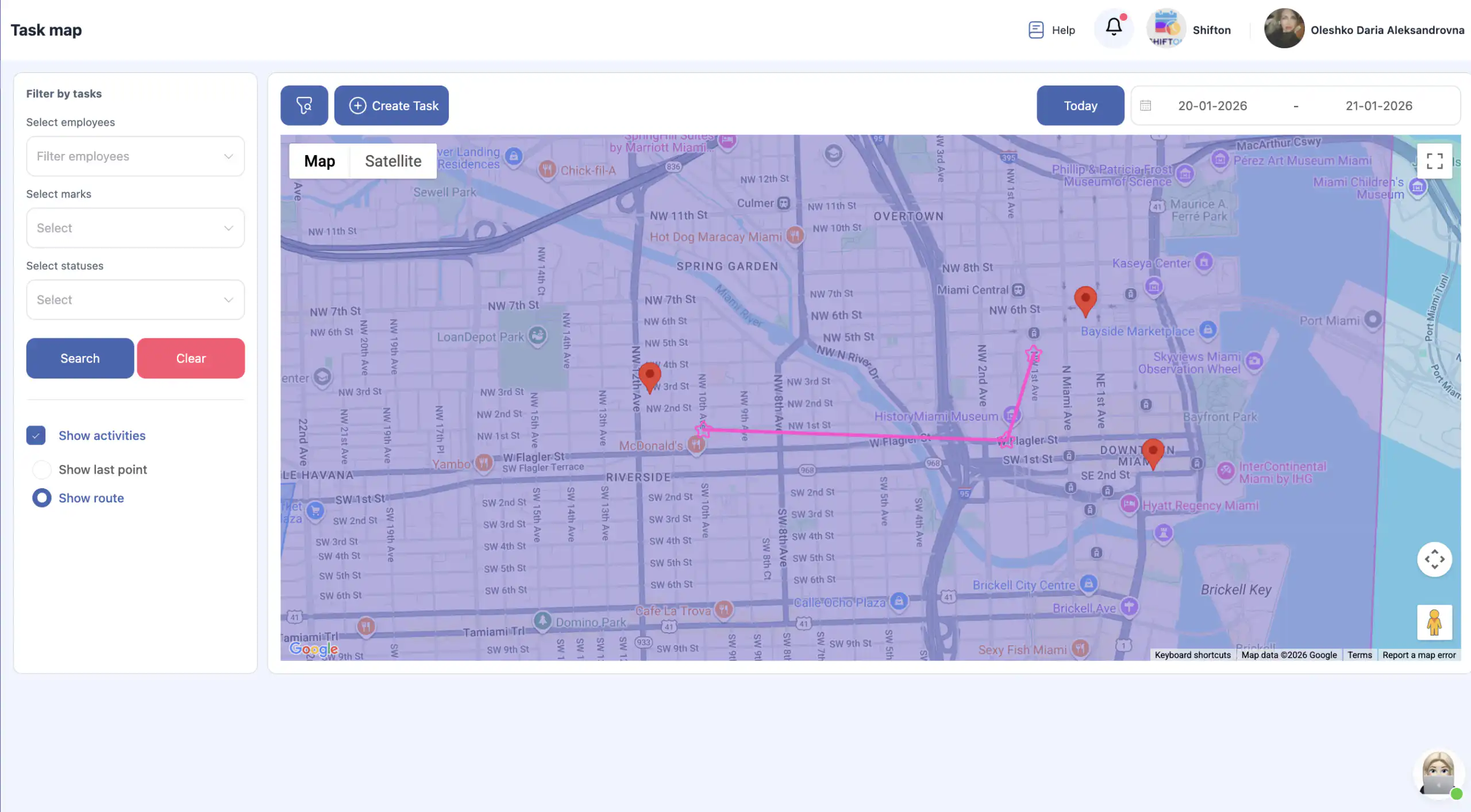
كيفية فتح قسم الخريطة
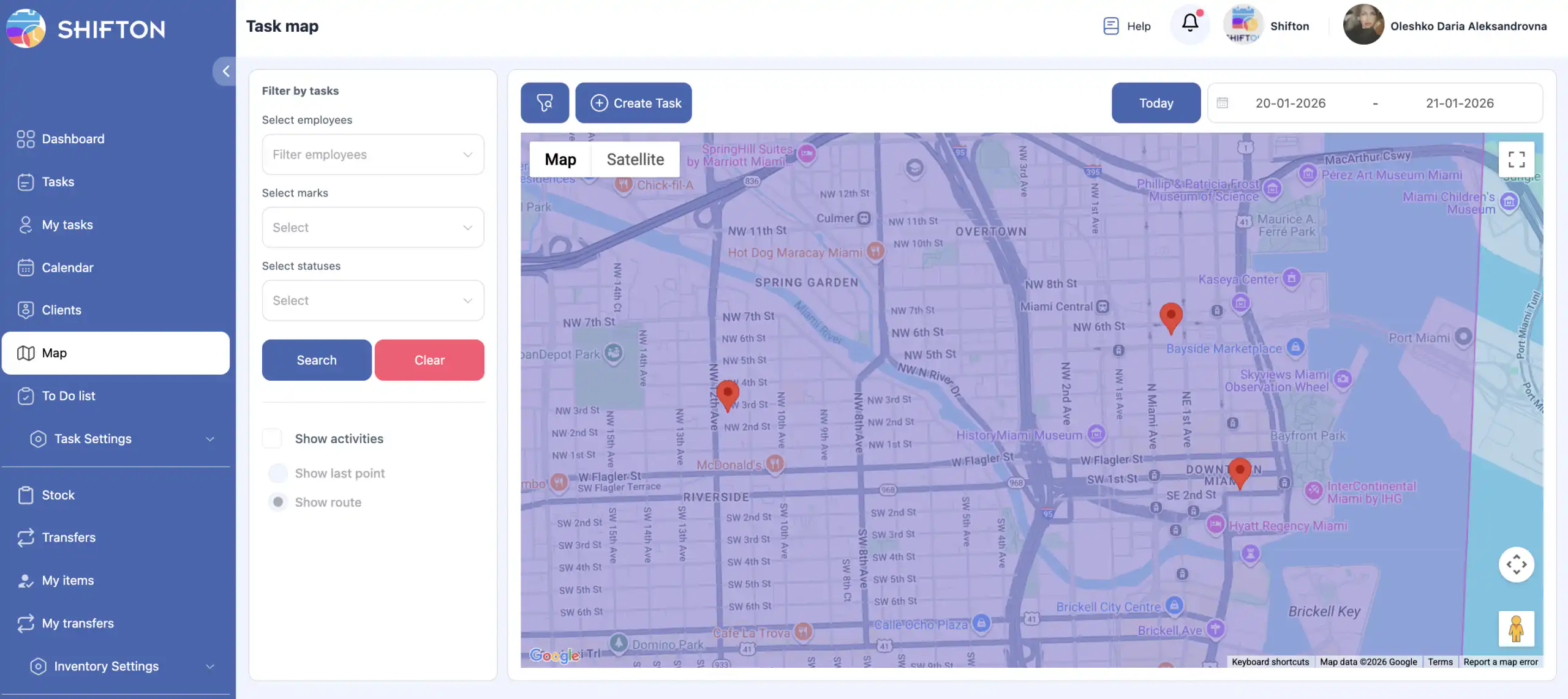
في القائمة الجانبية، اختر “خريطة.”
في هذه الصفحة، يمكنك:
- عرض المهام;
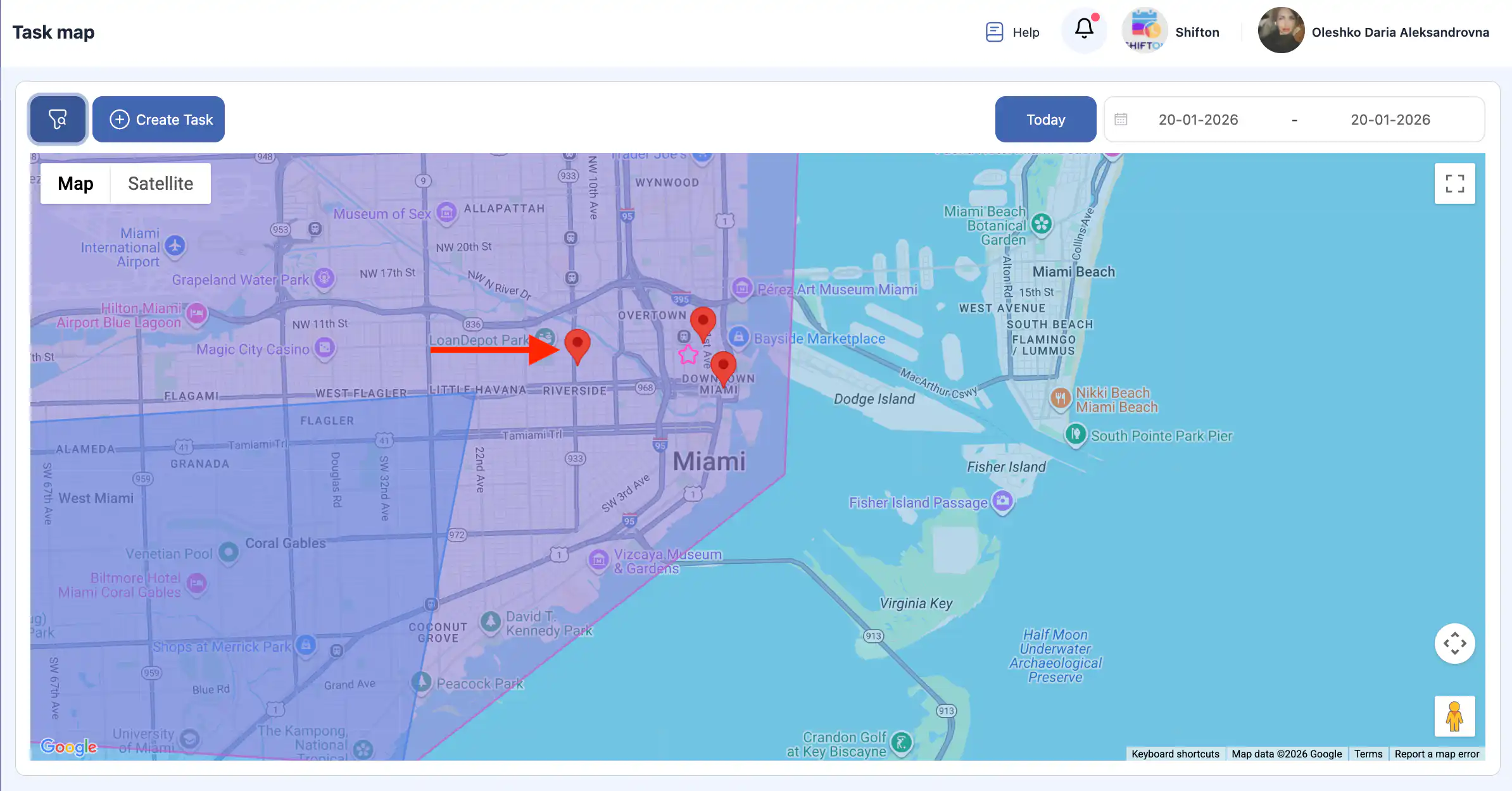
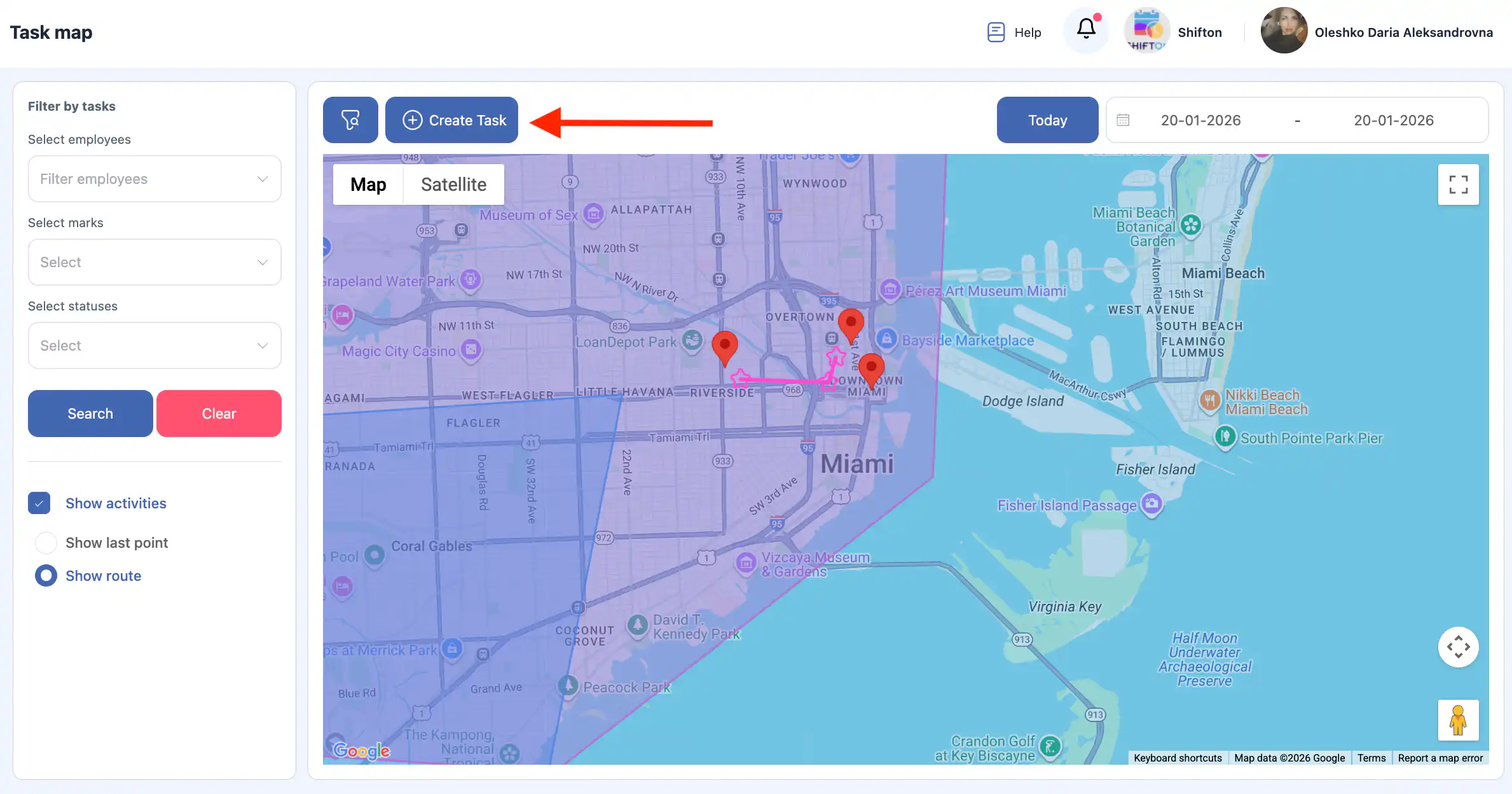
- إنشاء مهام جديدة;
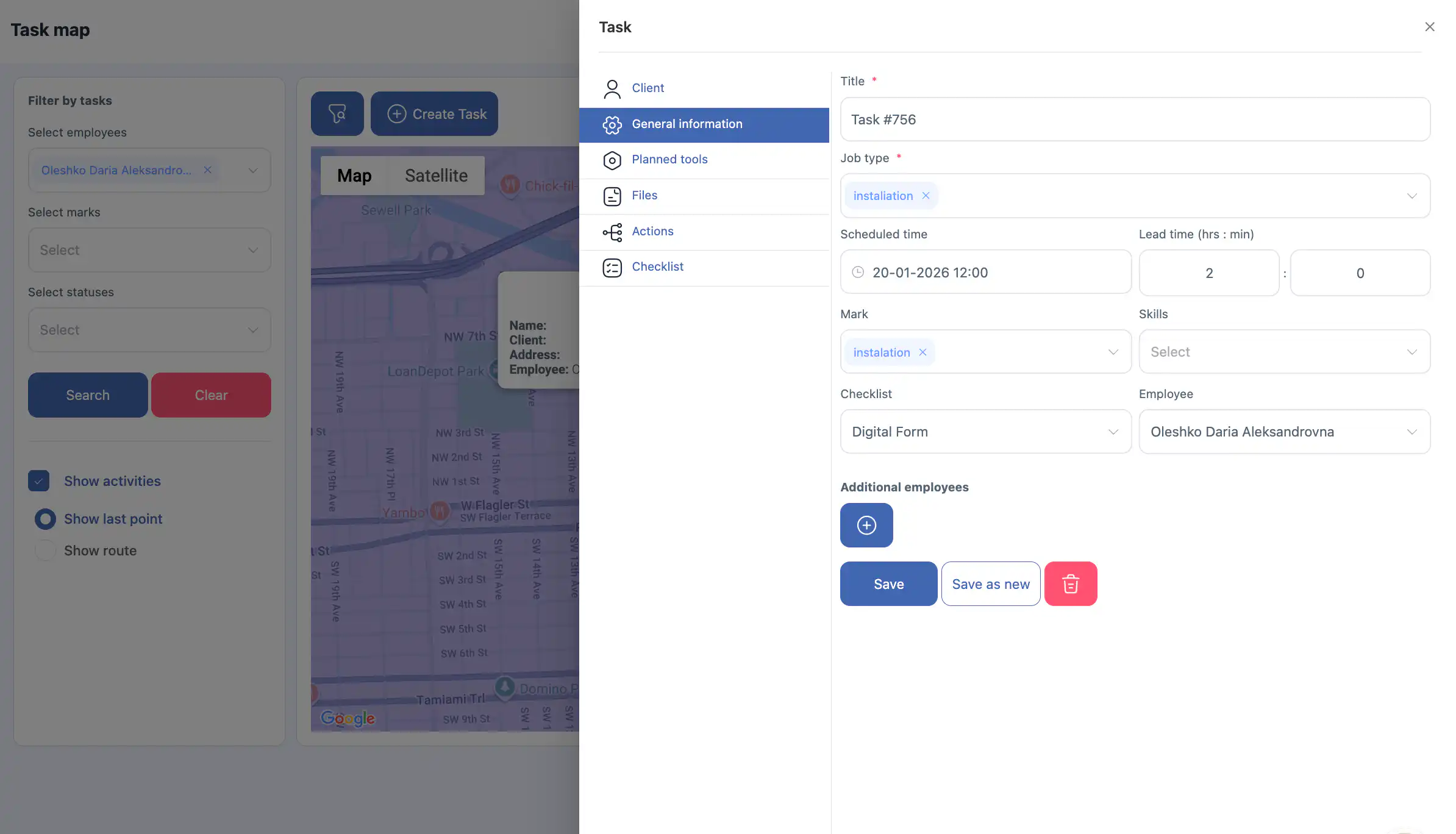
- فتح المهام الحالية;
- تعقب حركة الموظفين.
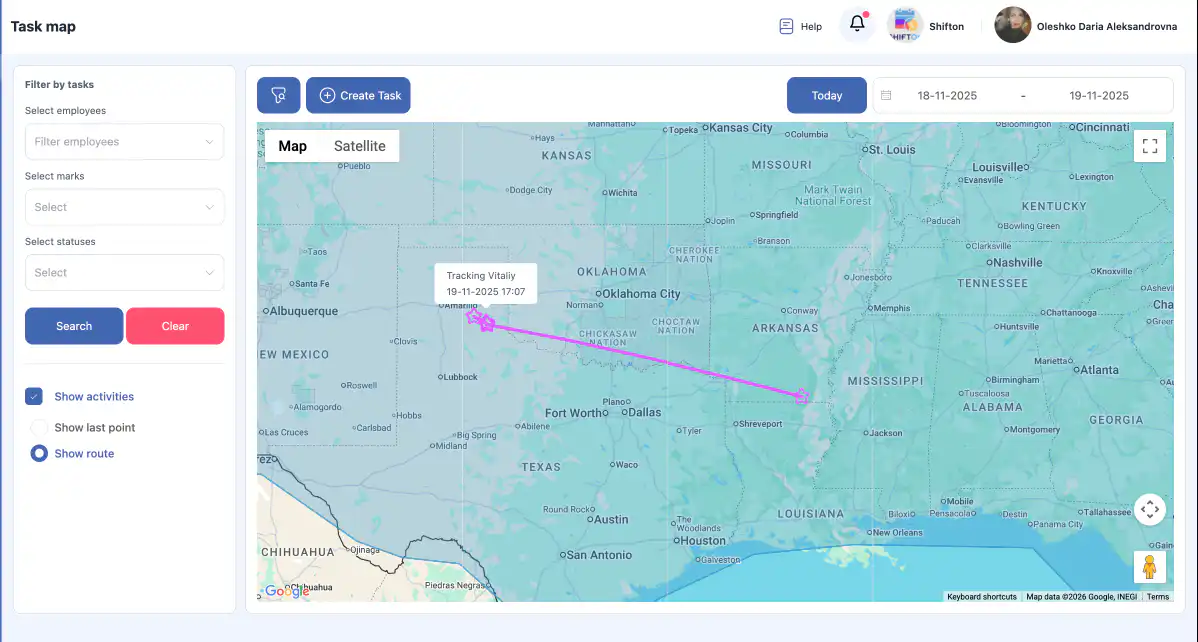
مرشحات الخريطة
المرشحات متوفرة على الجانب الأيسر من الصفحة:
- حسب الموظف / الموظفين — عرض موظف أو أكثر على الخريطة;
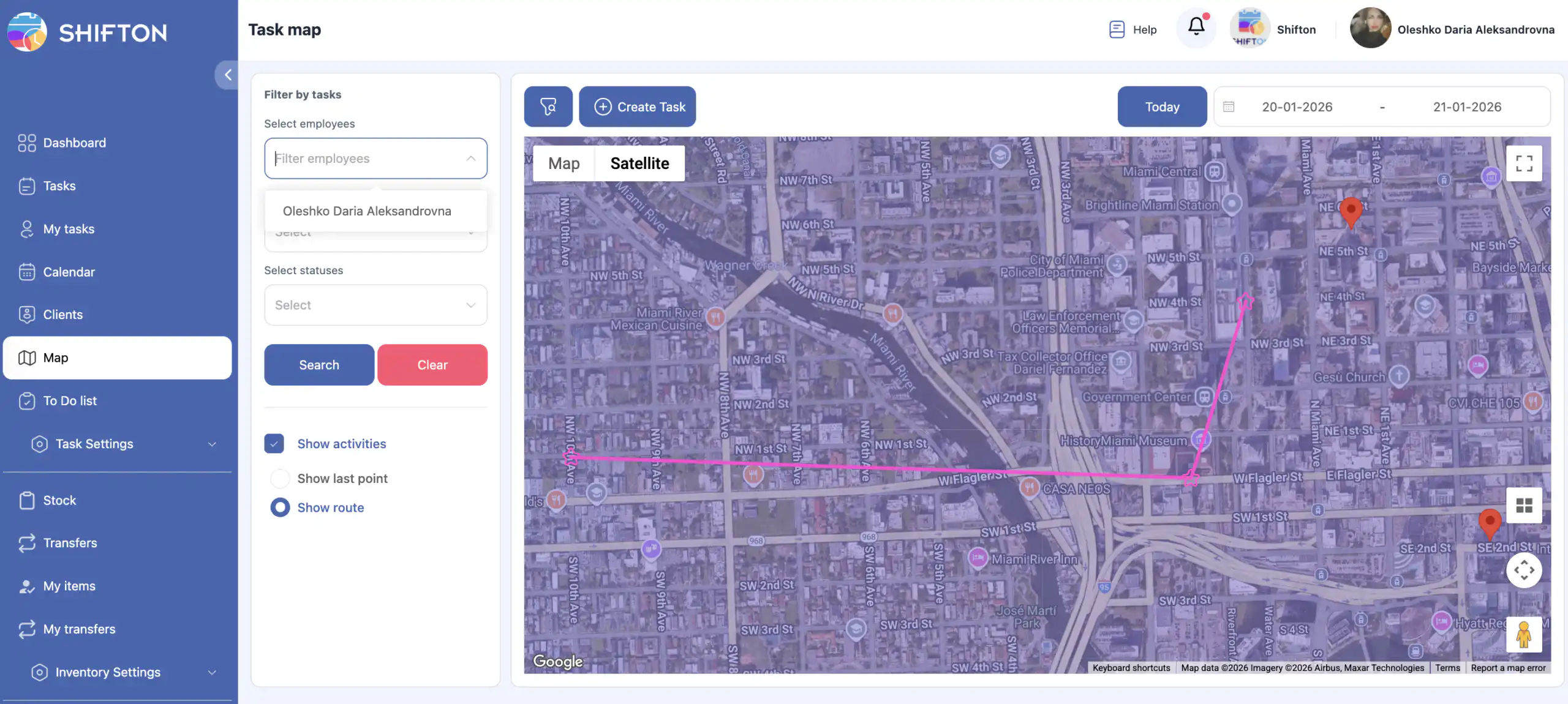
- حسب علامات المهام — إظهار فقط المهام ذات العلامات المحددة;
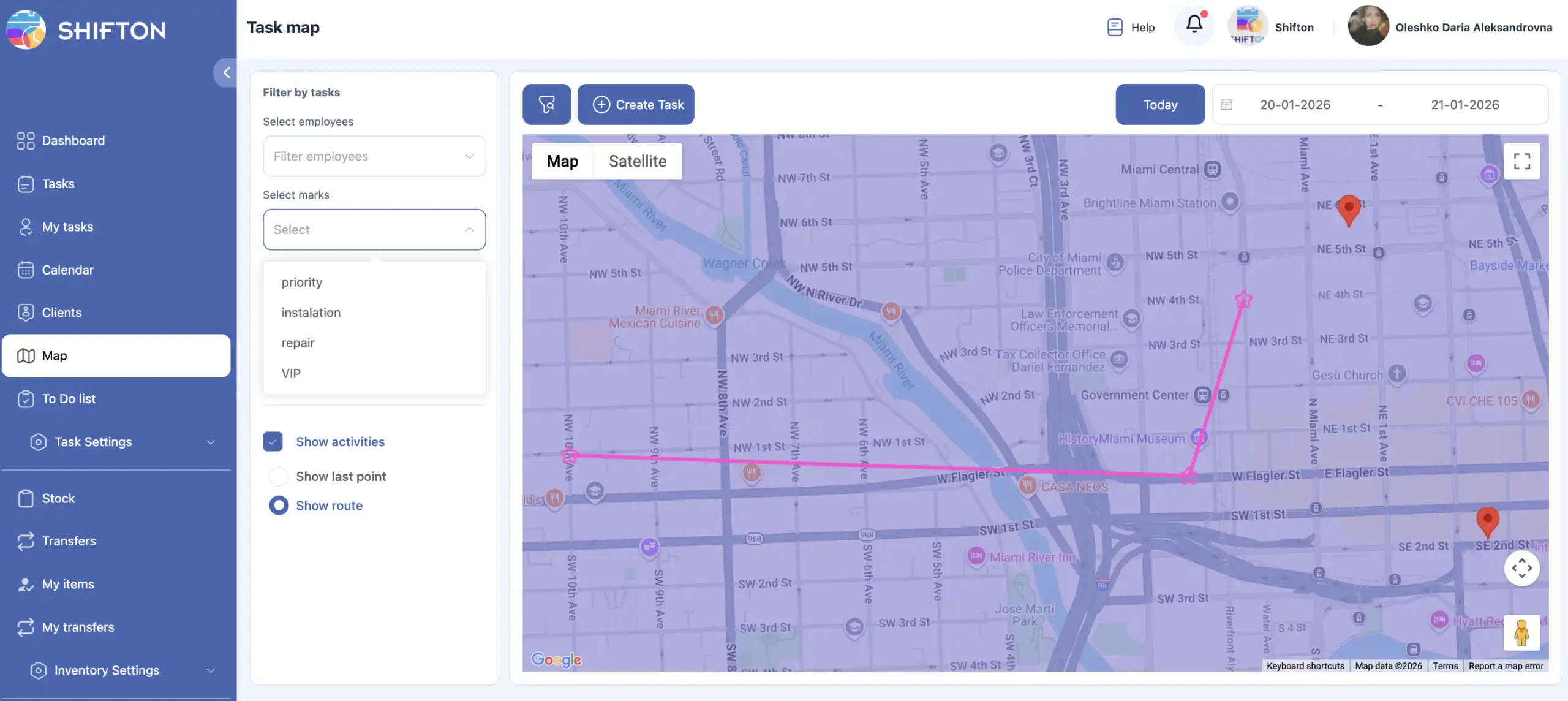
- حسب الحالة — إظهار المهام بحالة معينة;
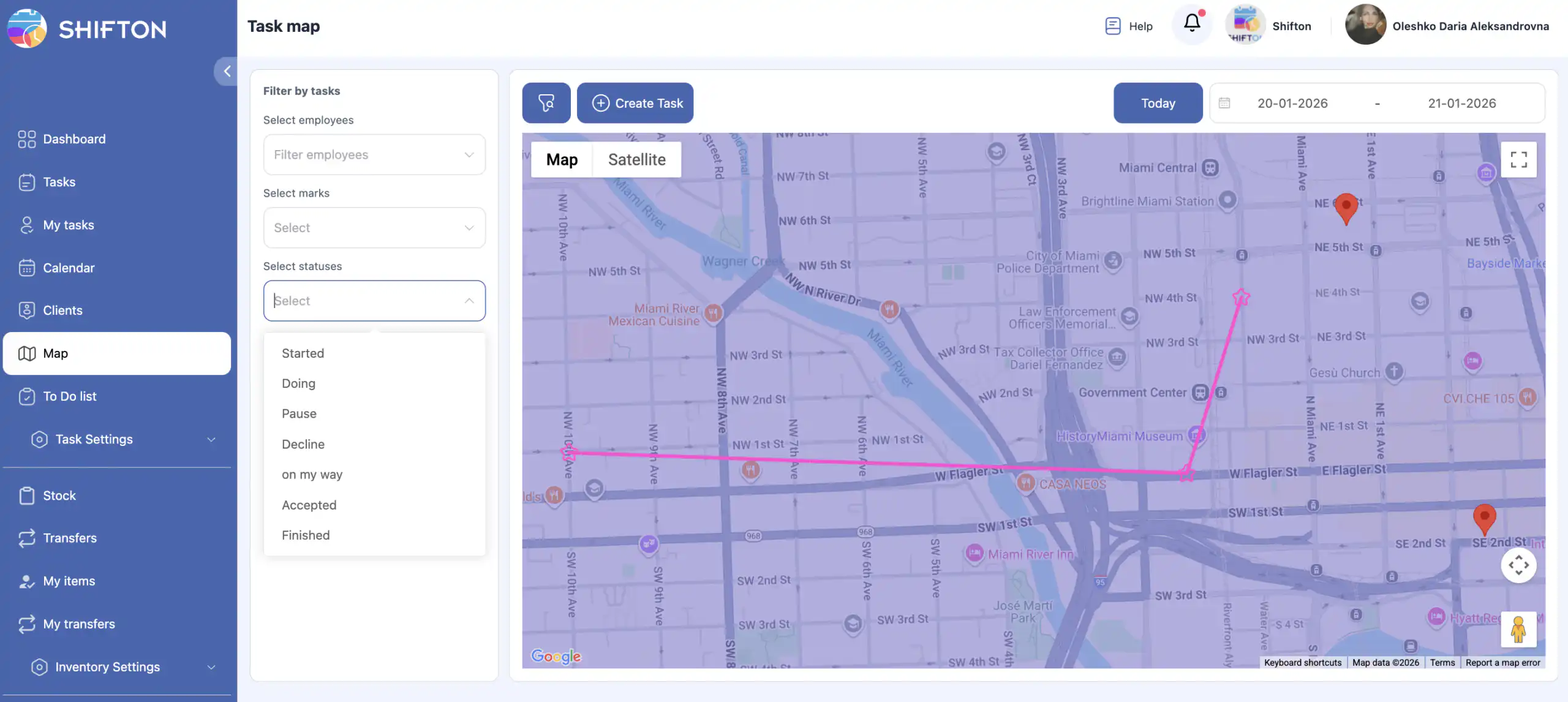
- بحث و إعادة تعيين الفلاتر الأزرار.
عرض نشاط الموظف
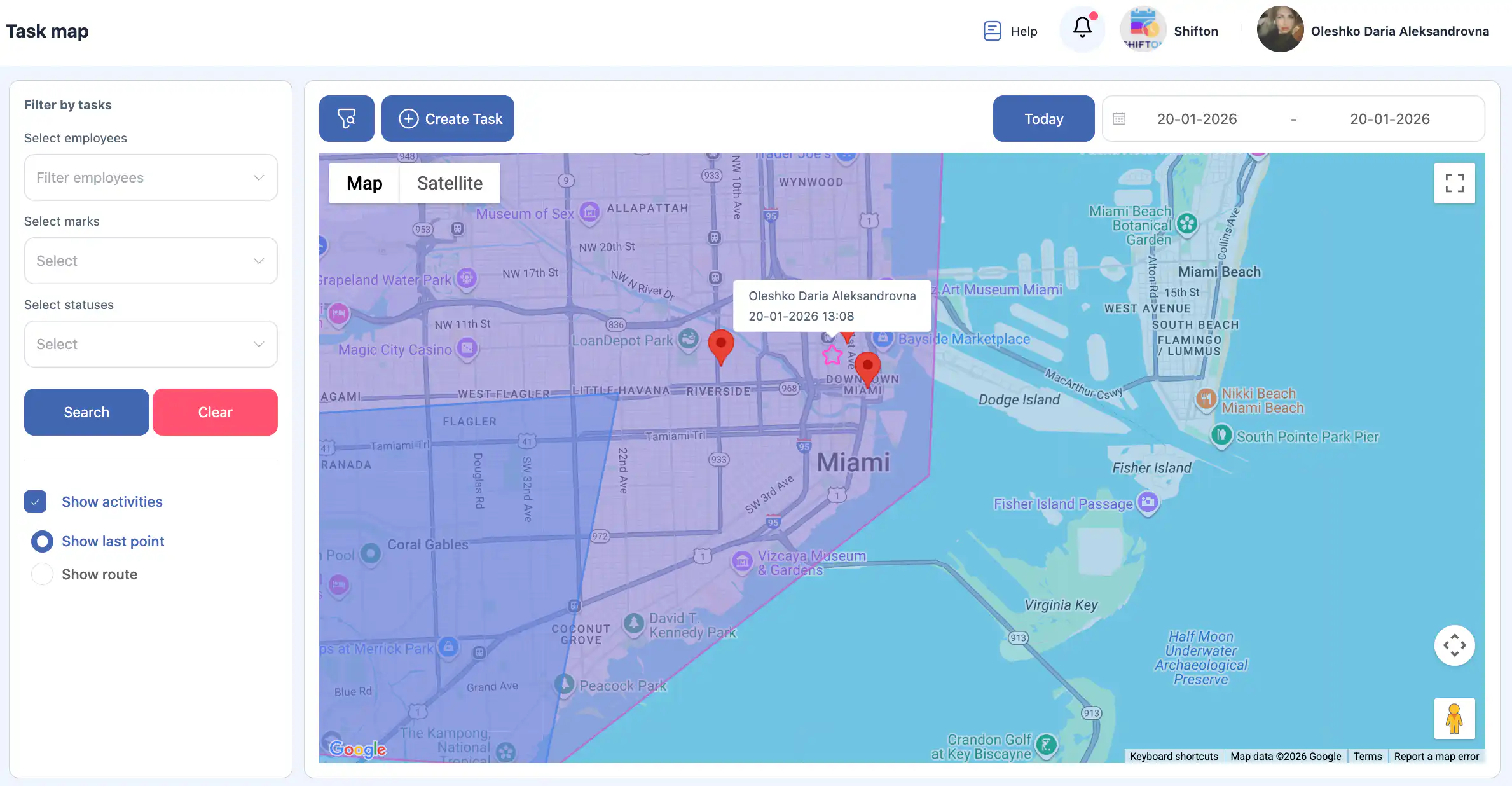
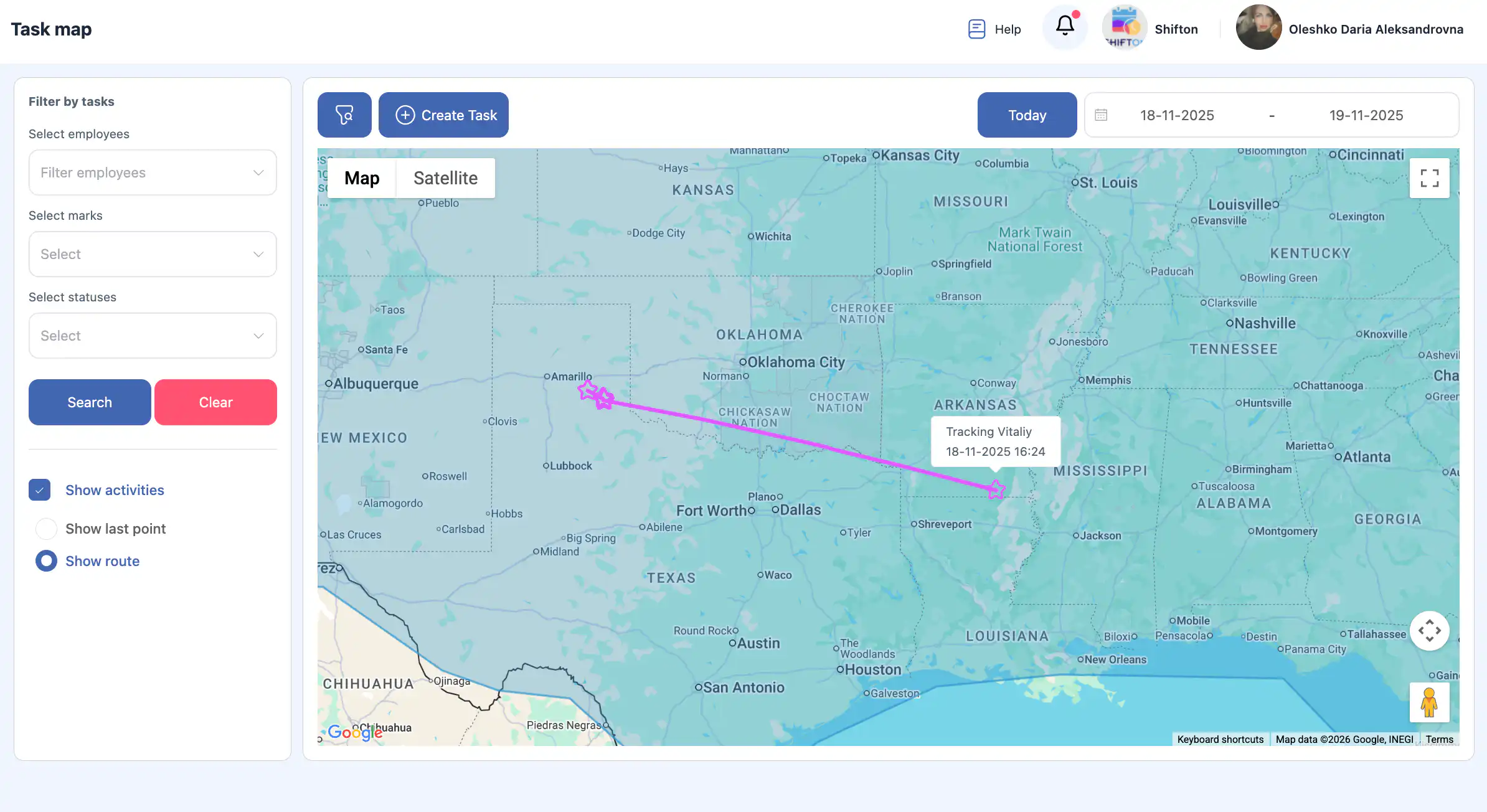
زر “عرض الأنشطة” هو جزء من وحدة “مراقبة موقع العمل” ويتم استخدامه لعرض حركة الموظفين:
- عرض آخر نقطة موقع على الخريطة;
- عرض المسار بالكامل.
التحكم في عرض الخريطة
- زر “الفلاتر” الذي يوجد فوق الخريطة يخفي لوحة الفلترة الجانبية لتكبير مساحة الخريطة.
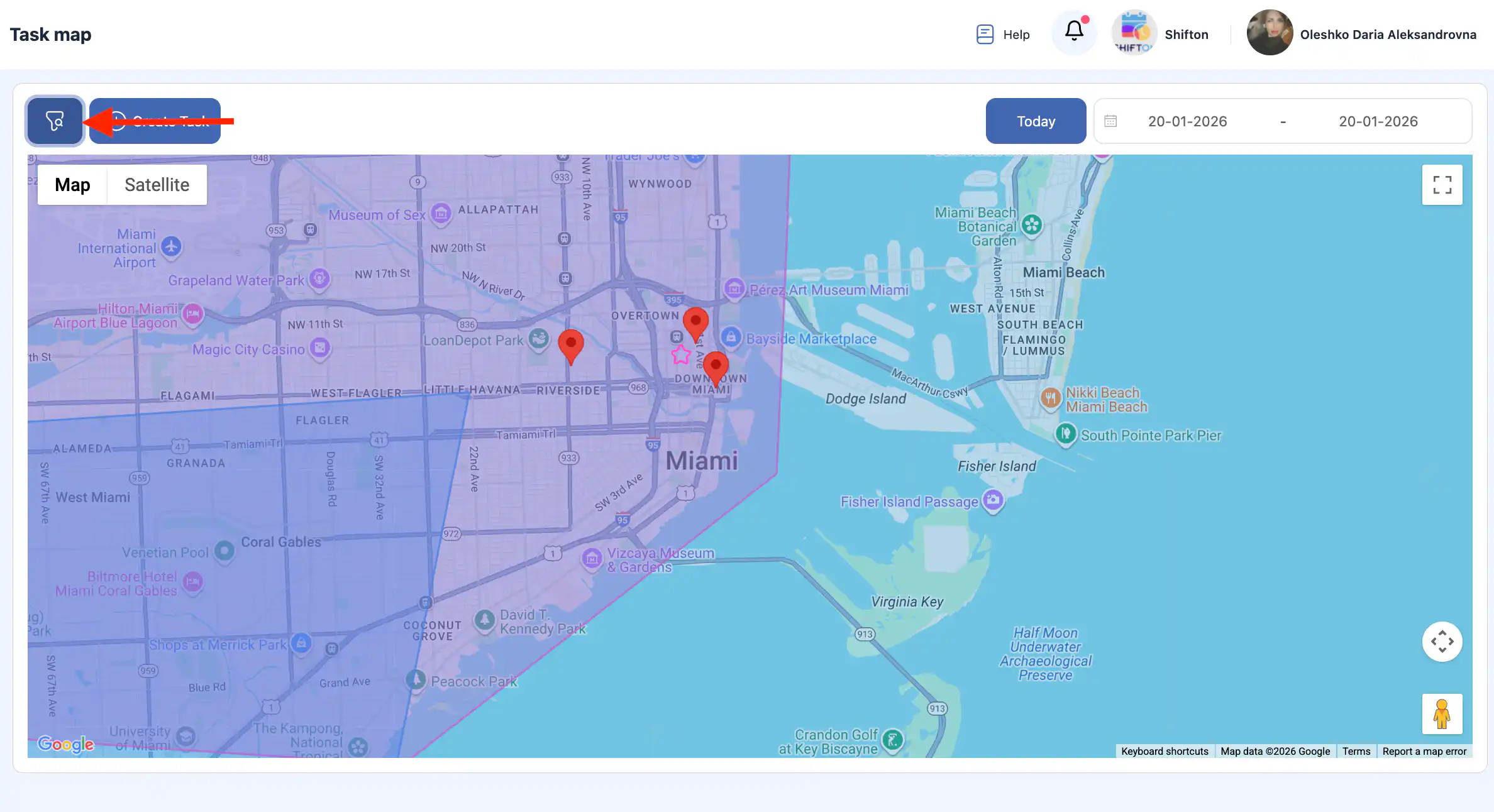
- زر “إنشاء مهمة” يتيح لك إنشاء مهمة مباشرة من صفحة الخريطة.
- زر “اليوم” يعيد عرض الخريطة إلى التاريخ الحالي.
اختيار التاريخ
محدد التاريخ متاح في الجانب الأيمن من الصفحة.
يمكنك:
- عرض المهام لتاريخ محدد؛
- تحديد مدى زمني للتواريخ؛
- عرض مسارات الموظفين للفترة المختارة.
العمل مع المهام على الخريطة
يتم عرض المهام على الخريطة كعلامات حمراء.
عندما تنقر على علامة:
- يتم فتح لوحة جانبية تحتوي على تفاصيل المهمة.
- يمكن تحرير المهمة إذا لم يتم البدء فيها بعد.
- إذا كانت المهمة قيد التنفيذ بالفعل، فهي متاحة في وضع العرض فقط.
الأسئلة الشائعة
س: ما الذي يمكنني فعله في قسم الخريطة؟
ج: في قسم الخريطة، يمكنك مشاهدة المهام على الخريطة، إنشاء مهام (إذا كان هناك عميل لديه عنوان)، تتبع حركة الموظف في الوقت الحقيقي، ومشاهدة تاريخ مسار الموظف لفترة محددة.
س: كيف أفتح قسم الخريطة؟
ج: في القائمة الجانبية، اختر “الخريطة”. سيؤدي ذلك إلى فتح واجهة الخريطة مع ميزات تتبع المهام والموظفين.
س: لماذا لا أرى أي حركة للموظفين على الخريطة؟
ج: لتتبع حركة الموظفين، يجب تفعيل وحدة مراقبة موقع العمل في إعدادات شركتك.
س: كيف يمكنني إنشاء مهمة من الخريطة؟
ج: استخدم زر إنشاء مهمة في صفحة الخريطة. يمكن إنشاء مهمة مباشرة إذا كان هناك عميل لديه عنوان موجود بالفعل في النظام.
س: ما هي الفلاتر المتوفرة في صفحة الخريطة؟
ج: الفلاتر على الجانب الأيسر تسمح لك بعرض عناصر الخريطة بواسطة:
الموظف أو مجموعة من الموظفين،
علامات (وسوم) المهمة،
حالة المهمة.
يوجد أيضاً أزرار بحث وإعادة تعيين الفلاتر.
س: ماذا يفعل زر “عرض الأنشطة”؟
ج: عندما يكون نظام التحكم في موقع العمل نشطًا، فإن زر عرض الأنشطة يتيح لك عرض آخر نقطة موقع ومسار الموظف الكامل على الخريطة.
س: كيف يمكنني تكبير أو إعادة تموضع الخريطة؟
ج: استخدم التمرير للتكبير/التصغير وانقر واسحب لتحريك عرض الخريطة. (تطبق الملاحة القياسية للخريطة.)
س: ماذا يحدث عند النقر على مؤشر مهمة في الخريطة؟
ج: النقر على مؤشر مهمة يفتح نافذة جانبية تحتوي على تفاصيل المهمة. اذا لم تبدأ المهمة بعد، يمكنك تعديلها؛ وإذا كانت قيد التنفيذ، يمكنك مشاهدتها في وضع القراءة فقط.
س: كيف يمكنني عرض المهام لتواريخ مختلفة؟
ج: استخدم محدد التاريخ في الجانب الأيمن من صفحة الخريطة لاختيار تاريخ معين أو نطاق تاريخ لعرض المهام ومسارات الموظفين خلال تلك الفترة.
س: ماذا يفعل زر “اليوم”؟
ج: الضغط على اليوم يعيد تعيين عرض الخريطة لعرض المهام والحركات لليوم الحالي.
س: لماذا لا تتوفر بعض عمليات المهام من الخريطة؟
ج: إذا كانت المهمة قيد التنفيذ أو مكتملة بالفعل، فإن وضع العرض فقط متاح من الخريطة. يسمح بالتعديل فقط للمهام التي لم تبدأ بعد.