

وحدة الحضور في Shifton تتتبع وقت بداية ونهاية الورديات الفعلي، وتقارنه بالجدول المخطط وتكشف الفروقات — التأخيرات والمغادرات المبكرة. بعد التفعيل يبدأ الموظفون وينهون وردياتهم مباشرة من المتصفح أو تطبيق الجوال، ويسجل النظام الطوابع الزمنية ويمنح المديرين صورة واضحة عن الالتزام.
التعليمات خطوة بخطوة
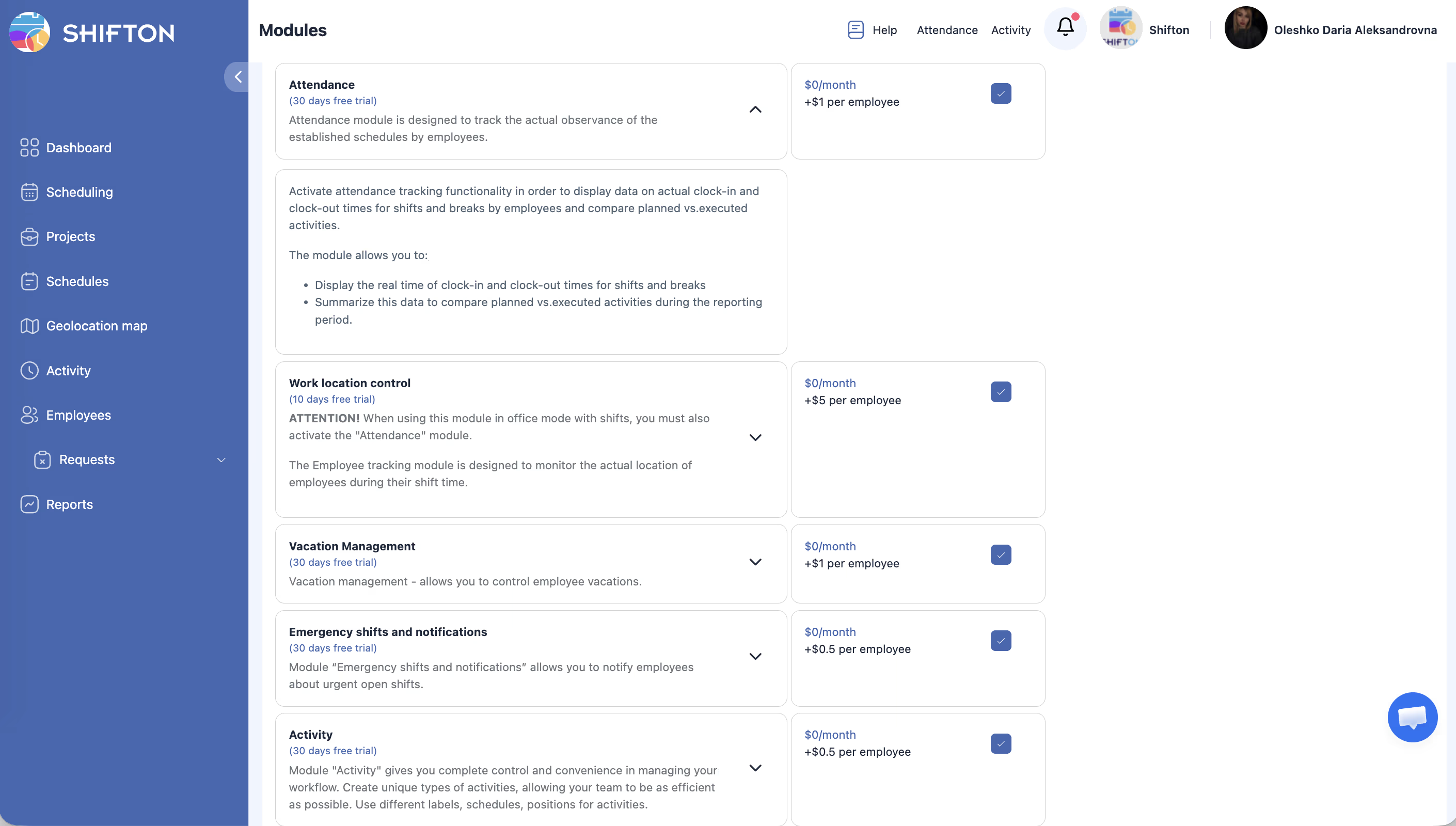
تفعيل وحدة الحضور
| الخطوة | الإجراء | النتيجة المتوقعة |
|---|---|---|
| 1 | اضغط الصورة الرمزية → الوحدات | تُفتح صفحة الوحدات |
| 2 | ابحث عن الحضور واضغط تمكين | تتغير حالة الوحدة إلى نشطة |
| 3 | أكّد التفعيل | وحدة الحضور مفعّلة |
إعداد معلمات الحضور
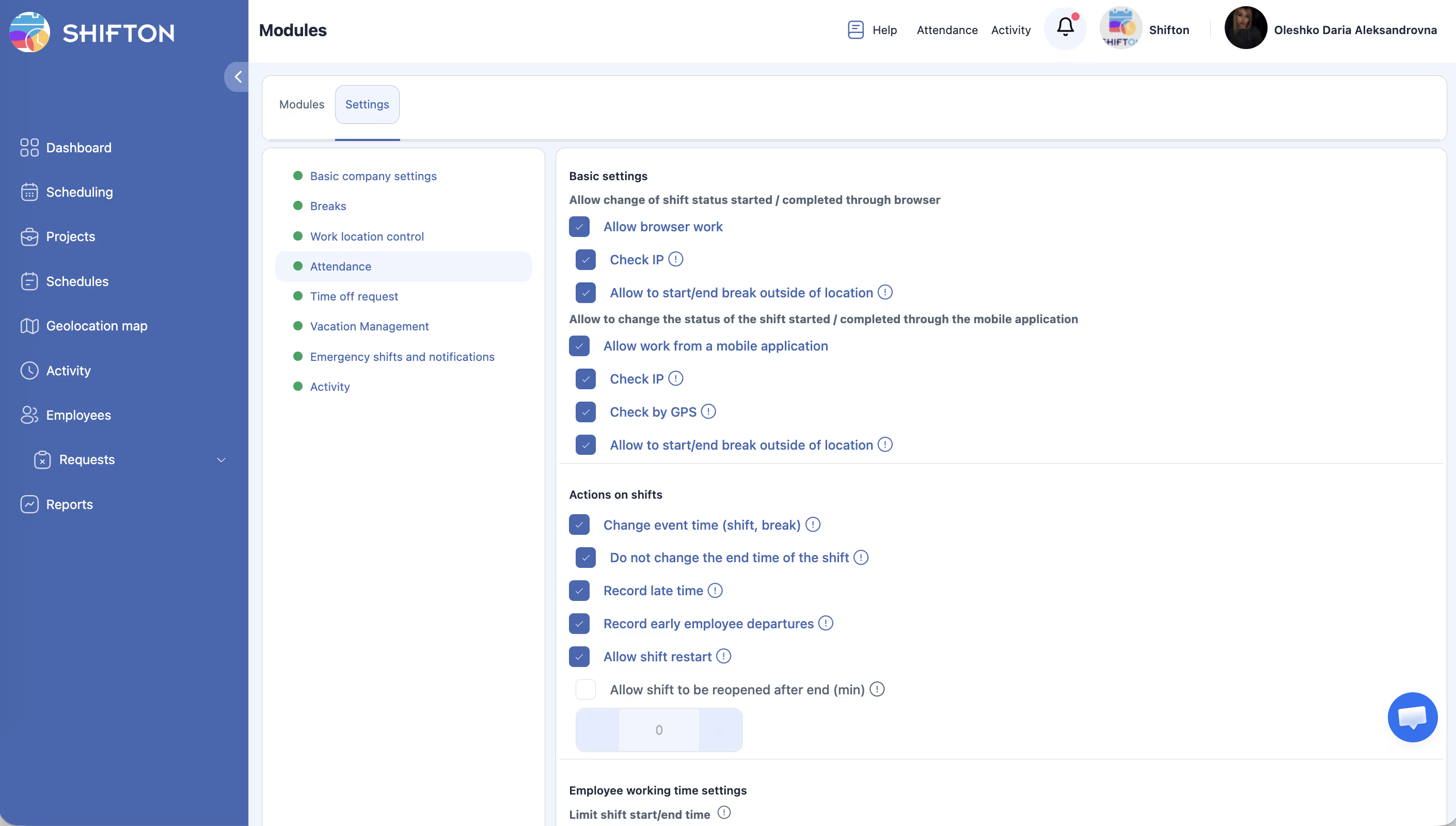
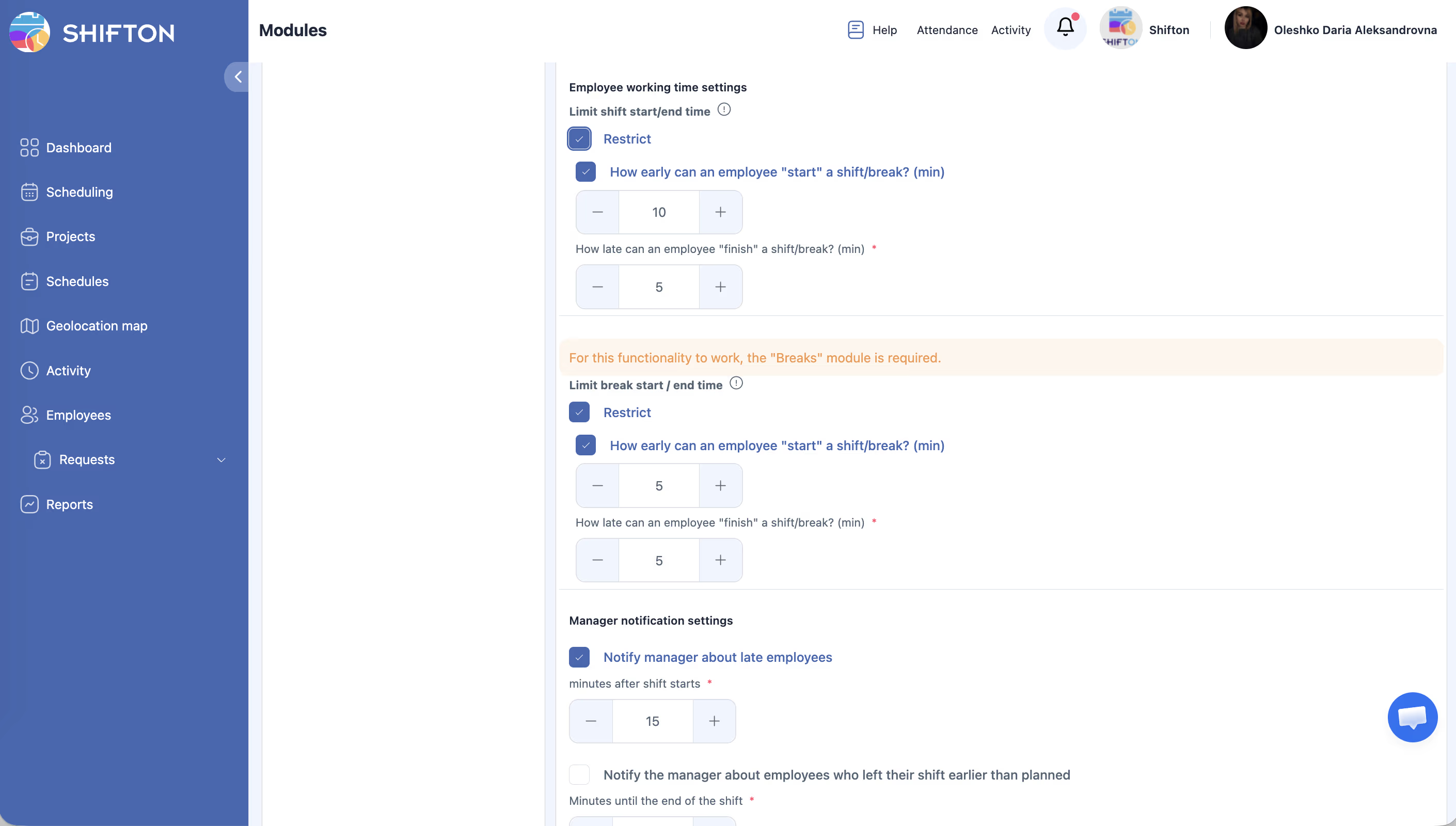
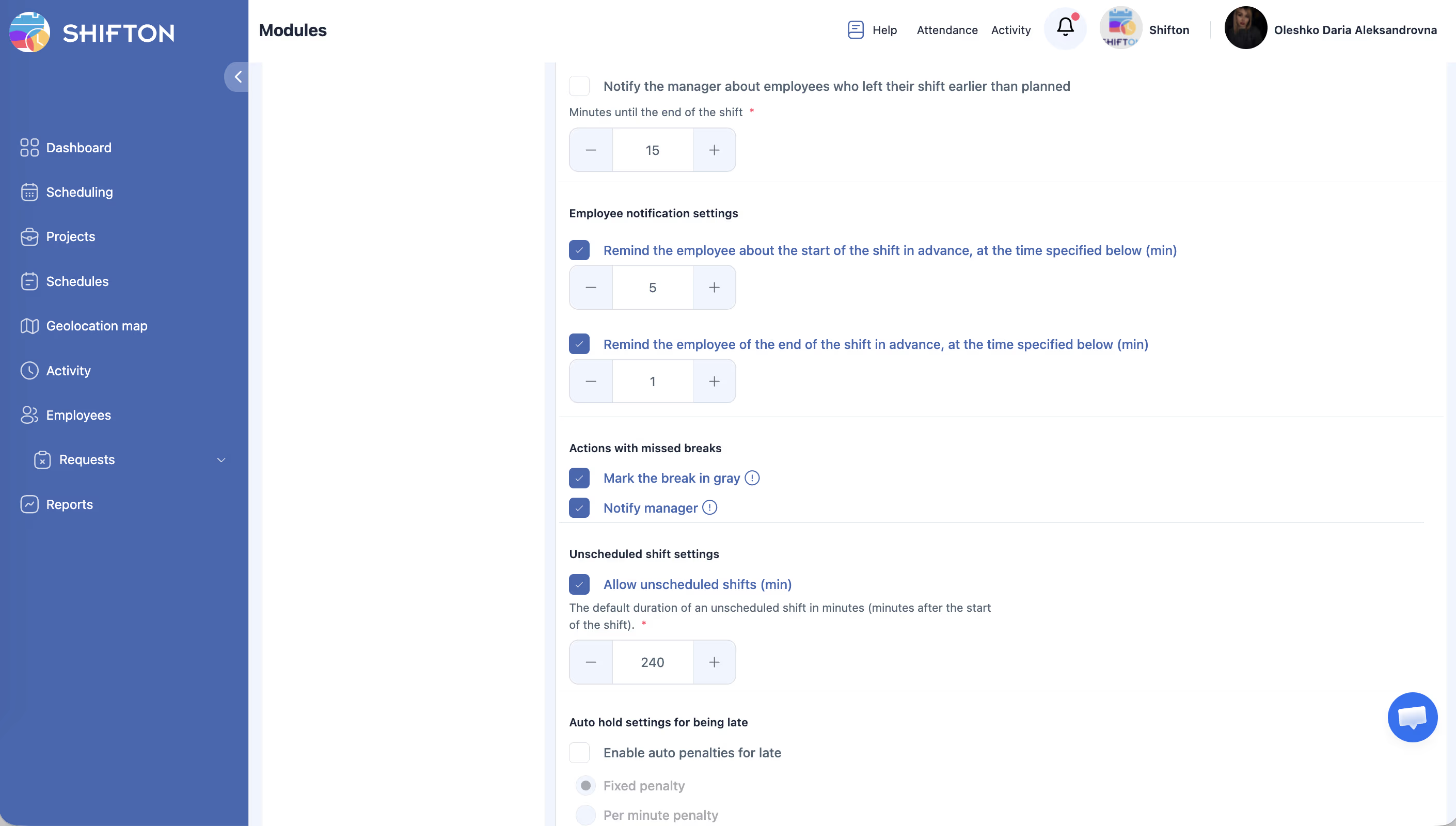
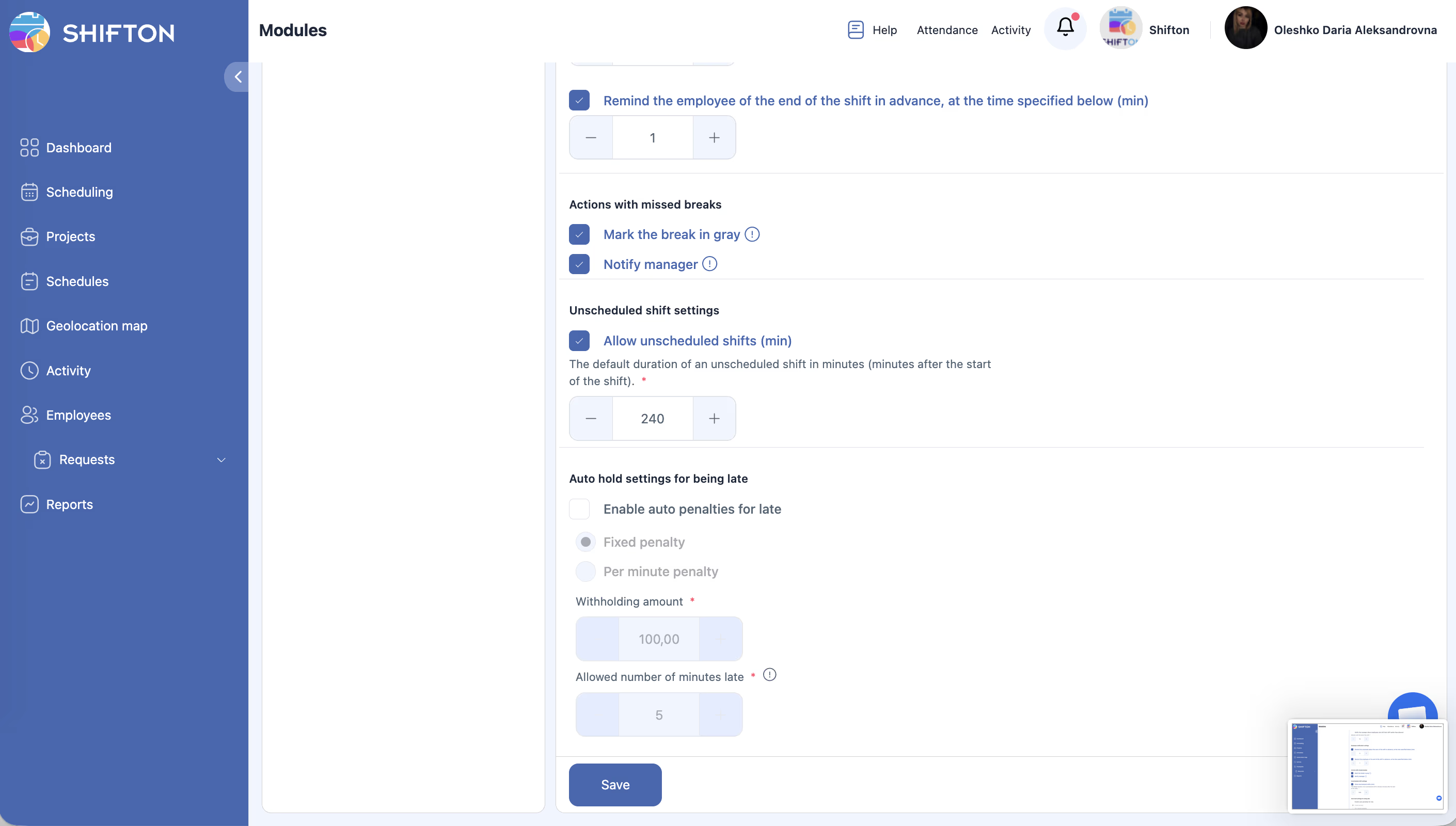
بعد التفعيل افتح الوحدات → الإعدادات → الحضور:
| المعلمة | الوصف |
|---|---|
| السماح ببدء الوردية من الهاتف | تفعيل أزرار بدء الوردية / إنهاء المناوبة في تطبيق الجوال |
| فترة السماح | عدد الدقائق المسموحة للتأخير قبل تسجيل الوردية كـ «متأخرة» |
| تحديد الموقع مطلوب | طلب تأكيد الموقع عند بدء الوردية |
إذا كان «السماح ببدء المناوبة من الهاتف المحمول» معطّلاً، لن تظهر أزرار Start/إنهاء المناوبة في تطبيق الجوال حتى مع الوحدة النشطة.
الوصول إلى لوحة الحضور
| الخطوة | الإجراء | النتيجة المتوقعة |
|---|---|---|
| 1 | اضغط الحضور في شريط التنقل العلوي | تُفتح لوحة منسدلة بقائمة الورديات المخططة |
| 2 | اختر الوردية المطلوبة واضغط بدء الوردية | تصبح الوردية نشطة |
مخطط حالات الورديات
| الحالة | متى تحدث |
|---|---|
| مخطط له | الحالة الافتراضية للوردية المنشورة |
| نشط | ضغط الموظف بدء الوردية |
| مكتمل | ضغط الموظف إنهاء المناوبة |
| فائت | انتهى وقت الوردية ولم يبدأها الموظف |
عرض بيانات الحضور للمدير
| الخطوة | الإجراء | النتيجة المتوقعة |
|---|---|---|
| 1 | افتح التقارير → ساعات عمل الموظفين | يُحمَّل التقرير بالفلاتر |
| 2 | حدد نطاق التواريخ واضغط تطبيق الفلتر | يعرض الجدول الوقت المخطط والفعلي والاستراحات والتأخيرات والمغادرات المبكرة |
| 3 | اضغط تصدير عند الحاجة | يُحمَّل الملف بالصيغة المختارة |
مقالات ذات صلة
- وحدة الحضور
- بدء وإنهاء الوردية
- تتبع التأخير والعقوبات التلقائية
- التحقق عبر GPS وIP
- تقرير ساعات عمل الموظفين
- نظرة عامة على صفحة الجدول الزمني
الأسئلة الشائعة
س1: الوحدة نشطة لكن زر بدء الوردية لا يظهر — لماذا؟
تحقق من ثلاثة أمور: (1) هل «السماح ببدء المناوبة من الهاتف المحمول» مفعّل في الوحدات → الإعدادات → الحضور؛ (2) هل سجّل الموظف خروجاً ودخولاً مجدداً؛ (3) هل لدى الموظف وردية مجدولة لليوم.
س2: ما الذي يُعتبر «تأخيراً»؟
إذا حُدد فترة السماح (مثلاً 5 دقائق)، يُسجَّل الموظف كمتأخر فقط عند بدء الوردية بعد الوقت المسموح. التأخر 4 دقائق مع فترة السماح 5 دقائق لا يُعتبر تأخيراً.
س3: ماذا يحدث إذا نسي الموظف إنهاء الوردية؟
تبقى الوردية مفتوحة حتى ينهيها الموظف يدوياً أو يغلقها المدير.
س4: هل يمكن للموظفين بدء ورديات غير موجودة في الجدول؟
نعم، إذا كان خيار وردية غير مجدولة مفعّلاً في الإعدادات. المزيد في مقالة الورديات غير المجدولة.
س5: هل تحتاج وظائف أخرى إلى وحدة الحضور؟
نعم. وحدة مراقبة موقع العمل تتطلب وحدة الحضور نشطة.
س6: كم تكلفة الوحدة؟
$1 لكل موظف شهرياً مع فترة تجريبية تصل إلى 60 يومًا.
س7: هل يمكن للمدير تعديل الوقت الفعلي للوردية يدوياً؟
نعم. المديرون وAdministrators يمكنهم تعديل سجلات attendance — تغيير وقت البداية والنهاية.
س8: كيف أرى ساعات العمل الفعلية للأسبوع؟
التقارير → ساعات عمل الموظفين → حدد نطاق التواريخ → تطبيق الفلتر. يعرض الجدول الوقت المخطط والفعلي لكل موظف.
س9: هل يؤثر الحضور على حساب الراتب؟
نعم. ساعات العمل الفعلية من الحضور تُستخدم في تقرير معدل الدفع لحساب الأجر بنظام «لكل ساعة».
س10: ما هي حالة «فائت»؟
تحصل الوردية على حالة فائت إذا انتهى وقتها دون أن يضغط الموظف بدء الوردية.
س11: هل يمكن تفعيل الحضور لبعض الموظفين فقط؟
لا. تعمل الوحدة على مستوى الشركة بالكامل. بعد التفعيل تظهر أزرار Start/إنهاء المناوبة لجميع الموظفين.
س12: هل يعمل الحضور بدون إنترنت؟
لا. يتطلب اتصالاً نشطاً بالإنترنت لتسجيل الطوابع الزمنية.
س13: هل يرى الموظف سجل الحضور الخاص به؟
نعم — في ملفه الشخصي وعبر تطبيق الجوال يمكنه رؤية سجل بداية/نهاية الورديات.
س14: هل تعتمد وحدات أخرى على الحضور؟
نعم. مراقبة موقع العمل تتطلب الحضور نشطة. وحدة النشاط تعمل بشكل مستقل — الحضور تضيف فقط أزرار Start/End للورديات والأنشطة.
س15: كيف أضبط إشعارات التأخير للمدير؟
الوحدات → الإعدادات → الحضور → فعّل معلمة تسجيل وقت الوصول المتأخر واضبط الإشعارات في ملف المدير (نوع متأخر الموظفون إشعار).