

يتضمن قسم التقارير أحد عشر نوعاً من التقارير المدمجة لتحليل ساعات العمل والحضور والبيانات المالية وبيانات الجداول. جميع التقارير تتبع واجهة موحدة: شريط بحث، فلاتر، أزرار Reset / تطبيق الفلتر، تصدير وتنقل بين الصفحات.
التعليمات خطوة بخطوة
الانتقال إلى صفحة التقارير
| الخطوة | الإجراء | النتيجة المتوقعة |
|---|---|---|
| 1 | اضغط التقارير في الشريط الجانبي الأيسر | تُفتح صفحة التقارير |
| 2 | اختر التقرير المطلوب من اللوحة اليسرى | تُحمَّل الفلاتر والجدول في المنطقة الرئيسية |
أنواع التقارير المتاحة
| # | الاسم | الوصف |
|---|---|---|
| 1 | موظفو الشركة | دليل الموظفين مع بيانات الاتصال وحالات الدعوة |
| 2 | ساعات عمل الموظفين | الوقت المخطط والفعلي للورديات، الاستراحات، التأخيرات والمغادرة المبكرة |
| 3 | تقارير الإجازات | سجلات الغياب حسب النوع مع تقسيم الأيام المدفوعة/غير المدفوعة |
| 4 | Minimum Hours | مقارنة مدة الورديات مع الحد الأدنى الأسبوعي المطلوب |
| 5 | علاوة/عقوبة | المكافآت والخصومات والسلف والإجماليات |
| 6 | تقرير النشاطات | ساعات الأنشطة حسب الموظفين مع تقسيم يومي |
| 7 | رصيد الإجازة | الاستحقاق الشهري والاستخدام والرصيد المتبقي للإجازات |
| 8 | Confirmed Shift | حالات تأكيد الورديات |
| 9 | Late Employees | التأخيرات بالدقائق وعدد الحوادث |
| 10 | Budget | تكاليف العمالة حسب المشاريع مع تقسيم حسب مستويات الأجور |
| 11 | معدل الدفع | حساب الراتب التفصيلي مع العمل الإضافي والورديات الليلية والتعديلات |
استخدام الفلاتر
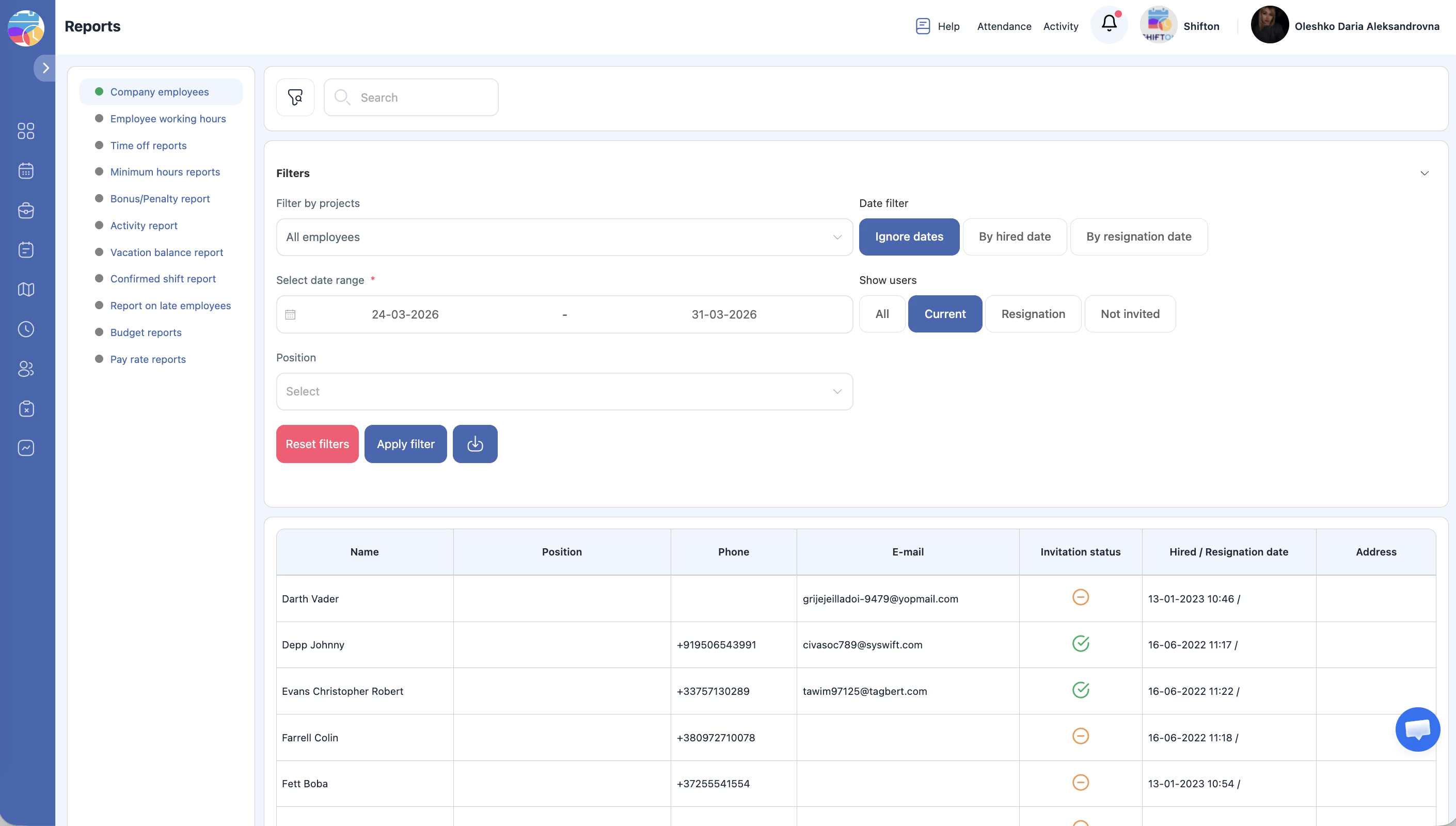
| الخطوة | الإجراء | النتيجة المتوقعة |
|---|---|---|
| 1 | وسّع قسم الفلاتر | تظهر معلمات التقرير المحدد |
| 2 | حدد القيم (نطاق التواريخ، المشروع، الوظيفة، إلخ) | |
| 3 | اضغط تطبيق الفلتر | تُحدَّث البيانات |
| 4 | اضغط إعادة تعيين للإعادة | تعود جميع الفلاتر إلى القيم الافتراضية |
تصدير البيانات
| الخطوة | الإجراء | النتيجة المتوقعة |
|---|---|---|
| 1 | طبّق الفلاتر المطلوبة | |
| 2 | اضغط تصدير أو تنزيل | يبدأ تنزيل الملف (CSV أو Excel) |
مقالات ذات صلة
- إعدادات الرواتب
- وحدة كشوف المرتبات
- وحدة الحضور
- لوحة تحكم الشركة
- تقرير معدل الدفع
- تقرير ساعات عمل الموظفين
الأسئلة الشائعة
س1: لماذا التقرير لا يعرض بيانات؟
تحقق من نطاق التواريخ والفلاتر، وتأكد من تفعيل الوحدات المعنية ووجود بيانات للفترة المحددة.
س2: هل يمكن التصفية حسب مشروع محدد؟
نعم. معظم التقارير تتضمن فلتر حسب المشروع.
س3: هل التقارير متاحة على الجوال؟
يُفضَّل عرضها في المتصفح على الكمبيوتر بسبب البنية الجدولية.
س4: صفحة التقارير غير متاحة — لماذا؟
صلاحيات غير كافية. يلزم دور مدير أو المسؤول أو المالك.
س5: هل يمكن إنشاء تقارير مخصصة؟
نعم. في صفحة التقارير (new) توجد أداة إنشاء — التقارير الديناميكية: أنت تحدد بنفسك الفترة وعوامل التصفية والتجميع، وتحفظ الشريحة الناتجة كي لا تجمعها من جديد. أما قائمة التقارير الإحدى عشرة المدمجة في هذه الصفحة فتبقى ثابتة. للمزيد راجع مقال «التقارير الديناميكية».
س6: بأي صيغة تُصدَّر البيانات؟
عادة CSV أو Excel (.xlsx). الصيغة تعتمد على التقرير المحدد.
س7: هل يمكن للمديرين رؤية تقارير مشاريع أخرى؟
لا. المديرون يرون فقط بيانات المشاريع المعيّنين فيها.
س8: هل يمكن حفظ إعدادات الفلاتر كمفضلة؟
لا. الفلاتر تُعاد عند الانتقال لتقرير آخر. حدّدها كل مرة من جديد.
س9: هل يوجد إرسال تلقائي للتقارير عبر البريد الإلكتروني؟
لا. التقارير تُصدَّر يدوياً.
س10: هل يظهر الموظفون المنتهية خدمتهم في التقارير؟
نعم. في معظم التقارير يوجد فلتر عرض المستخدمين → تم الحذف لعرض بيانات المنتهية خدمتهم.
س11: كم شهراً من السجل متاح في التقارير؟
لا توجد قيود. حدد أي نطاق تواريخ — البيانات محفوظة بشكل دائم.
س12: هل يؤثر نوع الجدول على بيانات التقارير؟
لا. التقارير تعمل بنفس الطريقة لجميع أنواع الجداول.
س13: هل تلزم وحدات خاصة للوصول إلى التقارير؟
بعض التقارير تتطلب وحدات معنية: ساعات عمل الموظفين — الحضور، رصيد الإجازة — إدارة الإجازات، تقرير النشاطات — Activity.
س14: لماذا تقرير معدل الدفع يعرض 0؟
معدلات الأجور غير مضبوطة. حددها في إعدادات الشركة → معدل الدفع أو في ملفات الموظفين.
س15: هل يعرض التقرير التكاليف المتوقعة أم الفعلية فقط؟
Budget Report يعرض البيانات الفعلية من الورديات المنشورة. للتوقعات استخدم وحدة التنبؤ.