

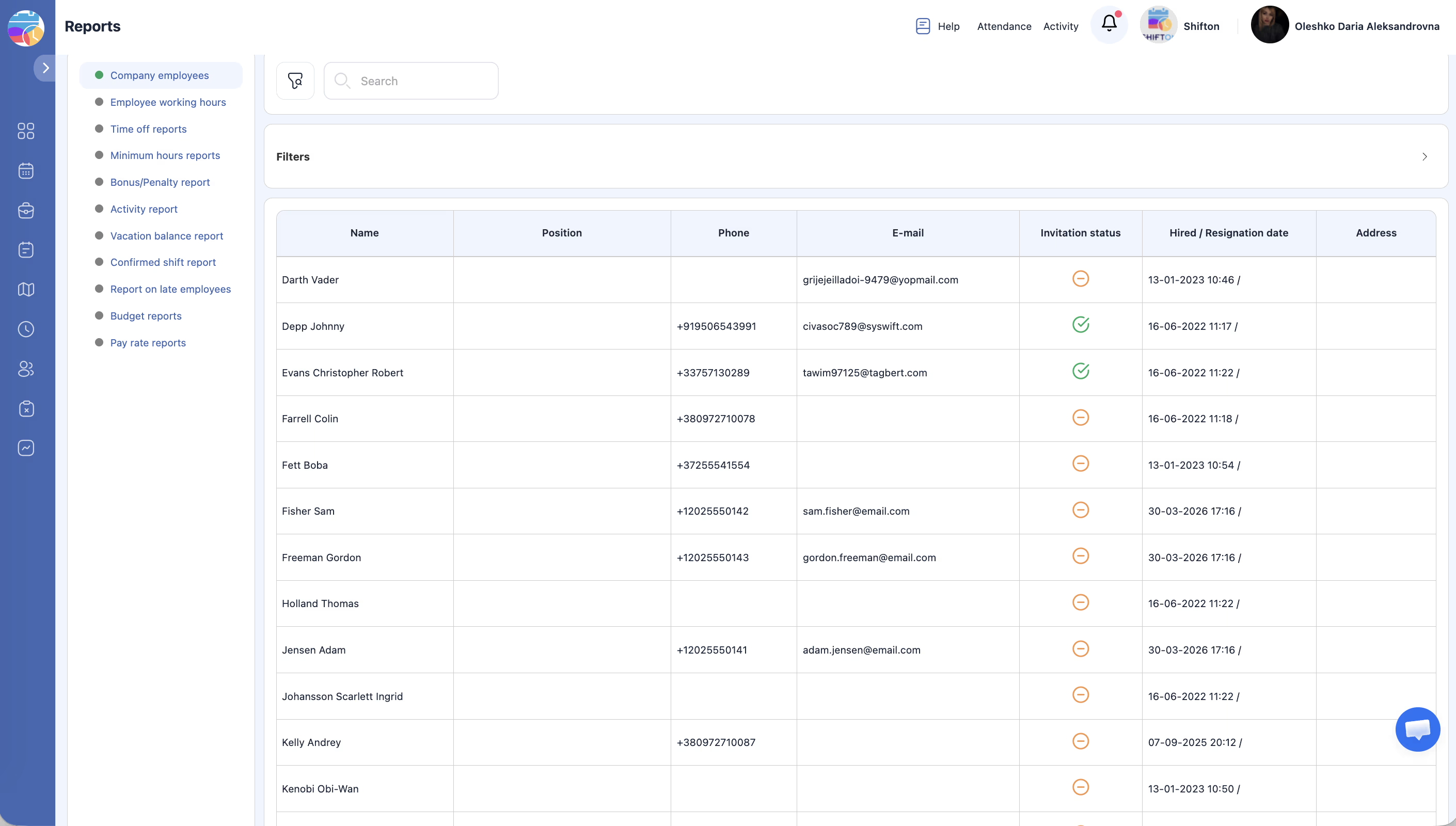
دليل موظفي الشركة مع بيانات الاتصال والوظائف وحالات الدعوة. مفيد لتدقيق الموارد البشرية ومتابعة التأهيل ومراقبة عدد الموظفين.
التعليمات خطوة بخطوة
الانتقال إلى التقرير
| الخطوة | الإجراء | النتيجة المتوقعة |
|---|---|---|
| 1 | افتح التقارير في الشريط الجانبي الأيسر | |
| 2 | اختر موظفو الشركة | يُحمَّل جدول الموظفين |
الفلاتر
| الفلتر | النوع | الوصف |
|---|---|---|
| المشاريع | اختيار متعدد | الموظفون حسب مشروع أو أكثر |
| مرشح التاريخ | قائمة منسدلة | تجاهل (بدون فلتر)، Hired (حسب تاريخ التوظيف)، استقالة (حسب تاريخ إنهاء الخدمة) |
| النطاق الزمني | اختيار التاريخ | تاريخ البداية والنهاية |
| عرض المستخدمين | قائمة منسدلة | الكل، الحالي، استقالة، غير مدعو |
| المسمى الوظيفي | قائمة منسدلة | فلتر حسب الوظيفة |
| الخطوة | الإجراء | النتيجة المتوقعة |
|---|---|---|
| 1 | حدد الفلاتر واضغط تطبيق الفلتر | يُحدَّث الجدول |
| 2 | اضغط إعادة تعيين للإعادة |
هيكل الجدول
| العمود | الوصف |
|---|---|
| اسم | الاسم الكامل للموظف |
| المسمى الوظيفي | الوظيفة |
| هاتف | رقم الهاتف |
| البريد الإلكتروني | عنوان البريد الإلكتروني |
| حالة الدعوة | حالة الدعوة (Invited، مقبول، غير مدعو) |
التصدير
اضغط تصدير أو تنزيل — يُنزَّل الملف.
مقالات ذات صلة
الأسئلة الشائعة
س1: كيف أرى فقط الموظفين الذين لم تُرسَل لهم دعوة؟
حدد عرض المستخدمين → غير مدعو واضغط تطبيق الفلتر.
س2: هل يمكن التصفية حسب عدة مشاريع؟
نعم. فلتر المشاريع يدعم الاختيار المتعدد.
س3: ماذا يفعل خيار «تجاهل» في فلتر التواريخ؟
يُلغي التصفية حسب التاريخ ويعرض جميع الموظفين.
س4: التقرير لا يعرض موظفين — لماذا؟
الفلاتر ضيقة جداً. اضغط إعادة تعيين وتحقق مرة أخرى.
س5: هل يمكن رؤية الموظفين المنتهية خدمتهم في فترة محددة؟
نعم. حدد مرشح التاريخ → استقالة → حدد نطاق التواريخ → تطبيق الفلتر.
س6: هل يتضمن التقرير موظفين من جميع المشاريع افتراضياً؟
نعم. افتراضياً تُعرض جميع الموظفين. استخدم فلتر المشاريع للتضييق.
س7: هل يُعرض تاريخ التوظيف في الجدول؟
لا. تاريخ التوظيف متاح عبر فلتر مرشح التاريخ → تاريخ التعيين لكنه لا يُعرض كعمود منفصل.
س8: هل يمكن تصدير بيانات التقرير إلى Excel؟
نعم. اضغط تصدير أو تنزيل — يُنزَّل الملف.
س9: ماذا يعني حالة «غير مدعو» في حالة الدعوة؟
الموظف مُنشأ لكن الدعوة إلى النظام لم تُرسَل. أرسلها من ملف الموظف.
س10: هل يمكن للمديرين رؤية هذا التقرير؟
نعم. المديرون يرون موظفي المشاريع المعيّنين فيها.
س11: هل يعرض التقرير أرقام هواتف الموظفين الشخصية؟
نعم، إذا كانت مسجلة في الملف الشخصي. البيانات محمية بصلاحيات الوصول — مرئية فقط لـ مدير و المسؤول.
س12: كيف أستخدم التقرير لتدقيق الموظفين الجدد؟
مرشح التاريخ → Hired → حدد فترة التأهيل → تطبيق الفلتر. ستحصل على قائمة المعيّنين خلال الفترة.
س13: هل يمكن التصفية حسب عدة وظائف في آن واحد؟
لا. فلتر المسمى الوظيفي — اختيار فردي. لعرض عدة وظائف صدّر البيانات وصفّها في Excel.
س14: هل يعرض التقرير الموظفين بدون مشروع؟
نعم. عند إعادة فلتر المشاريع يُعرض جميع موظفي الشركة بمن فيهم من لم يُضافوا لأي مشروع.
س15: كيف أجد بسرعة الموظفين الذين لم يقبلوا الدعوة؟
عرض المستخدمين → مدعو (أو فلتر حالة الدعوة حسب «Invited» بدون «مقبول»). ستظهر قائمة من تلقى الدعوة لكن لم يُفعّل حسابه.