

وحدة الأقسام/المشاريع تتيح تقسيم الشركة إلى وحدات منطقية — أقسام أو فرق أو فروع أو مشاريع. لكل مشروع جداوله وموظفوه ومديروه الخاصون.
صفحة المشاريع متاحة دائمًا في الشريط الجانبي — هذه وظيفة أساسية في المنصة لا يمكن تعطيلها.
هل يمكن تعطيل الوحدة؟
لا. وحدة الأقسام/المشاريع جزء إلزامي من المنصة ولا يمكن تعطيلها. صفحة المشاريع موجودة دائمًا في الشريط الجانبي. يمكنك إدارة عدد المشاريع الإضافية في الوحدات ← الأقسام/المشاريع.
كيفية الاستخدام
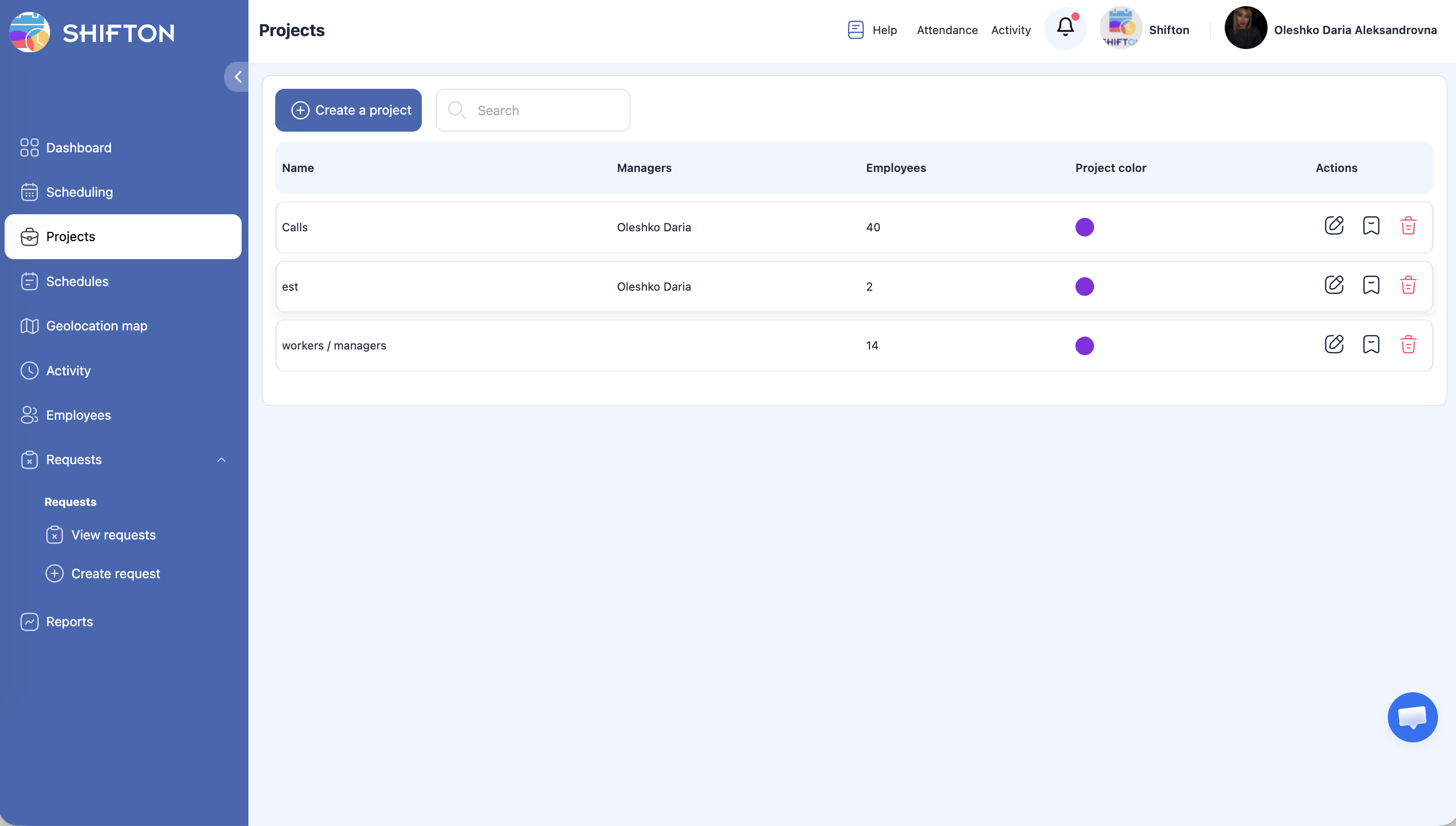
إنشاء مشروع
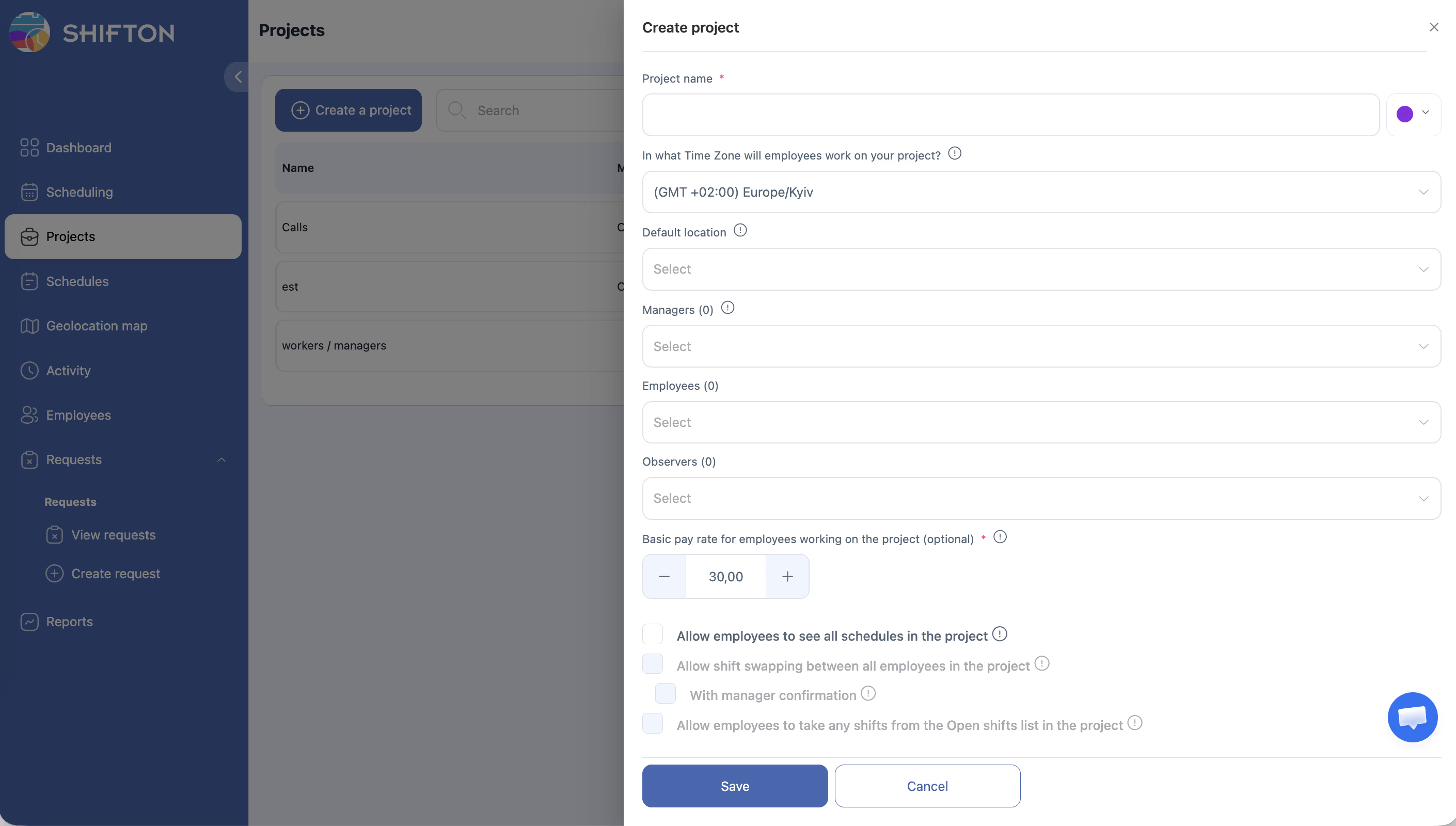
تعديل المشروع
حقول المشروع
| الحقل | الوصف |
|---|---|
| اسم المشروع * | اسم المشروع (إلزامي) |
| اللون | لون التعريف البصري في الجداول |
| المنطقة الزمنية | المنطقة الزمنية للمشروع. يمكن تغييرها فقط إذا لم تكن هناك جداول في المشروع بعد |
| الموقع الافتراضي | الموقع الذي يُعيَّن تلقائيًا على الورديات عند توليد الجدول |
| المديرون | مديرو المشروع. يمكنهم إنشاء وتعديل الجداول والإشراف على عمل الموظفين |
| الموظفون | الموظفون المنتمون للمشروع. يمكن إضافة عدة موظفين عبر الاختيار المتعدد |
| مراقبون | مراقبون — يمكنهم فقط عرض الجداول. لا صلاحية تعديل. طلباتهم لا تصل إلى مديري هذا المشروع |
| معدل الأجر الأساسي | معدل الدفع الأساسي (اختياري) |
صلاحيات الموظفين
| الإعداد | الوصف |
|---|---|
| السماح للموظفين برؤية جميع الجداول في المشروع | يرى الموظفون جداول جميع الزملاء في المشروع |
| السماح بتبديل الورديات بين جميع الموظفين في المشروع | يسمح بتبادل الورديات. خيار فرعي مع تأكيد المدير — التبادل بعد موافقة المدير |
| السماح للموظفين بتولي المناوبات من قائمة المناوبات المفتوحة | يمكن للموظفين أخذ الورديات الشاغرة. خيار فرعي مع تأكيد المدير — تتطلب موافقة المدير |
| منع المدير من تغيير النوبات في الماضي. | لن يتمكن المدير من تعديل ورديات التواريخ الماضية |
علامات المشروع (Marks)
لكل مشروع مجموعة علامات خاصة — ملصقات ملونة للتصنيف. يمكن إرفاق العلامات بـالورديات وبـالموظفين في الجدول (علامة التبويب الموظفون المجدولون في الفريق). الإدارة: العلامات ← + إضافة علامة ← الاسم + اللون ← حفظ.
تعيين الموظفين
افتح تعديل المشروع ← حقل الموظفون ← اختر الموظفين من الاختيار المتعدد ← حفظ.
إدارة عدة مشاريع
- يمكن لموظف واحد الانتماء لعدة مشاريع في الوقت نفسه
- المديرون يديرون الجداول فقط في المشاريع المعيّنين فيها
حذف المشروع
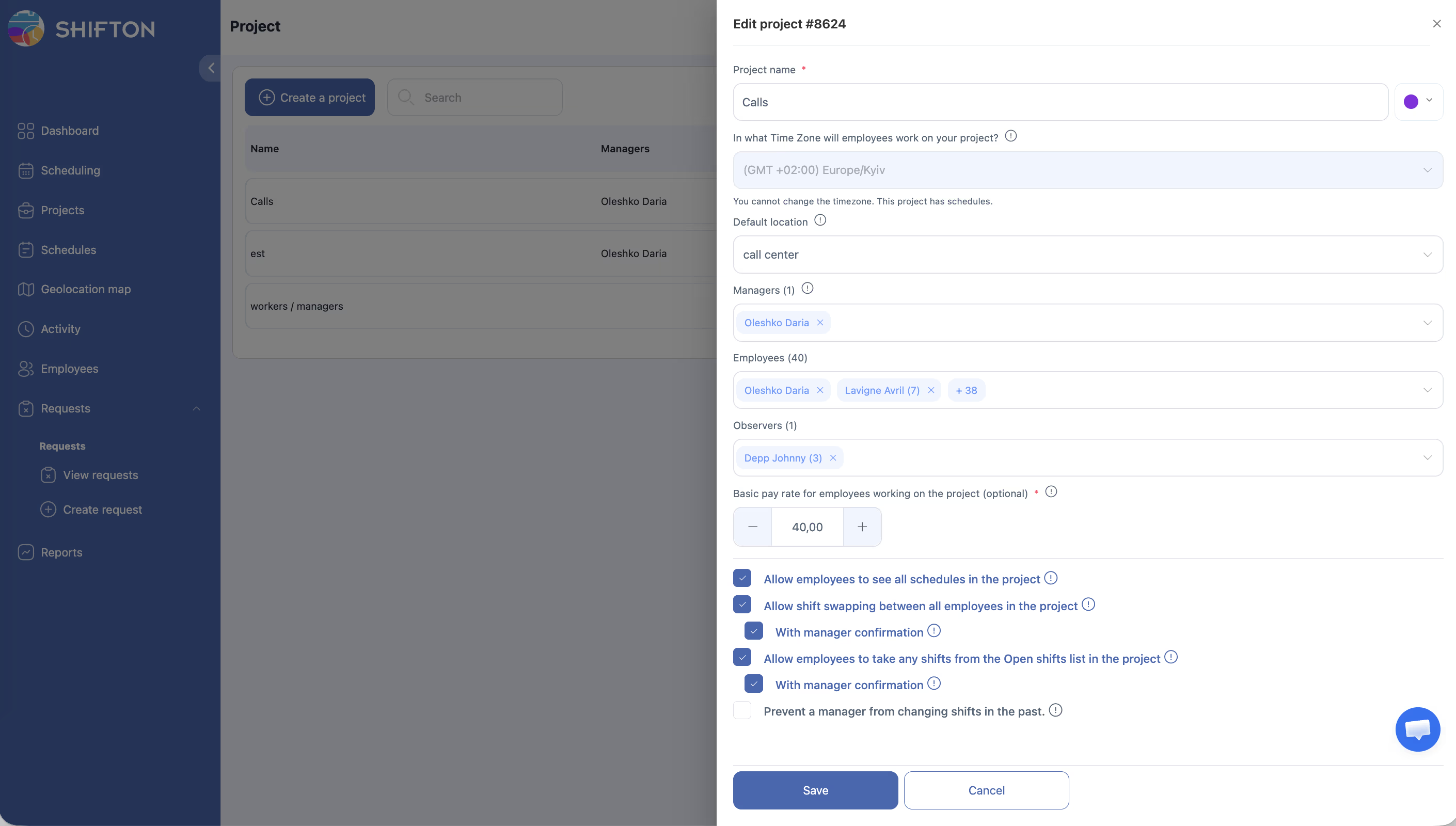
افتح المشروع ← الإعدادات أو حذف ← أكّد.
حذف المشروع لا يحذف الموظفين — يبقون في النظام.
التكلفة
| التكلفة | |
|---|---|
| المشروع الأول | مجاني |
| كل مشروع إضافي | $1/شهر |
5 مشاريع: $0 + $4 = $4/شهر.
مقالات ذات صلة
- نظرة عامة على نظام الوحدات
- إنشاء أول مشروع وجدول
- العمل مع عدة شركات
- إدارة المشاريع
- إدارة المواقع
- إضافة أول الموظفين
الأسئلة الشائعة
س: هل هناك حد لعدد المشاريع؟
ج: لا. كل مشروع إضافي — $1/شهر.
س: هل يمكن لموظف واحد الانتماء لعدة مشاريع؟
ج: نعم، لأي عدد.
س: ما الفرق بين «القسم» و«المشروع»؟
ج: في Shifton هما نفس الشيء. سمّه كما تريد — قسم، فريق، فرع.
س: صفحة المشاريع لا تظهر.
ج: صفحة المشاريع متاحة دائمًا في الشريط الجانبي. حاول تحديث الصفحة أو مسح ذاكرة التخزين المؤقت للمتصفح. إذا استمرت المشكلة، تواصل مع الدعم.
س: الموظف في جدول مشروع خاطئ.
ج: تحقق من التعيينات في ملف الموظف — قد يكون مضافًا في عدة مشاريع.
س: كيف أعيّن مديرًا للمشروع؟
ج: افتح المشاريع ← اختر المشروع ← حقل المديرون ← أضف المستخدم المطلوب ← احفظ.
س: هل يمكن استعادة مشروع محذوف؟
ج: لا. الحذف لا رجعة فيه. الموظفون والجداول لا تُحذف — تبقى في النظام.
س: الموظف لا يظهر في الجدول.
ج: تحقق من إضافة الموظف في المشروع وفي الجدول معًا. كلا الخطوتين إلزاميتان.
س: كيف أنشئ المشروع الثاني والثالث؟
ج: الوحدات ← ابحث عن الأقسام/المشاريع ← زِد عدد المشاريع ← احفظ. كل مشروع إضافي يكلف $1/شهر.
س: هل يرى المدير مشاريعه فقط؟
ج: نعم. المدير يدير الجداول فقط في المشاريع المعيّن فيها كمدير.
س: هل يمكن إعادة تسمية المشروع؟
ج: نعم. افتح المشاريع ← اختر المشروع ← غيّر الاسم ← احفظ.
س: لون المشروع — ما الغرض منه؟
ج: للتعريف البصري في الجدول — ورديات المشروع تُعرض باللون المختار. لا تُستخدم الألوان في التقارير.
س: ما الألوان الموجودة في النظام وما الغرض من كل منها؟
ج: في Shifton عدة أنواع ألوان مستقلة:
– لون المشروع — عرض ورديات المشروع في الجدول
– لون الجدول — فصل بصري بين الجداول في الشبكة
– لون قالب الوردية — لون نوع وردية محدد
– لون العلامة (وَسِم) — ملصق على الوردية أو الموظف
– لون الموظف (Employee color) — نقطة الموظف على الخريطة في وحدة مراقبة موقع العمل
س: كيف أنقل موظفًا من مشروع إلى آخر؟
ج: افتح ملف الموظف ← علامة التبويب المشاريع ← أزله من المشروع القديم ← أضفه إلى الجديد.
س: هل يمكن استخدام المشاريع كمواقع جغرافية للمكاتب؟
ج: نعم. كثيرًا ما تُستخدم المشاريع للتقسيم حسب المواقع — مثلاً «المكتب المركزي»، «مستودع الشمال».
س: هل يمكن تغيير المنطقة الزمنية للمشروع بعد إنشاء جدول؟
ج: لا. يمكن تغيير المنطقة الزمنية فقط إذا لم تكن هناك جداول في المشروع بعد.