Tapşırıqların yaradılmasını sürətləndirmək və bütün təşkilat üzrə vahidliyi təmin etmək üçün təkrar istifadə oluna bilən fəaliyyət konfiqurasiyalarının idarəsi.
Bu nədir?
Fəaliyyət şablonları yeni fəaliyyətlər yaradılarkən təkrar istifadə oluna bilən əvvəlcədən müəyyən edilmiş konfiqurasiyalardır. Hər dəfə eyni sahələri doldurmaq əvəzinə — ad, müddət, layihə, qeydlər — onları şablon kimi saxlayır və bir neçə kliklə tətbiq edirsiniz.
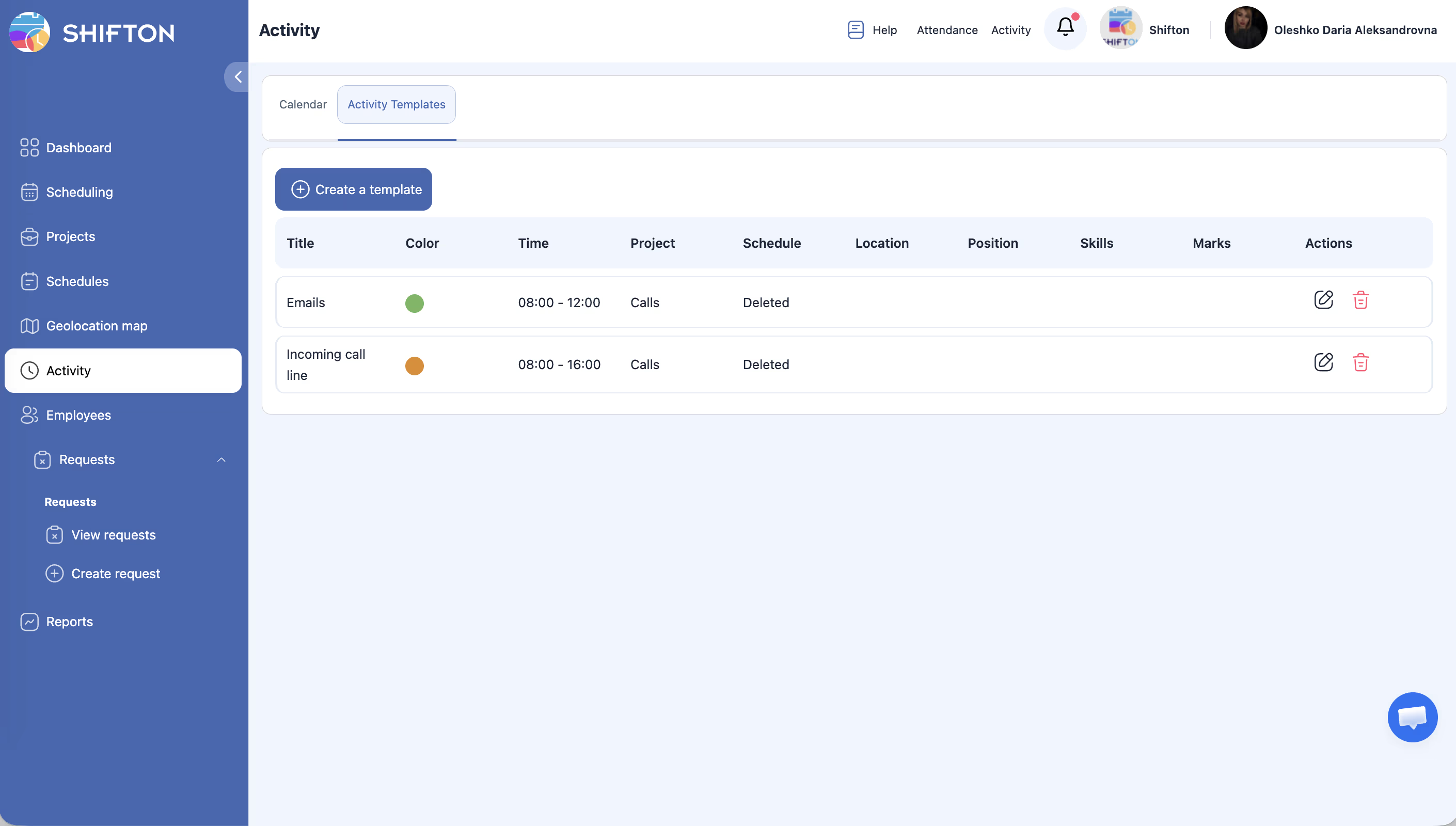
Şablonlar Activity səhifəsində Fəaliyyət şablonları tabında idarə olunur (Calendar tabının yanında). Yaradıldıqdan sonra şablonlar yeni fəaliyyətlərin yaradılmasında mövcuddur — həm tək-tək, həm də kütləvi şəkildə.
İlkin şərtlər
#
Tələb
Ətraflı məlumat
1
Activity səhifəsinə giriş
Fəaliyyət funksionallığına giriş lazımdır.
2
Menecer, Administrator və ya Sahib rolu
Şablonların idarəsi üçün yüksəldilmiş səlahiyyətlər tələb olunur.
3
Layihələr quraşdırılmışdır
Şablonlar müəyyən layihələrə istinad edə bilər.
Addım-addım təlimat
Fəaliyyət şablonlarına keçid
Addım
Hərəkət
Gözlənilən nəticə
1
Sol yan panel vasitəsilə Fəaliyyət səhifəsinə keçin.
Activity səhifəsi aktiv Calendar tabı ilə açılır.
2
Fəaliyyət şablonları tabına basın (Calendar tabının yanında).
Mövcud şablonların siyahısı ilə şablonlar bölməsi açılır (əgər varsa).
Yeni şablon yaratmaq
Addım
Hərəkət
Gözlənilən nəticə
1
Fəaliyyət şablonları tabında Yaratmaq Şablon (və ya + düyməsinə) basın.
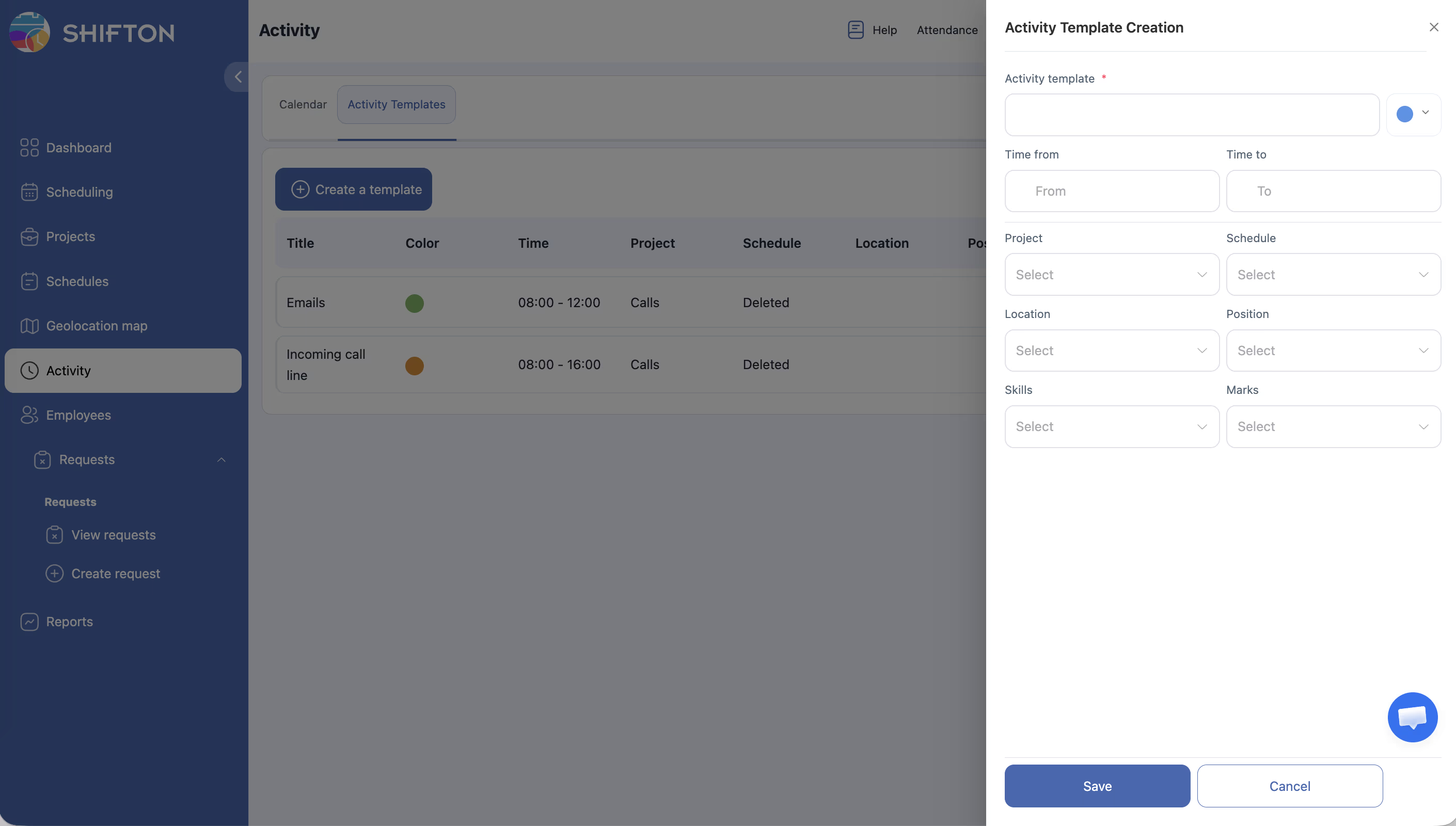
Şablon yaratma forması açılır.
2
Şablon adını daxil edin — fəaliyyət növünün aydın təsviri.
Ad sahəsi doldurulub.
3
Bu şablondan yaradılan fəaliyyətlər üçün standart müddəti göstərin.
Müddət təyin edilib.
4
Şablonun bağlı olduğu layihəni seçin (lazım gələrsə).
Layihə bağlanıb.
5
Bu şablondan yaradılan fəaliyyətlərdə göstəriləcək standart qeydlər və ya təlimatlar əlavə edin.
Qeydlər şablonun tərkib hissəsi kimi saxlanıb.
6
Ehtiyaca görə əlavə sahələri quraşdırın (məkan, vəzifə tələbləri və s.).
Bütün lazımi standart dəyərlər təyin edilib.
7
Yadda saxla basın.
Şablon yaradılıb və siyahıda görünür.
Şablonu redaktə etmək
Addım
Hərəkət
Gözlənilən nəticə
1
Fəaliyyət şablonları tabında lazım olan şablonu tapın.
Şablon sətri siyahıda görünür.
2
Şablonun yanındakı Redaktə et düyməsinə (karandaş işarəsi) basın.
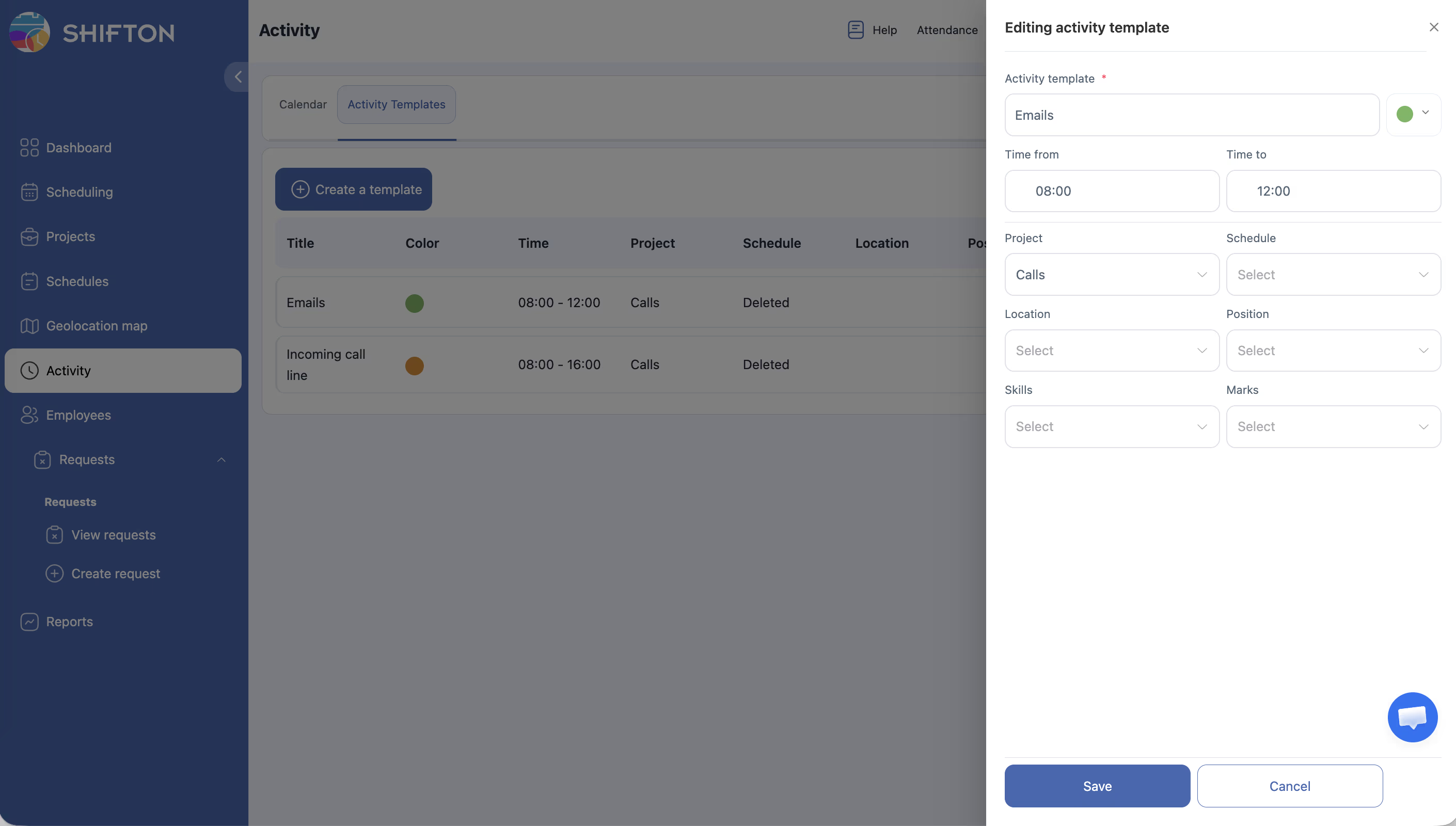
Cari dəyərlərlə redaktə forması açılır.
3
Lazımi sahələrdə dəyişikliklər edin.
Sahələr yeniləndi.
4
Yadda saxla basın.
Şablon yeniləndi. Əvvəlcə bu şablondan yaradılmış fəaliyyətlər təsir olunmur.
Şablonu silmək
Addım
Hərəkət
Gözlənilən nəticə
1
Fəaliyyət şablonları tabında silinəcək şablonu tapın.
Şablon sətri siyahıda görünür.
2
Şablonun yanındakı Sil düyməsinə (zibil qutusu işarəsi) basın.
Təsdiq dialoqu görünür.
3
Silməni təsdiq edin.
Şablon siyahıdan silindi. Əvvəlcə bu şablondan yaradılmış fəaliyyətlər dəyişməz qalır.
Fəaliyyət yaradarkən şablondan istifadə
Addım
Hərəkət
Gözlənilən nəticə
1
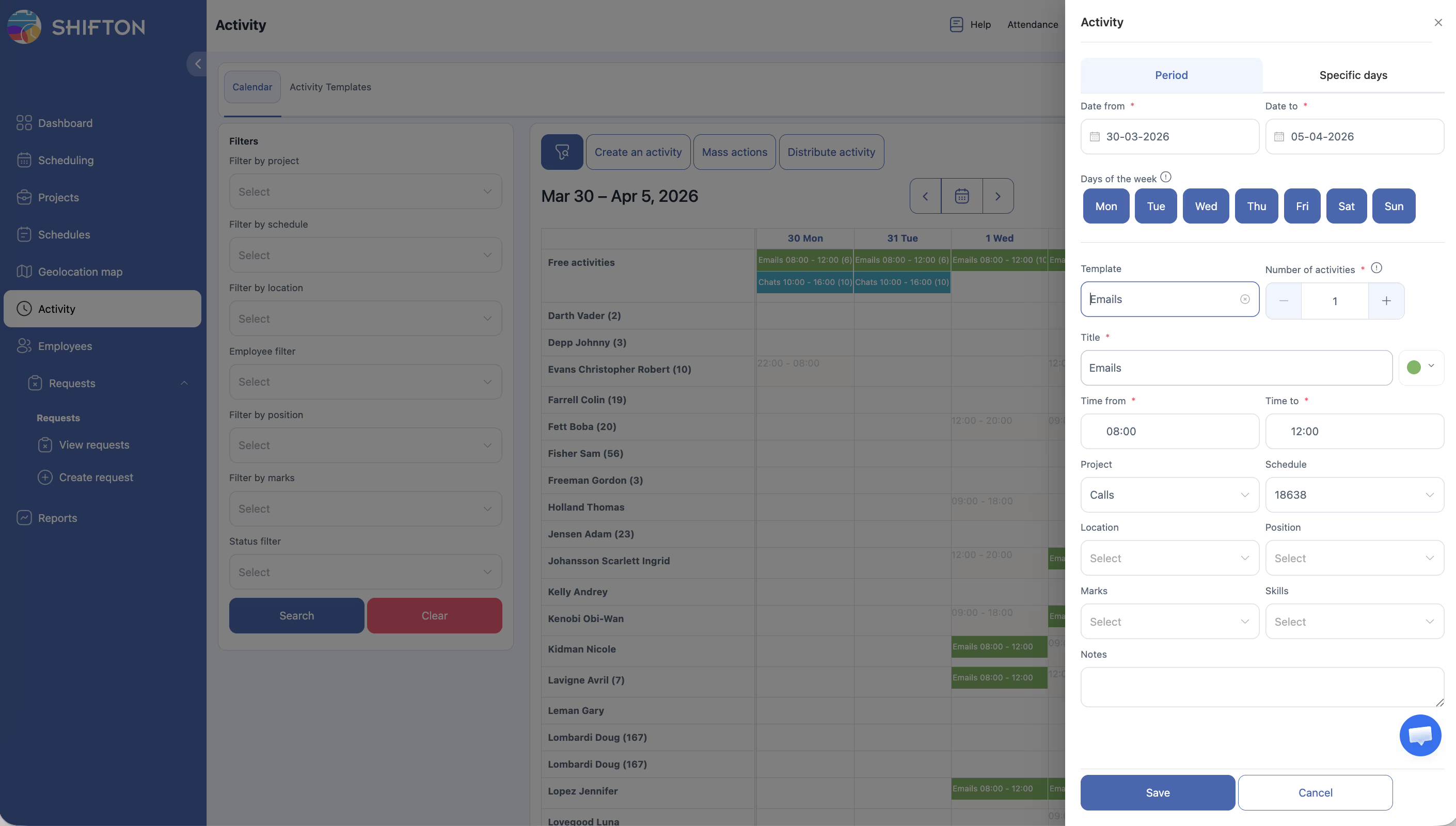
Fəaliyyət təqvimində Fəaliyyət yaradın basın.
Fəaliyyət yaratma forması açılır.
2
Açılan siyahıdan şablon seçin.
Forma avtomatik olaraq şablon dəyərləri ilə doldurulur (ad, müddət, layihə, qeydlər).
3
Lazım gələrsə sahələrə düzəliş edin (məsələn, tarix və ya konkret əməkdaş).
Sahələr bu nümunə üçün tənzimlənib.
4
Yadda saxla basın.
Şablona əsaslanan yeni fəaliyyət yaradılıb.
Şablon sahələri arayışı
Sahə
Məcburi
Təsvir
Şablon adı
Bəli
Şablon üçün aydın ad.
Standart müddət
Bəli
Bu şablondan yaradılan fəaliyyətlərin əvvəlcədən müəyyən edilmiş müddəti.
Layihə
Xeyr
Fəaliyyətlə əlaqələndirmək üçün standart layihə.
Qeydlər / Təlimatlar
Xeyr
Fəaliyyətin qeydlər sahəsində görünəcək standart mətn.
Məkan
Xeyr
Standart iş məkanı.
Vəzifə
Xeyr
Fəaliyyət üçün tələb olunan vəzifə (bölüşdürmədə istifadə olunur).
Giriş hüquqları
Rol
Şablonlara baxış
Şablonların yaradılması
Şablonların redaktəsi
Şablonların silinməsi
Əməkdaş
Xeyr
Xeyr
Xeyr
Xeyr
Növbə meneceri
Bəli
Xeyr
Xeyr
Xeyr
Menecer
Bəli
Bəli
Bəli
Bəli
Administrator
Bəli
Bəli
Bəli
Bəli
Sahib
Bəli
Bəli
Bəli
Bəli
Tez-tez verilən suallar
S1: Əgər şablonu yeniləsəm, mövcud fəaliyyətlər dəyişəcəkmi? Xeyr. Əvvəlcə şablondan yaradılmış fəaliyyətlər dəyişməz qalır. Şablonun yenilənməsi yalnız gələcəkdə ondan yaradılan yeni fəaliyyətlərə təsir edir.
S2: Bir layihə üçün bir neçə şablon yarada bilərəmmi? Bəli. Ehtiyac duyduğunuz qədər şablon yarada bilərsiniz, o cümlədən bir layihə çərçivəsində. Məsələn, “Səhər yoxlaması” “Gündüz çatdırılması” və “Axşam hesabatı” üçün ayrı şablonlar — hamısı bir layihədə.
S3: Şablonu kopyalaya bilərəmmi? Əgər dublikat funksiyası mövcuddursa, mövcud şablonu kopyalayıb dəyişdirə bilərsiniz. Əks halda yeni şablon yaradın və oxşar dəyərləri əllə doldurun.
S4: Şablonlar bütün layihələrdə mövcuddurmu? Şablonlar şirkət səviyyəsində mövcuddur. Əgər şablon konkret layihəyə bağlıdırsa, həmin layihə standart olaraq təyin ediləcək, amma fəaliyyət yaradarkən layihə dəyişdirilə bilər.
Mümkün problemlər və həlləri
Problem
Mümkün səbəbi
Həlli
“Create template” düyməsi görünmür
Kifayət qədər səlahiyyət yoxdur.
Şablonları yalnız Menecer, Administrator və ya Sahib yarada bilər. Administratora müraciət edin.
Şablon formasında sahələr çatışmır
Sahələrin bir hissəsi “Advanced” keçid düyməsinin arxasında gizli ola bilər.
Şablon formasında genişləndirilmiş parametrlər bölməsini axtarın.
Silinmiş şablon hələ də görünür
Brauzer keş problemi.
Səhifəni yeniləyin — şablon yox olmalıdır.
Fəaliyyət yaradarkən şablonlar siyahısı boşdur
Heç bir şablon yaradılmayıb.
Fəaliyyət şablonları tabına keçin və ən azı bir şablon yaradın.
Şablondan səhv dəyərlər yükləndi
Şablonda köhnə məlumatlar ola bilər.
Şablonu redaktə edib standart dəyərləri yeniləyin.