

İşdən çıxma, xəstəlik məzuniyyəti, illik məzuniyyət — bunların hamısını işçi telefondan istəyir, rəhbər isə elə oradan cavab verir. Sorğu yazışmada itmir: onun statusu, tarixçəsi və müzakirəsi var.
Fasilə burada deyil, növbə kartında istənilir — bu barədə «Növbədə fasilə və fəallıq» məqaləsi var.
Addım-addım təlimat
Sorğular harada yerləşir
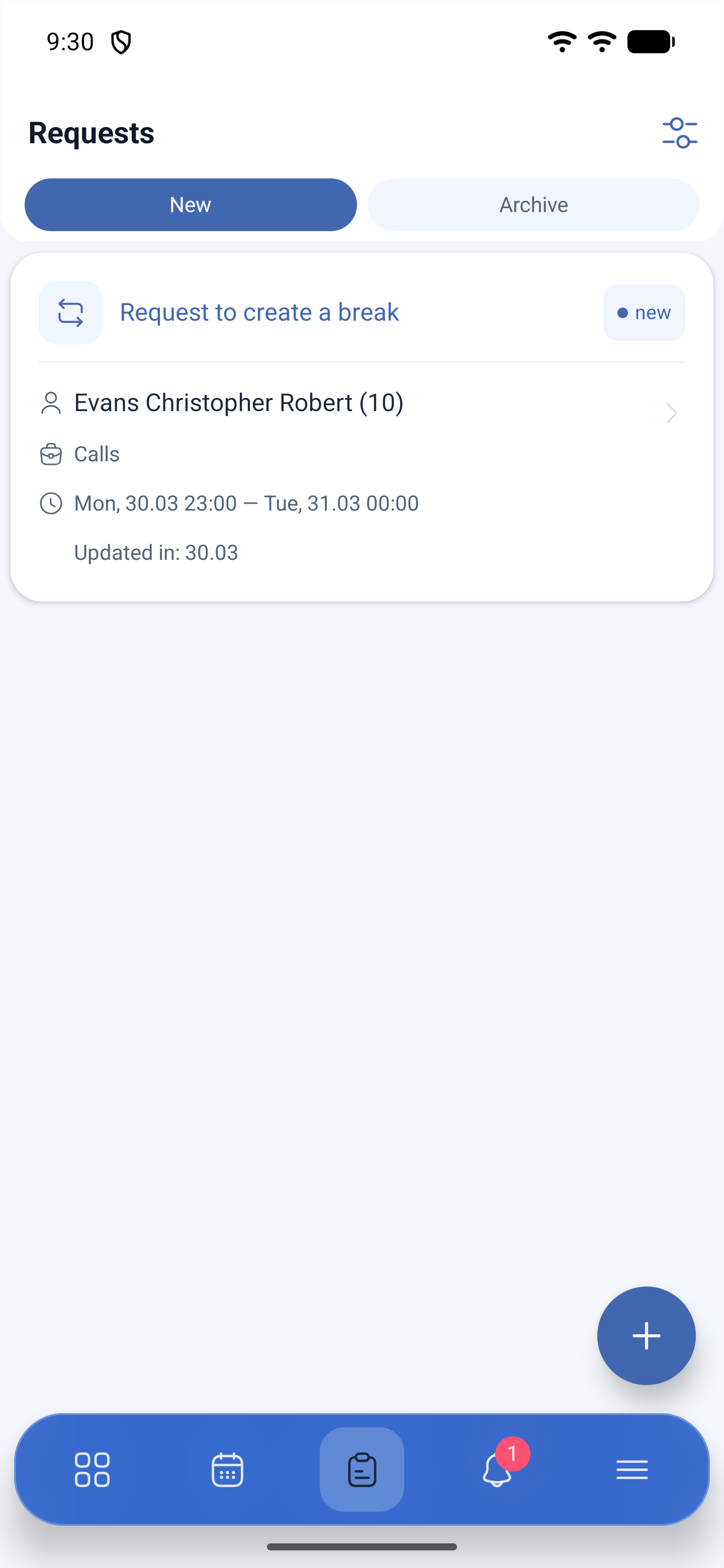
Aşağı panelin üçüncü nişanı — Sorğular (Sorğular). Ekran iki taba bölünüb:
| Tab | Nə göstərir |
|---|---|
| Yeni (New) | Hələ qərar gözləyən sorğular |
| Arxiv (Arxiv) | Emal olunmuş — təsdiq və rədd edilmiş sorğular |
Kartda sorğunun növü, dövr və son dəyişiklik tarixi görünür. Aşağı sağda yaratma düyməsi var.
İşdən çıxma necə istənilir
1. Sorğular bölməsini açın və aşağı sağdakı yaratma düyməsini basın.
2. Sorğu yaradın (Sorğu yaradın) ekranı açılacaq.
3. Sorğu növü (Sorğu növü) blokunu doldurun.
4. Lazım gələrsə, sənədi əlavə edin.
5. Göndər (Göndər) düyməsini basın.
Nələr doldurulur:
| Sahə | Nəyi təyin edir |
|---|---|
| Növ (Növü) | Xəstəlik məzuniyyəti, illik məzuniyyət, bayram və ya şirkətinizdə yaradılmış digər növ |
| Ödənişlilik | Yoxluğun ödənişli kimi qeyd olunub-olunmaması — növdən asılıdır |
| İşdən çıxma müddəti (Time off duration) | Bütün gün və ya günün bir hissəsi |
| Tarix (Tarix) | Yoxluq günü |
| Vaxt (Vaxt) | Günün bir hissəsi seçilibsə görünür |
| Faylı əlavə et (Attach file) | Arayış, skan, sənədin fotosu |

İşçinin forması rəhbərin formasından qısadır: onda Seçimlər (Seçimlər) bloku yoxdur — orada sorğunun kimin adına tərtib olunacağı və növbələrin boş növbələr siyahısına köçürülüb-köçürülməyəcəyi seçilir. İşçi sorğunu yalnız özü üçün tərtib edir — formada işçi seçimi sahəsi yoxdur.
İşdən çıxma vaxtı növbələrlə nə olur
İşdən çıxmanın özü növbəni silmir. Bu günlərə növbəniz varsa, rəhbər təsdiq edərkən onlarla nə edəcəyini qərara alır: silmək və ya boş növbələr siyahısına göndərmək. Ehtiyatlı olmaq istəyirsinizsə, növbəni əvvəlcədən verin — bu, növbə kartında üç nöqtə ilə edilir.
Qərarı necə bilmək olar
Cavab iki yolla gəlir: Tədbirlər (Tədbirlər) bölməsinə — aşağı panelin dördüncü nişanı — və sorğular ekranındakı Arxiv tabına. Sorğunun statusu dəyişir və ona dair yazışmaya baxmaq olar.
Sorğunun içində müzakirə tabı var: orada tarixçə — tarixi ilə birlikdə Sorğu yaradıldı (Sorğu yaradıldı) — və mesaj sahəsi görünür. Onun vasitəsilə rəhbər təfərrüat soruşarsa, sorğudan çıxmadan ona cavab vermək olar.
Öz sorğunuzu necə ləğv etmək olar
Yeni tabında sorğunu açın və Sorğunu ləğv et (Sorğunu ləğv et) düyməsini basın. Tətbiq İmtinanın səbəbi (İmtinanın səbəbi) sahəsini doldurmağı və göndərməyi xahiş edəcək — bundan sonra sorğu arxivə keçəcək.
Mümkün problemlər və həll yolları
| Problem | Səbəb | Həll yolu |
|---|---|---|
| Sorğu formasında lazımi yoxluq növü yoxdur | Növ şirkətdə yaradılmayıb | Yoxluq növlərini rəhbər parametrlərdə yaradır |
| Həmkar üçün işdən çıxma tərtib etmək alınmır | Bu, belə nəzərdə tutulub | İşçi sorğunu yalnız özü üçün tərtib edir |
| Sorğu göndərilib, lakin heç nə dəyişmir | Rəhbərin qərarını gözləyir | Sorğunun statusuna və onun içindəki müzakirəyə baxın |
| Sorğulara cavablar gəlmir | Bildirişlər söndürülüb | Mənim profilim → Bildirişlər, Kommunikasiya qrupu |
| Fayl əlavə olunmur | Həddindən artıq böyükdür | Faylı kiçildin və ya sənədi birbaşa tətbiqdə fotoşəkilə çəkin |
Tez-tez verilən suallar (FAQ)
Sual: İşdən çıxma təsdiqləndi — növbə özü yoxa çıxacaq? Cavab: Xeyr. Bu günlərdəki növbələrlə nə edəcəyini rəhbər qərara alır: silmək və ya boş növbələr siyahısına göndərmək.
Sual: İşdən çıxmanı bir günlük deyil, bir neçə saatlıq istəmək olar? Cavab: Bəli, İşdən çıxma müddəti sahəsində günün bir hissəsini seçin və vaxtı göstərin.
Sual: Xəstəlik vərəqəsi haqqında arayışı hara əlavə etmək lazımdır? Cavab: Sorğu formasında Faylı əlavə et var. Faylı seçmək və ya sənədi fotoşəkilə çəkmək olar.
Sual: Artıq göndərdiyim sorğunu ləğv etmək olar? Cavab: Bəli, onu açın və səbəbi göstərərək Sorğunu ləğv et düyməsini basın.
Sual: Rədd edilmiş sorğulara harada baxmaq olar? Cavab: Arxiv tabında. İmtinanın səbəbi qərarla birlikdə gəlir, təfərrüatlar isə müzakirədə görünür.
Sual: Rəhbər sorğuda mənə yazdı — hara cavab verim? Cavab: Sorğunun içində, müzakirə tabında, mesaj sahəsində.