

Служителят отбелязва почивката сам и тя се отбелязва по същия начин като началото на смяната: през присъствието, с карта и потвърждение. Системата записва не само времето, но и мястото.
Инструкции стъпка по стъпка
Как да започнете почивка
Планираната почивка се стартира от таблото, по време на вече започната смяна.
1. Отворете Табло (Табло) — първата икона на долната лента.
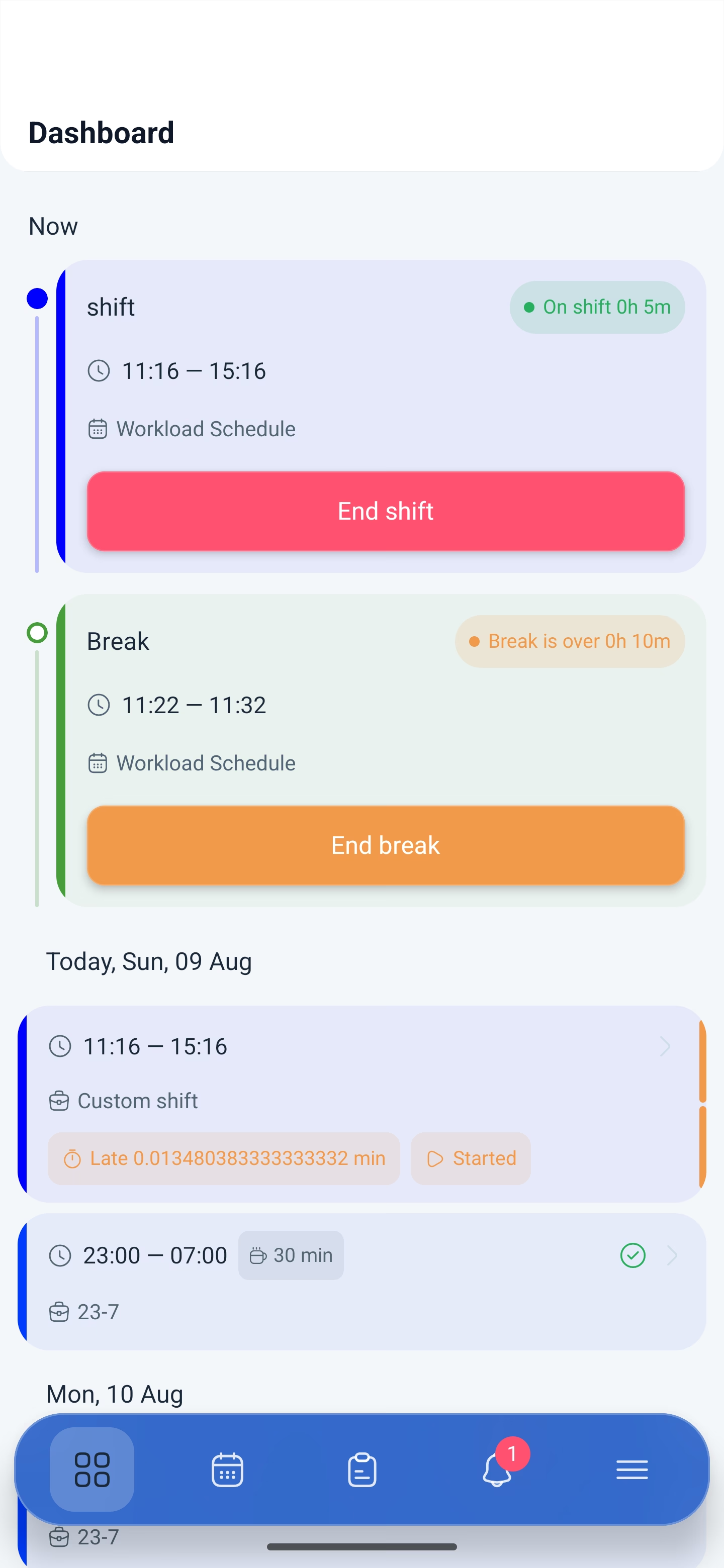
2. В картата на текущата смяна, под бутона за завършване, се появява блокът на почивката: времето и бутонът за нейното начало.
3. Натиснете бутона за начало на почивката.
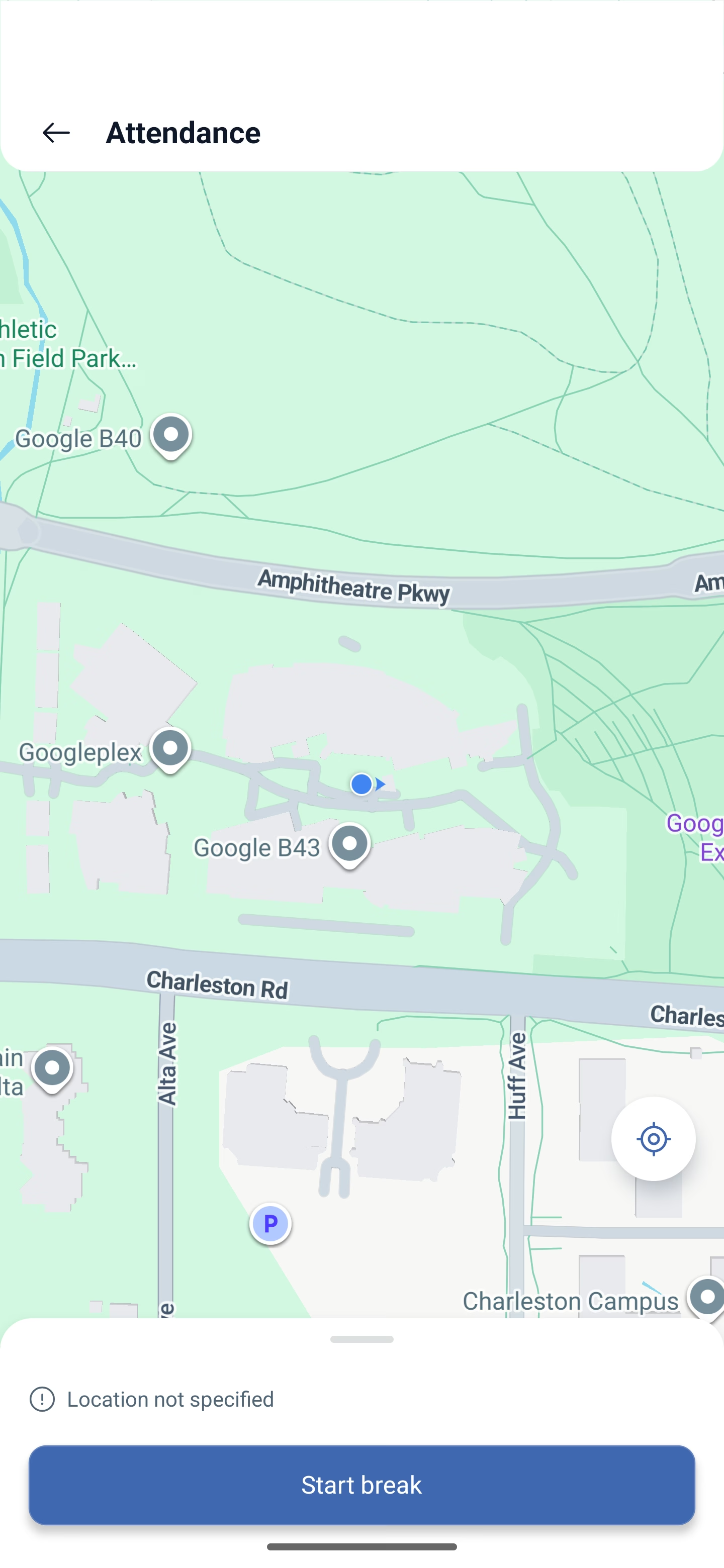
4. Отваря се екранът Присъствие (Attendance) с картата и вашата отметка.
5. Потвърдете — почивката е започнала.
Докато почивката продължава, в картата се вижда, че е започната, а вместо бутона за начало се появява бутон за завършване.
Как да завършите почивка
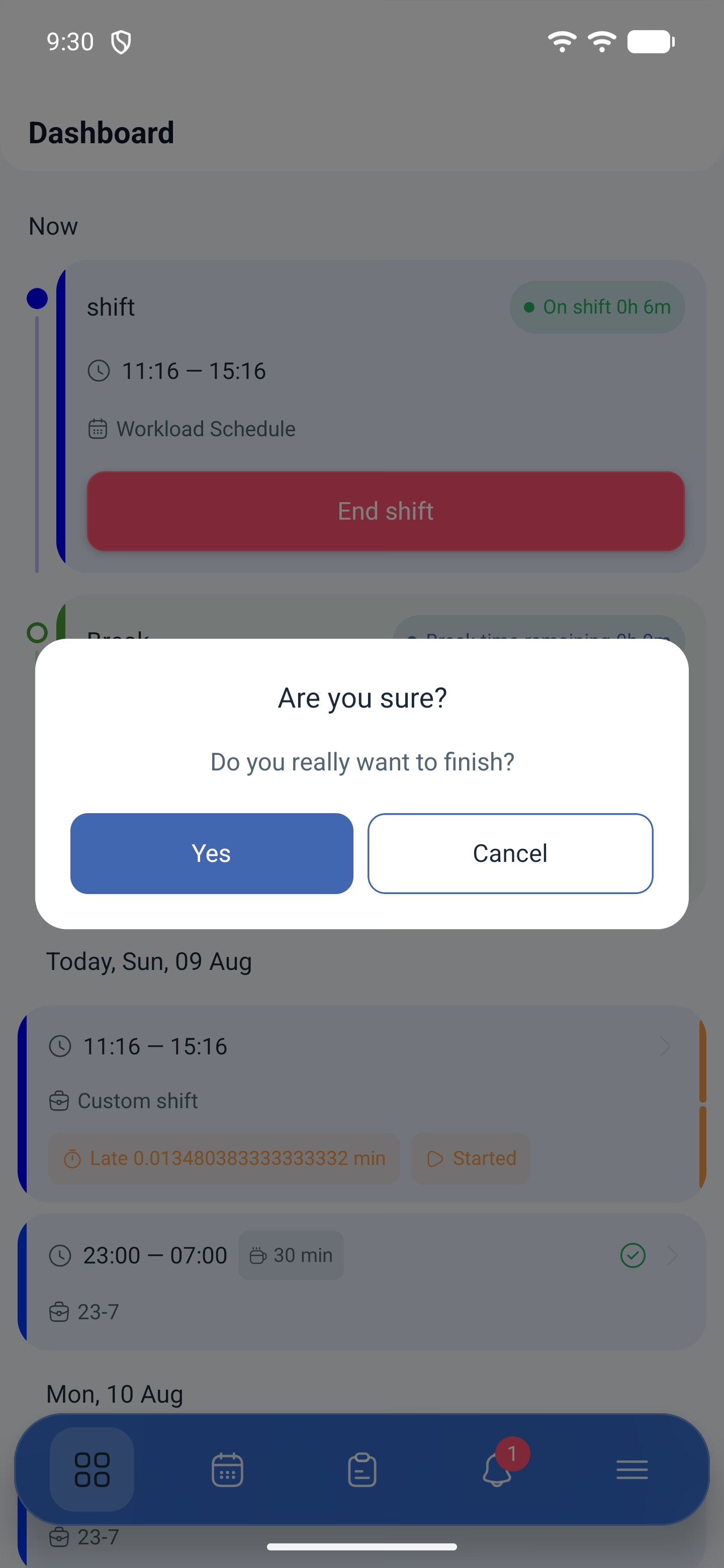
1. В картата на смяната натиснете бутона за завършване на почивката.
2. Приложението ще поиска потвърждение.
3. Отново ще се отвори Присъствие с картата — потвърдете мястото.
Потвържденията са две и това не е грешка: първото е, че наистина завършвате почивката, второто е отметката на мястото през присъствието.
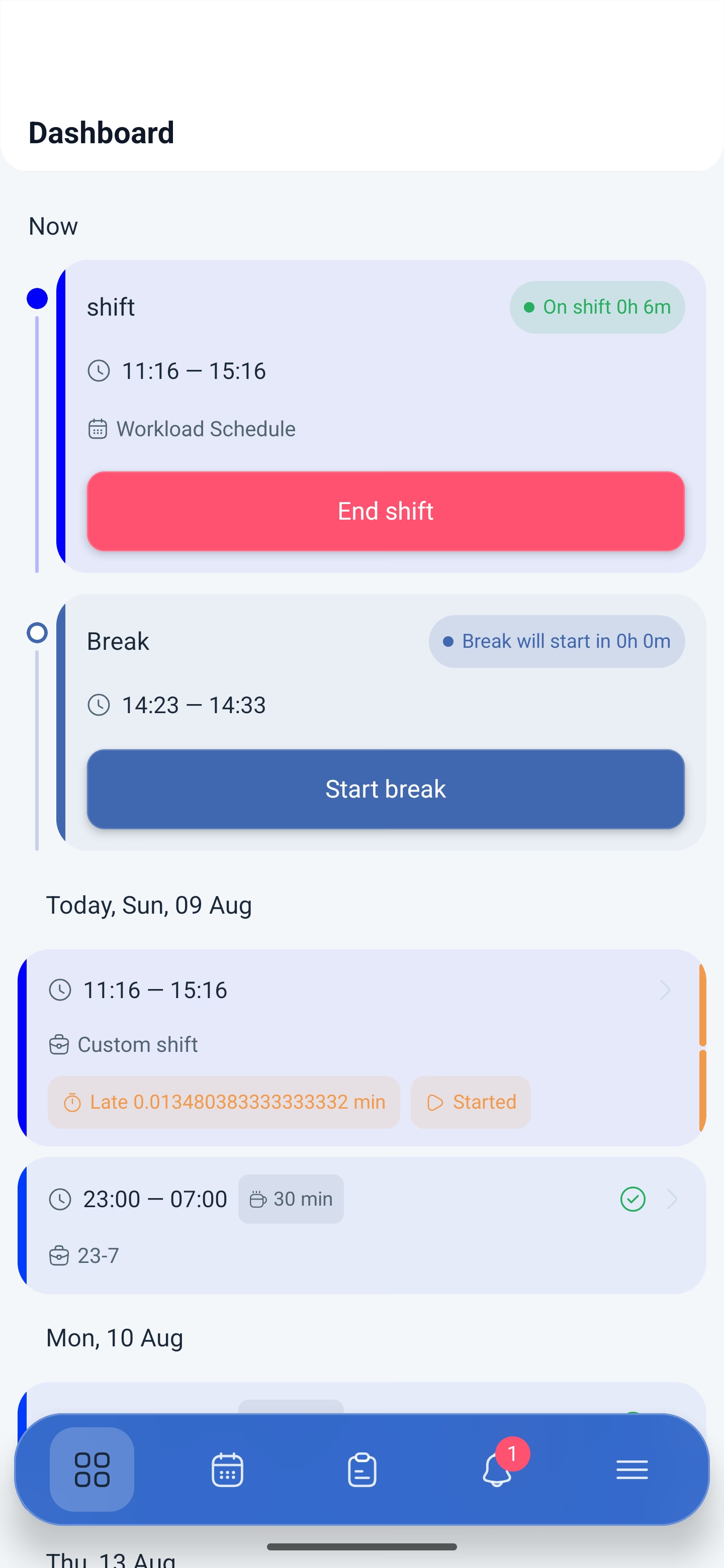
След завършването смяната продължава, а почивката остава в историята — вижда се в блока Почивки (Breaks) в картата на смяната, с времето на начало и край.
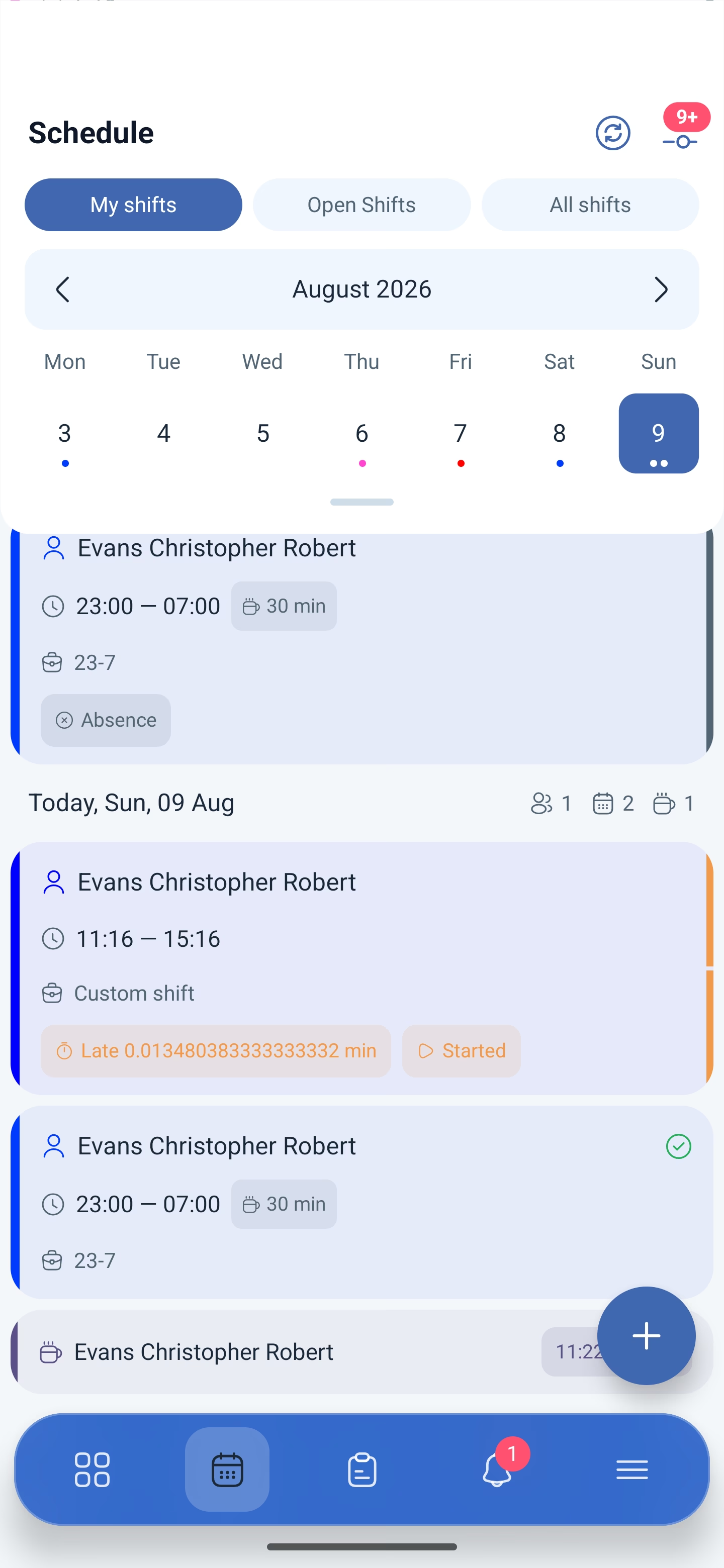
Планирана и непланирана почивка
Разликата е в това кой я е създал.
| Почивка | Откъде идва | Как да я започнете |
|---|---|---|
| Планирана | Заложена е в шаблона на смяната — точно надписът 30 min в картата | С бутона в таблото по време на смяната |
| Непланирана | Служителят я добавя сам | В картата на смяната, в блока Почивки, с бутона за добавяне |
Как да поискате непланирана почивка
Непланираната почивка не се стартира с бутон, а първо се добавя към смяната.
1. Отворете своята смяна на екрана на графика.
2. Превъртете картата до блока Почивки (Breaks).
3. Натиснете бутона за добавяне на почивка.
4. Посочете името, времето на начало и край, а при необходимост и коментар.
5. Потвърдете.
Ако в графика е включено потвърждение от мениджъра, ще бъде изпратена заявката Заявка за създаване на почивка и тя ще се появи в списъка със заявки. Ако потвърждение не се изисква, почивката се добавя веднага и може да бъде започната.
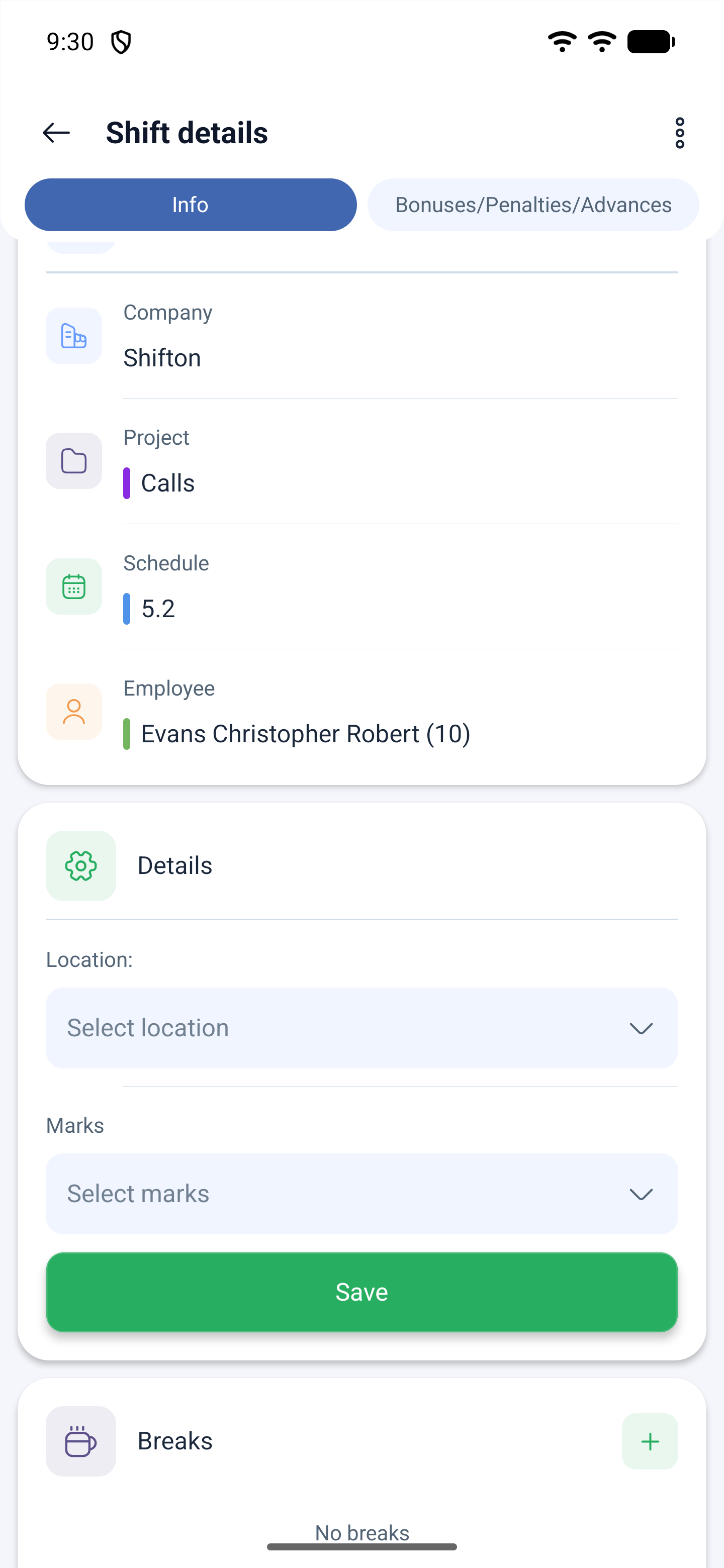
Три ограничения, заради които бутонът може да липсва или да не работи:
| Ограничение | Какво означава |
|---|---|
| Лимит на непланираните почивки | Колко почивки може да се вземат в рамките на една смяна. Когато лимитът е изчерпан, бутонът няма да го има |
| Прозорец преди почивката | Бутонът работи само известно време преди началото на почивката. Ако до нея има още много, натискането не дава нищо |
| Разрешение в графика | Нужен е превключвателят Позволете на служителите да създават почивки |
Защо бутонът за почивка не реагира
Три причини и всичките се срещат в практиката:
1. Изключена е геолокацията на телефона. Почивката се отбелязва през присъствието, а то проверява мястото. Без достъп до местоположението бутонът не реагира и не показва грешка.
2. До почивката има още много време. Бутонът работи само в прозореца, зададен в настройките на модула за почивки.
3. Лимитът е изчерпан. В рамките на една смяна може да се вземе ограничен брой непланирани почивки.
Разрешението за местоположението трябва да се даде веднага и напълно — Разрешаване винаги (Allow all the time). При достъп „само докато приложението се използва“ системата ви губи веднага след като приложението бъде минимизирано.
Възможни проблеми и решения
| Проблем | Причина | Решение |
|---|---|---|
| Бутонът за начало на почивката не се появи | Смяната не е започната | Почивката е достъпна само в рамките на започната смяна |
| Натискам почивката — нищо не се случва | Изключена е геолокацията или достъпът е даден частично | Включете геолокацията и дайте разрешението Разрешаване винаги |
| Почивката не завършва от първото натискане | Потвържденията са две: съгласие и отметка на мястото | Преминете през двата екрана, вторият е Присъствие с картата |
| Няма бутон за добавяне на почивка | Лимитът е изчерпан или разрешението е изключено | Нужен е превключвателят Позволете на служителите да създават почивки в графика |
| Почивката е взета, но я няма в блока Почивки | Данните са заредени по-рано | Обновете екрана на графика с бутона Актуализация |
Често задавани въпроси (FAQ)
Въпрос: Защо и почивката се отбелязва през картата? Отговор: Почивката се записва чрез присъствието — както началото и краят на смяната. Системата записва времето и мястото.
Въпрос: Какво означават 30 минути в картата на смяната? Отговор: Това е продължителността на почивката, заложена в шаблона на смяната. Тя не е същото като взетата почивка: докато не сте я започнали, в броителя на почивките за деня ще има нула.
Въпрос: Колко непланирани почивки може да се вземат? Отговор: Толкова, колкото е зададено в настройките на модула за почивки. Когато лимитът е изчерпан, бутонът за добавяне изчезва.
Въпрос: Може ли да се започне почивка, без да е започната смяната? Отговор: Не. Почивката съществува само в рамките на започната смяна.
Въпрос: Забравих да завърша почивката — какво ще стане? Отговор: Почивката ще остане отворена и времето ще бъде изчислено неправилно. Кажете на ръководителя си: той ще поправи почивката в картата на смяната.
Въпрос: Почивката се иска на екрана със заявки или в смяната? Отговор: В смяната. Почивката е част от работното време, затова тя живее в картата на смяната, в блока Почивки. На екрана със заявки се искат отпуск и отсъствия.
Въпрос: Защо бутонът за добавяне на почивка изобщо липсва? Отговор: Или лимитът на непланираните почивки за смяната е изчерпан, или в графика е изключен превключвателят Позволете на служителите да създават почивки.
Въпрос: Почивката ми отиде за одобрение — може ли да я започна? Отговор: Не, първо ръководителят трябва да потвърди заявката. Отговорът ще дойде в Събития и в Архив на екрана със заявки.
За дейностите в рамките на смяната има отделна статия — „Дейности в мобилното приложение“: това е отделен модул и той работи заедно с отчитането на присъствието.