

Дейността е занимание в рамките на смяната: обаждания, обработка на поща, обучение. Смяната отговаря на въпроса „кога човекът работи“, а дейността — „с какво точно е зает през тези часове“.
В приложението разделът е изграден от две части: календар на дейностите и техните шаблони.
Инструкция стъпка по стъпка
Как да отворите
☰ → група График на смени (SCHEDULING) → Дейност (Activity).
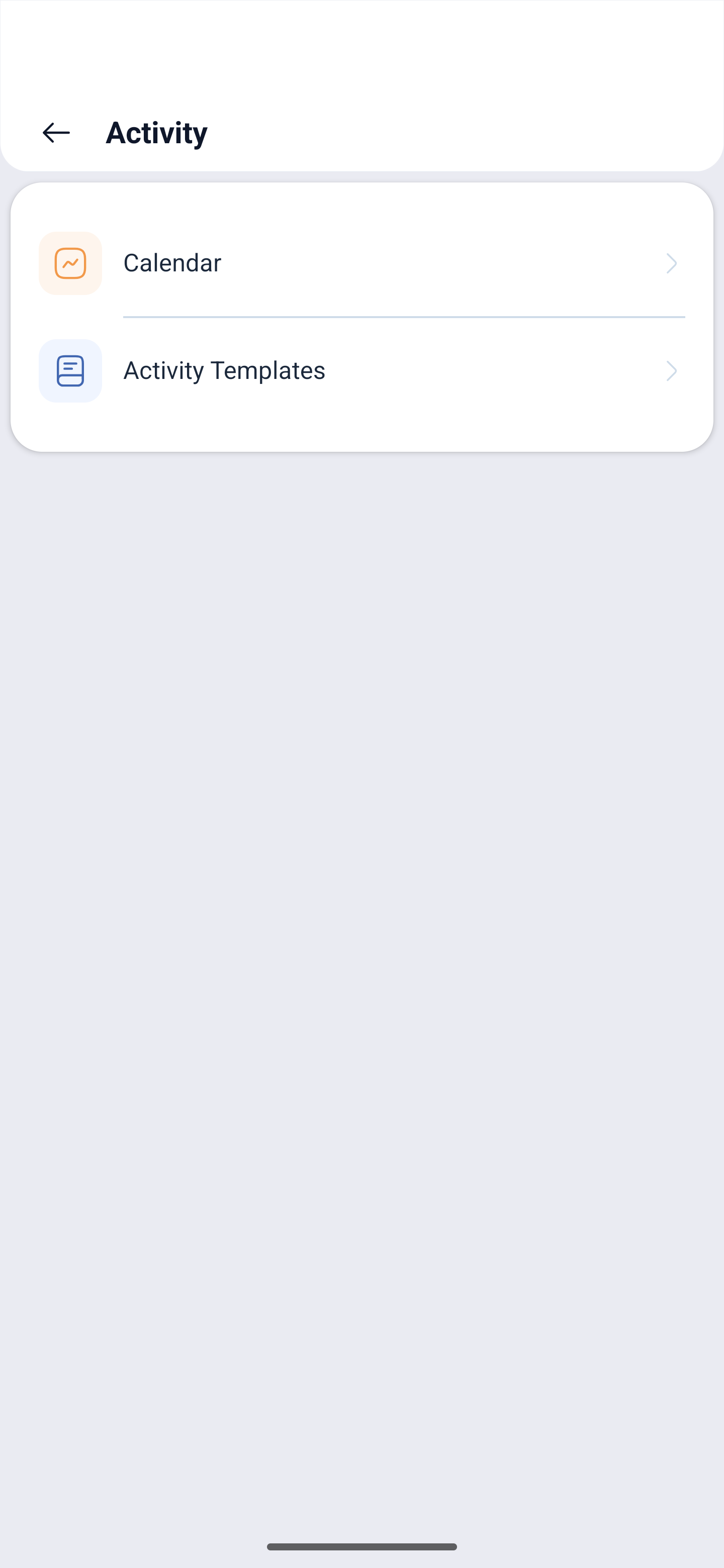
Отгоре има два раздела: Календар (Календар) и Шаблони за активност (Activity Шаблони).
Календар
В раздела с календара се вижда какви дейности са възложени на служителите и за кое време. Това е същият календар, както и в уеб версията.
Шаблони за активност
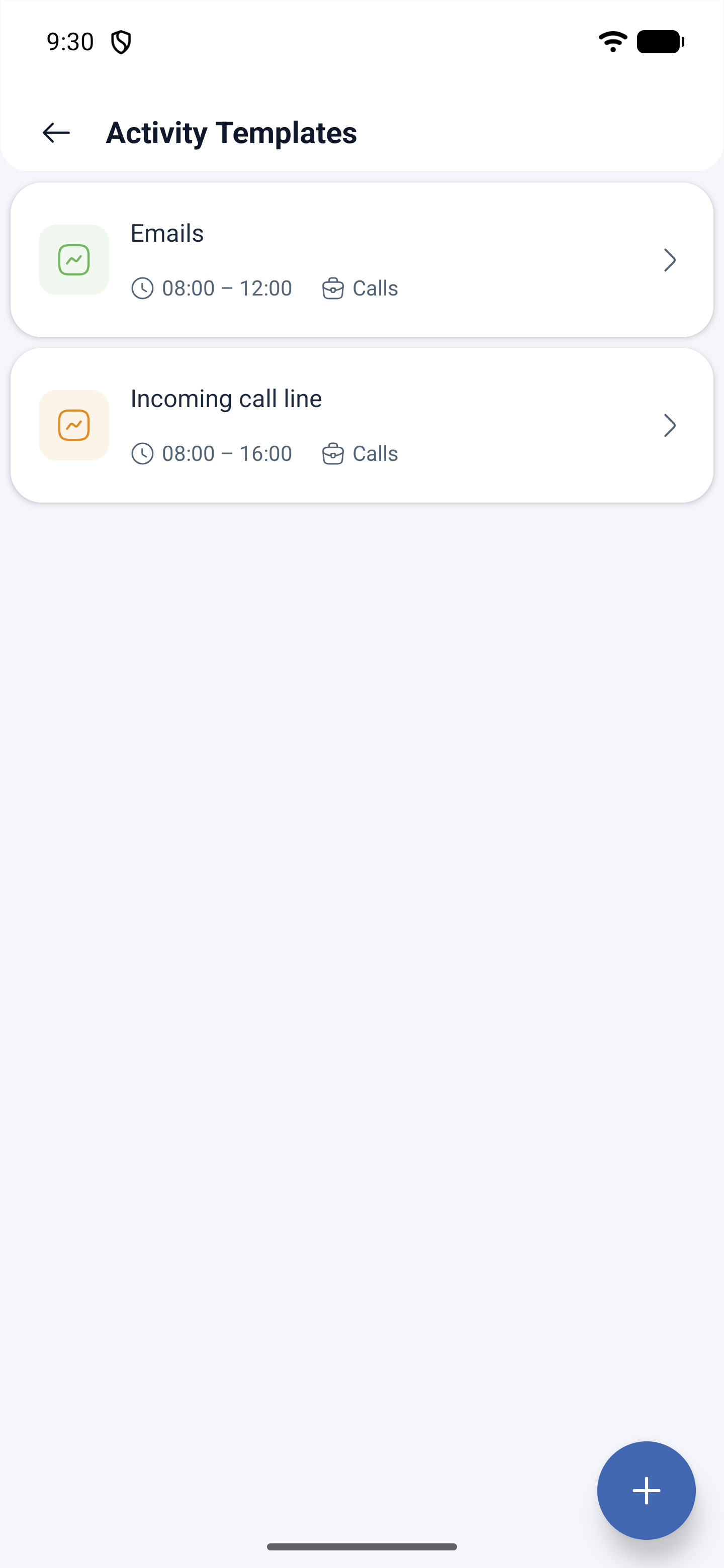
Шаблонът е заготовка, от която дейностите се създават бързо и еднакво. В картата на шаблона се виждат името и времето, например „Emails 08:00 – 12:00“ или „Calls 08:00 – 16:00“ с пояснение.
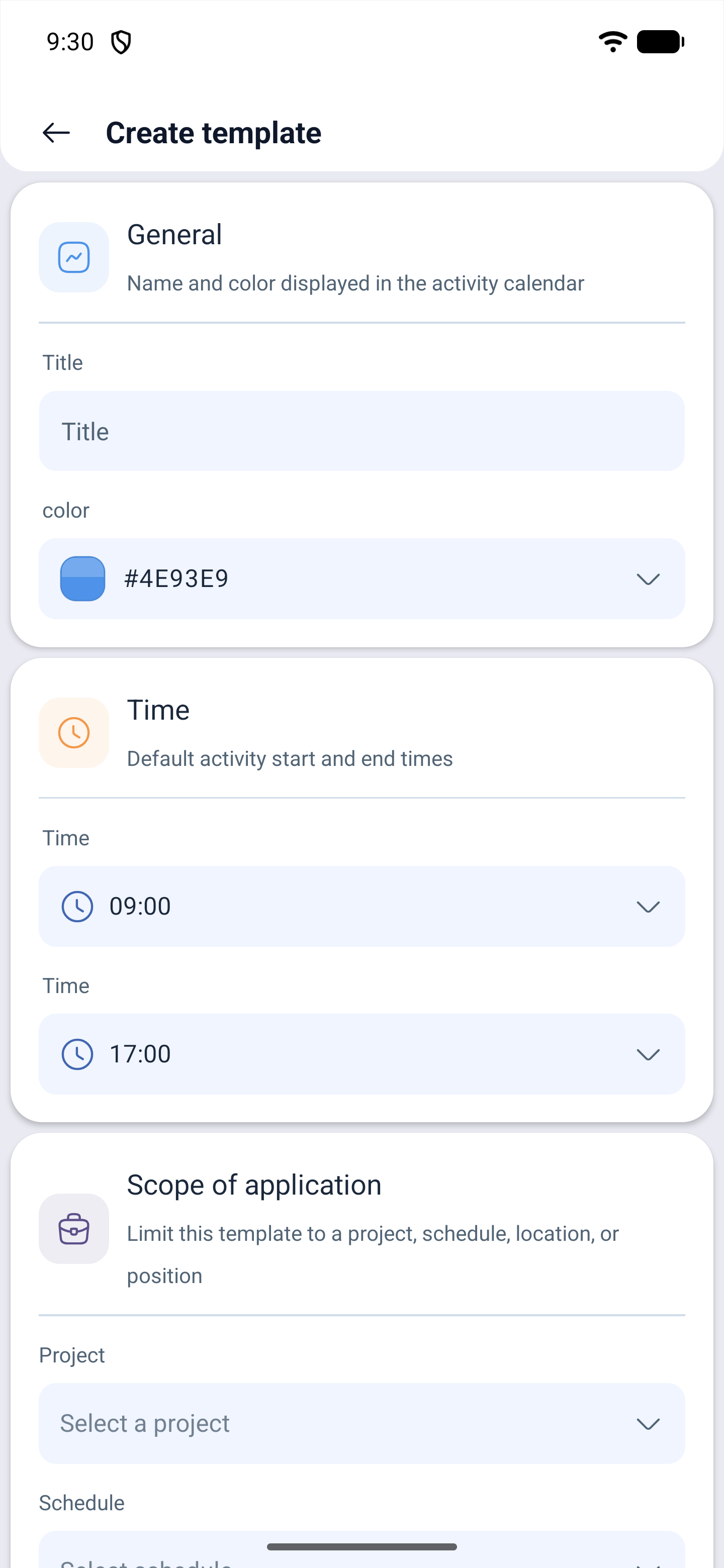
Нов шаблон се създава с бутона Създаване на шаблон (Създаване на шаблон) долу вдясно. Формата е разделена на четири блока:
| Блок | Какво задава |
|---|---|
| Общи (Общи) | Името и цветът, с който дейността се вижда в календара |
| Време (Време) | Времето на започване и на приключване по подразбиране |
| Област на приложение (Област на приложение) | Ограничаване на шаблона по проект, график, локация или длъжност |
| Етикети и умения (Етикети и умения) | Етикети за групиране и умения |
Подсказката на самия екран обяснява смисъла на последния блок: етикетите помагат да се групират дейностите, а уменията са задължителни за изпълнителите. Точно това е и главното в шаблоните — системата подбира за дейността хора с нужното умение, а не който и да е свободен.
Какво прави служителят със своята дейност
В приложението служителят може само да започне и да завърши дейността. Вътре в дейността няма чеклистове, снимки и коментари — това не е задача от режима на изнесените работи.
Възможни проблеми и решения
| Проблем | Причина | Решение |
|---|---|---|
| Раздел Дейност липсва | Модулът за дейности не е включен | Включете го в Компания → Модули. Модулът изисква включено отчитане на присъствието |
| Дейността не се възлага на служителя | Той няма умението, посочено в шаблона | Добавете умението на служителя или премахнете изискването от шаблона |
| Трябва да се създадат наведнъж няколко еднакви дейности | Една по една отнема много време | При създаването има поле за количество — посочете колко са нужни |
| Не се получава масова промяна на статуса на дейностите | Такава операция няма | Масово е достъпно само изтриването |
| Дейността не се вижда в графика | Показването на дейностите е изключено | Включете показването на дейностите в настройките на изгледа на графика |
Често задавани въпроси (FAQ)
Въпрос: По какво дейността се различава от смяната? Отговор: Смяната е работното време като цяло. Дейността е занимание в рамките на това време.
Въпрос: Нужен ли е отделен модул? Отговор: Да, модулът за дейности, и той работи заедно с отчитането на присъствието.
Въпрос: Защо в шаблона има умения? Отговор: За да се подбират за дейността служители с нужното умение, а не които и да е.
Въпрос: Може ли служителят да си създаде дейност? Отговор: В приложението той започва и завършва възложената му дейност. Създават ги ръководителят, администраторът и собственикът.
Въпрос: Може ли да се промени статусът наведнъж на няколко дейности? Отговор: Не. От масовите действия е достъпно само изтриването.
Въпрос: Има ли вътре в дейността чеклист или фотоотчет? Отговор: Не. Чеклистовете и снимките се отнасят към задачите от режима на изнесените работи, а не към дейностите в графиците.