

Отбелязването на началото и края на смяната е това, за което служителят отваря приложението най-често. От версия 2.1.0 и двете операции минават през екрана Присъствие (Attendance) с карта, а телефонът по пътя иска няколко разрешения.
Местоположението следят два различни модула. Присъствие (Attendance) проверява дали сте на място в началото и в края на смяната — точно затова и двете операции минават през картата. Контрол на работното местоположение (Work location control) следи къде сте били по време на смяната.
Дайте всички разрешения на телефона наведнъж, включително достъпа до местоположението в режим „винаги". Не е нужно да пресмятате кой модул какво използва: собственикът на компанията включва и изключва модули когато поиска, и ако разрешенията са дадени наполовина, приложението ще започне да се държи неправилно — и то мълчаливо, без предупреждение. Веднъж да разрешите всичко е по-евтино, отколкото после да търсите защо не се е записала смяната.
Инструкция стъпка по стъпка
Начало на смяната: стъпка по стъпка
Стартирането на смяната е верига от няколко екрана. Не може да се пропуска: всяка стъпка включва нещо.
1. Натиснете зеления бутон „Започване на смяна" в панела за управление.
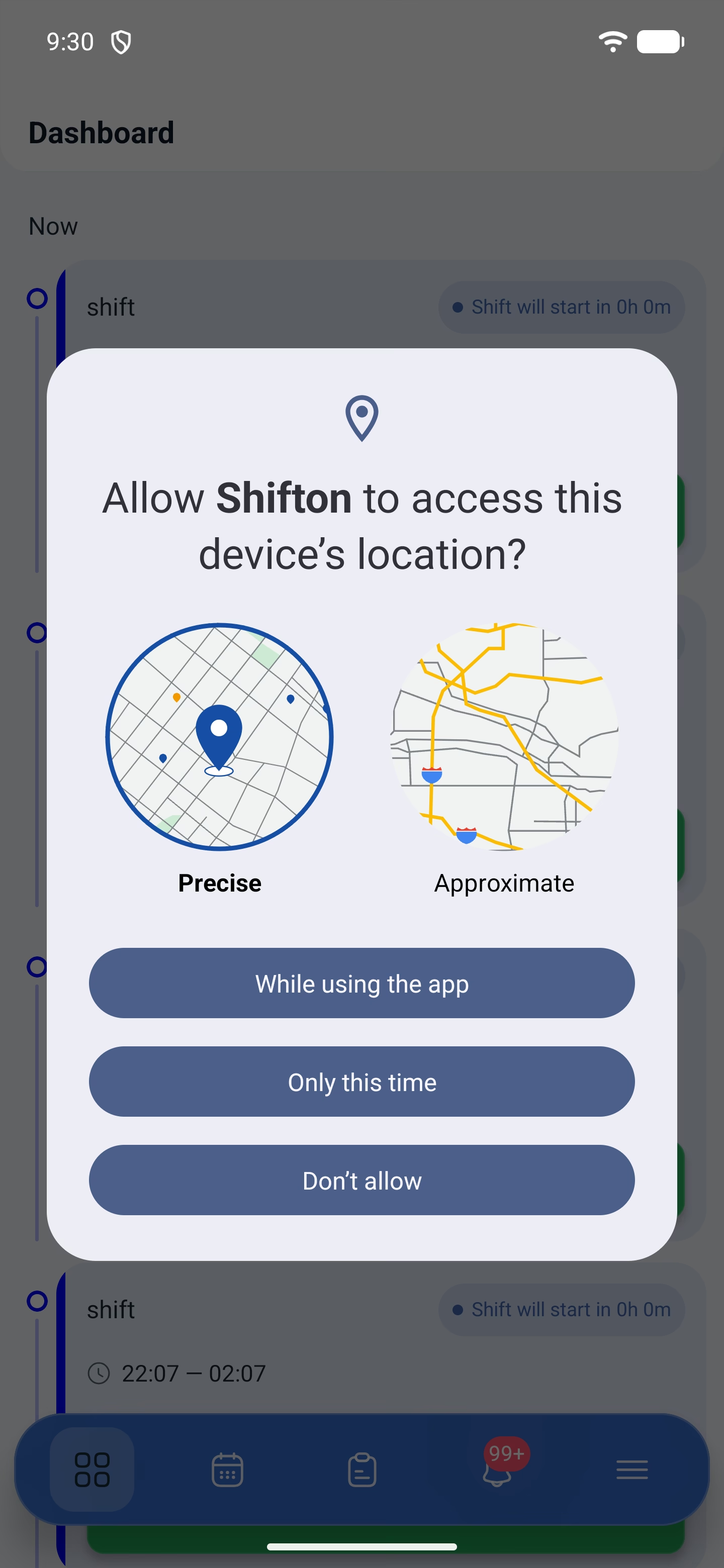
2. Телефонът ще поиска достъп до местоположението. Дайте го.
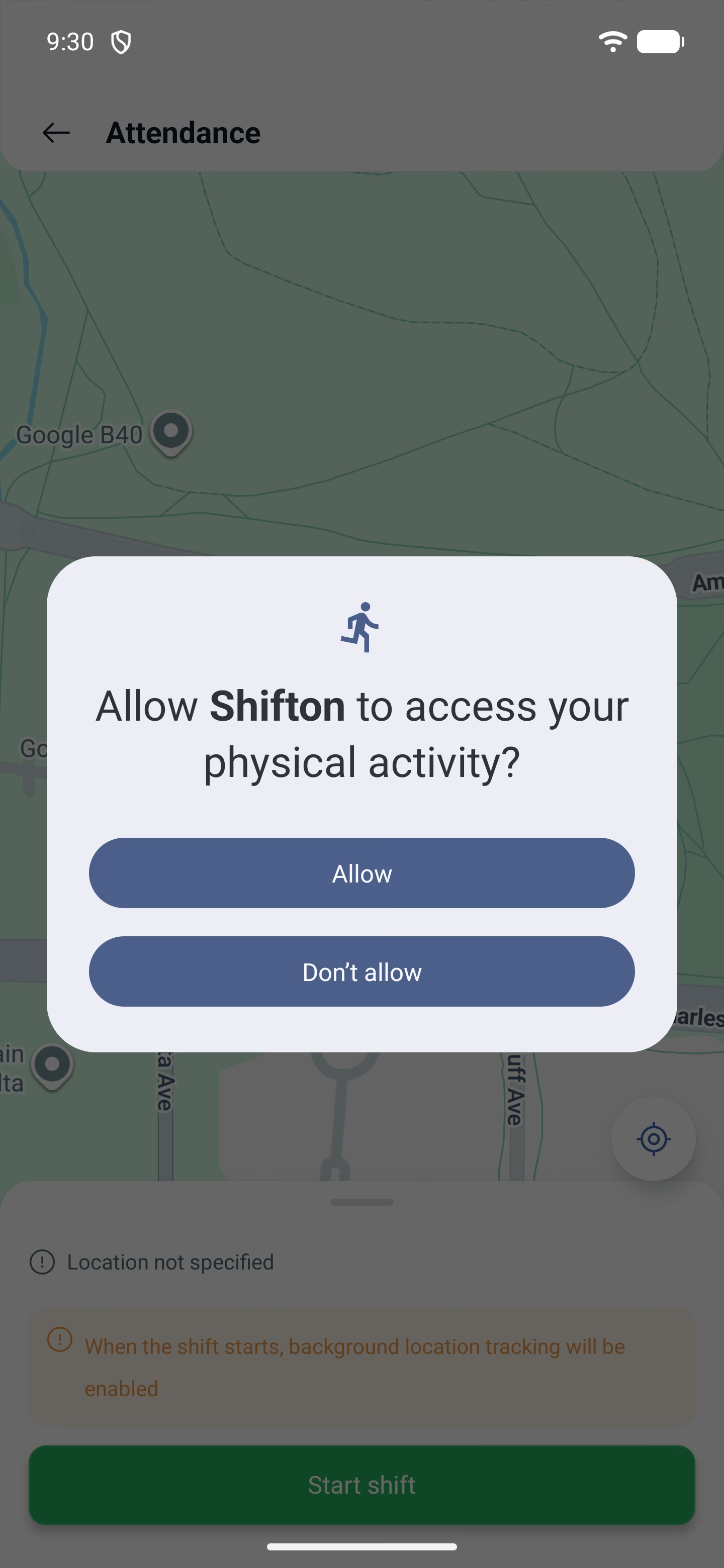
3. След това — достъп до физическата активност. Той е нужен, за да се различава движението от стоенето.
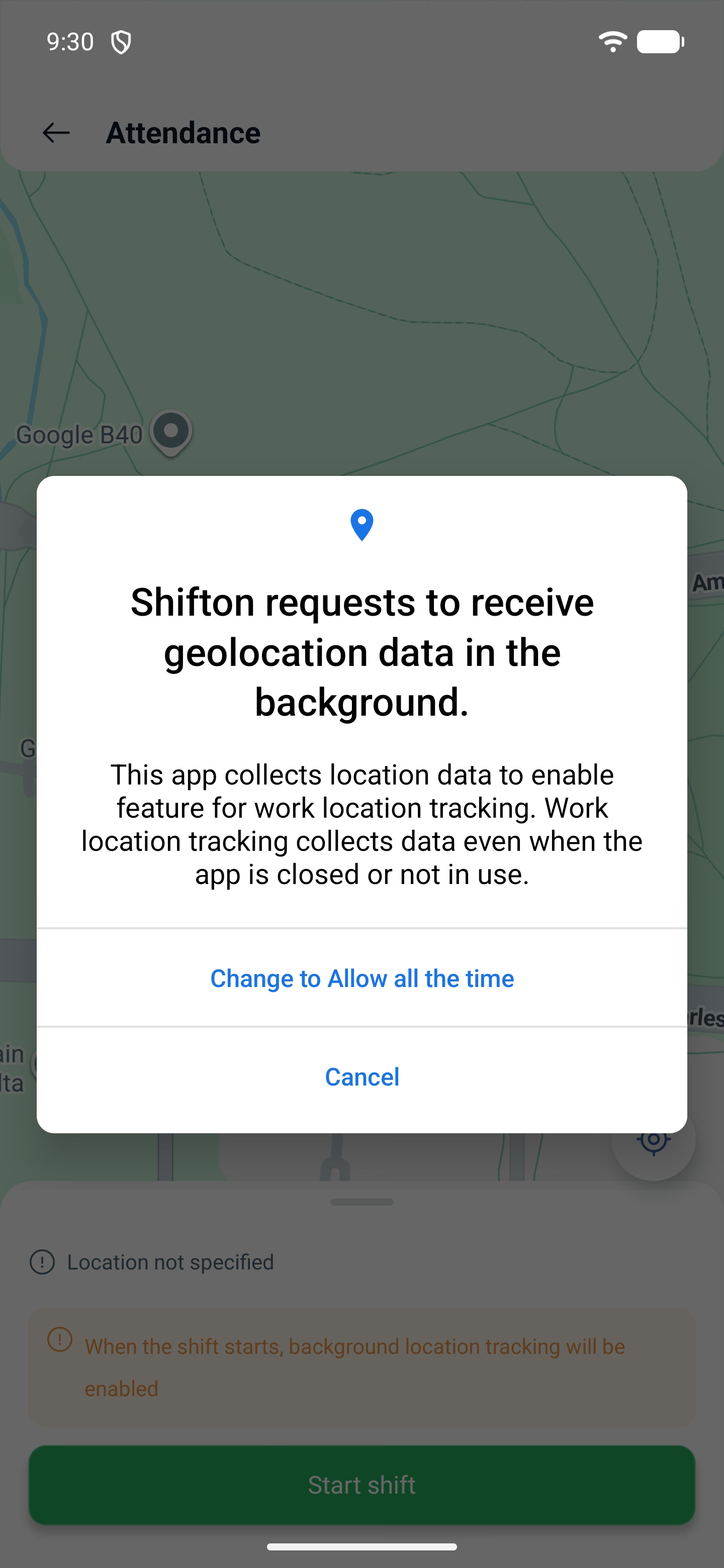
4. По-нататък приложението обяснява само: нужен е режим „Разрешаване винаги", и предлага да го превключите в настройките на телефона. Съгласете се и го превключете.
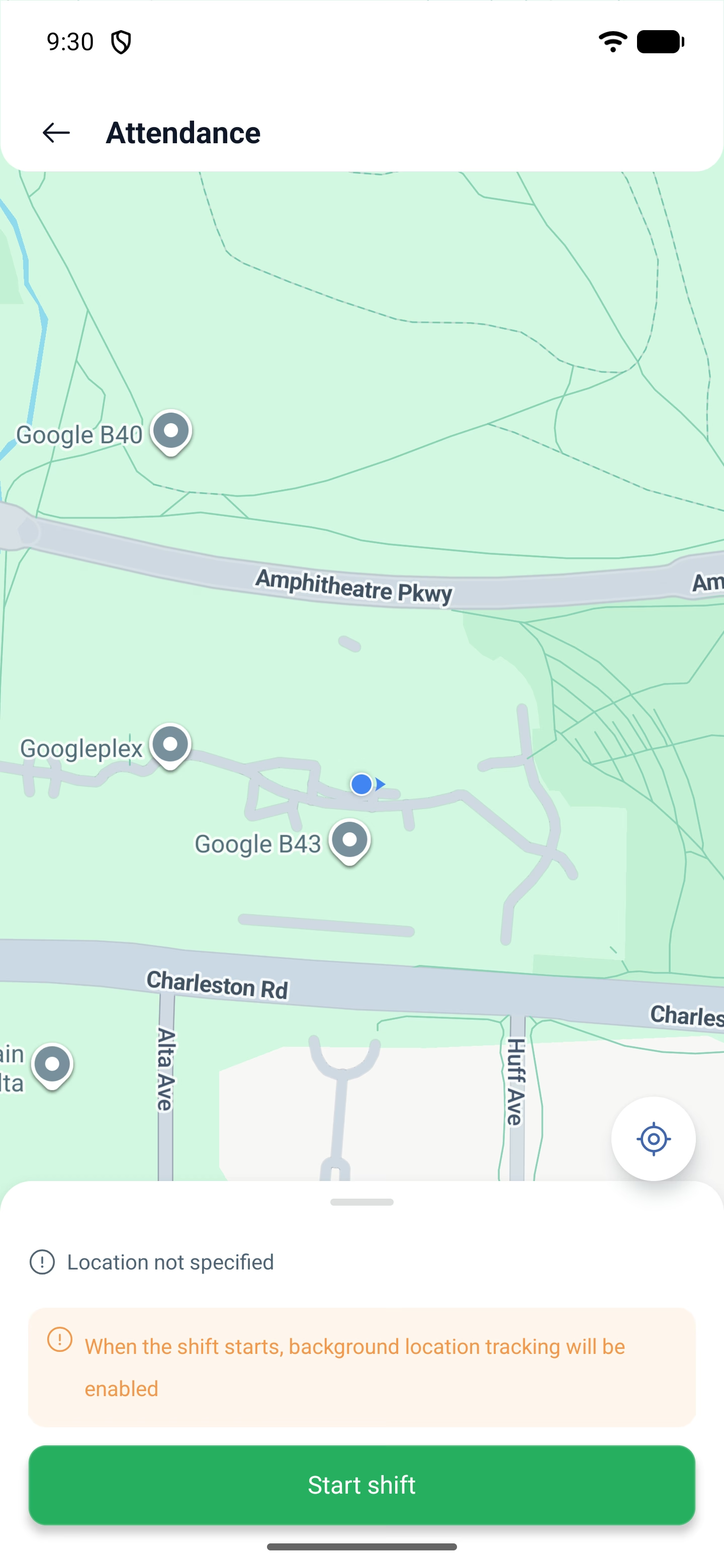
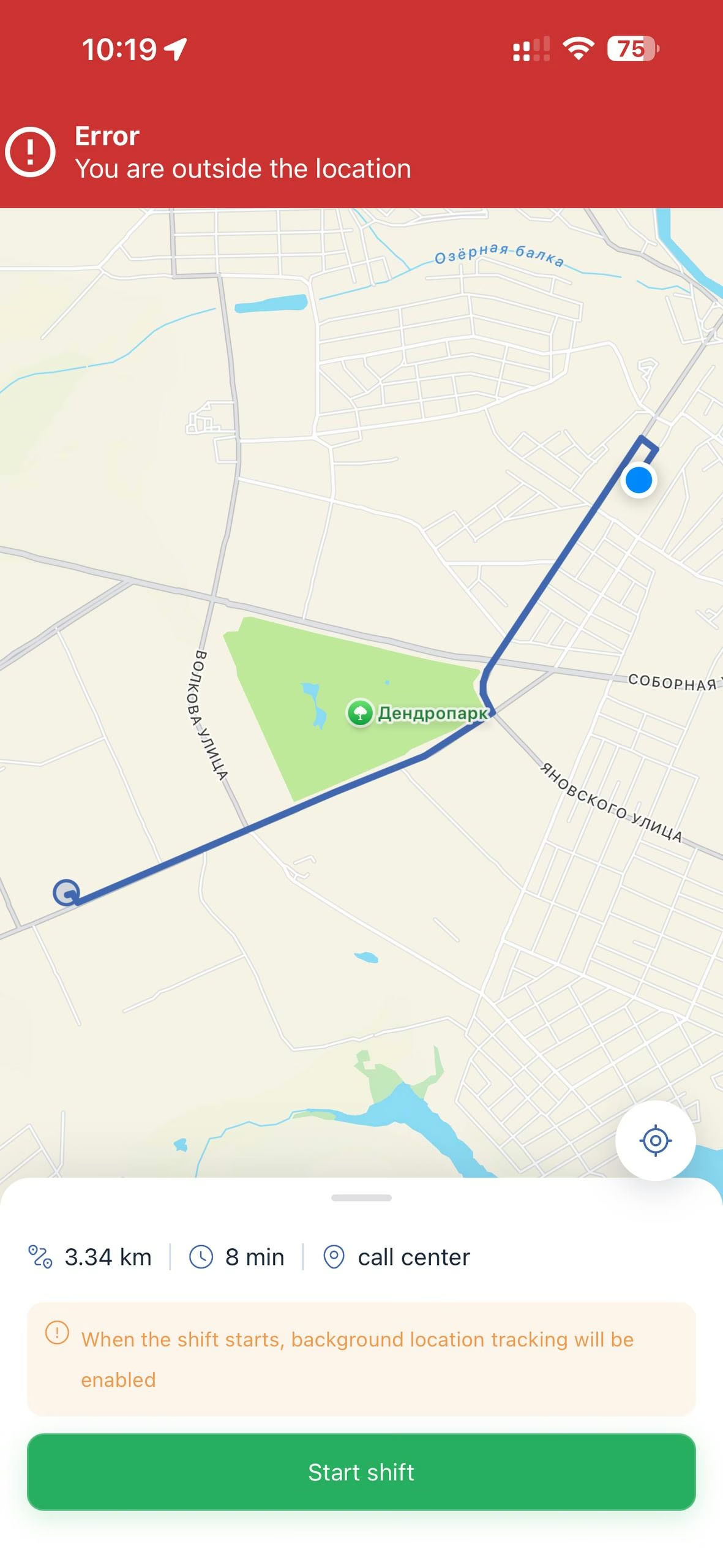
5. Ще се отвори екранът Присъствие (Attendance) с карта. Тук се вижда къде се намирате и стои предупреждение: Когато смяната започне, фон следенето на местоположението ще бъде активирано. Смяната започва с втория бутон Започване на смяна вече на този екран.
Ако не сте на работното място
Когато на смяната е зададено местоположение, присъствието сверява вашата позиция с него. Оказали сте се далеч — екранът казва това направо.
Отгоре се появява червена лента Грешка — Вие сте извън местоположението (Error — You are outside the location). На картата се прокарва маршрут от вашата точка до работното място, а в панела отдолу — три величини: разстоянието, времето за път и името на местоположението. Например: 3.34 km · 8 min · call center.
Така служителят веднага вижда не само че не е там, където трябва, но и колко далеч е и накъде да отиде.
Бутонът Започване на смяна при това остава активен и може да бъде натиснат — но смяната няма да започне: отгоре отново ще падне грешката. Отбелязването ще премине само когато се окажете в рамките на радиуса, зададен от ръководителя в настройките на местоположението.
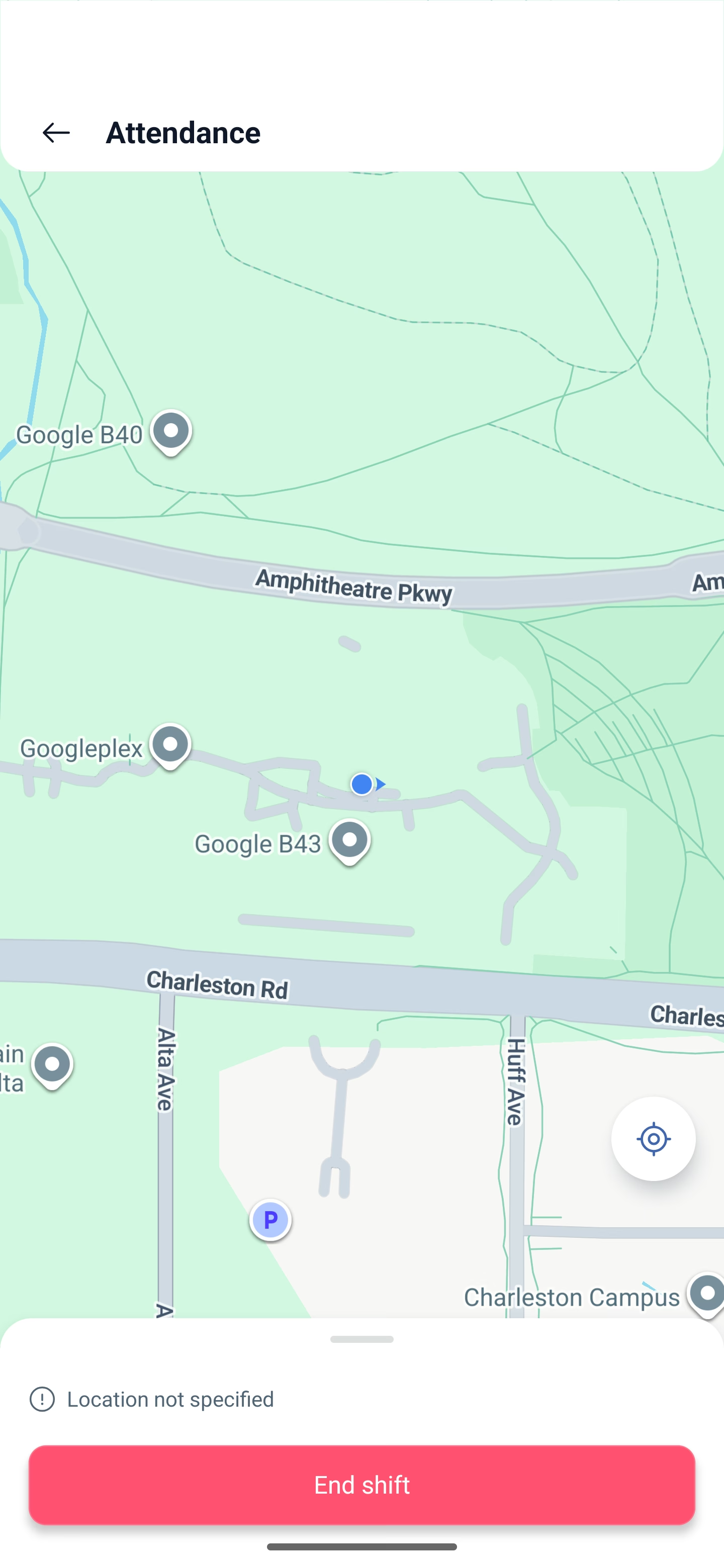
Ако на смяната не е зададено местоположение, няма проверка — на екрана ще бъде написано, че местоположението не е посочено, и смяната ще започне откъдето и да е. Същото е и с непланираните смени: те нямат местоположение, затова проверката не се извършва.
Докато смяната върви
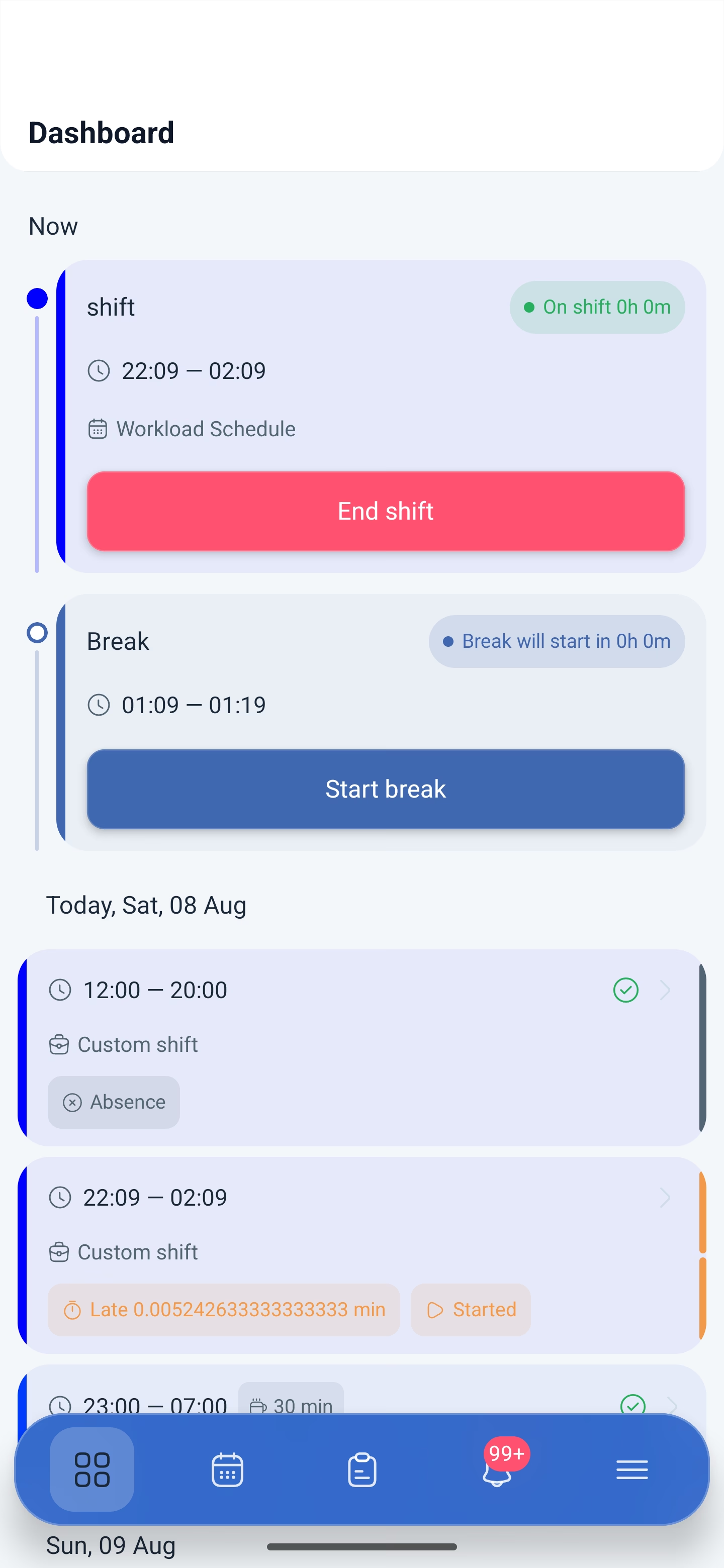
Лентата се сменя на На смяна (На смяна) с брояч на отработеното време, бутонът — на Край на смяна (End shift). По-долу се появява блокът на почивката: кога ще започне, нейното време и бутонът Започни почивка (Start break).
Край на смяната: стъпка по стъпка
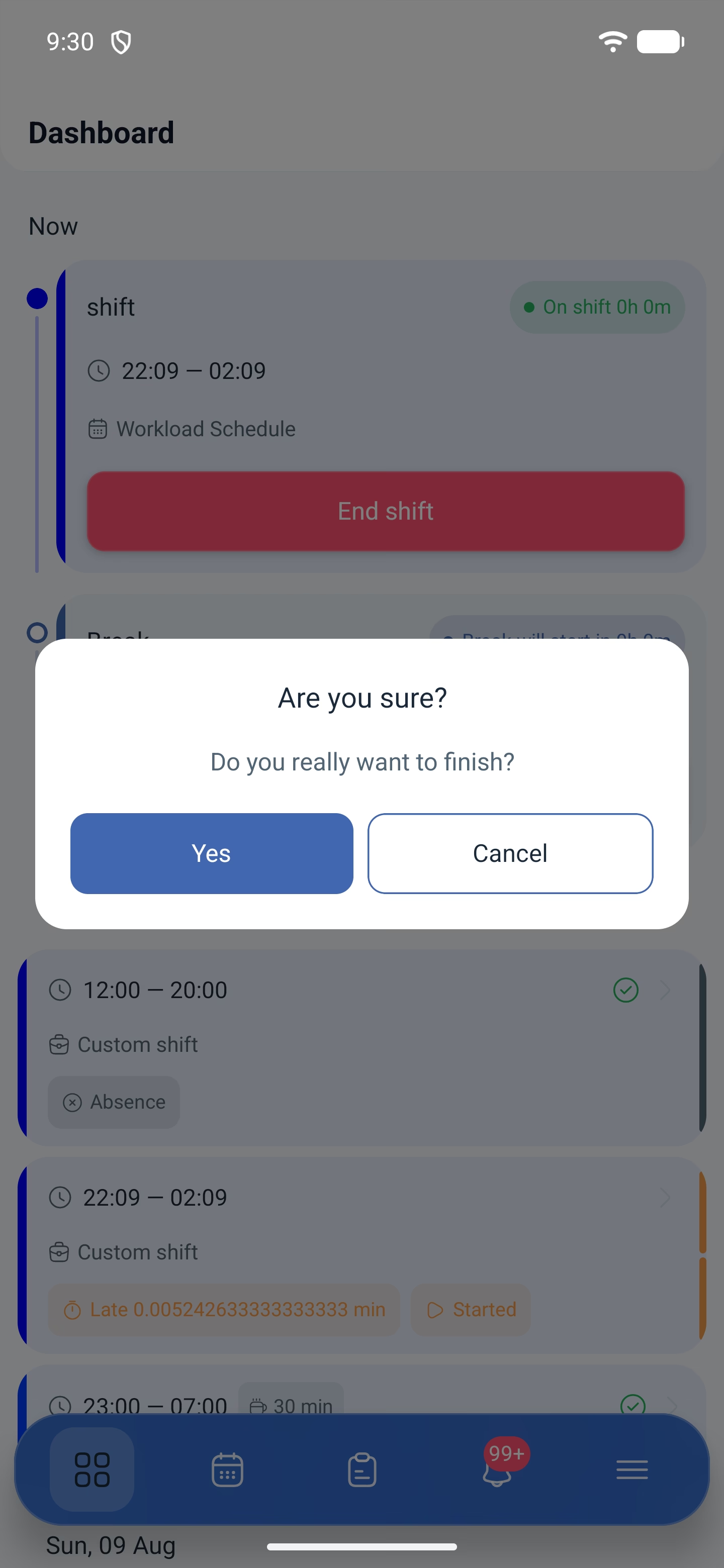
1. Натиснете „Край на смяна". Приложението ще поиска потвърждение: Наистина ли искате да приключите? (Наистина ли искате да приключите?)
2. Ще се отвори същият екран „Присъствие" с карта и бутон за завършване — местоположението се отбелязва и на изхода.
3. Последно потвърждение — Сигурни ли сте, че искате да завършите смяната? (Сигурни ли сте, че искате да завършите смяната?)
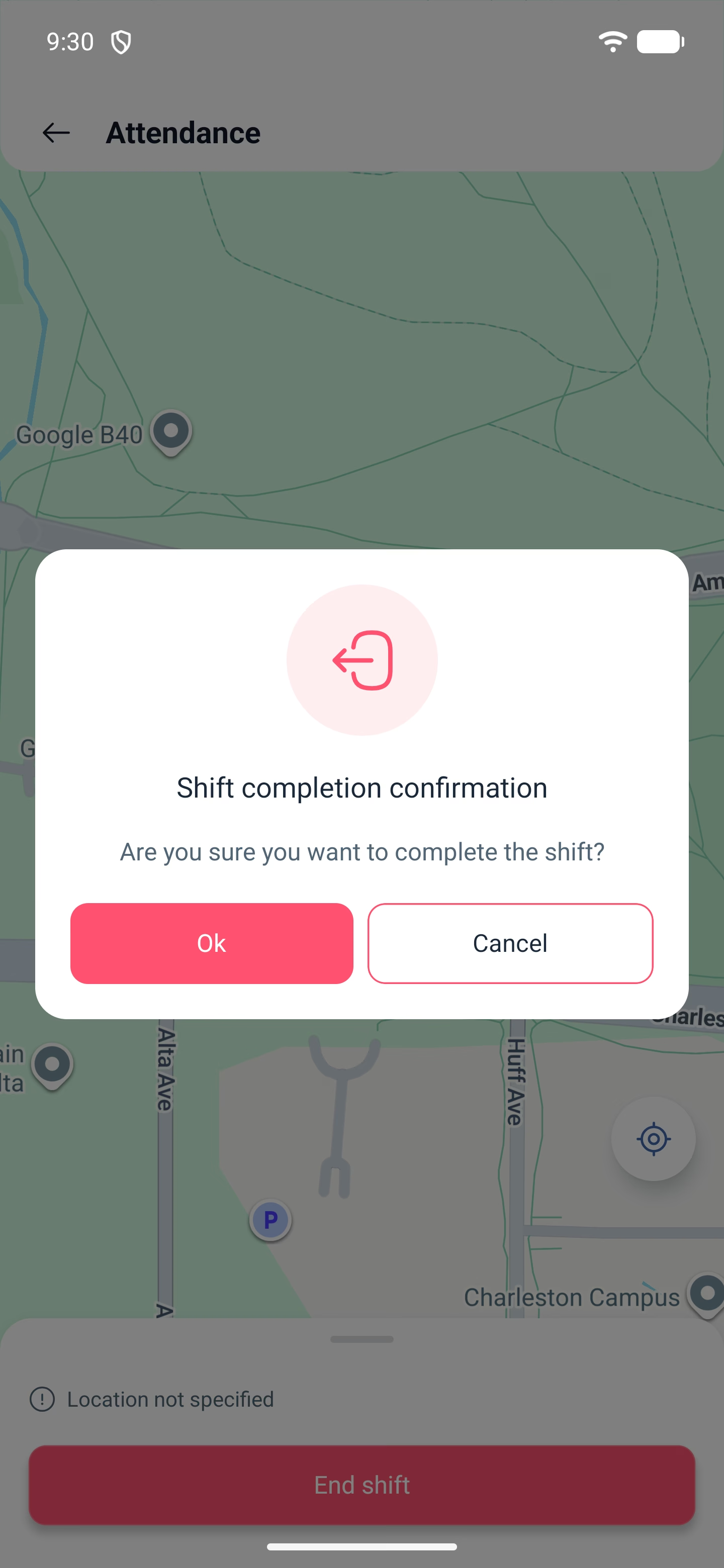
Двете последователни потвърждения са направени умишлено: смяната не бива да се затваря със случайно докосване. След завършването картичката на смяната в списъка на деня се отбелязва като Завършено (Завършено), и до нея се появяват отклоненията — закъснението и ранното тръгване.
Възможни проблеми и решения
| Проблем | Причина | Решение |
|---|---|---|
| Бутонът Започване на смяна липсва | Смяната още не е настъпила или вече е завършена | Бутонът се появява в прозореца, зададен от настройките на модула за присъствие |
| Смяната не може да бъде започната, отгоре грешка Вие сте извън местоположението | Присъствието проверява мястото, а вие сте извън работното местоположение | Приближете се до работното място: на екрана се виждат разстоянието, времето за път и името на местоположението. Бутонът се натиска, но отбелязването няма да премине, докато не сте в радиуса |
| Местоположението спира да се предава | Разрешението е дадено като „докато приложението се използва" | Превключете на „Разрешаване винаги" в настройките на телефона |
| Приложението работи не както преди, макар че нищо не е променяно | В компанията са включили нов модул, а разрешенията на телефона не достигат | Проверете разрешенията на приложението и дайте всички, включително режима „Разрешаване винаги" |
| Смяната е започнала, но отбелязването не е зачетено | Отменена е заявката за фоново местоположение | Дайте разрешението и започнете смяната отново |
| Смяната е отбелязана като Непланирано | Започната е извън графика | Така е замислено: непланираната смяна няма шаблон и проверката на местоположението за нея не се извършва |
| Смяната се затвори сама, макар че не съм натискал | Изтекъл е прозорецът, в който смяната още можеше да бъде завършена ръчно | Прозорецът се задава от настройката „Колко по-късно служителят може да завърши смяната" в модула за присъствие |
| Отклонението е показано със странно число | Известен дефект на показването | Стойността е вярна, но се извежда без закръгляне. Ориентирайте се по лентата отгоре — там форматът е „0h 2m" |
Често задавани въпроси (FAQ)
Въпрос: Защо при стартирането на смяната телефонът иска толкова много разрешения? Отговор: Те са три: местоположението, физическата активност и фоновият достъп до местоположението. Различните модули използват различни от тях: присъствието — отбелязването на мястото в началото и в края на смяната, контролът на местоположението на работа — придвижванията по време на смяната. Не е нужно да разбирате какво на кого е нужно: дайте и трите.
Въпрос: Задължително ли е да се даде достъп „винаги"? Отговор: Да. Режимът „докато приложението се използва" спира да работи веднага след като приложението е свито и част от данните няма да се запишат.
Въпрос: Може ли да се излезе в почивка от приложението? Отговор: Да, по време на смяната под бутона за завършване се появява блокът на почивката с бутон Започни почивка.
Въпрос: Защо завършването се потвърждава два пъти? Отговор: Първият въпрос е общ, вторият възниква вече на екрана с картата, след отбелязването на местоположението. Така смяната няма да бъде затворена със случайно докосване.
Въпрос: Може ли да се започне смяна, която не е в графика? Отговор: Да, ако са разрешени непланирани смени. Такава смяна се отбелязва като Непланирано.
Въпрос: Какво се случва, ако забравите да завършите смяната? Отговор: Смяната ще се затвори сама, но различно в зависимост от типа. При непланираните в настройките е зададена максимална продължителност, след която смяната се затваря автоматично. При планираните има прозорец: настройката Колко по-късно може служител да "отбележи изход"? (мин) задава колко минути след края на смяната тя още може да бъде затворена ръчно. Не сте успели — системата ще я затвори сама.
Въпрос: Вижда ли ръководителят, че съм започнал смяната? Отговор: Да, състоянието на смяната се вижда веднага в графика и в отчетите, а при включени известия идва съобщение.