

Регистрацията преминава в три стъпки: първо посочвате кой сте — работодател или служител, след това избирате продукта и едва тогава попълвате формуляра. Не е нужно да потвърждавате имейла си: след изпращане на формуляра веднага се озовавате в акаунта си.
Инструкции стъпка по стъпка
Стъпка 1. Кой сте вие
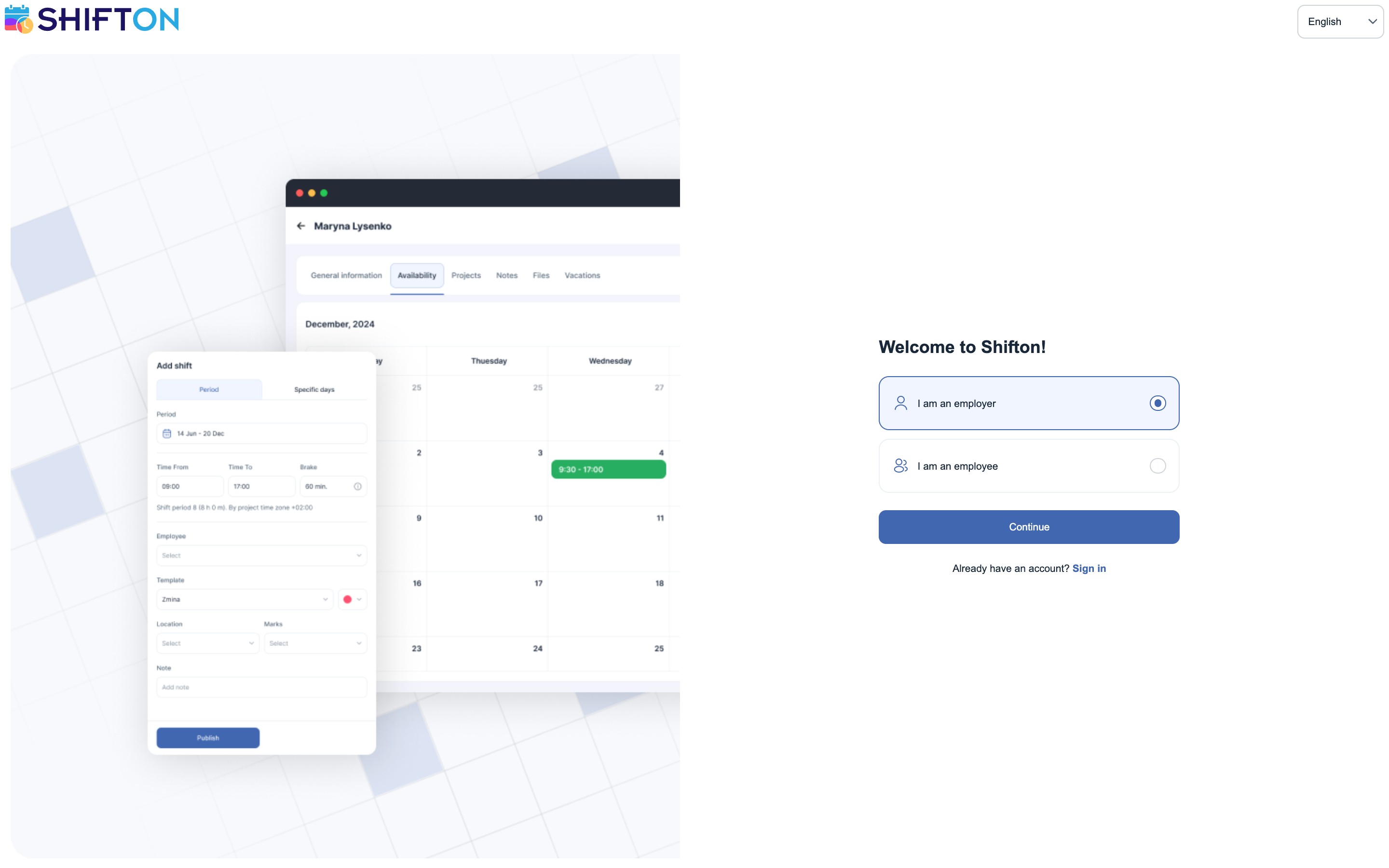
Отворете app.shifton.com/registration. На първия екран има два варианта:
- Аз съм работодател (Аз съм работодател) — избран по подразбиране. Този път създава нова компания, а вие ставате неин собственик.
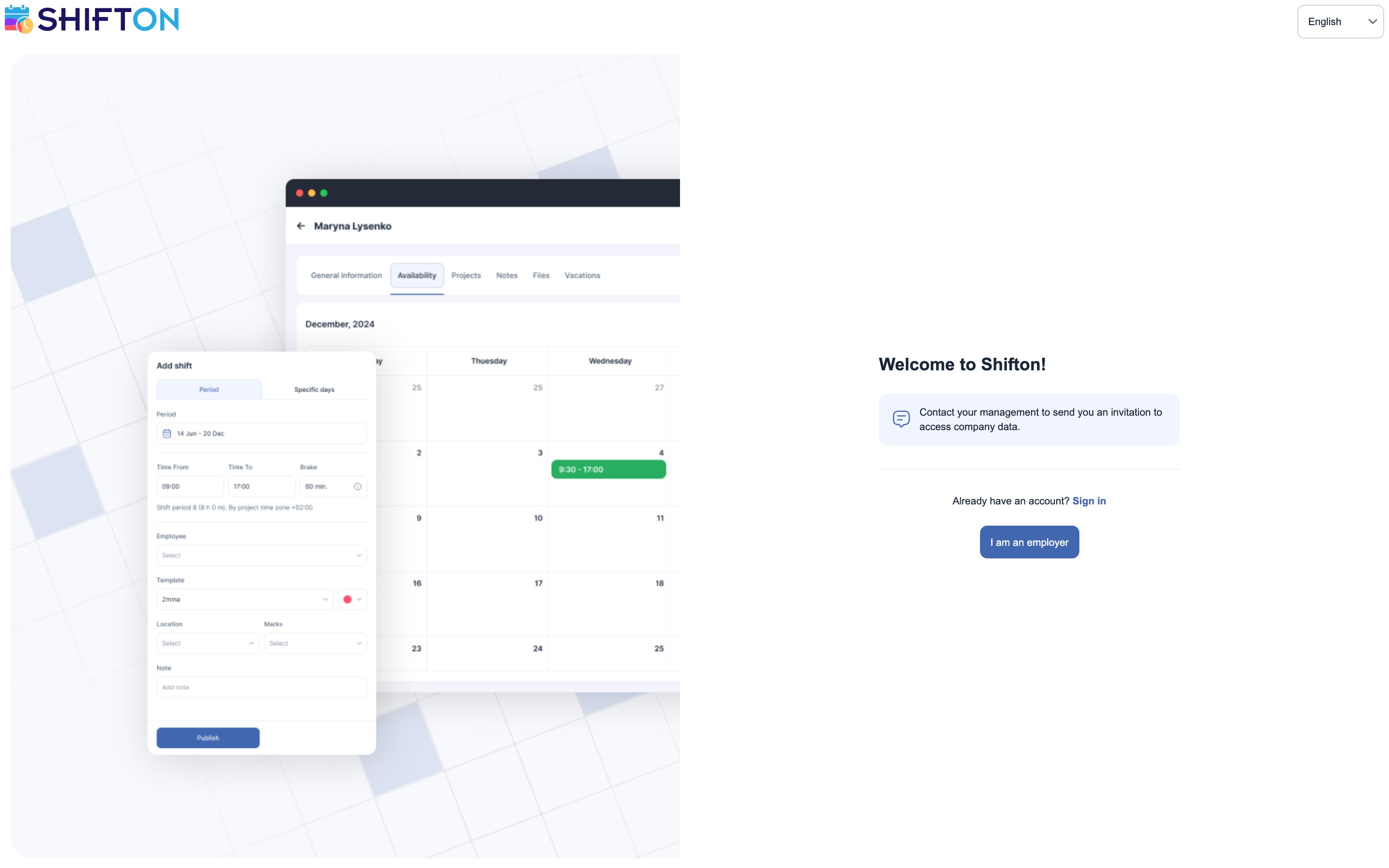
- Аз съм служител (Аз съм служител) — за тези, които са поканени във вече съществуваща компания. Този път не позволява регистрация на компания: ако го изберете, ще видите съобщението „Свържете се с вашето ръководство, за да ви изпрати покана за достъп до данните на компанията“. Служителите влизат в Shifton само по покана от собственика или администратор.
Натиснете Продължи (Продължи).
Така изглежда екранът за служител — формулярът за регистрация не се отваря, а към регистрацията на компания може да се върнете с бутона Аз съм работодател:
Стъпка 2. Кой продукт
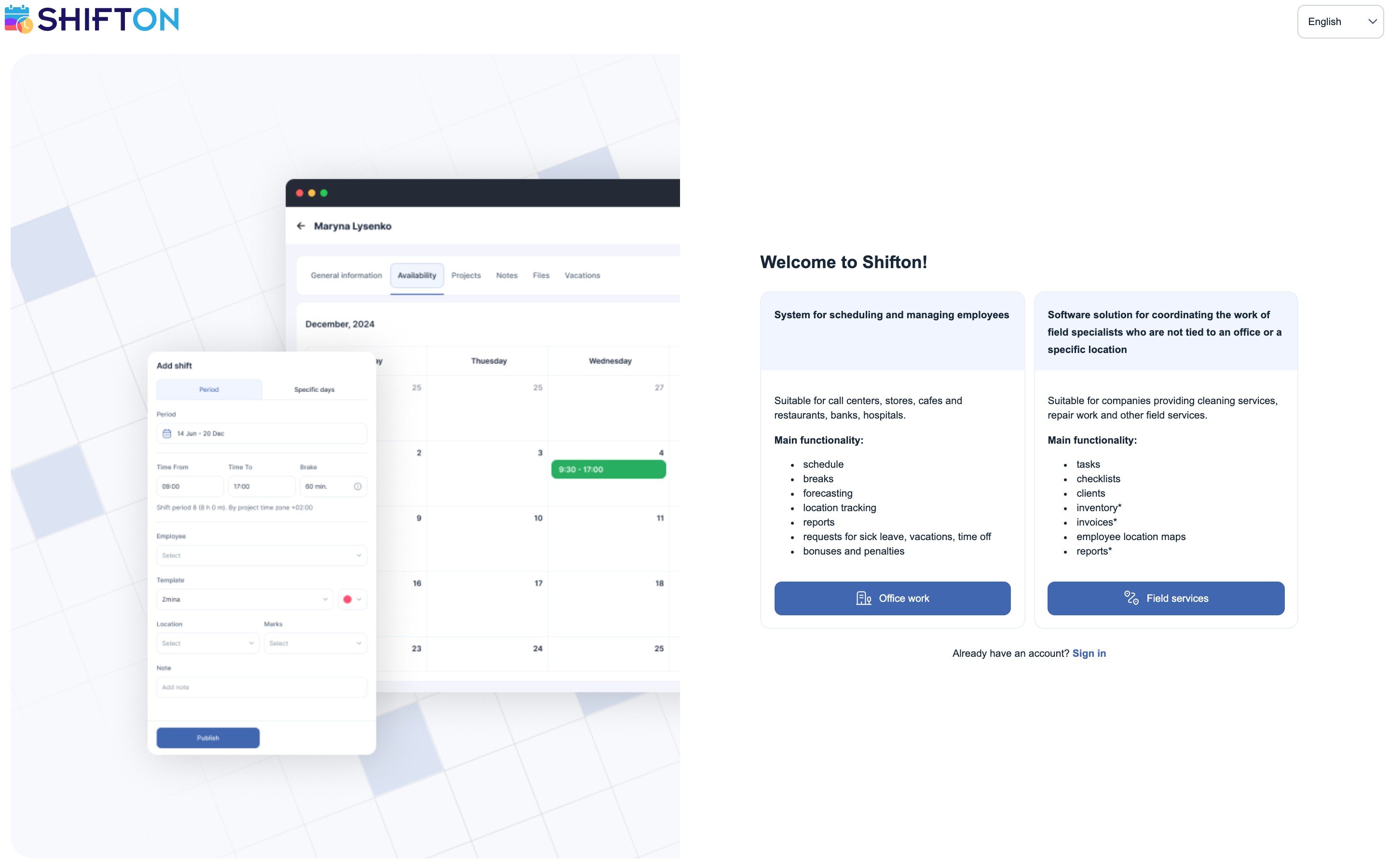
След това следва избор между двата продукта на Shifton. Преди за целта се използваха различни адреси за регистрация — сега продуктът се избира направо тук, с бутона под описанието.
| Продукт | За кого | Какво включва |
|---|---|---|
| Офисна работа (Офисна работа) — система за планиране и управление на служители | Кол центрове, магазини, кафенета и ресторанти, банки, болници | График, почивки, прогнозиране, контрол на местоположението, отчети, заявки за болничен, отпуск и почивен ден, бонуси и удръжки |
| Услуги на място (Field services) — координация на мобилни специалисти | Почистване, ремонтни и други изнесени дейности | Задачи, чеклисти, клиенти, инвентар, фактури, карти с местоположението на служителите, отчети |
В списъка с възможности на изнесеното обслужване част от точките са отбелязани със звездичка — това са платени модули.
Избраният продукт определя режима на работа на компанията. Между режимите може да превключите и по-късно, в менюто Shifton, със същия акаунт.
Стъпка 3. Формуляр за регистрация
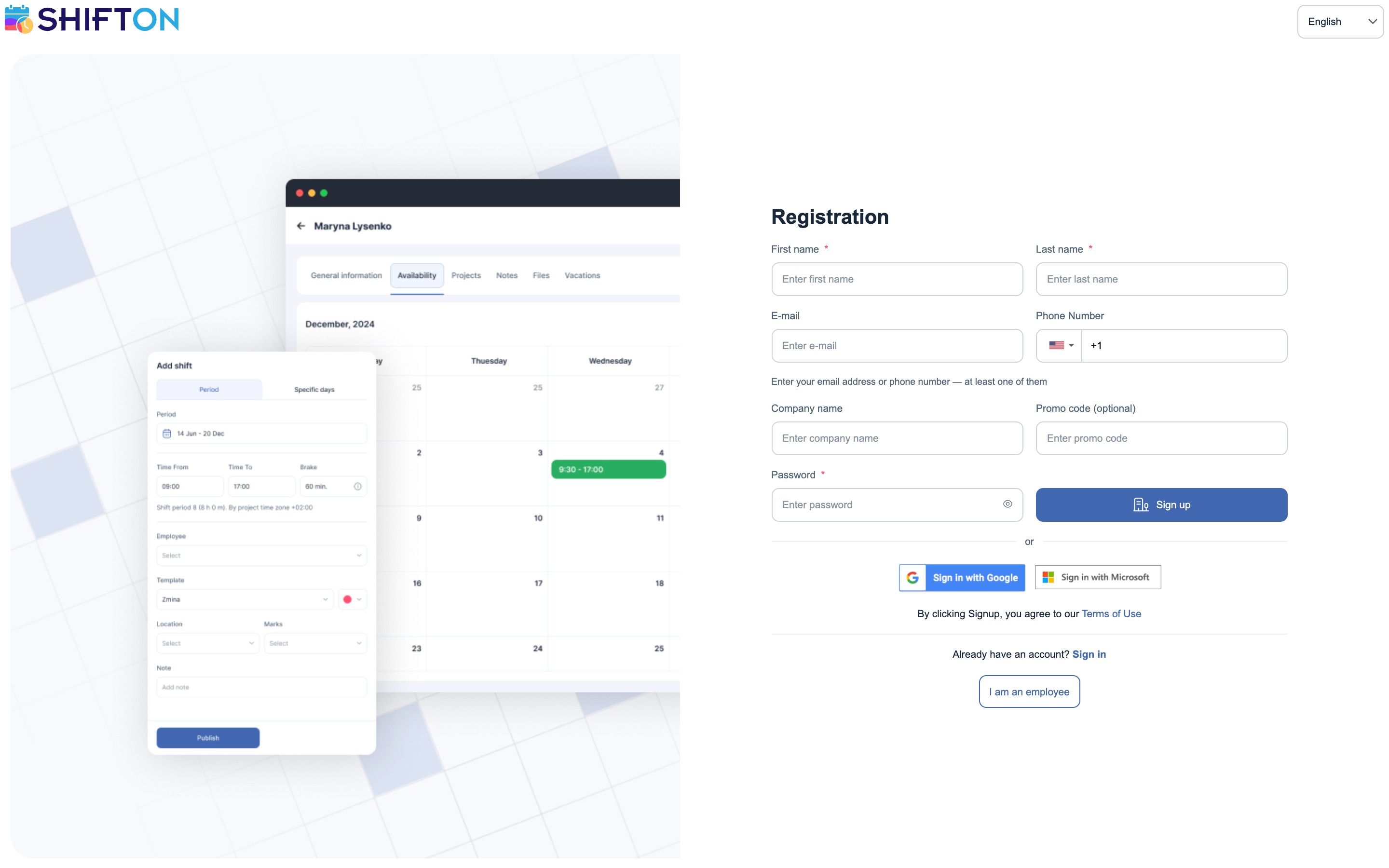
Човекът, който попълва формуляра, става собственик на компанията.
| Поле | Описание | Задължително |
|---|---|---|
| Първо име | Вашето име | Да |
| Фамилия | Вашата фамилия | Да |
| Имейл | Имейл адрес | Едно от двете |
| Телефон | Телефонен номер с код на държавата | Едно от двете |
| Име на компанията | Името на вашата организация | Не |
| Промо код | Ако е получен по реферална програма | Не |
| Парола | Парола за вход | Да |
Под полетата за имейл и телефон има подсказка: „Въведете имейл адреса или телефонния си номер — поне едно от тях“. Тоест достатъчно е едно от двете; телефонът така или иначе ще потрябва по-късно, за да каните служители.
Натиснете Регистрация (Sign up).
Вход през Google или Microsoft
Вместо да попълвате формуляра, може да влезете със съществуващ акаунт — на формуляра има бутони Sign in with Google и Sign in with Microsoft. В този случай не е нужно да измисляте парола: данните се вземат от избрания акаунт.
Какво следва
Веднага след регистрацията:
- Основни функции е включен автоматично и не може да се изключи — график, списък на служителите, табло.
- Един проект безплатно. Допълнителните проекти са платени.
- Права на собственик на компанията за този, който е попълнил формуляра: пълен достъп до всички настройки, включително плащането.
- Стартира пробен период. В заглавната лента се появява зелен брояч Безплатен пробен период: имате десет дни да се запознаете със системата, а изпълнявайки задачите от списъка, удължавате пробния период до 60 дни. Повече подробности — в статията „Пробен период и задачи“.
Повече за това какво е достъпно без плащане и кога компанията става платена — в статията „Безплатен план“.
Възможни проблеми и решения
| Проблем | Причина | Решение |
|---|---|---|
| Бутонът Регистрация не се натиска | Не са попълнени името, фамилията или паролата, или не е посочен нито имейл, нито телефон | Попълнете задължителните полета; от имейла и телефона е достатъчно едното |
| Поканите не стигат до служителите | Телефонният номер не е потвърден | Потвърдете номера в настройките на профила |
| Регистрирали сте се в грешния продукт | На втората стъпка е избран другият вариант | Превключете режима на работа в менюто Shifton — не е нужно да регистрирате втора компания |
| Избрали сте „Аз съм служител“, а формуляр няма | Служителите не се регистрират сами — само по покана | Помолете ръководителя си да изпрати покана; линкът за създаване на акаунт ще дойде по имейл |
Често задавани въпроси
Въпрос: Регистрацията безплатна ли е? Отговор: Да. Първите десет служители влизат в „Основни функции“ безплатно, за регистрацията не е нужна карта.
Въпрос: Задължително ли е да посоча и имейл, и телефон? Отговор: Не, достатъчно е едно от двете. Телефонът ще потрябва по-късно — за потвърждение и изпращане на покани към служителите.
Въпрос: Задължително ли е името на компанията? Отговор: Не, това поле не е задължително. Името може да се посочи или промени по-късно в настройките на профила на компанията.
Въпрос: Може ли да се регистрирам през Google или Microsoft? Отговор: Да, на формуляра има бутони Sign in with Google и Sign in with Microsoft.
Въпрос: Как да се регистрирам в режим на изнесено обслужване? Отговор: На втората стъпка от регистрацията изберете Услуги на място. Отделен адрес за това вече не е нужен.
Въпрос: Трябва ли да потвърждавам имейла си? Отговор: Не. След изпращане на формуляра веднага влизате в акаунта си.
Въпрос: Кой става собственик на компанията? Отговор: Човекът, попълнил формуляра. Той получава пълен достъп до всички настройки, включително плащането.
Въпрос: Аз съм служител. Как да се регистрирам? Отговор: Самостоятелно — никак: компанията се регистрира само от собственика. Помолете ръководителя си да ви изпрати покана; в писмото ще има линк за създаване на вашия акаунт.
Въпрос: Може ли да управлявам няколко компании? Отговор: Да. Регистрирайте втора компания със същия имейл адрес — в менюто Shifton ще се появи опция за превключване между компаниите.
Въпрос: Къде да посоча държавата и бранша? Отговор: Във формуляра за регистрация тези полета ги няма. Може да ги попълните след входа, в настройките на профила на компанията.
Въпрос: Може ли да се използва промо код? Отговор: Да, за това има отделно поле във формуляра. Промо кодовете се разпространяват по рефералната програма.
Въпрос: Какво включва „Основни функции“? Отговор: График, списък на служителите и табло, плюс един безплатен проект. Не може да се изключи.
Въпрос: Има ли мобилно приложение? Отговор: Да, за iOS и Android.