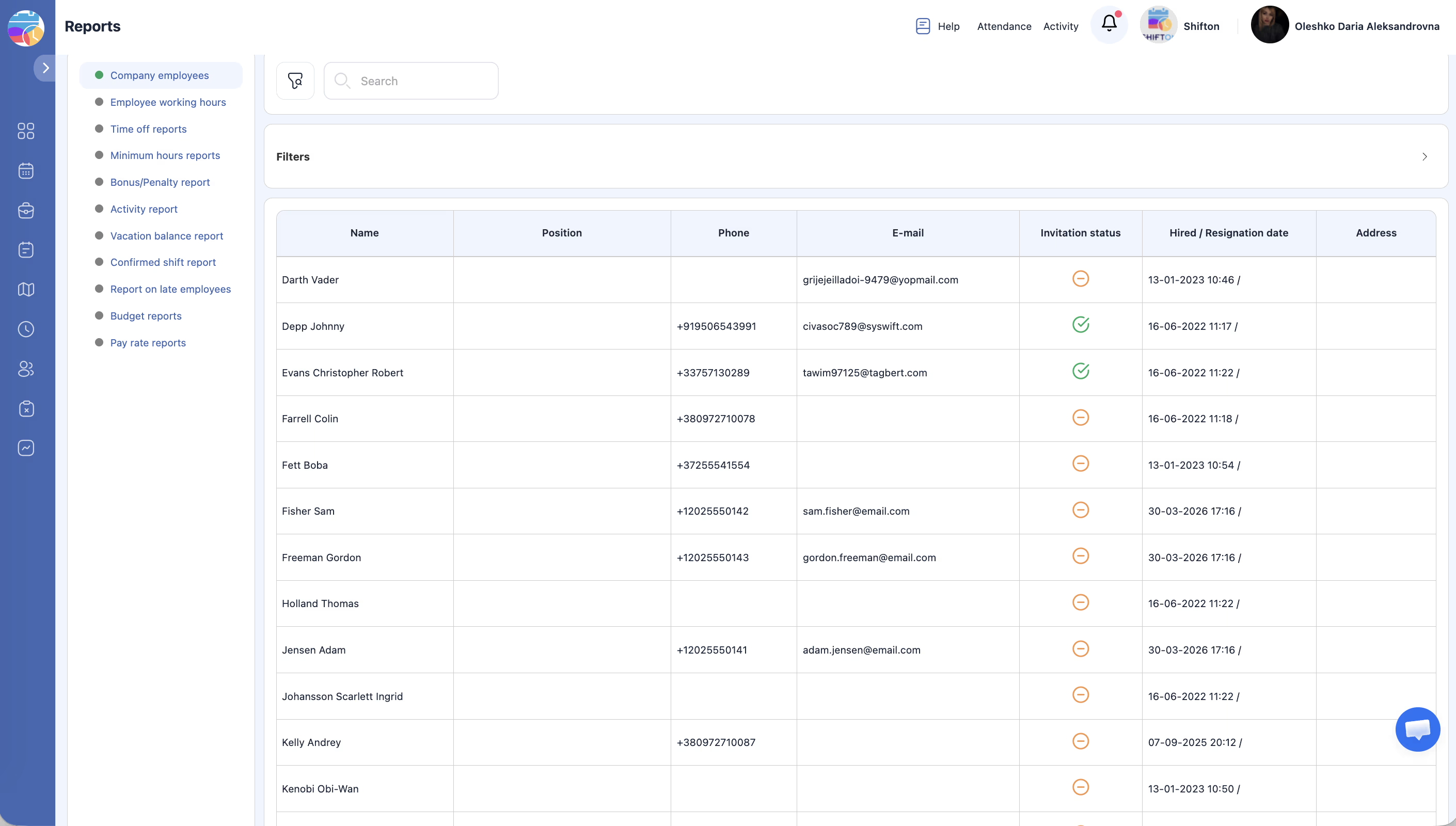
Прегледайте пълна директория на служителите на вашата компания с данни за контакт, длъжности и статуси на покана.
Какво представлява това?
Отчетът Служители на компанията е директория на служителите, която показва всички лица в организацията. Той предоставя основни данни за контакт, назначения по длъжности и показва дали всеки служител е бил поканен и се е присъединил към платформата Shifton. Този отчет е полезен за HR одити, проследяване на въвеждащото обучение и общ надзор на работната сила.
Предварителни изисквания
#
Изискване
Детайли
1
Роля Мениджър, Администратор или Собственик
Достъпът до пълния списък на служителите изисква повишени права.
2
Служители, добавени в системата
В компанията трябва да съществува поне един служител.
Инструкции стъпка по стъпка
Достъп до отчета
Стъпка
Действие
Очакван резултат
1
Отидете на Доклади от левия навигационен панел.
Отваря се страницата Доклади.
2
Изберете Служители на компанията от списъка с отчети в левия панел.
Отчетът Служители на компанията се зарежда с филтри и таблицата за служителите.
Прилагане на филтри
Филтър
Тип
Описание
Проекти
Многократен избор с тагове
Филтриране на служители по един или повече проекти. Изберете наименованията на проектите като тагове.
Филтър по дата
Падащо меню
Изберете от: Игнорирай (без филтър по дата), Hired (филтриране по дата на назначаване) или Оставка (филтриране по дата на напускане).
Диапазон от дати
Избор на дата
Изберете начална и крайна дата, за да стесните резултатите въз основа на избрания филтър за дата.
Показване на потребители
Падащо меню
Опции: All, Текущи (активни служители), Оставка (напуснали служители), Не е поканен (служители, все още непоканени в Shifton).
Позиция
Падащо меню
Филтриране по длъжност на служителя.
Стъпка
Действие
Очакван резултат
1
Задайте желаните стойности на филтрите, използвайки описаните по-горе опции.
Филтрите са конфигурирани.
2
Кликнете Приложи филтър.
Таблицата се актуализира, за да показва само съответстващите служители.
3
За да изчистите филтрите, кликнете Нулиране.
Всички филтри се връщат към стойностите по подразбиране.
Четене на таблицата на отчета
Колона
Описание
Име на клиента
Пълното име на служителя.
Позиция
Длъжността, назначена на служителя.
Телефон
Телефонният номер на служителя (ако е предоставен).
Имейл
Имейл адресът на служителя.
Статус на поканата
Дали служителят е бил поканен в Shifton и текущият му статус (напр. Invited, Accepted, Не е поканен).
Експортиране на отчета
Стъпка
Действие
Очакван резултат
1
Приложете желаните филтри.
Таблицата показва филтрирани резултати.
2
Кликнете бутона Експорт или Изтегли.
Списъкът на служителите се изтегля като файл.
Права за достъп
Роля
Преглед на отчета
Експортиране на отчета
Виждане на всички служители
Служител
Не
Не
Не
Мениджър
Да
Да
Да
Администратор
Да
Да
Да
Собственик
Да
Да
Да
Често задавани въпроси
В1: Как да видя само служителите, които все още не са поканени? Задайте филтъра Показване на потребители на Не е поканен и кликнете Приложи филтър. Таблицата ще покаже само служителите, които не са получили покана за Shifton.
В2: Мога ли да филтрирам по множество проекти едновременно? Да. Филтърът Проекти използва многократен избор с тагове, така че можете да изберете няколко проекта и отчетът ще включва служители от всички избрани проекти.
В3: Какво прави опцията „Игнорирай” в филтъра за дата? Изборът на Игнорирай деактивира изцяло филтрирането по дата, показвайки всички служители независимо от датата на назначаване или напускане.
Възможни проблеми и решения
Проблем
Възможна причина
Решение
Отчетът не показва служители
Филтрите са твърде ограничаващи.
Кликнете Нулиране, за да изчистите всички филтри, и проверете дали служители съществуват в системата.
Длъжността на служителя е празна
На служителя не е назначена длъжност.
Назначете длъжност в Служители > Редактиране на служител.
Статусът на покана показва „Не е поканен”
На служителя не е изпратен имейл с покана.
Изпратете покана от профила на служителя или от страницата Служители.
Не виждам служители от друг проект
Филтърът Проекти ограничава изгледа.
Добавете допълнителния проект към филтъра Проекти или нулирайте филтрите.
Колоната с телефон или имейл е празна
Данните за контакт на служителя не са въведени при настройката.
Актуализирайте профила на служителя с неговите данни за контакт.