

Разделът Доклади на Shifton предоставя 11 вградени типа отчети, които помагат да анализирате работните часове, присъствието, финансите и данните за планирането на служителите.
Какво представлява това?
Страницата Доклади е централизиран хъб за достъп до всички аналитични отчети в Shifton. В левия навигационен панел са изброени 11-те налични типа отчети, а избирането на един зарежда неговите конкретни филтри и таблица с данни в основната зона.
Всички отчети споделят последователен интерфейс с общи функции:
Предварителни изисквания
| # | Изискване | Детайли |
|---|---|---|
| 1 | Акаунт в Shifton | Активен акаунт на компания. |
| 2 | Роля Мениджър, Администратор или Собственик | Повечето отчети изискват повишени права за достъп. |
| 3 | Наличие на данни | Отчетите показват данни въз основа на съществуващи графици, смени, записи за присъствие и финансови записи. |
Инструкции стъпка по стъпка
Достъп до страницата Доклади
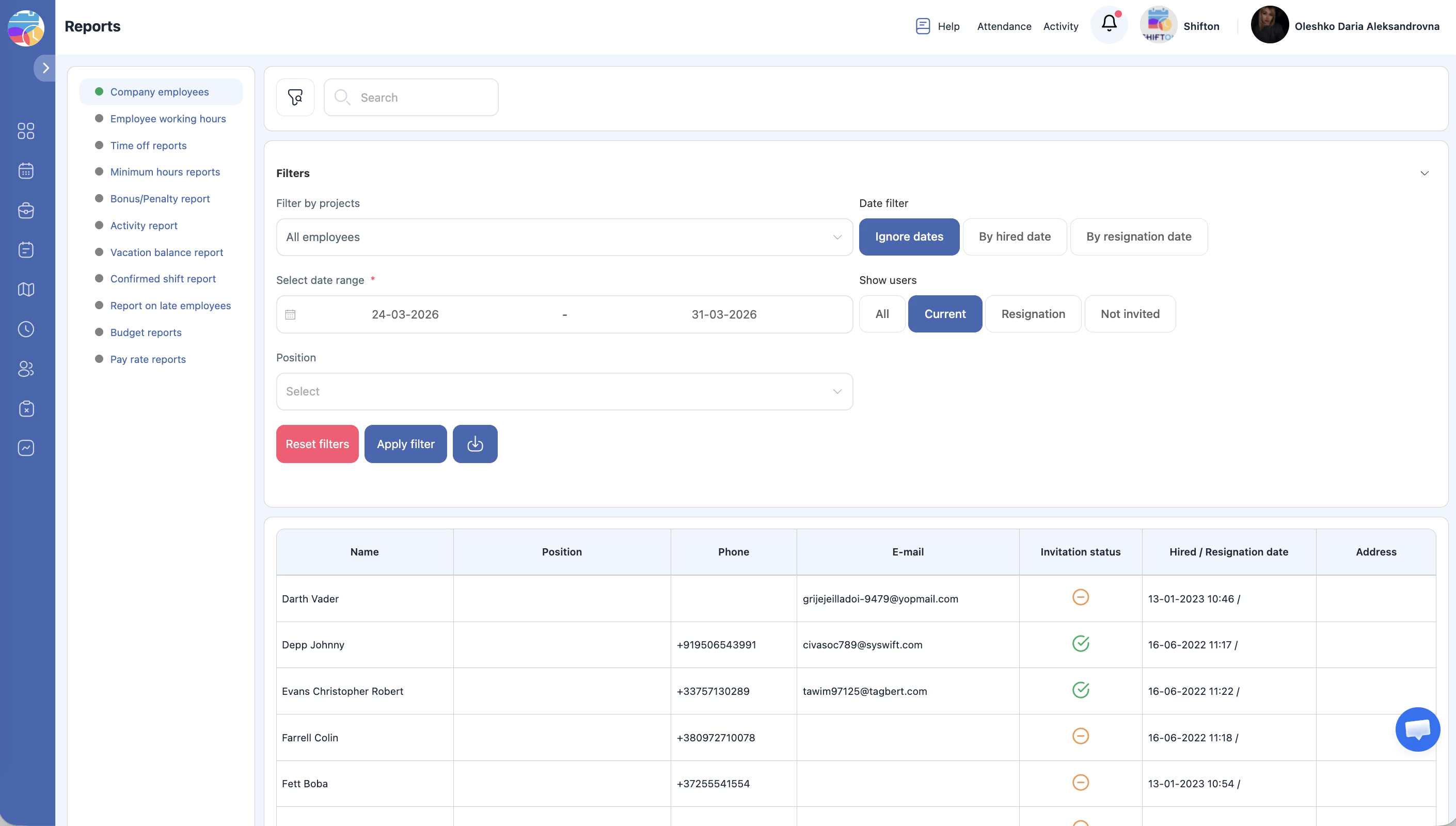
| Стъпка | Действие | Очакван резултат |
|---|---|---|
| 1 | Кликнете Доклади в левия навигационен панел. | Отваря се страницата Доклади. |
| 2 | Левият навигационен панел показва списък на всичките 11 типа отчети. | Наименованията на отчетите са видими и кликаеми. |
| 3 | Кликнете върху наименованието на отчет, за да го заредите. | Филтрите и таблицата с данни на избрания отчет се показват в основната зона. |
Налични типове отчети
| # | Наименование на отчета | Описание |
|---|---|---|
| 1 | Служители на компанията | Директория на служителите с данни за контакт и статус на покана. |
| 2 | Работно време на служителя | Планирано vs. действително време на смени, продължителност на почивки, часове закъснение и ранно напускане. |
| 3 | Отчети за отпуск | Записи за отсъствие по тип с разбивка на платени и неплатени дни/часове. |
| 4 | Minimum Hours | Продължителност на смените за седмицата, сравнена с изисканото работно време. |
| 5 | Бонус/Наказание | Финансови корекции: бонуси, удържания, аванси и общи суми. |
| 6 | Отчет за дейността | Часове за дейности на служител с разбивка по ден. |
| 7 | Остатък от отпуска | Месечно натрупване, използване и оставащ баланс на отпуск. |
| 8 | Confirmed Shift | Статуси на потвърждение на смени (потвърдени vs. непотвърдени). |
| 9 | Late Служители | Детайли за закъснения с минути и брой инциденти. |
| 10 | Budget | Анализ на разходите на ниво проект с разбивка по отработено време и разходи. |
| 11 | Ставка на плащане | Детайлни изчисления на заплатата, включително базова, извънредна, нощна тарифа и корекции. |
Използване на филтри
| Стъпка | Действие | Очакван резултат |
|---|---|---|
| 1 | След избиране на отчет разгънете раздела Филтри (ако е свит). | Появяват се опции за филтри, специфични за избрания отчет. |
| 2 | Задайте желаните стойности на филтрите (диапазон от дати, проект, длъжност и т.н.). | Филтрите са конфигурирани. |
| 3 | Кликнете Приложи филтър. | Данните в отчета се презареждат, за да съответстват на критериите на филтрите. |
| 4 | За да изчистите всички филтри, кликнете Нулиране. | Всички филтри се връщат към стойностите по подразбиране и се показва пълният набор от данни. |
Експортиране на данни от отчет
| Стъпка | Действие | Очакван резултат |
|---|---|---|
| 1 | Заредете желания отчет и приложете необходимите филтри. | Показват се филтрираните данни. |
| 2 | Кликнете бутона Експорт или Изтегли (обикновено в горния десен ъгъл на отчета). | Започва изтегляне на файл (форматът може да варира: CSV, Excel, PDF). |
| 3 | Отворете изтегления файл, за да прегледате данните офлайн. | Експортираният файл съдържа същите данни, видими в отчета. |
Права за достъп
| Роля | Преглед на отчети | Експортиране на отчети | Достъп до всички типове отчети |
|---|---|---|---|
| Служител | Ограничено (само собствени данни) | Не | Не |
| Мениджър | Да (всички) | Да | Всички типове |
| Администратор | Да (всички) | Да | Всички типове |
| Собственик | Да (всички) | Да | Всички типове |
Често задавани въпроси
В1: Мога ли да планирам автоматично генериране на отчети?
В момента отчетите се генерират при поискване. Можете да ги експортирате ръчно по всяко време.
В2: Какви файлови формати са налични за експорт?
Форматите за експорт варират по отчет, но обикновено включват CSV и/или Excel. Проверете опциите за експорт на всеки конкретен отчет.
В3: Защо отчетът не показва данни?
Проверете дали диапазонът от дати и филтрите съответстват на очакваните от вас данни. Потвърдете също, че съответните модули (Attendance, Breaks и др.) са активни и че данни съществуват за избрания период.
В4: Мога ли да виждам отчети само за конкретен проект?
Да. Повечето отчети включват филтър за проект. Изберете желания проект(и) преди да кликнете Приложи филтър.
В5: Достъпни ли са отчетите на мобилно устройство?
Отчетите се виждат най-добре в настолен браузър поради табличните оформления. Някои отчети може да са достъпни на мобилно с хоризонтално превъртане.
Възможни проблеми и решения
| Проблем | Възможна причина | Решение |
|---|---|---|
| Страницата Доклади е празна или недостъпна | Недостатъчни права. | Уверете се, че имате роля Мениджър, Администратор или Собственик. |
| Отчетът не показва данни след прилагане на филтри | Филтрите са твърде ограничаващи или не съществуват данни за избрания период. | Разширете диапазона от дати или нулирайте филтрите, за да проверите дали данни съществуват. |
| Бутонът за експорт липсва | Отчетът може да не поддържа експорт или ролята ви няма права за експорт. | Проверете правата на ролята си или опитайте с друг тип отчет. |
| Пагинацията не работи | Проблем с браузъра или бавна мрежа. | Презаредете страницата и опитайте отново. |
| Данните в отчета изглеждат остарели | Отчетът може да показва кеширани данни. | Презаредете страницата или приложете отново филтрите, за да презаредите данните. |