

Научете как служителите отчитат началото и края на смените си чрез функцията Attendance на Shifton — от браузър на компютър или мобилното приложение.
Какво представлява?
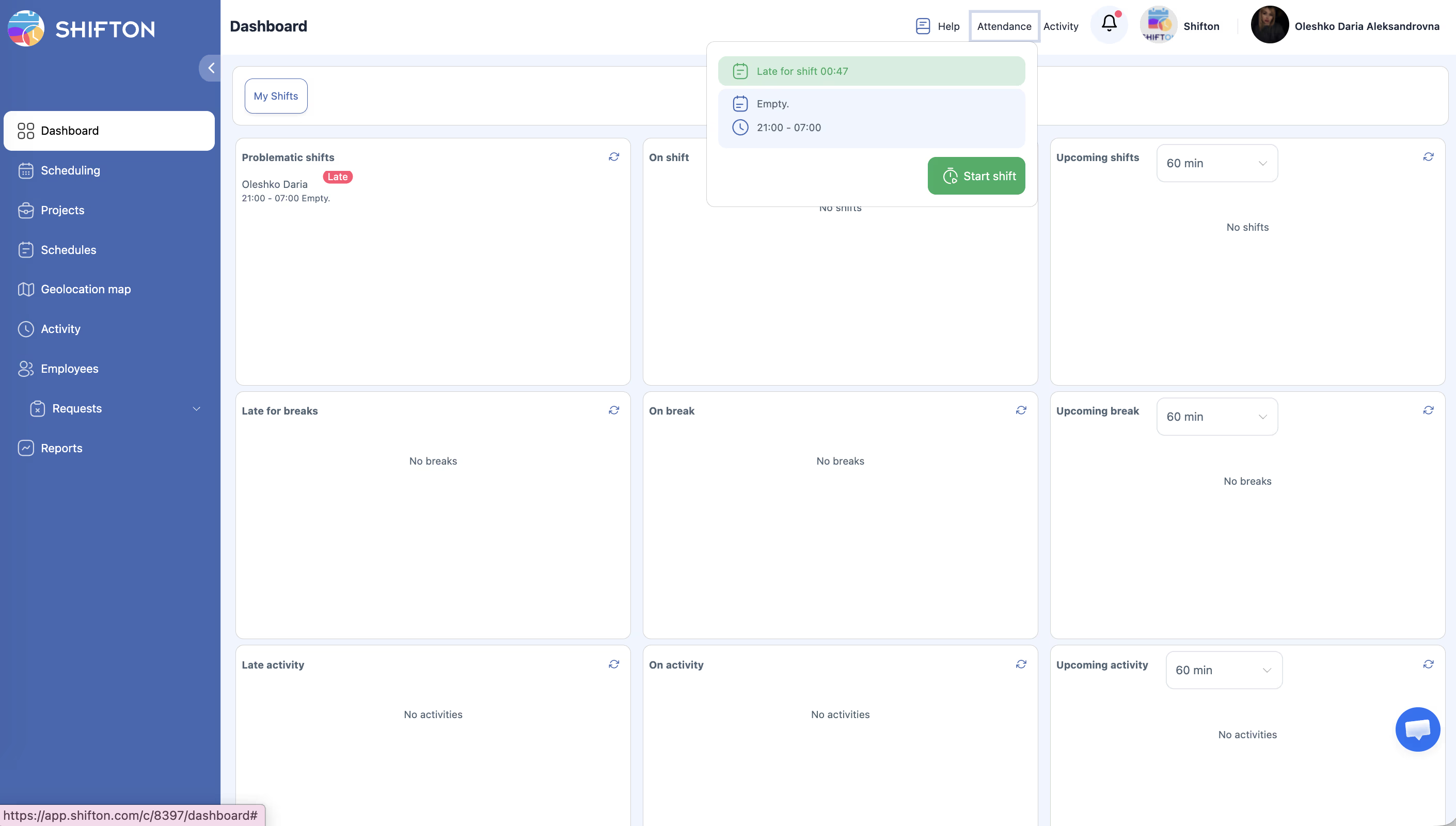
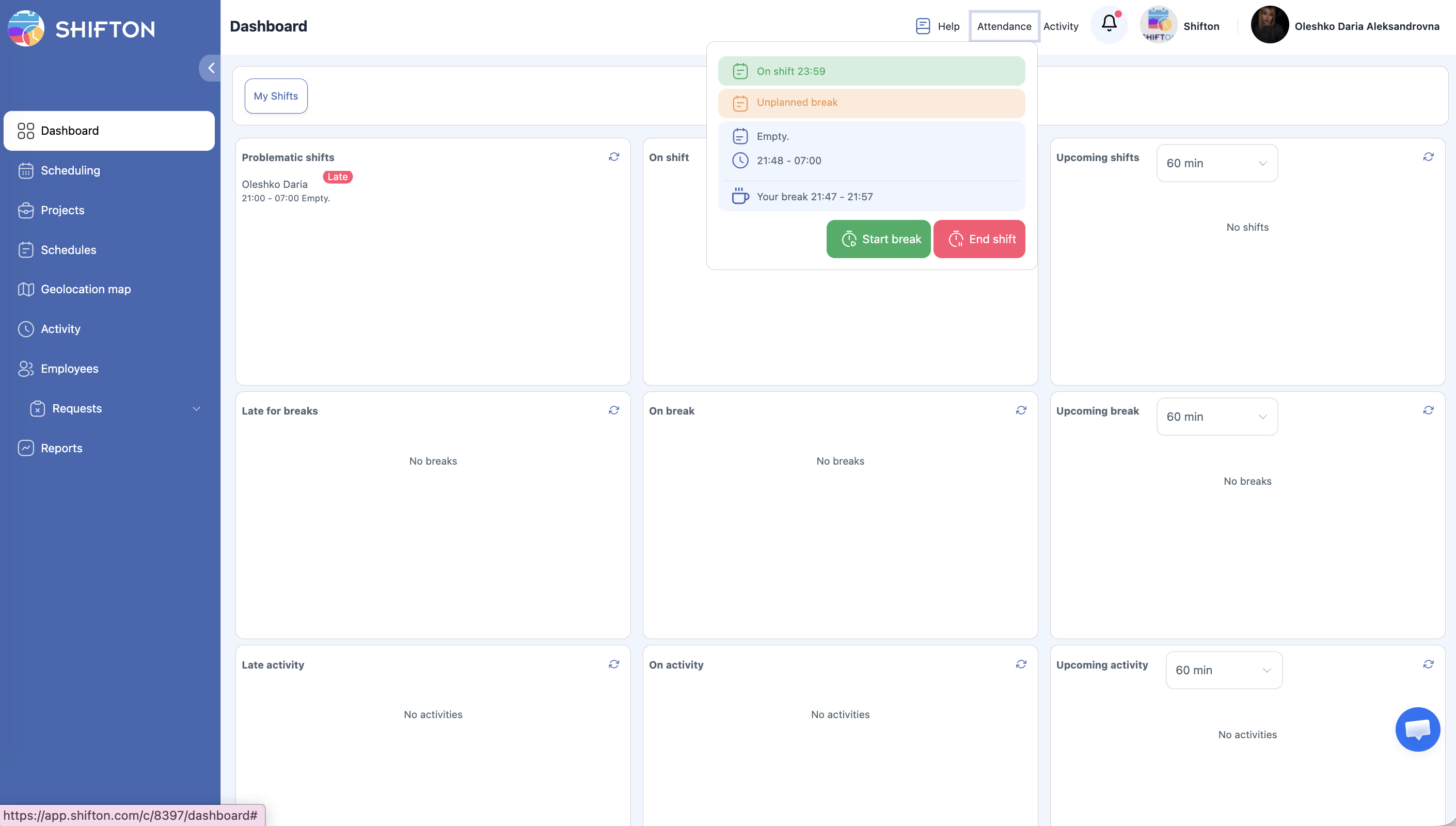
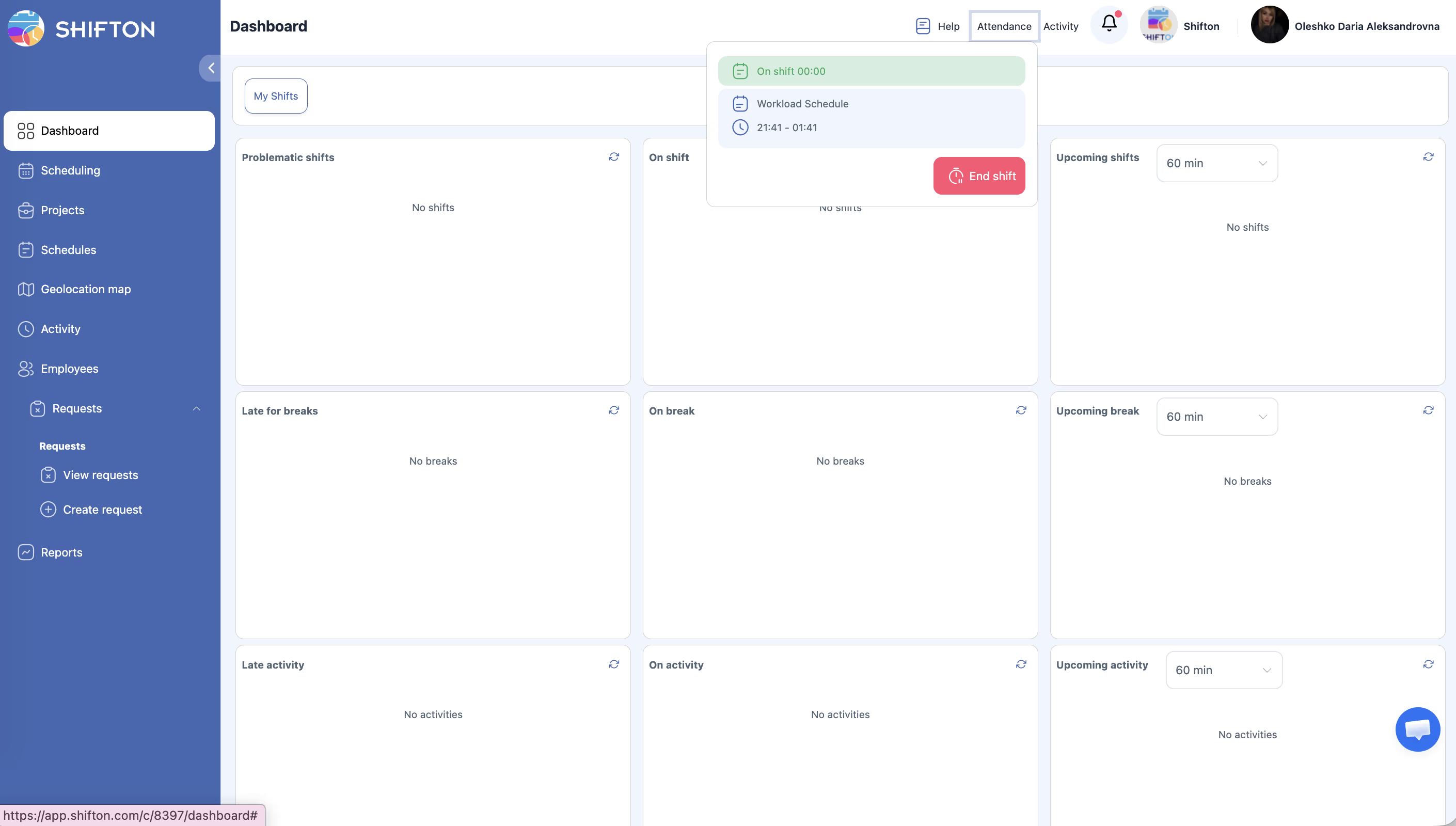
Стартирането и приключването на смени е основното действие в модула Присъствие. Когато служителят започне работния си ден, отваря падащото меню Attendance в горната навигационна лента и натиска Започване на смяна до съответния график. Системата записва точното време и, ако е конфигурирано, проверява IP адреса или GPS местоположението на служителя. Когато смяната приключи, служителят се връща към същото падащо меню и я приключва.
Този процес дава на мениджърите точен запис на реално отработените часове и позволява на системата автоматично да отбелязва закъснения, ранни напускания и извънреден труд.
Предварителни изисквания
| # | Изискване | Подробности |
|---|---|---|
| 1 | Активиран модул Присъствие | Модулът Присъствие трябва да е активен в Настройки > Модули. |
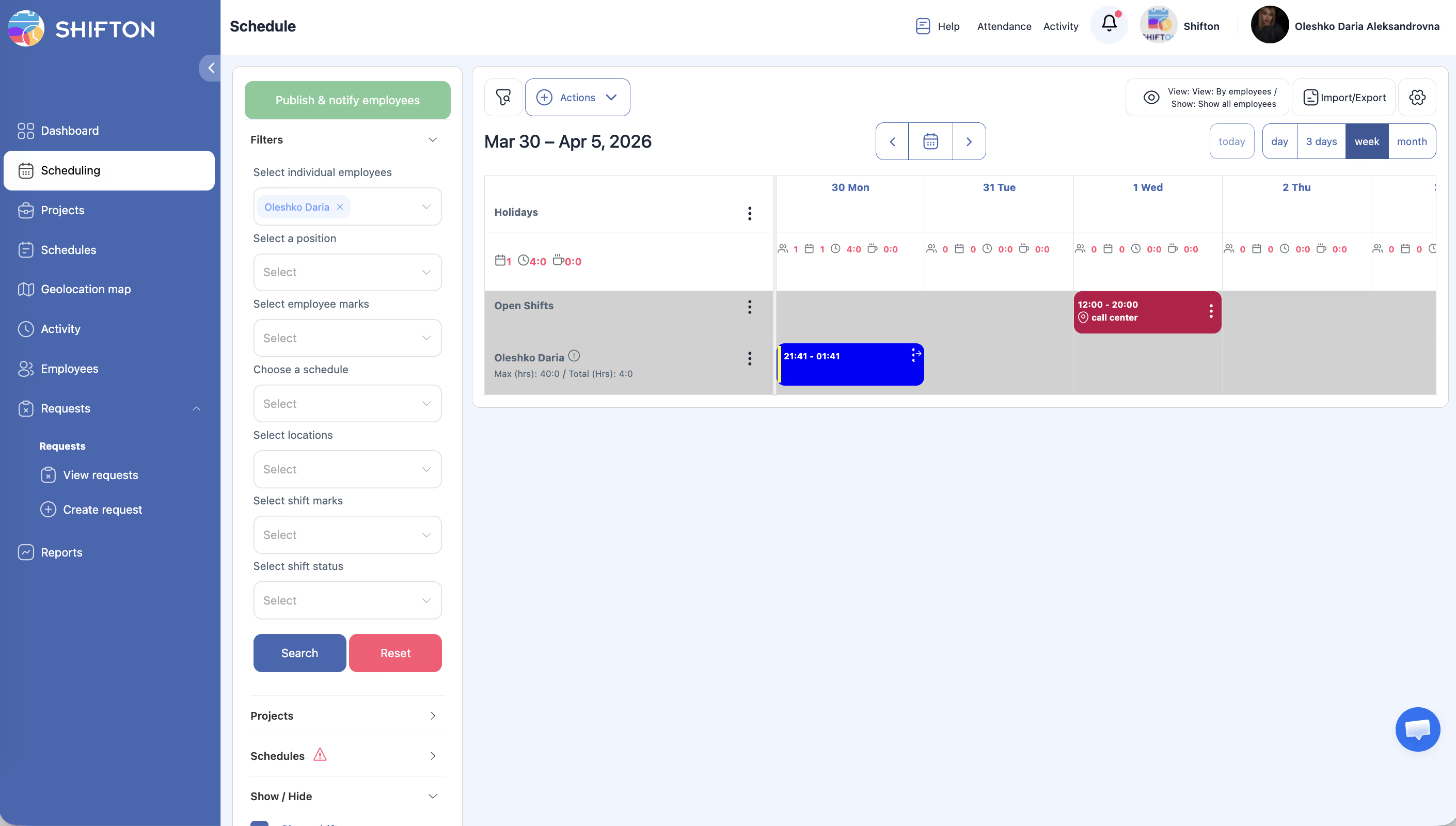
| 2 | Публикуван график | Служителят трябва да има публикувана смяна в графика, за да може системата да сравнява планираните и реалните часове. |
| 3 | IP/GPS проверка (по избор) | Ако се изискват проверки на местоположението, модулът Контрол на работното местоположение трябва да е активиран и конфигуриран. |
| 4 | Браузър или мобилно приложение | Служителят се нуждае от достъп до Shifton чрез поддържан браузър или мобилното приложение на Shifton. |
Стъпка по стъпка
Стартиране на смяна
| Стъпка | Действие | Очакван резултат |
|---|---|---|
| 1 | Влезте в Shifton (браузър или мобилно приложение). | Зарежда се основният интерфейс. |
| 2 | Натиснете бутона Присъствие в горната навигационна лента. | Отваря се падащ панел с насрочените смени за деня. |
| 3 | Прегледайте списъка с налични смени. За всяка позиция се показва името на графика и планираното начало. | Виждате една или повече смени с бутон Започване на смяна до всяка. |
| 4 | Натиснете Започване на смяна до смяната, която искате да стартирате. | Системата записва времето на начало. Ако е активирана IP или GPS проверка, местоположението ви се проверява в този момент. |
| 5 | Статусът на смяната се сменя на Активен и таймер показва изминалото време. | Вие сте отчели началото на смяната. В падащото меню Attendance се показва текущата смяна с бутон Край на смяна. |
Приключване на смяна
| Стъпка | Действие | Очакван резултат |
|---|---|---|
| 1 | Натиснете бутона Присъствие в горната лента. | Падащото меню се отваря и показва активната ви смяна. |
| 2 | Натиснете Край на смяна до активната смяна. | Може да се появи запитване за потвърждение (в зависимост от настройките на компанията). |
| 3 | Потвърдете, че искате да приключите смяната. | Системата записва времето на края. Смяната се отбелязва като завършена. |
| 4 | Смяната изчезва от активния списък и се премества в историята на Attendance. | Общото отработено време за тази смяна вече е налично в отчетите. |
Стартиране на смяна от мобилно устройство
| Стъпка | Действие | Очакван резултат |
|---|---|---|
| 1 | Отворете мобилното приложение на Shifton на телефона си. | Зарежда се началният екран на приложението. |
| 2 | Натиснете бутона Присъствие (обикновено в горната лента или главното меню). | Панелът Attendance се отваря с насрочените ви смени. |
| 3 | Натиснете Започване на смяна до желания график. | Ако е активирана GPS проверка, приложението изисква разрешение за местоположение. Времето на начало се записва. |
| 4 | За да приключите смяната по-късно, върнете се към панела Attendance и натиснете Край на смяна. | Смяната се отбелязва като завършена с точното крайно време. |
Какво се случва при IP и GPS проверки
Ако компанията ви е конфигурирала проверка на местоположението, при стартиране или приключване на смяна се извършват следните проверки:
| Тип проверка | Платформа | Какво се случва |
|---|---|---|
| IP проверка | Браузър и мобилно | Системата сравнява текущия ви IP адрес с разрешените IP адреси, конфигурирани за вашата работна локация. |
| GPS проверка | Само мобилно | Приложението проверява GPS координатите ви спрямо конфигурираната работна локация и радиуса на чувствителност за геолокация. |
| Проверката преминава | И двете | Смяната стартира или приключва нормално. |
| Проверката не преминава | И двете | Може да видите предупредително съобщение. В зависимост от настройките смяната може да се стартира, но несъответствието се отбелязва за мениджъра. |
Права за достъп
| Роля | Старт/Край на своя смяна | Преглед на собствените часове | Преглед на часовете на екипа | Редактиране на часовете на другите |
|---|---|---|---|---|
| Служител | Да | Да | Не | Не |
| Мениджър | Да | Да | Да (всички) | Да |
| Администратор | Да | Да | Да (всички) | Да |
| Собственик | Да | Да | Да (всички) | Да |
Често задавани въпроси
В1: Какво да правя, ако случайно стартирам грешна смяна?
Приключете смяната незабавно и се свържете с мениджъра си. Мениджърите могат да редактират записите от Attendance за коригиране на грешки.
В2: Мога ли да стартирам смяна преди планираното начало?
Да, системата позволява стартиране на смяна преди планираното начало. Реалното начало се записва и сравнява с графика в отчетите.
В3: Какво се случва, ако GPS местоположението ми не съвпада с работната локация?
В зависимост от настройките на компанията може да получите предупреждение, но пак да можете да стартирате смяната. Мениджърът ще бъде уведомен за несъответствието в местоположението. Вижте статията GPS и IP проверка за повече подробности.
В4: Мога ли да стартирам смяна от различно устройство от обичайното?
Да, стига да влезете в своя акаунт в Shifton. Въпреки това, ако е активирана IP проверка и устройството е в различна мрежа, IP проверката може да не премине.
В5: Какво се случва, ако забравя да приключа смяната си?
Смяната ще остане отворена, докато вие или мениджър не я затворите. Някои компании конфигурират автоматични известия за смени, работещи по-дълго от очакваното.
Възможни проблеми и решения
| Проблем | Възможна причина | Решение |
|---|---|---|
| В падащото меню Attendance не се показват смени | Няма публикуван график за днес или служителят не е назначен към проект. | Помолете мениджъра да публикува графика или проверете назначението към проект. |
| Бутонът „Започване на смяна” е неактивен | Друга смяна вече е активна или IP проверката не е преминала. | Първо приключете всяка активна смяна. Ако IP проверката не е преминала, проверете мрежовата си връзка или се свържете с мениджъра. |
| GPS проверката не преминава на мобилно | Услугите за местоположение са изключени или приложението няма разрешение. | Включете услугите за местоположение на устройството и дайте разрешение на приложението Shifton да го ползва. |
| Смяната е стартирана, но часът изглежда неточен | Часовникът на устройството не е синхронизиран. | Системата използва сървърното, а не устройственото време. Ако видите несъответствие, вероятно е проблем с показването — записаното е точно. |
| Не мога да приключа смяната — бутонът не реагира | Проблем с мрежовата връзка или грешка в браузъра. | Обновете страницата или рестартирайте приложението и опитайте отново. Ако проблемът продължава, свържете се с Администратор. |