

Модулът Присъствие на Shifton ви позволява да проследявате кога служителите реално влизат и излизат, да сравнявате тези часове с планираните графици и да откривате несъответствия като закъснения или ранно напускане.
Какво представлява?
Модулът Присъствие е слой за проследяване на работното време, надграждащ съществуващите графици. След активиране служителите могат да стартират и приключват смените директно от интерфейса на Shifton — от браузър на компютър или мобилното приложение. Системата автоматично записва времевите маркери и ги сравнява с планирания график, давайки на мениджърите ясна картина за точността и реалните отработени часове.
Основни възможности:
Предварителни изисквания
Преди да използвате модула Присъствие, уверете се, че следните условия са изпълнени:
| # | Изискване | Подробности |
|---|---|---|
| 1 | Акаунт в Shifton | Необходим е активен акаунт на компания в Shifton. |
| 2 | Активиран модул Присъствие | Активирайте модула Присъствие в Настройки > Модули. Модулът струва $0 основа + $1 на служител на месец. |
| 3 | Добавени служители | Трябва да има поне един създаден служител, назначен към проект. |
| 4 | Публикувани графици | Служителите трябва да имат публикувани графици, за да може системата да сравнява планираните и реалните часове. |
| 5 | Конфигурирани права | Уверете се, че съответните роли имат право да преглеждат или управляват данните от Attendance. |
Стъпка по стъпка
Активиране на модула Присъствие
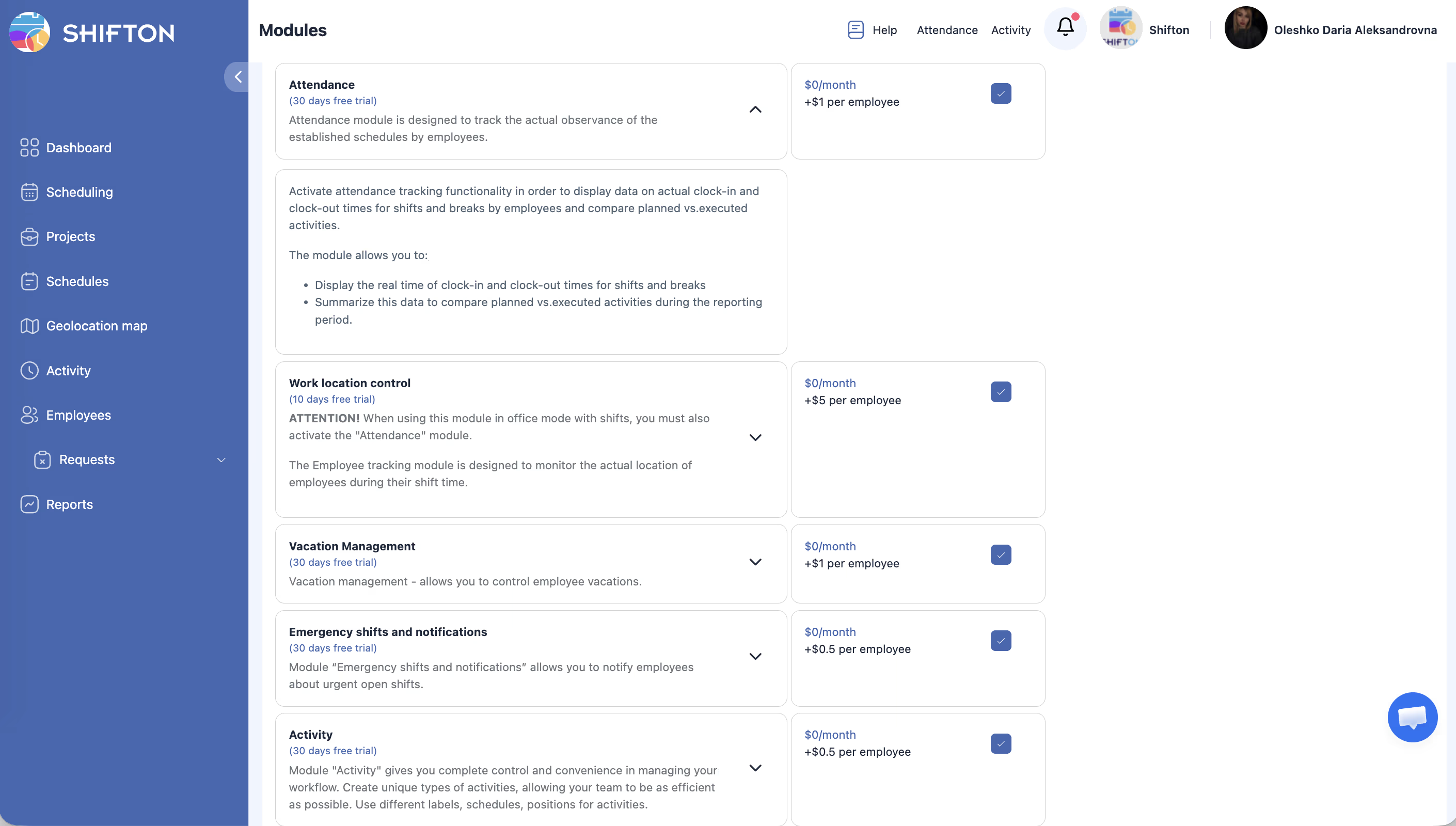
| Стъпка | Действие | Очакван резултат |
|---|---|---|
| 1 | Натиснете наименованието на компанията си → Модули в менюто. | Отваря се страницата Модули с всички налични добавки. |
| 2 | Намерете модула Присъствие в списъка. | Виждате картата на модула с информация за цените ($1/служител/месец). |
| 3 | Натиснете превключвателя или бутона Активирай до модула. | Статусът на модула се сменя на активен. |
| 4 | Потвърдете активирането в появилия се диалог. | Модулът Присъствие вече е активен за вашата компания. |
Конфигуриране на настройките на Attendance
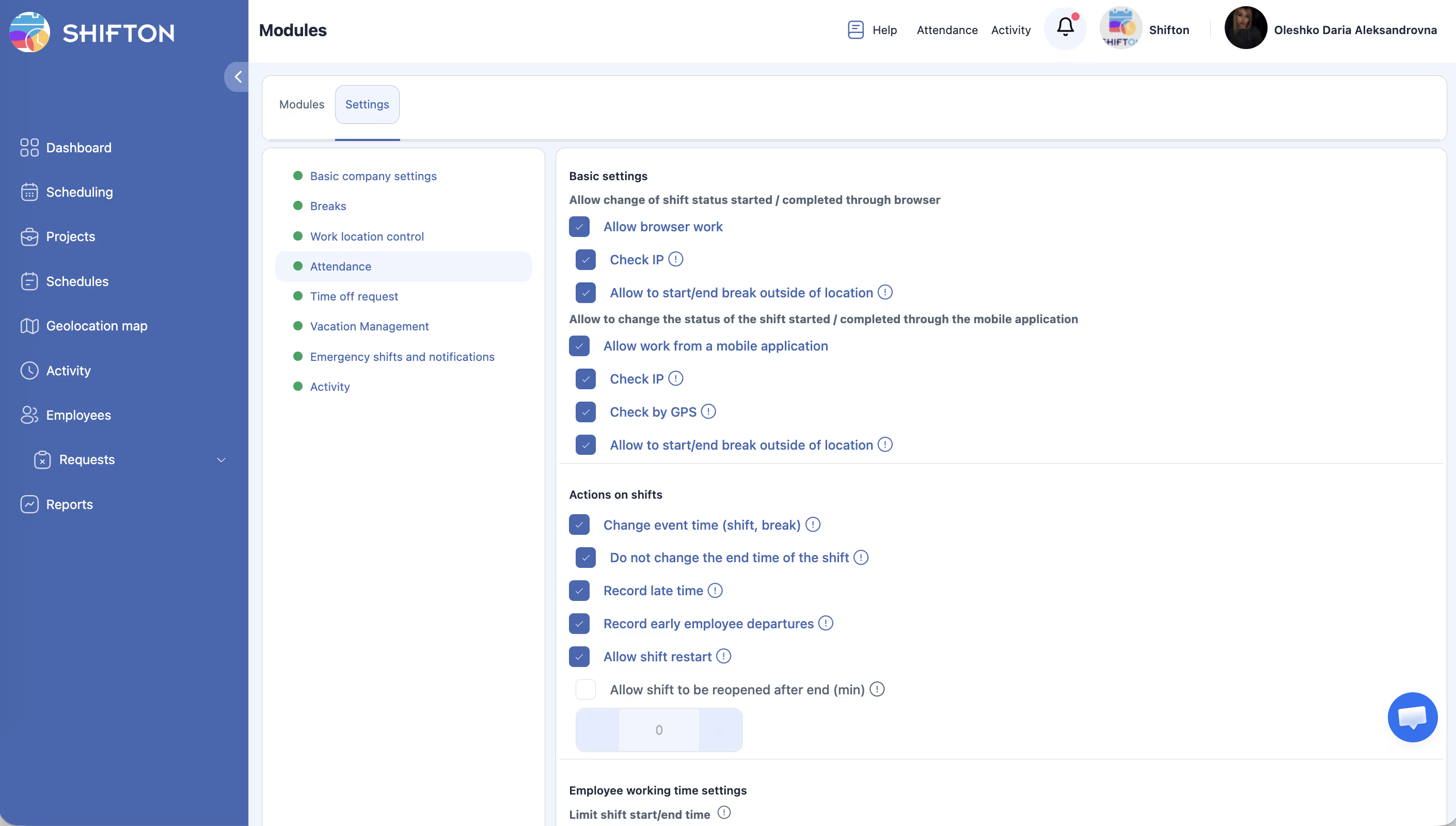
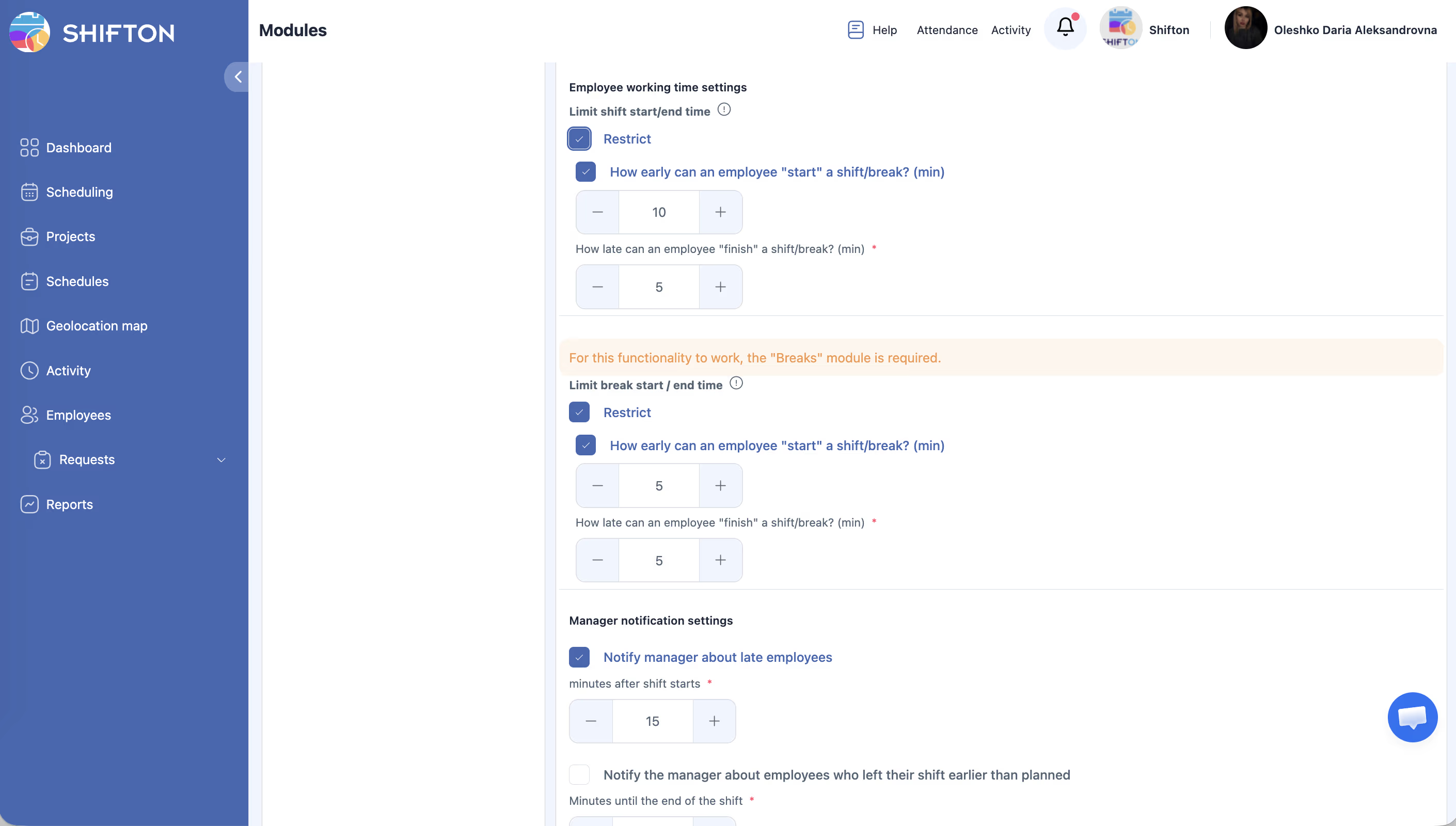
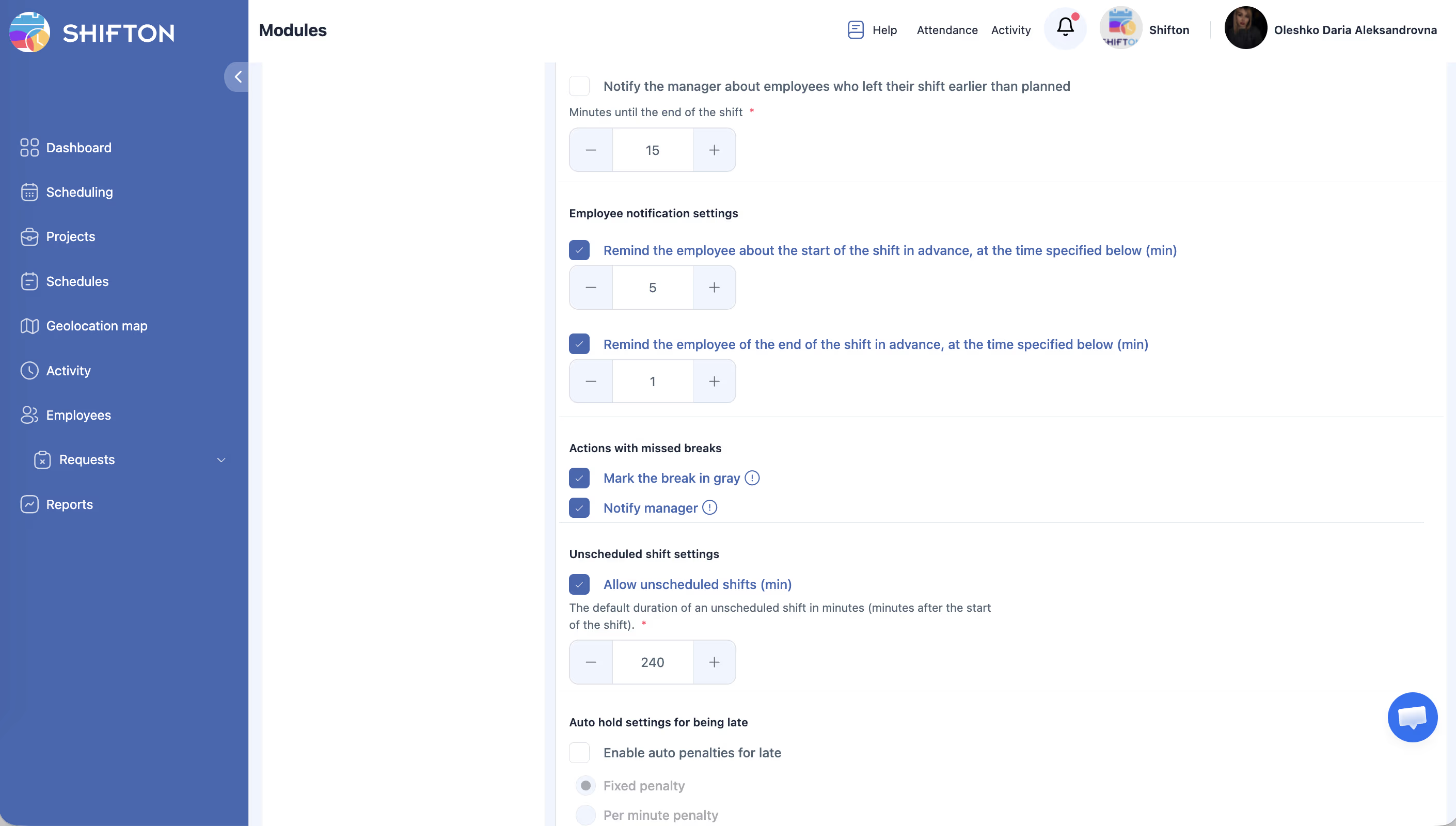
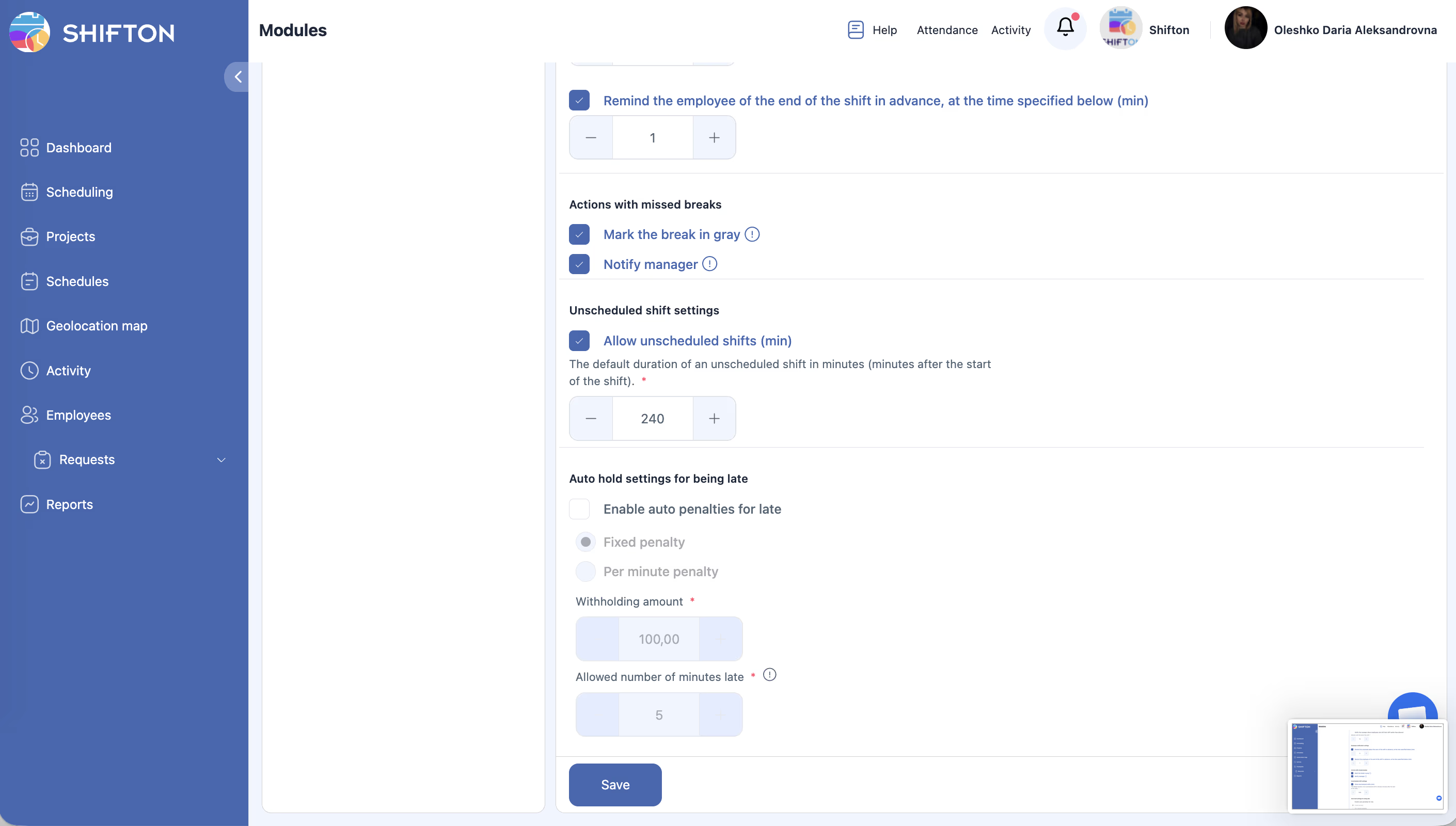
След активиране на модула отидете в Модули → Настройки → Присъствие за конфигуриране:
| Настройка | Описание |
|---|---|
| Разреши начало на смяна от мобилно устройство | Включва или изключва бутоните Започване на смяна / Край на смяна в мобилното приложение |
| Гратисен период | Брой минути закъснение, позволени преди смяната да бъде отбелязана като закъснена (напр. 5 минути: пристигането с 4 минути закъснение не се брои за закъсняло) |
| Изисквай геолокация | Дали служителите трябва да потвърждават местоположението си при стартиране на смяна |
Ако „Разрешаване на работа от мобилно приложение” е изключено, бутоните Start/Край на смяна няма да се появят в мобилното приложение, дори когато модулът Присъствие е активен.
Достъп до панела Attendance
| Стъпка | Действие | Очакван резултат |
|---|---|---|
| 1 | Влезте в Shifton като служител или мениджър. | Зарежда се Табло или страницата График. |
| 2 | Потърсете бутона Присъствие в горната навигационна лента. | Бутонът Attendance е видим в горната лента. |
| 3 | Натиснете Присъствие, за да отворите падащия панел. | Появява се падащо меню с насрочените смени за стартиране, заедно с евентуални непланирани смени (ако са активирани). |
Статуси на смените
След активиране на модула Присъствие смените преминават през следните статуси:
| Статус | Кога настъпва |
|---|---|
| Планирано | Статус по подразбиране за публикувана смяна |
| Активен | Служителят е натиснал Започване на смяна |
| Завършено | Служителят е натиснал Край на смяна |
| Пропусната | Времето за край на смяната е изтекло, без служителят да я е стартирал |
Страницата Company Schedule отразява тези статуси с цветово кодиране (напр. активните смени се показват в зелено, пропуснатите — в червено).
Преглед на данните от Attendance като мениджър
| Стъпка | Действие | Очакван резултат |
|---|---|---|
| 1 | Отидете в Доклади от лявото меню. | Отваря се страницата Доклади. |
| 2 | Изберете отчет Работно време на служителя. | Отчетът се зарежда с филтри за период, проекти и длъжности. |
| 3 | Задайте желания период и натиснете Приложи филтър. | Таблицата показва планираното и реалното начало/край, продължителността на почивките и часовете закъснение/ранно напускане за всеки служител. |
| 4 | Натиснете Експорт за изтегляне на данните при необходимост. | Файлът се изтегля в избрания формат. |
Права за достъп
| Роля | Преглед на собствен Attendance | Старт/Край на своя смяна | Преглед на Attendance на екипа | Управление на настройките на Attendance |
|---|---|---|---|---|
| Служител | Да | Да | Не | Не |
| Мениджър | Да | Да | Да (всички) | Не |
| Администратор | Да | Да | Да (всички) | Да |
| Собственик | Да | Да | Да (всички) | Да |
Често задавани въпроси
В1: Работи ли модулът Присъствие на мобилни устройства?
Да. Служителите могат да стартират и приключват смени от мобилното приложение на Shifton. Бутоните Започване на смяна / Край на смяна се появяват на Табло след активиране на модула и включване на „Разрешаване на работа от мобилно приложение” в настройките му.
В2: Модулът Присъствие е активен, но бутонът Започване на смяна не се показва в приложението — защо?
Проверете три неща: (1) „Разрешаване на работа от мобилно приложение” е включено в Модули → Настройки → Attendance; (2) служителят е излязъл и влязъл отново в приложението, за да обнови настройките след промяната; (3) служителят има насрочена смяна за днес.
В3: Какво се счита за „закъснение”?
Ако е зададен толеранционен период (напр. 5 минути), служителят се отбелязва като закъснял само ако стартира смяната си повече от толкова минути след планираното начало. Пристигането с 4 минути закъснение при толеранционен период от 5 минути не се счита за закъснение.
В4: Какво се случва, ако служителят забрави да приключи смяната си?
Смяната остава отворена, докато служителят не я приключи ръчно или мениджър не я затвори. Можете да конфигурирате известия, напомнящи на служителите за отворени смени.
В5: Могат ли служителите да стартират смени, които не са в графика?
Да, ако опцията Непланирани смени е активирана в настройките на модула Присъствие. Непланираните смени ще се появят в падащото меню Attendance за стартиране от служителя. Вижте статията Непланирани смени за подробности.
В6: Колко струва модулът Присъствие?
$1 на служител на месец, с безплатен пробен период до 60 дни. Можете да го активирате или деактивирате по всяко време от страницата Модули.
В7: Изисква ли се модулът Присъствие за други функции?
Да. Модулът Контрол на работното местоположение изисква Attendance да е активен. Контрол на местоположението на работа не може да се активира без Attendance в режим Office.
Възможни проблеми и решения
| Проблем | Възможна причина | Решение |
|---|---|---|
| Бутонът „Attendance” не се вижда в горната лента | Модулът Присъствие не е активиран. | Отидете в Настройки > Модули и активирайте модула Присъствие. |
| Служителят не може да стартира смяна | Няма публикуван график за служителя и непланираните смени са изключени. | Публикувайте график за служителя или активирайте непланираните смени в настройките на Attendance. |
| Планираните и реалните часове не се показват в отчетите | Графикът не е бил публикуван преди извършване на смяната. | Уверете се, че графиците са публикувани преди началото на смените, за да може системата да сравнява часовете. |
| Липсват данни за Attendance за някои служители | Тези служители може да не са назначени към проект. | Назначете служителите към съответния проект в настройките на Служители. |
| Активирането на модула се проваля | Проблем с плащането или недостатъчни права. | Проверете статуса на абонамента и се уверете, че имате Собственик или Администратор достъп за активиране на модули. |