

Научете как Shifton проследява закъснения и ранни напускания, как работят известията за мениджъри и как да конфигурирате автоматични санкции.
Какво представлява?
Проследяването на закъснения е функция на Attendance, която автоматично открива кога служителите пристигат след планираното начало на смяната или напускат преди планирания край. Системата записва точния брой минути закъснение и може да уведомява мениджъри въз основа на конфигурируеми прагове.
Функцията за автоматични санкции отива по-далеч, като прилага финансови удръжки автоматично при закъснение на служителите. Санкциите могат да бъдат фиксирана сума за всеки инцидент или изчислени за минута закъснение. Можете също да дефинирате период на търпимост в минути, преди санкциите да влязат в сила.
Заедно тези функции помагат за последователното прилагане на политики за точност и намаляват ръчните усилия за проследяване и санкциониране на закъснения.
Предварителни изисквания
| # | Изискване | Подробности |
|---|---|---|
| 1 | Активиран модул Присъствие | Проследяването на закъснения е част от модула Присъствие. |
| 2 | Публикувани графици | Служителите трябва да имат публикувани смени, за да може системата да сравнява реалните и планираните начала. |
| 3 | Конфигурирани настройки за известия (по избор) | За получаване на известия за закъснения конфигурирайте известията за мениджъри в Настройки. |
| 4 | Активирани автоматични санкции (по избор) | За автоматично удържане на санкции активирайте и конфигурирайте функцията за автоматични санкции. |
Стъпка по стъпка
Конфигуриране на известия за закъснения
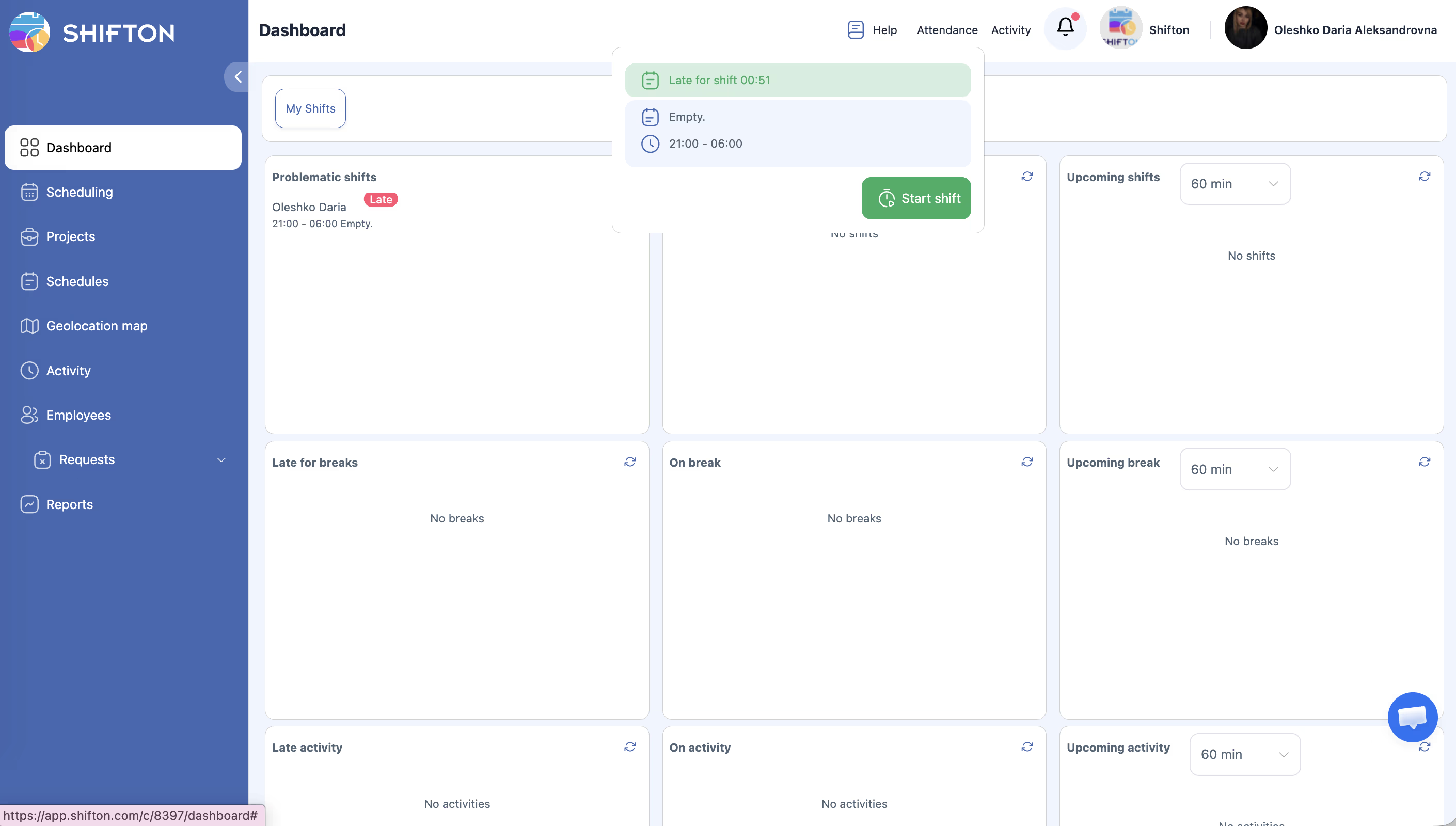
| Стъпка | Действие | Очакван резултат |
|---|---|---|
| 1 | Отидете в Настройки > Известия. | Отваря се страницата с настройки на известията. |
| 2 | Намерете опцията за известие Закъснял при пристигане. | Виждате полета за конфигуриране за този тип предупреждение. |
| 3 | Активирайте известието. | Превключвателят се включва. |
| 4 | Задайте прага в минути (напр. изпращане на известие след 5 минути след началото на смяната). | Мениджърите ще получават известие само ако служителят е закъснял повече от зададения праг. |
| 5 | Изберете получателите на известията (пряк мениджър, Администратор и др.). | Избрани са съответните хора. |
| 6 | Натиснете Запази. | Известията за закъснения вече са активни. |
Конфигуриране на автоматични санкции
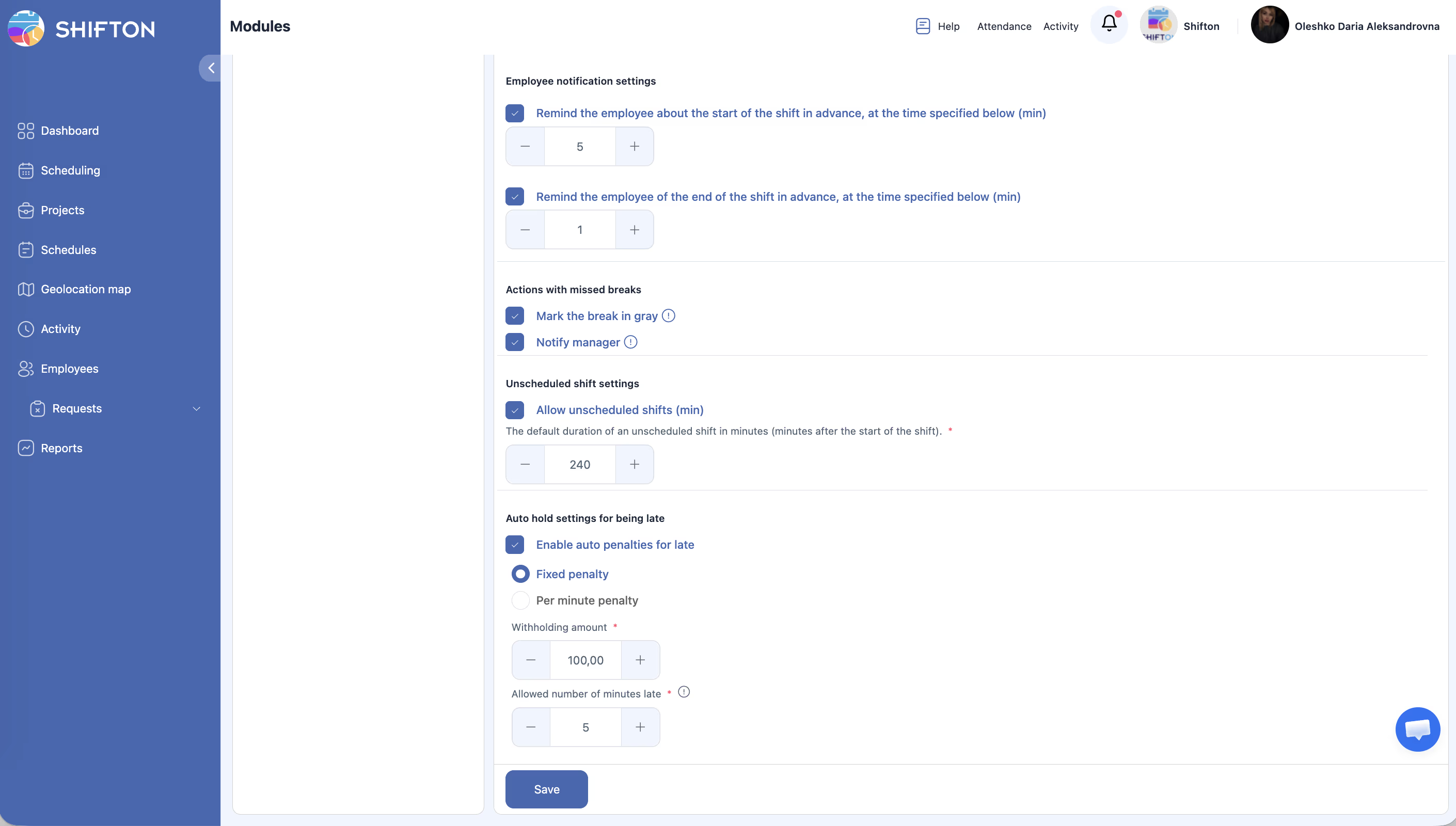
| Стъпка | Действие | Очакван резултат |
|---|---|---|
| 1 | Отидете в Настройки > Присъствие (или секцията Санкции в настройките на Attendance). | Отваря се страницата с настройки на Attendance. |
| 2 | Намерете секцията Автоматично наказание. | Виждате опции за активиране и конфигуриране на автоматични санкции. |
| 3 | Включете превключвателя Автоматично наказание. | Автоматичното изчисляване на санкции се активира. |
| 4 | Изберете вида на санкцията: Фиксиран или За минута. | Системата ще изчислява санкциите въз основа на избора ви. |
| 5 | Задайте размера на санкцията (напр. $5,00 фиксирана или $0,50 на минута). | Стойността на удръжката е конфигурирана. |
| 6 | Задайте Разрешени минути за закъснение (период на търпимост, напр. 5 минути). | Служителите, пристигнали в рамките на тези минути, няма да бъдат санкционирани. |
| 7 | Натиснете Запази. | Настройките за автоматични санкции са активни. |
Разбиране на изчислението на автоматичните санкции
| Вид санкция | Как работи | Пример |
|---|---|---|
| Фиксиран | Приспада се фиксирана сума за всеки инцидент на закъснение, независимо колко е закъснял служителят. | Период на търпимост: 5 мин. Санкция: $5,00. Служителят закъснява с 12 минути. Удръжка: $5,00. |
| За минута | Размерът на минута се умножава по броя минути закъснение след периода на търпимост. | Период на търпимост: 5 мин. Ставка: $0,50/мин. Служителят закъснява с 12 минути. Санкционирани минути: 12 – 5 = 7. Удръжка: $3,50. |
Конфигуриране на проследяване на ранно напускане
| Стъпка | Действие | Очакван резултат |
|---|---|---|
| 1 | Отидете в Настройки > Присъствие (или Известия). | Отваря се страницата с настройки. |
| 2 | Намерете опцията за проследяване на Ранно напускане. | Виждате превключвател и полета за конфигуриране. |
| 3 | Активирайте проследяването на ранното напускане. | Системата вече ще записва кога служителите приключват смяната преди планирания край. |
| 4 | По желание конфигурирайте известия за ранни напускания (праг в минути). | Мениджърите се уведомяват, когато служителите напускат рано извън зададения праг. |
| 5 | Натиснете Запази. | Проследяването на ранното напускане е активно. |
Преглед на закъсненията в отчетите
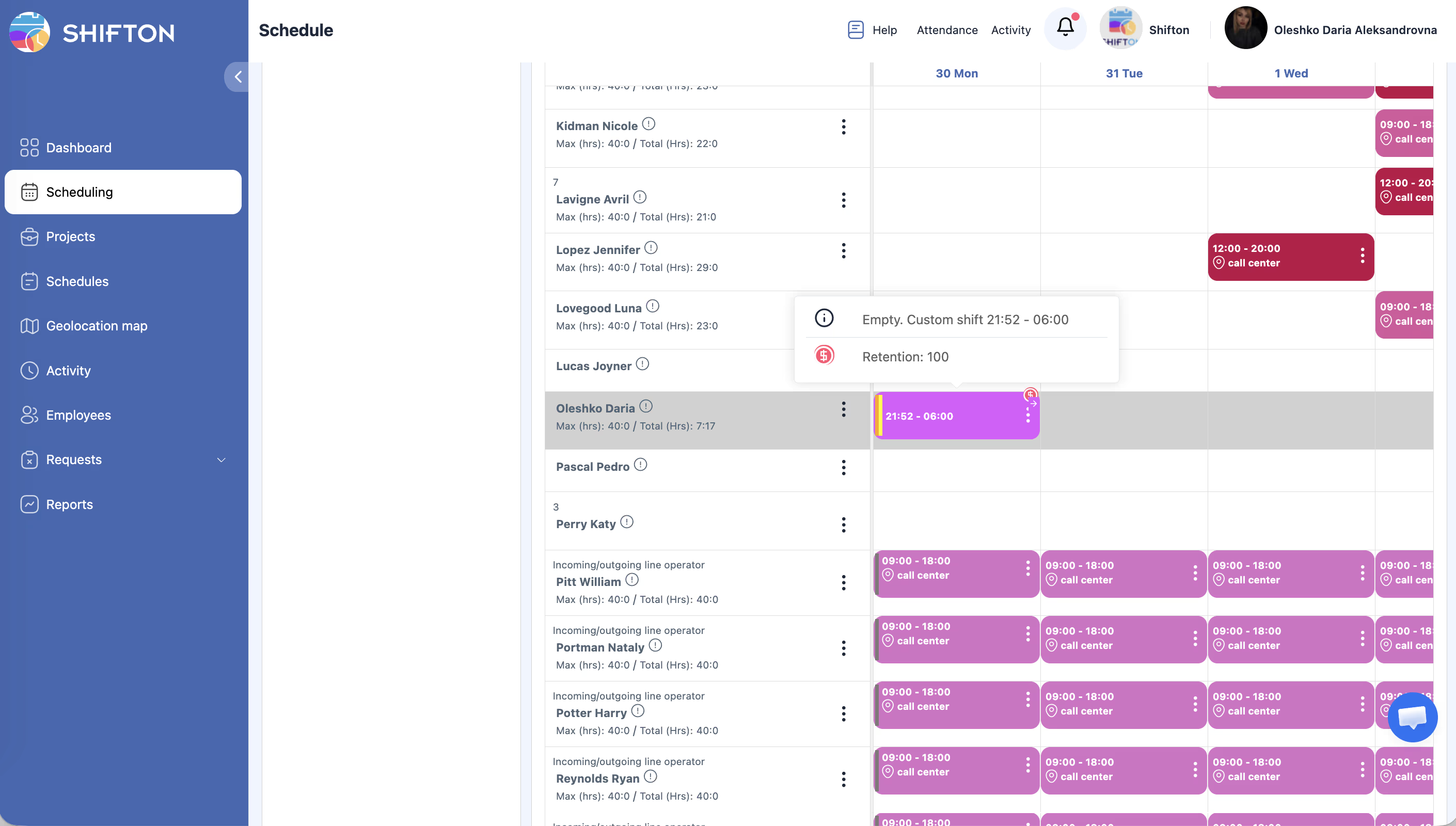
| Стъпка | Действие | Очакван резултат |
|---|---|---|
| 1 | Отидете в Доклади от лявото меню. | Отваря се страницата Доклади. |
| 2 | Изберете отчета Късно Служители. | Отчетът се зарежда с филтри за проекти и период. |
| 3 | Задайте желаните филтри и натиснете Приложи филтър. | Таблицата показва всеки закъснял служител с неговия проект, график, дата, начален час, планиран час, минути закъснение и общ брой инциденти. |
| 4 | По желание Експорт — изтеглете отчета. | Данните се изтеглят за допълнителен анализ. |
Права за достъп
| Роля | Преглед на собствени данни за закъснения | Преглед на данните на екипа | Конфигуриране на известия | Конфигуриране на автоматични санкции |
|---|---|---|---|---|
| Служител | Да | Не | Не | Не |
| Мениджър | Да | Да (всички) | Не | Не |
| Администратор | Да | Да (всички) | Да | Да |
| Собственик | Да | Да (всички) | Да | Да |
Често задавани въпроси
В1: Какво е периодът на търпимост за санкции при закъснение?
Периодът на търпимост (Allowed late minutes) е конфигурируем брой минути след планираното начало, в рамките на които не се прилага санкция. Например при 5 минути служител, закъснял с 3 минути, няма да бъде санкциониран.
В2: Мога ли да деактивирам автоматичните санкции, но пак да проследявам закъсненията?
Да. Проследяването на закъснения е част от модула Присъствие и работи независимо. Можете да проследявате и отчитате закъсненията, без да активирате функцията за автоматични санкции.
В3: Къде се появяват размерите на санкциите?
Санкциите се записват в отчета Бонус/Наказание в колона Задържане. Те се включват и в изчислението на крайното възнаграждение в отчета Ставка на плащане.
В4: Проследява ли системата ранните напускания по същия начин като закъсненията?
Ранните напускания се проследяват и записват в отчета Работно време на служителя в колона Ранно напускане чл. Автоматичните санкции могат да се конфигурират отделно за закъснения; обработката на ранните напускания зависи от настройките на компанията.
В5: Могат ли да се задават различни размери на санкции за различни служители или длъжности?
Настройките за автоматични санкции важат за цялата компания. За корекции по длъжности или индивидуални корекции мениджърите могат ръчно да добавят или променят санкции в секцията Бонус/Наказание.
Възможни проблеми и решения
| Проблем | Възможна причина | Решение |
|---|---|---|
| Закъснението не се записва | Служителят не е имал публикуван график, затова няма планирано начало за сравнение. | Уверете се, че графиците са публикувани преди началото на смените. |
| Мениджърът не получава известия за закъснения | Известията не са активирани или прагът е зададен твърде висок. | Проверете Настройки > Известия и намалете прага за закъснение при необходимост. |
| Автоматичната санкция не се прилага | Автоматичните санкции са изключени или служителят е пристигнал в рамките на периода на търпимост. | Проверете дали автоматичните санкции са активирани и прегледайте настройката за разрешени минути закъснение. |
| Размерът на санкцията изглежда неточен | Видът на санкцията (фиксирана спрямо на минута) може да не съответства на очакванията. | Прегледайте вида и размера на санкцията в Настройки > Присъствие. Преизчислете по формулата, описана по-горе. |
| Ранното напускане не се отбелязва | Проследяването на ранното напускане не е активирано. | Активирайте проследяването на ранното напускане в Настройки > Присъствие или в настройките за известия. |