

Shifton разполага с четири вида почивки. Те не се изключват взаимно — всичките четири могат да се използват едновременно в една и съща компания. Разликата е в това кой инициира почивката и как се конфигурира.
Общ преглед: 4 вида почивки
| Вид | Описание | Кой инициира |
|---|---|---|
| Проста почивка | Фиксиран брой минути се приспада от смяната | Конфигурира се в шаблона, не се изисква действие от служителя |
| Планирана почивка | Почивка с конкретен времеви прозорец, служителите влизат последователно | Системата (по график) |
| Непланирана почивка | Служителят взема почивка по всяко удобно за него време в рамките на зададените ограничения | Служителят |
| Заявка за почивка | Служителят изпраща заявка до мениджъра, почивката се създава след одобрение | Служителят → Мениджър |
1. Проста почивка
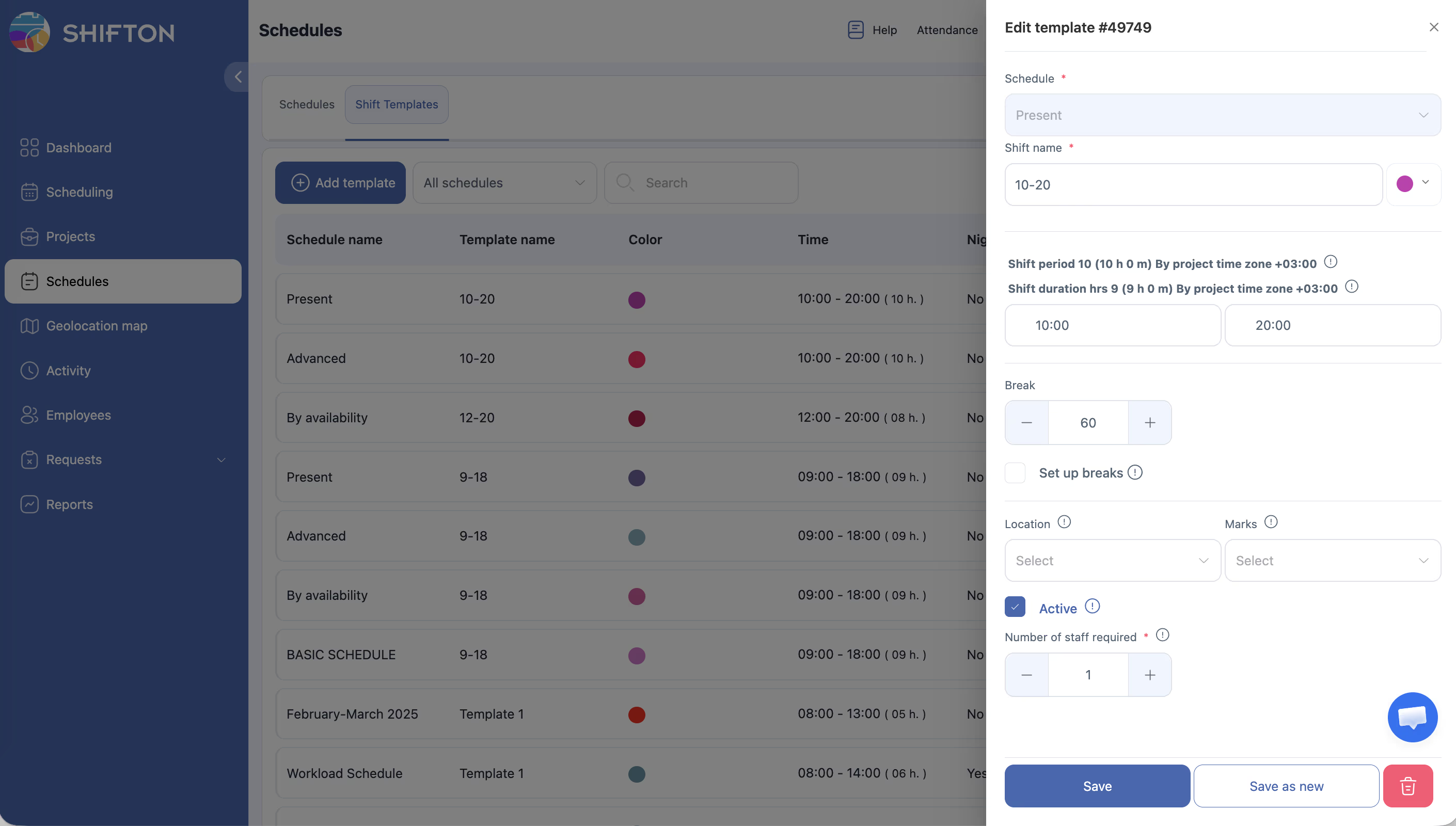
Къде се конфигурира: Шаблон на смяната → поле Пауза (в минути).
Най-простият вид. Задавате колко минути да се приспадат от продължителността на смяната при изчисляване на заплатата. Служителят няма интерфейс за това.
Забележка:
- Период на смяната: 09:00–18:00 = 9 часа.
- Почивка: 60 мин.
- Платена продължителност на смяната: 8 часа.
Ако параметърът Плащайте на служителите за почивки е активиран в Настройки на заплатите, почивката се счита за платена и продължителността остава 9 часа.
Кога да се използва: за стандартна обедна почивка, еднаква за всички.
2. Планирана почивка
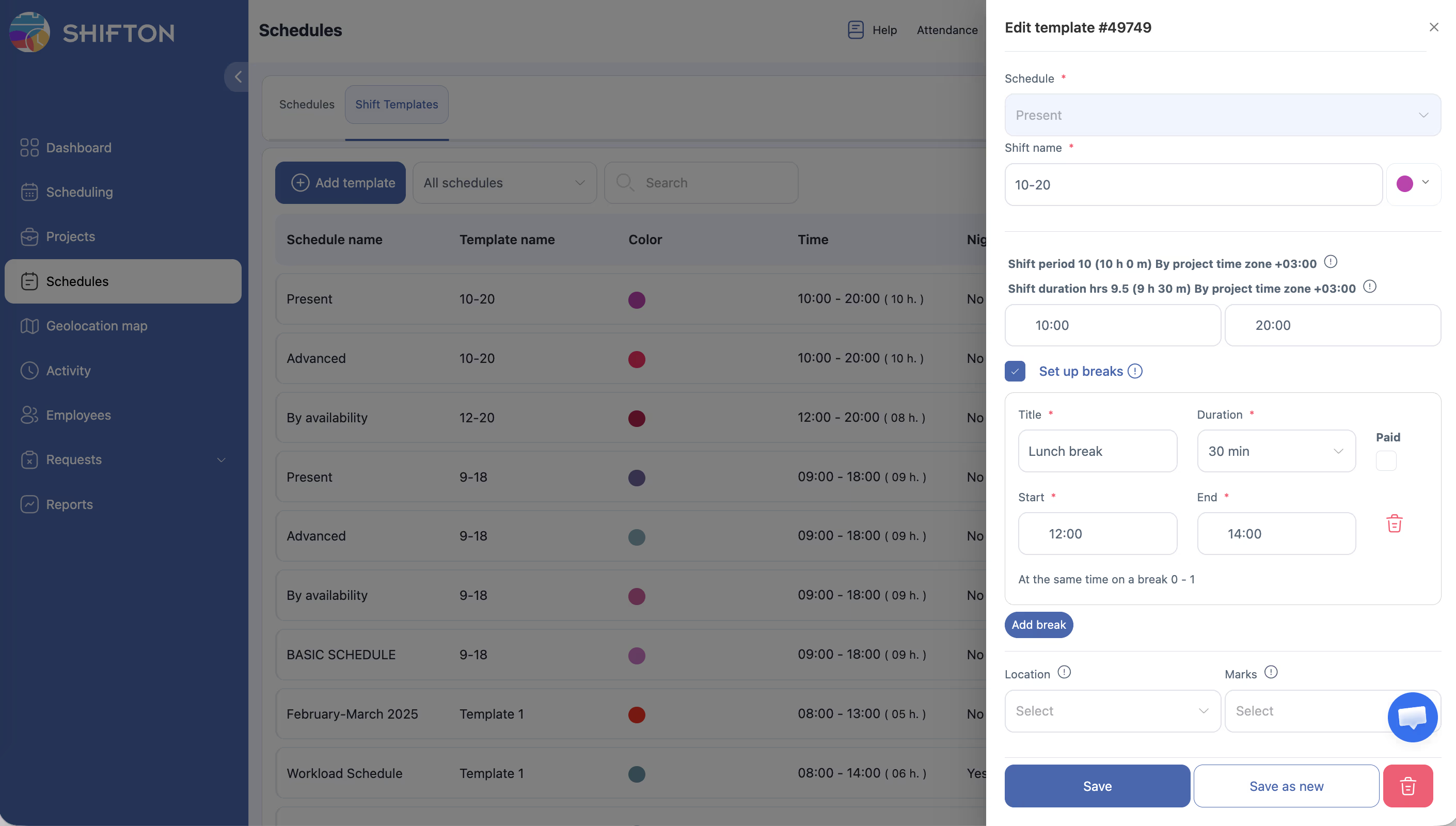
Къде се конфигурира: Шаблон на смяната → отметка Настройване на почивки → Добавяне на почивка.
Почивка с ясно дефиниран времеви прозорец. Към един шаблон могат да се добавят множество почивки.
Полета при създаване:
| Поле | Описание |
|---|---|
| Заглавие | Наименование на почивката (напр. „Обяд”, „Кафе”) |
| Продължителност | Продължителност от 5 до 240 минути (на стъпки от 5 минути) |
| Платен | Ако е активирано — почивъчното време се заплаща |
| Старт | Начало на времевия прозорец |
| Край | Край на времевия прозорец |
| Едновременно | Максимален брой служители на почивка едновременно |
Каскадна опашка. При Едновременно = 1 системата нарежда служителите на опашка:
- Служител 1: 10:00–10:05
- Служител 2: 10:05–10:10
- Служител 3: 10:10–10:15
Модулът Присъствие не се изисква за планираните почивки. Почивките са дефинирани в шаблона на смяната.
Пропусната почивка: отбелязва се в сив цвят в графика; мениджърът получава известие (ако известията са активирани).
Кога да се използва: когато е важно почивките да не се застъпват и екипът да не остане без достатъчно персонал.
3. Непланирана почивка
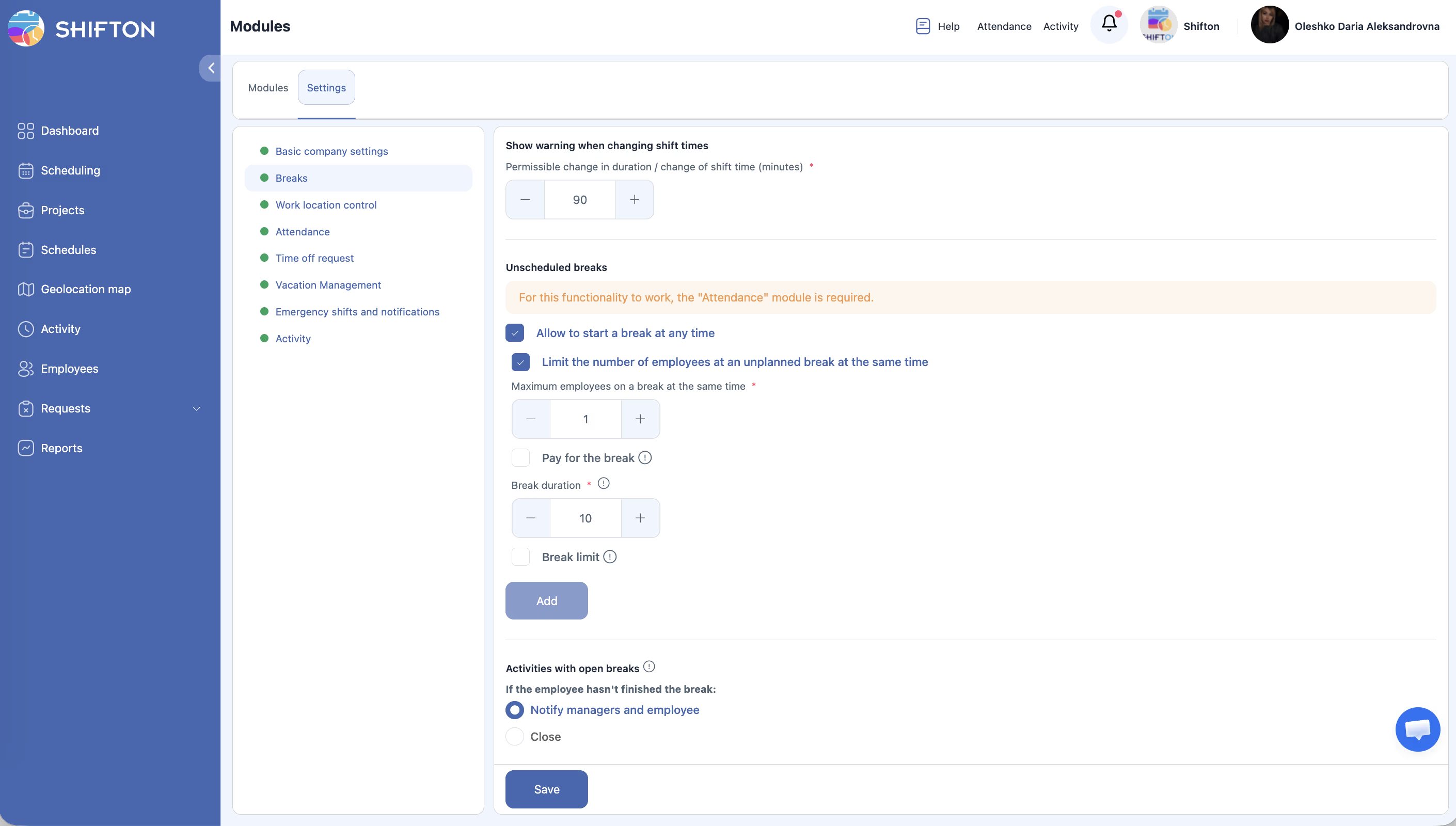
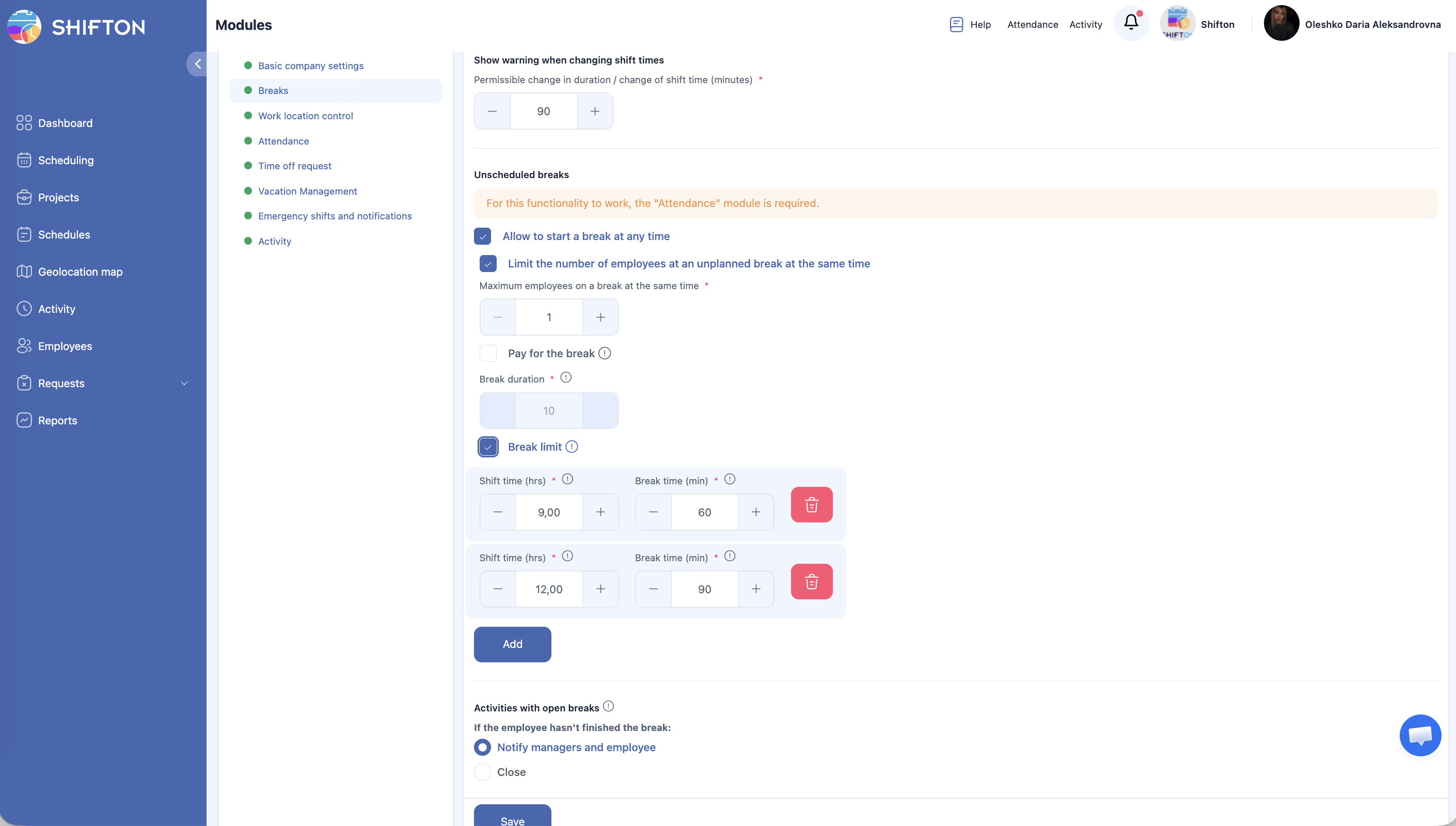
Къде се конфигурира:Модул Настройки → Почивки (секция Непланирани почивки).
Изисква: модулите Почивки + Присъствие (и двата трябва да са активирани).
Служителят сам стартира и приключва почивката чрез приложението. Вие само задавате ограниченията.
Параметри за конфигуриране:
| Параметър | Описание |
|---|---|
| Разрешаване на започване на почивка по всяко време | Разрешаване на свободна почивка |
| Limit Брой служители В почивка | Ограничаване на броя служители на почивка |
| Максимален брой служители в почивка едновременно | Максимален брой (напр. 1) |
| Плащане за почивката | Дали почивката се счита за платена |
| Продължителност на почивката (min) | Продължителност на почивката |
Ограничения според дължината на смяната (секция Лимит на почивка):
| Дължина на смяната | Макс. почивка |
|---|---|
| ≥ 9 часа | 60 мин |
| ≥ 12 часа | 90 мин |
Незатворена почивка. В Дейности с отворени паузи изберете поведение:
– Уведомяване на мениджъри и служители — изпращане на известие.
– Затвори — автоматично затваряне на почивката.
Как служителят взема непланирана почивка:
| Стъпка | Действие | Очакван резултат |
|---|---|---|
| 1 | По време на активна смяна отворете Присъствие в горната лента | Показва се активната ви смяна с бутон Започни почивка |
| 2 | Натиснете Започни почивка | Таймерът на почивката започва |
| 3 | Отворете списъка в Attendance, когато почивката приключи | Виждате бутон Край на почивката и изминалото време |
| 4 | Натиснете Край на почивката | Почивката се записва, таймерът на смяната се възобновява |
Ако бутонът Започни почивка не е видим — проверете дали модулът Почивки е активиран, дали модулът Присъствие е активиран и дали служителят има активна смяна.
Кога да се използва: за динамична среда, в която точното начало на почивката не е известно предварително.
4. Заявка за почивка
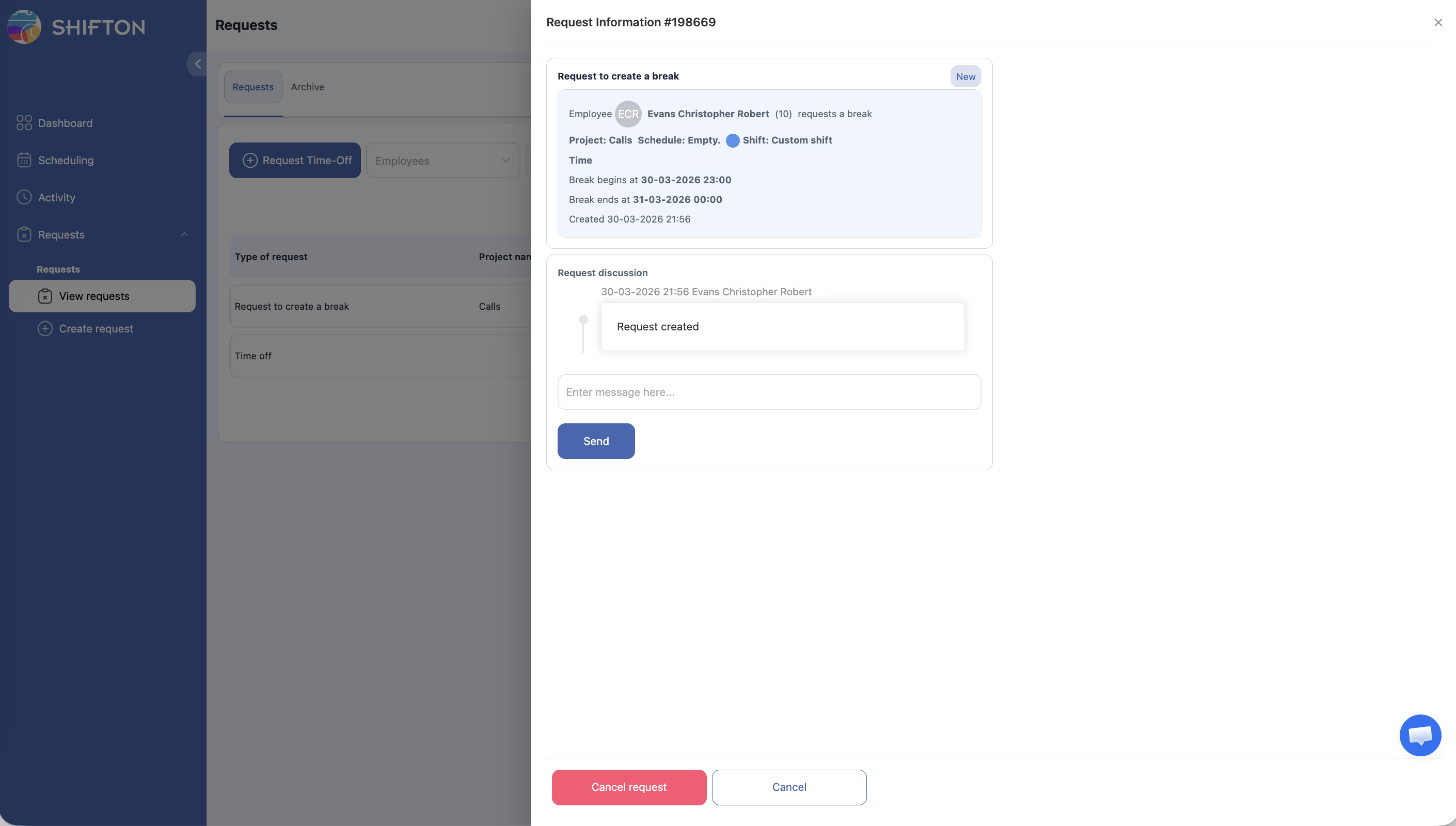
Къде се конфигурира: Настройки на графика → Позволете на служителите да създават почивки.
Изисква: активиран модул Почивки.
Служителят изпраща заявка, мениджърът одобрява или отхвърля. След одобрение почивката се появява в графика.
Работен процес:
За подробности относно подаването и одобряването на заявки вижте Заявка за създаване на почивка.
Кога да се използва: когато е важно да се координират почивките и да се контролира натовареността на екипа.
Модул Почивки: Активиране и настройки
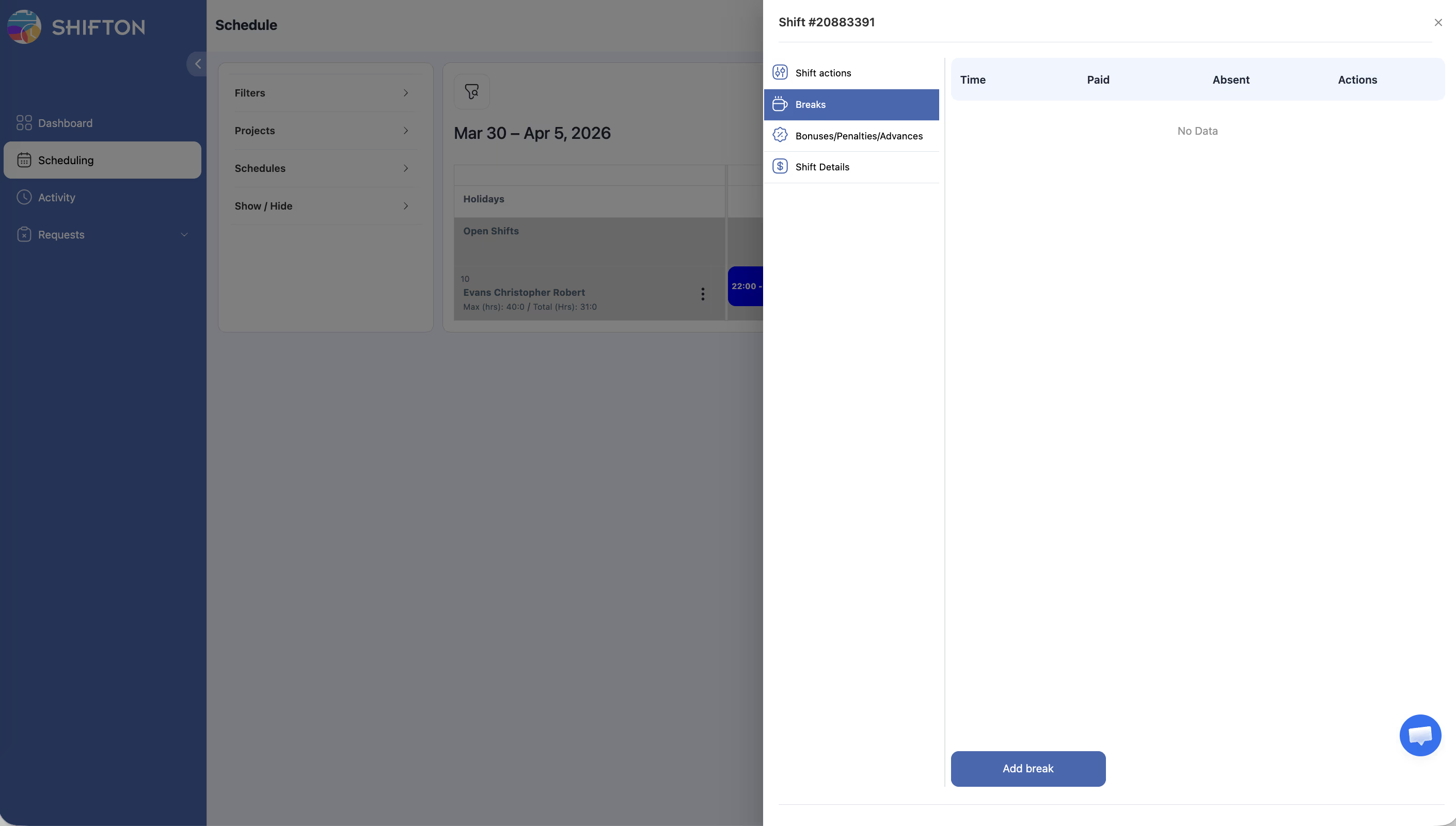
Как да активирате модула
Цена: $0/месец + $0,50/служител/месец. Пробен период: до 60 дни.
Непланираните почивки изискват и активиран модул Присъствие.
Параметри в Настройки на модула → Почивки
| Параметър | Описание |
|---|---|
| Показване на предупреждение при промяна на времето на смяна | Предупреждение при промяна на часовете на смяната |
| Допустима промяна на продължителността (мин) | Допустимо отклонение в продължителността на смяната (по подразбиране 90 мин) |
| Непланирани почивки | Настройки за непланирани почивки (вижте секция 3 по-горе) |
| Лимит на почивка | Ограничения според дължината на смяната |
| Дейности с отворени паузи | Какво да се прави с незатворени почивки: Notify / Затвори |
Влияние на почивките върху изчисляването на заплатата
Платени и неплатени
| Вид почивка | Неплатена (по подразбиране) | Платена |
|---|---|---|
| Проста почивка | Приспада се от платените часове | Не се приспада |
| Планирана почивка | Конфигурира се за всяка почивка (поле Платен) | Конфигурира се за всяка почивка |
| Непланирана почивка | Конфигурира се в Настройки на модула | Конфигурира се в Настройки на модула |
Глобален превключвател. В Настройки на компанията → Настройки на заплатите, отметката Плащайте на служителите за почивки — ако е активирана, всички почивки в компанията се считат за платени.
Как неплатената почивка влияе на смяната
| Смяна | Почивка | Платени часове |
|---|---|---|
| 09:00–18:00 | 60 мин, неплатена | 8 ч |
| 09:00–18:00 | 60 мин, платена | 9 ч |
| 09:00–18:00 | 30 мин, неплатена | 8,5 ч |
| 09:00–18:00 | 0 мин | 9 ч |
Влияние върху другите модули
Размяна на почивки
Разменете насрочени почивъчни интервали с колега. За активиране:
След това служителите могат да си изпращат заявки за размяна на почивки.
Свързани статии
- Почивки по време на смени — Как да стартирате и приключите
- Модул Почивки
- Общ преглед на Attendance
- Добавяне на смени
- Заявка за създаване на почивка
- Размяна на почивки
- Настройки на заплатите
Често задавани въпроси
В: Мога ли да използвам няколко вида почивки едновременно?
О: Да. Например дадена смяна може да има Проста почивка (60 мин за обяд), като същевременно се разрешават Непланирани почивки за кратки паузи.
В: Мога ли да комбинирам Проста и Планирана почивка в една и съща смяна?
О: Да. Простата почивка задава стандартната удръжка, докато Планираната почивка добавя конкретни времеви прозорци.
В: Каква е разликата между планираните и непланираните почивки?
О: Планираните почивки са вградени в шаблона на смяната и видими предварително. Непланираните почивки се вземат спонтанно от служителя по време на смяната.
В: Изисква ли се модулът Присъствие за Планираните почивки?
О: Не. Планираните почивки са дефинирани в шаблона на смяната и не изискват Attendance. Attendance е необходим само за Непланираните почивки.
В: Как да добавя почивка към шаблон на смяна?
О: При създаване или редактиране на шаблон на смяна — поставете отметка Настройване на почивки → натиснете Добавяне на почивка → попълнете Заглавие, Продължителност, прозорец Начало/Край, Едновременно.
В: Колко почивки могат да се добавят към един шаблон на смяна?
О: Няма ограничение. Могат да се добавят множество Планирани почивки с различни времеви прозорци.
В: Мога ли да задам почивка по подразбиране за всички нови смени?
О: Да. В шаблона на смяната задайте продължителността на почивката в минути — тя ще се прилага автоматично.
В: Мога ли да задам различни продължителности на почивки за различни шаблони на смени?
О: Да. Всеки шаблон на смяна има собствено поле за почивка — задайте желаната продължителност при създаването на шаблона.
В: Защо служителят не вижда бутона за стартиране на почивка?
О: За Непланирани почивки са необходими и двата модула: Почивки и Присъствие. Необходима е и активна смяна.
В: Служителят не може да стартира почивка — защо?
О: Достигнат е лимитът за едновременни служители или максималното почивъчно време за смяната е изчерпано.
В: Как да огранича броя на едновременно почиващите служители?
О: За Непланирани: Настройки на модула → Почивки → Ограничение Брой служители В почивка → въведете числото.
За Планирани: в настройките на почивката в шаблона на смяната задайте Едновременно → желаното число.
В: Какво означава „Едновременно” = 0?
О: Стойност 0 означава неограничен брой служители на почивка едновременно.
В: Какво се случва, ако служителят излезе на почивка и не се върне?
О: Системата записва незатворена почивка. Според настройката Дейности с отворени паузи ще изпрати известие или ще затвори автоматично в края на смяната.
В: Какво се случва, ако служителят забрави да натисне Край на почивката?
О: Ако опцията Затвори е активирана в настройките за непланирани почивки, системата автоматично затваря почивката след изтичане на отреденото време.
В: Какво се случва, ако служителят пропусне планирана почивка?
О: Пропуснатата почивка се отбелязва в сив цвят в графика и мениджърът получава известие (ако известията са активирани).
В: Къде се задава приоритетът за заплащане на почивки?
О: Настройки на заплатите → Плащайте на служителите за почивки (глобално) замества всички индивидуални настройки. Ако е изключено, важат собствените настройки на всяка почивка.
В: Простата почивка платена ли е по подразбиране?
О: Не. Простата почивка се приспада от платените часове. За да я направите платена, активирайте Плащайте на служителите за почивки в Настройки на заплатите.
В: Почивъчното време не се показва в ведомостта.
О: Активирайте „Плащайте на служителите за почивки” в Настройки на модула или в Настройки на заплатите.
В: Приспадат ли се почивките от работните часове в отчетите?
О: Зависи от настройката Плащане за почивката. Ако е изключено, почивъчното време се приспада от платеното.
В: Как да видя историята на почивките в отчетите?
О: Доклади → Работно време на служителя — колоната „Breaks” показва общото почивъчно време за периода.
В: Може ли служителят да вижда текущото почивъчно време?
О: Да. Списъкът в Attendance показва таймер с изминалото почивъчно време.
В: Мога ли да разменям почивъчни интервали с колега?
О: Да. Функцията Пауза Смяна е достъпна, когато опцията Разреши Служители to Смяна Почивки е активирана в настройките на графика.
В: Различни правила за почивки за различни проекти?
О: Не — настройките за почивки се конфигурират на ниво компания в Настройки на модула.
В: Мога ли да задам различни лимити за почивки за различни проекти?
О: Не. Настройките за почивки се конфигурират на ниво компания в Настройки на модула.
В: Изисква ли се модулът Присъствие за ползване на почивки?
О: За Планирани почивки (Planned/Simple) — не. За Непланирани почивки — да.
В: Колко струва модулът Почивки?
О: $0/месец + $0,50 на активен служител на месец. Пробен период: до 60 дни. Пример: 30 служители = $15/месец.
В: Времето на Заявката за почивка отчита ли се към работните часове?
О: Зависи от настройките. Неплатена Заявка за почивка се приспада от работното време. Платената — не.
В: Може ли Мениджър да отхвърли Заявка за почивка?
О: Да. Заявката за почивка преминава през процес на одобрение/отхвърляне — мениджърът взема решението ръчно.
В: Къде служителят вижда Заявката за почивка след нейното създаване?
О: В секцията Заявки на страницата или в мобилното приложение — секция Заявки.
В: Мога ли да настроя автоматично затваряне на почивката при изтичане на времето?
О: Да. Настройката Дейности с отворени паузи → Затвори. При активиране системата автоматично затваря незавършените почивки.
В: Как служителят стартира Планирана почивка?
О: В мобилното приложение или уеб интерфейса по време на активна смяна — натиснете бутона Започни почивка. Началният час се записва от системата.