

Нулирайте паролата си в Shifton, ако сте я забравили или вече не можете да влезете.
Какво представлява това?
Ако сте забравили паролата си за Shifton, можете да поискате да ви бъде изпратен линк за нулиране на паролата на регистрирания ви имейл адрес. Това е различно от промяната на паролата при влизане — възстановяването на паролата се използва, когато изобщо нямате достъп до акаунта си.
Линкът за възстановяване се изпраща на имейл адреса, свързан с акаунта ви.
Предварителни изисквания
| Изискване | Подробности |
|---|---|
| Регистриран имейл | Имейл адресът, използван при регистрацията в Shifton |
| Достъп до пощенската кутия | Трябва да можете да получавате имейли на този адрес |
Стъпка по стъпка
Стъпка 1: Отидете на страницата за възстановяване на парола
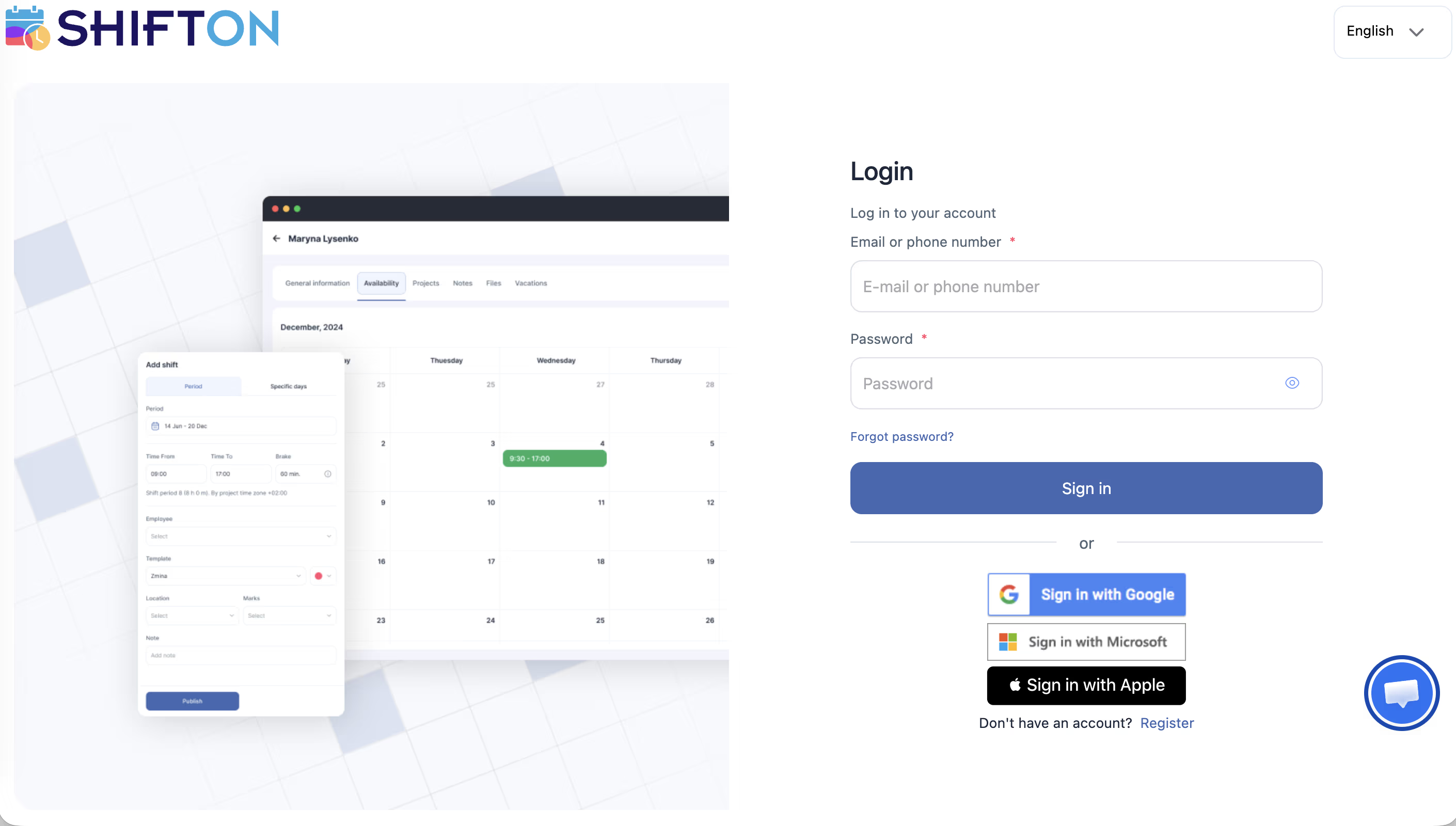
Отворете следния URL адрес в браузъра си:
app.shifton.com/password/recovery
Като алтернатива, на страницата за вход в Shifton кликнете линка „Забравена парола?” под полето за парола.
Стъпка 2: Въведете имейл адреса си
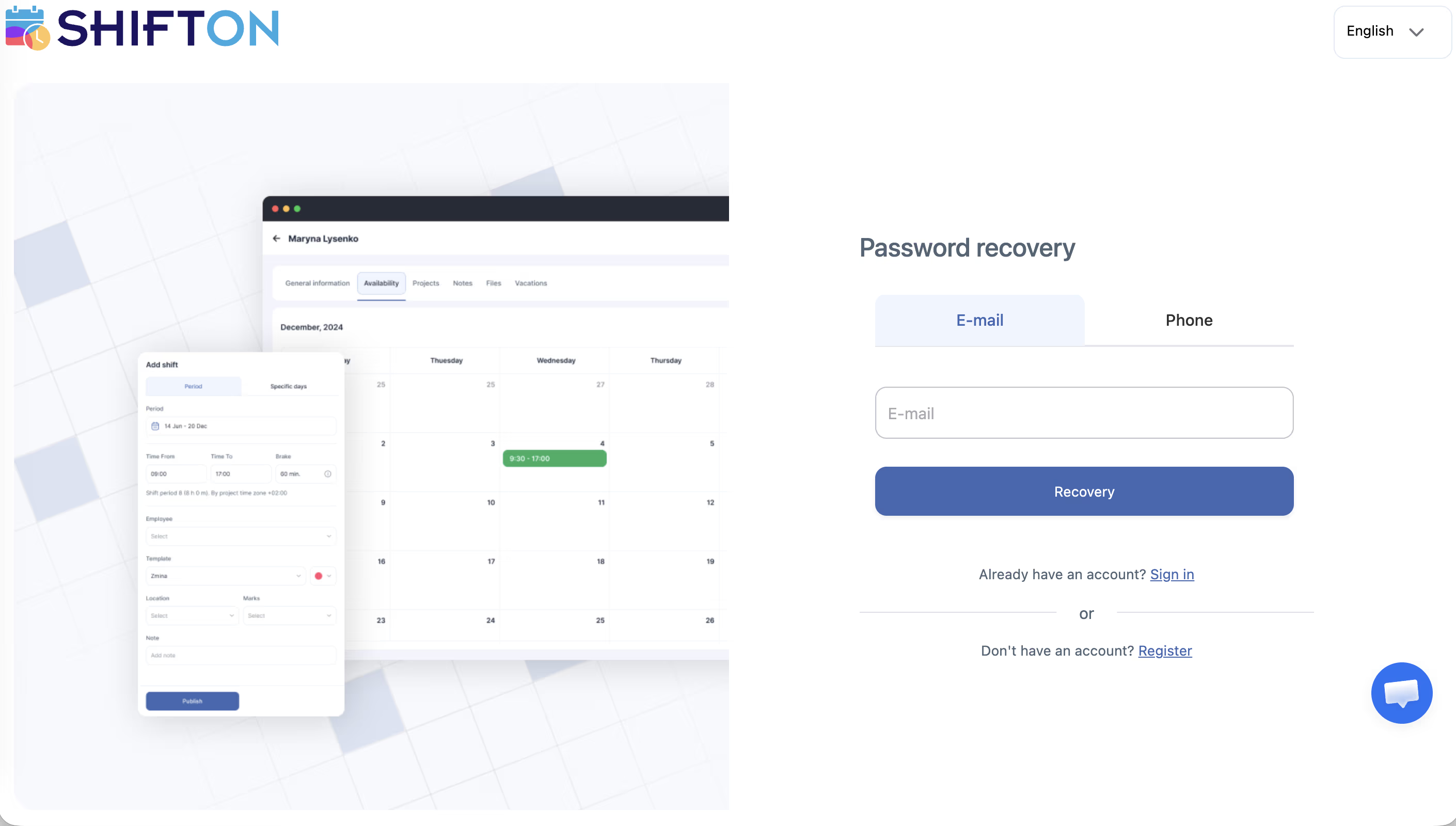
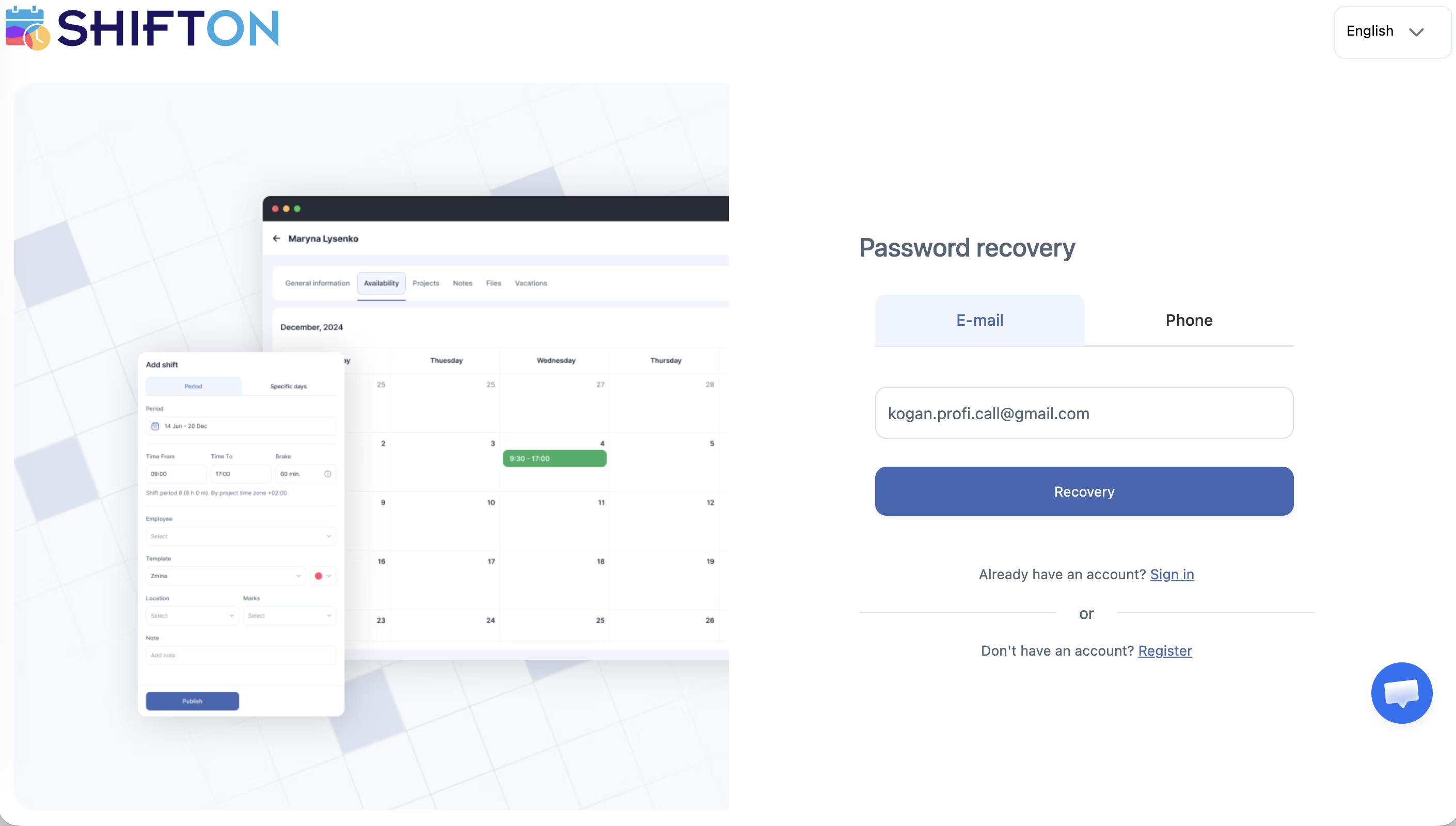
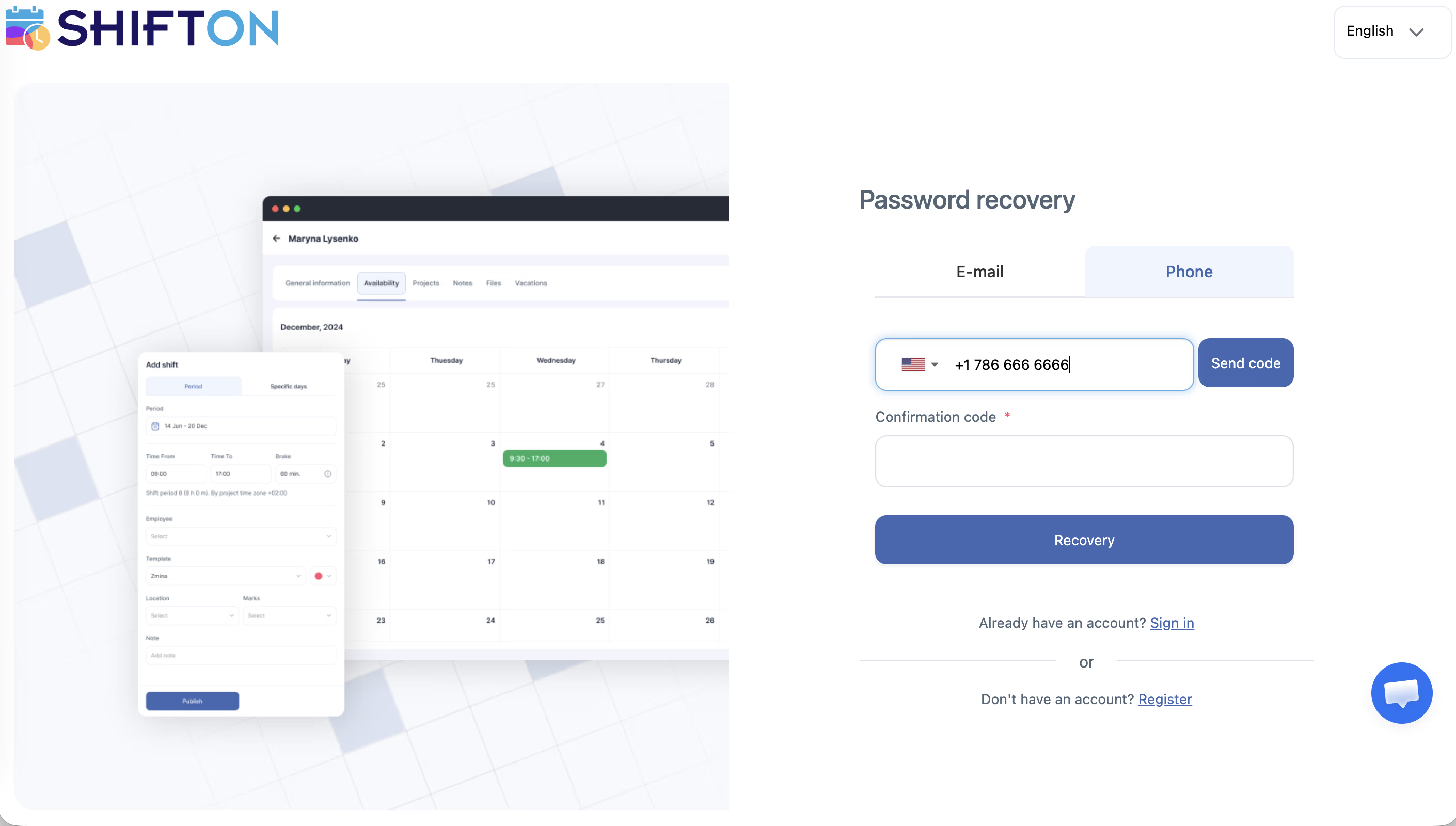
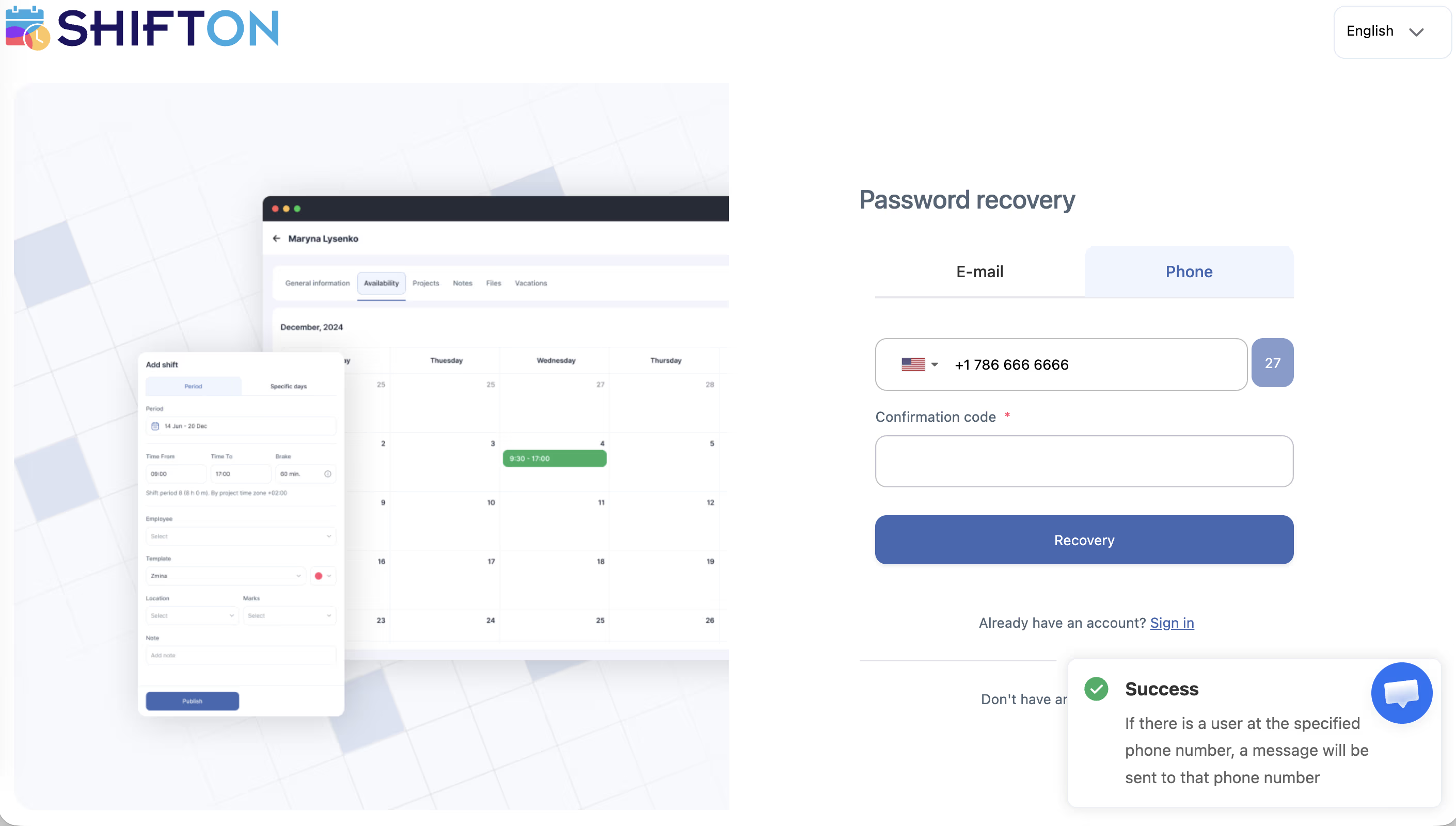
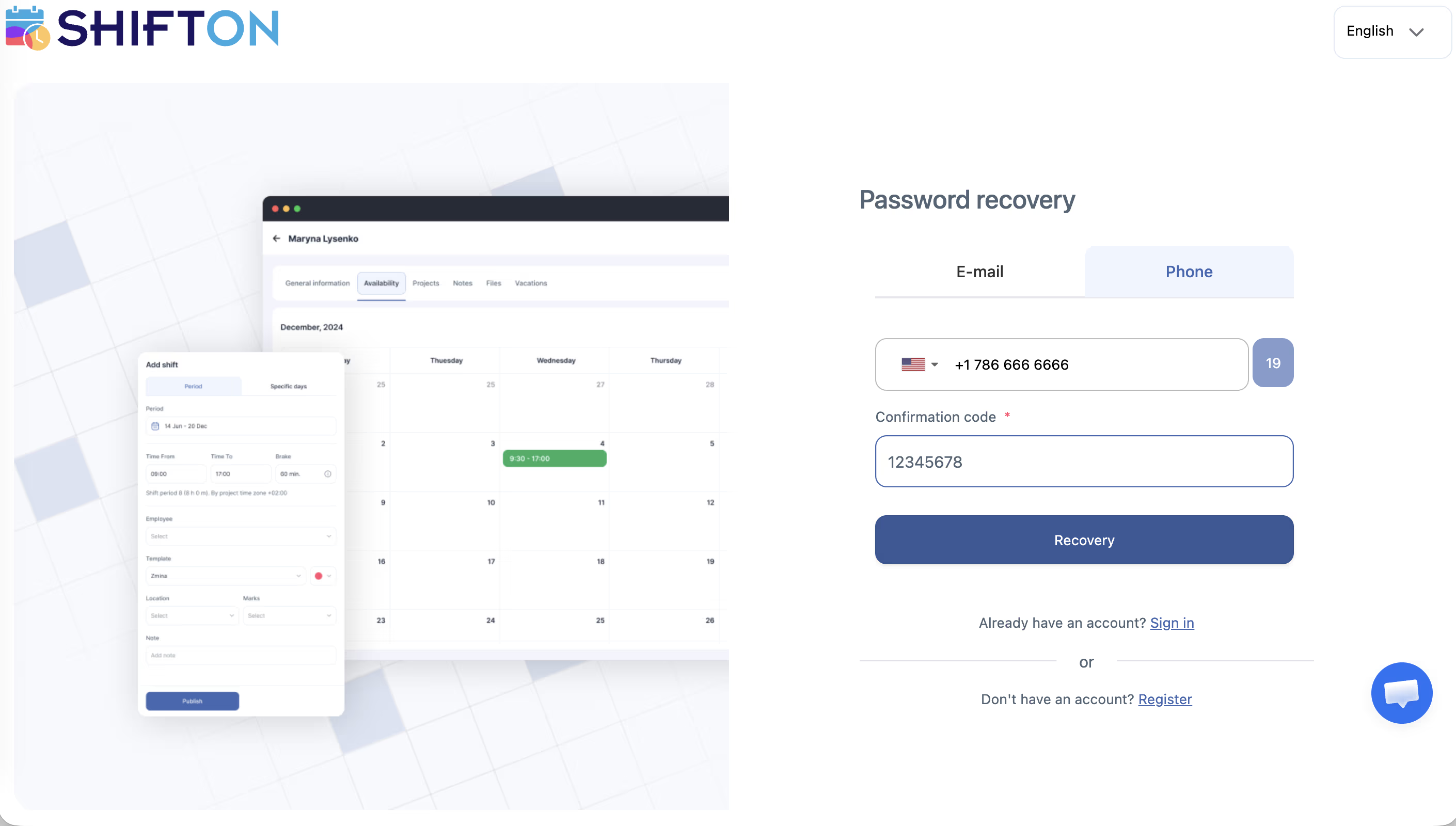
Стъпка 3: Проверете имейла си
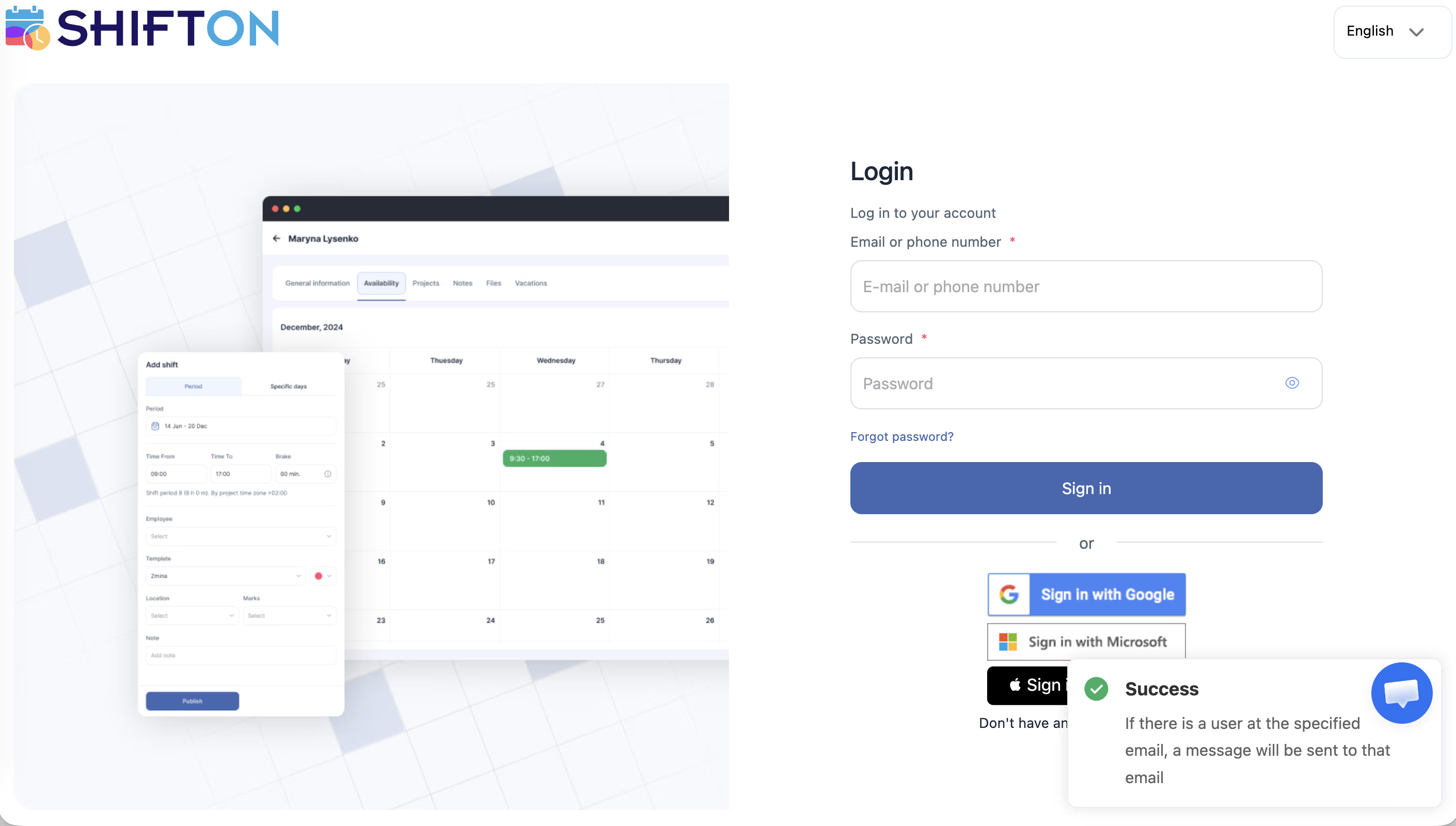
Стъпка 4: Задайте нова парола
Стъпка 5: Влезте с новата парола
Ако имейлът за нулиране не пристигне
Ако не сте получили имейла за нулиране на паролата в рамките на няколко минути:
Права за достъп
| Роля | Може да използва възстановяване на парола |
|---|---|
| Собственик | Да |
| Администратор | Да |
| Мениджър | Да |
| Служител | Да |
Възстановяването на паролата е достъпно за всички типове акаунти.
Често задавани въпроси
В: Въведох имейла си, но не получих линка за нулиране — какво да направя?
О: Първо проверете папката за спам. Ако не е там, уверете се, че сте използвали правилния имейл адрес (този, с който сте се регистрирали). Ако проблемът продължава, свържете се с поддръжката на Shifton.
В: Линкът за нулиране в имейла не работи — какво сега?
О: Линковете за нулиране изтичат след определен период от време. Поискайте нов, като отидете отново на страницата за възстановяване на паролата.
В: Не помня с кой имейл съм се регистрирал — какво мога да направя?
О: Свържете се с поддръжката на Shifton с всякаква идентифицираща информация (наименование на компанията, телефонен номер, свързан с акаунта). Екипът за поддръжка може да помогне за идентифициране на акаунта ви.
В: Мога да вляза, но искам да сменя паролата по съображения за сигурност — накъде да отида?
О: Използвайте опцията Промяна на паролата. Кликнете вашето наименование в горния десен ъгъл → „Промяна на паролата”. Ще ви трябва текущата парола за това.
В: След промяна на паролата съм излязъл от другите устройства — нормално ли е?
О: Да. В зависимост от настройките на сесията, може да се наложи да влезете отново на другите устройства след промяна на паролата.