

Таблото за управление на компанията е вашият команден център в реално време за наблюдение на смени, почивки, дейности и заявки на служителите в цялата организация.
Какво представлява?
Таблото за управление на компанията предоставя обзор на всичко, което се случва в компанията ви в момента. Показва мрежа 3×3 от живи уиджети, проследяващи смени, почивки и дейности, заедно с обобщение на чакащите заявки на служителите и прегледи по проекти. Използвайте го, за да забележите бързо проблеми като закъснения, пропуснати почивки или недостатъчен персонал, без да преглеждате отделни разписания.
Предварителни изисквания
| Изискване | Подробности |
|---|---|
| Роля | Собственик, Администратор или Мениджър с достъп до таблото |
| Разписание | Поне едно активно разписание с назначени смени |
| Служители | Служителите трябва да са добавени в компанията и назначени към проекти |
Инструкции стъпка по стъпка
Достъп до таблото
Разбиране на мрежата от уиджети
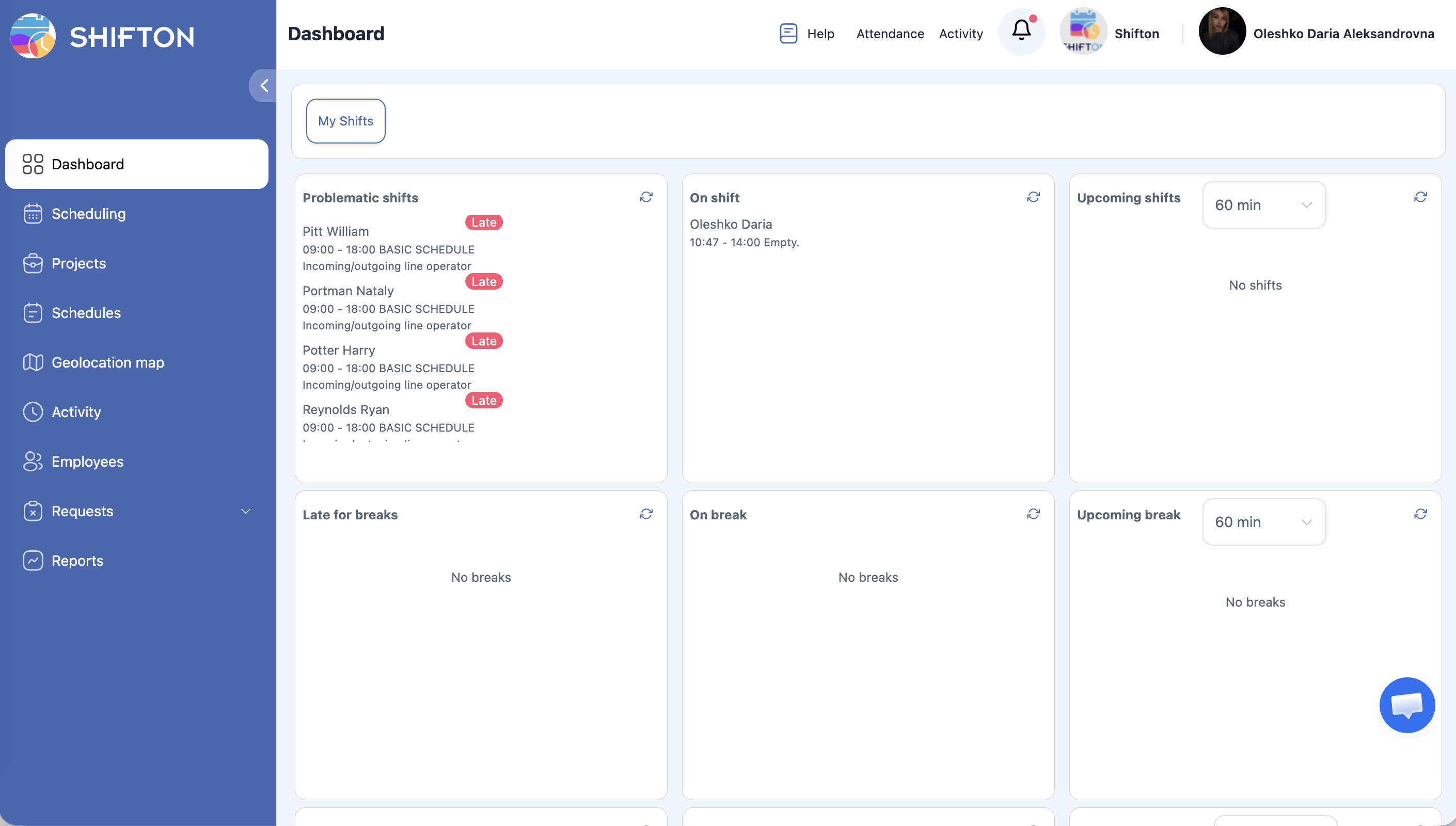
Таблото показва мрежа 3×3 от уиджети в реално време, организирани в три реда:
Ред 1 — Смени
| Уиджет | Какво показва |
|---|---|
| Проблемни смени | Смени с проблеми, като неявки или закъснения |
| На смяна | Служители, работещи на смяна в момента |
| Предстоящи смени | Смени, започващи в рамките на избрания времеви прозорец |
Ред 2 — Почивки
| Уиджет | Какво показва |
|---|---|
| Късно за почивки | Служители, които е трябвало да започнат почивката си, но не са го направили |
| В почивка | Служители, намиращи се в почивка в момента |
| Предстоящата почивка | Почивки, планирани за начало в рамките на избрания времеви прозорец |
Ред 3 — Дейности
| Уиджет | Какво показва |
|---|---|
| Закъсняла активност | Служители, които не са започнали планирана дейност навреме |
| На активност | Служители, изпълняващи дейност в момента |
| Предстояща дейност | Дейности, планирани за начало в рамките на избрания времеви прозорец |
Използване на падащото меню за времеви прозорец
Преглед на заявките на служителите
Под мрежата от уиджети, разделът Заявки на служители показва чакащите заявки, организирани в три раздела:
| Раздел | Описание |
|---|---|
| Размяна на смени | Заявки от служители, желаещи да разменят смени с колега |
| Отпуск | Заявки за отпуск, болничен и друг вид отсъствие, чакащи одобрение |
| Отворени смени | Заявки, свързани с публикуване или поемане на свободни смени |
Преглед на картите с обобщение по проекти
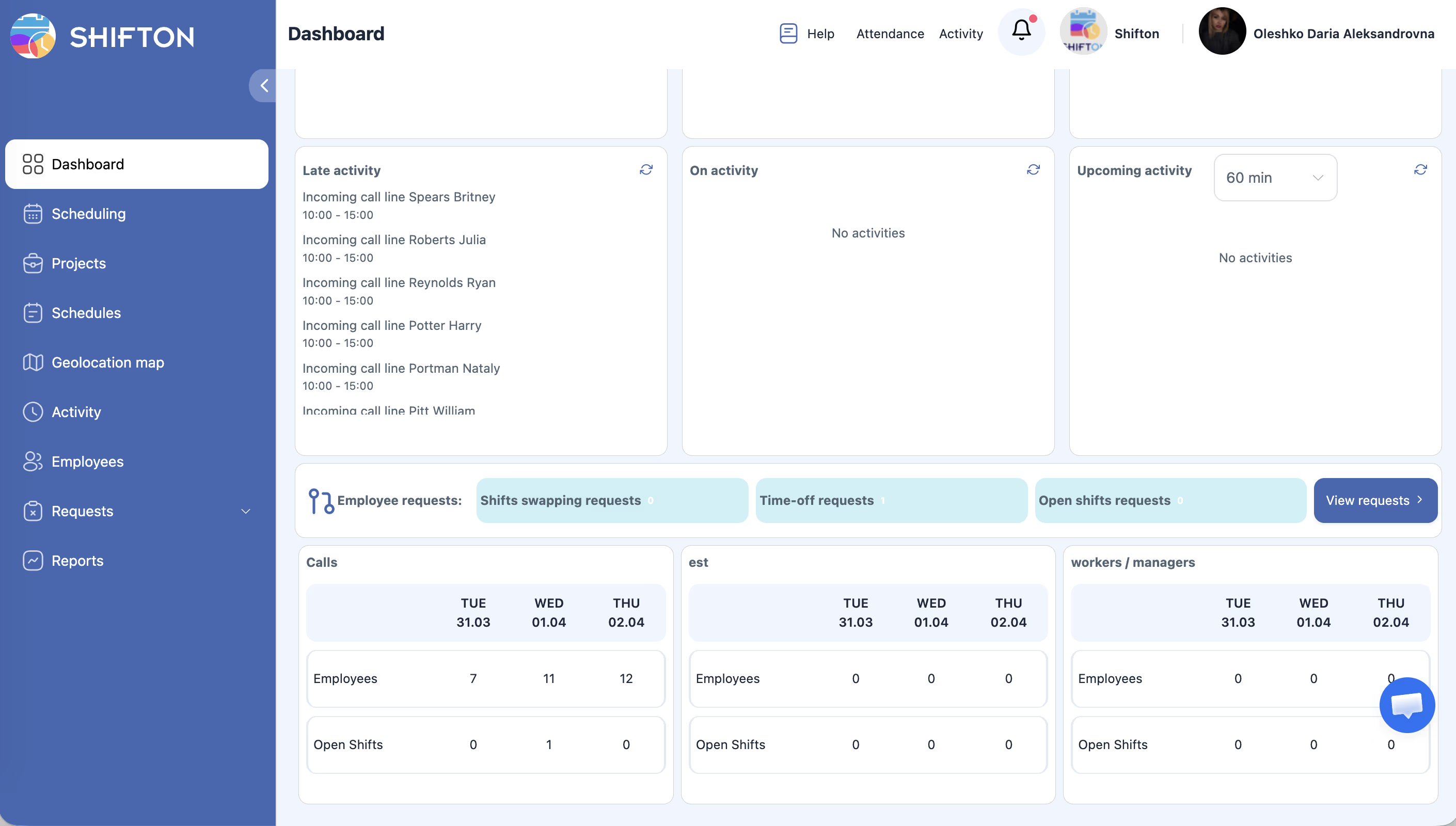
В дъното на таблото ще намерите Карти с обобщение по проекти — по една карта за всеки проект в компанията. Всяка карта показва мини-мрежа за 3 дни със следната информация:
| Показател | Описание |
|---|---|
| Служители | Брой служители, назначени за всеки от трите дни |
| Отворени смени | Брой незаети смени за всеки от трите дни |
Използвайте тези карти, за да идентифицирате бързо проекти, при които може да има недостатъчен персонал в следващите дни.
Превключване към Моите смени
Права за достъп
| Роля | Преглед на таблото | Вижда всички проекти | Вижда заявките на служителите |
|---|---|---|---|
| Собственик | Да | Да | Да |
| Администратор | Да | Да | Да |
| Мениджър | Да | Само назначените проекти | Само назначените проекти |
| Служител | Не (вижда само Моите смени) | Не | Не |
Често задавани въпроси
В: Колко често се обновяват данните на таблото?
О: Таблото показва актуални данни към момента на последното опресняване. Кликнете бутона Обнови до падащото меню за времеви прозорец, за да изтеглите най-новата информация по всяко време.
В: Защо виждам „0″ във всички уиджети?
О: Обикновено това означава, че няма активни смени, почивки или дейности в момента. Проверете дали разписанията ви са публикувани и дали смените са назначени на служителите за днес.
В: Мога ли да персонализирам кои уиджети се появяват на таблото?
О: Оформлението на мрежата 3×3 е фиксирано и не може да се пренарежда. Падащото меню за времеви прозорец ви позволява да контролирате колко напред гледат уиджетите „Най-близките”.
В: Защо виждам само някои проекти в картите с обобщение?
О: Мениджърите могат да виждат само проектите, към които са назначени. Ако имате нужда от достъп до допълнителни проекти, помолете Собственик или Администратор да ви назначи.
В: Какво включва „Проблемни смени”?
О: Проблемните смени са тези, при които нещо е тръгнало зле, например служител е закъснял, не се е явил или има други проблеми с присъствието, изискващи внимание.
Възможни проблеми и решения
| Проблем | Възможна причина | Решение |
|---|---|---|
| Таблото не показва данни | Няма публикувани разписания за днес | Публикувайте разписание, обхващащо текущата дата |
| „Предстоящи смени” е празно | Времевият прозорец е твърде кратък или няма смени в диапазона | Увеличете времевия прозорец чрез падащото меню или проверете назначенията на смените |
| Картите с обобщение по проекти липсват | Все още няма създадени проекти | Създайте поне един проект в настройките на компанията |
| Разделът за заявки на служителите показва нула | Няма чакащи заявки | Това е нормално — означава, че всички заявки са обработени |
| Няма достъп до таблото | Недостатъчни права | Свържете се с Собственик или Администратор за предоставяне на достъп до таблото |
| Данните изглеждат остарели | Таблото не е опреснено | Кликнете бутона Обнови, за да заредите най-новите данни |