

Přestávku si zaměstnanec zaznamenává sám a zaznamenává se stejně jako začátek směny: přes docházku, s mapou a potvrzením. Systém zaznamenává nejen čas, ale i místo.
Návod krok za krokem
Jak začít přestávku
Plánovaná přestávka se spouští z přehledové desky, během již zahájené směny.
1. Otevřete obrazovku Přehledová deska (Dashboard) — první ikona spodního panelu.
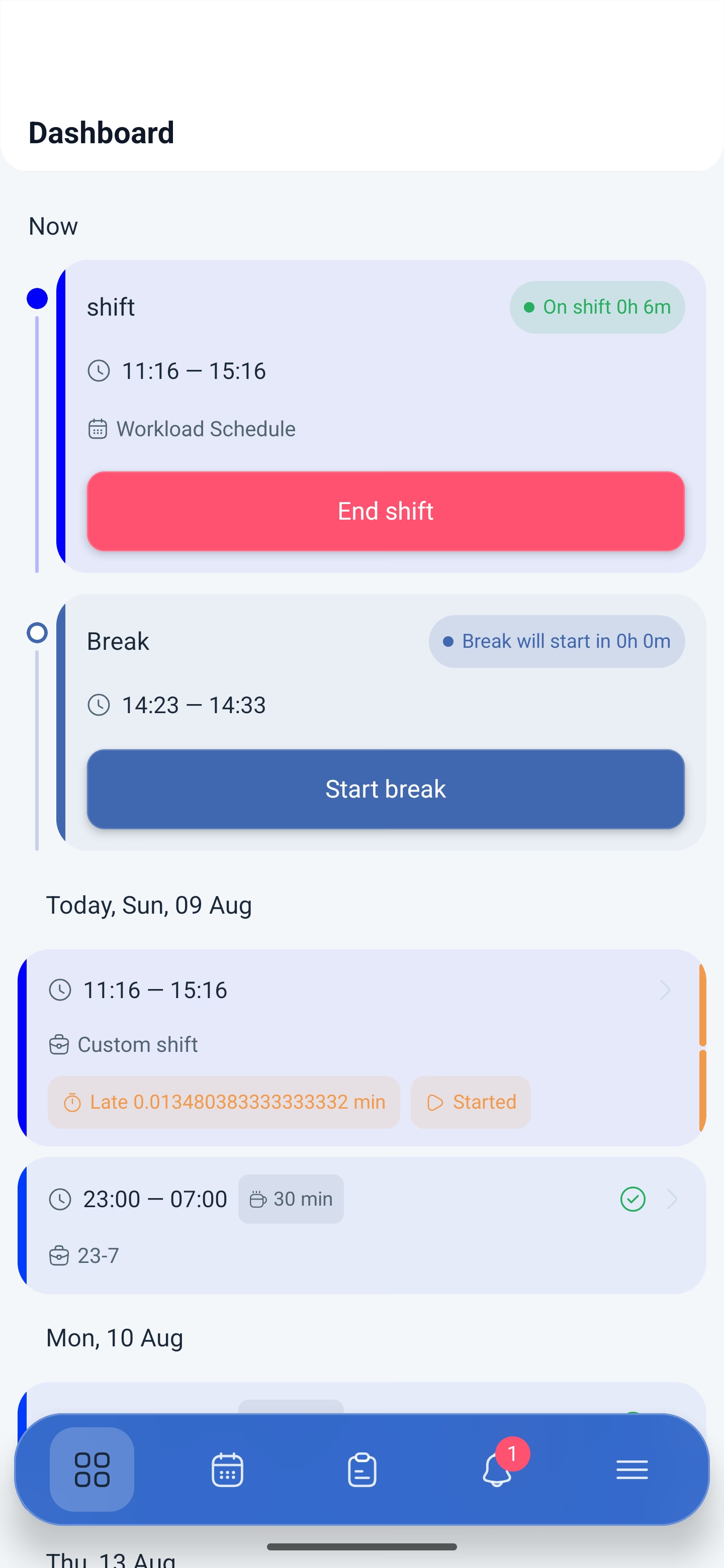
2. Na kartě aktuální směny se pod tlačítkem pro ukončení objeví blok přestávky: čas a tlačítko pro její zahájení.
3. Stiskněte tlačítko pro zahájení přestávky.
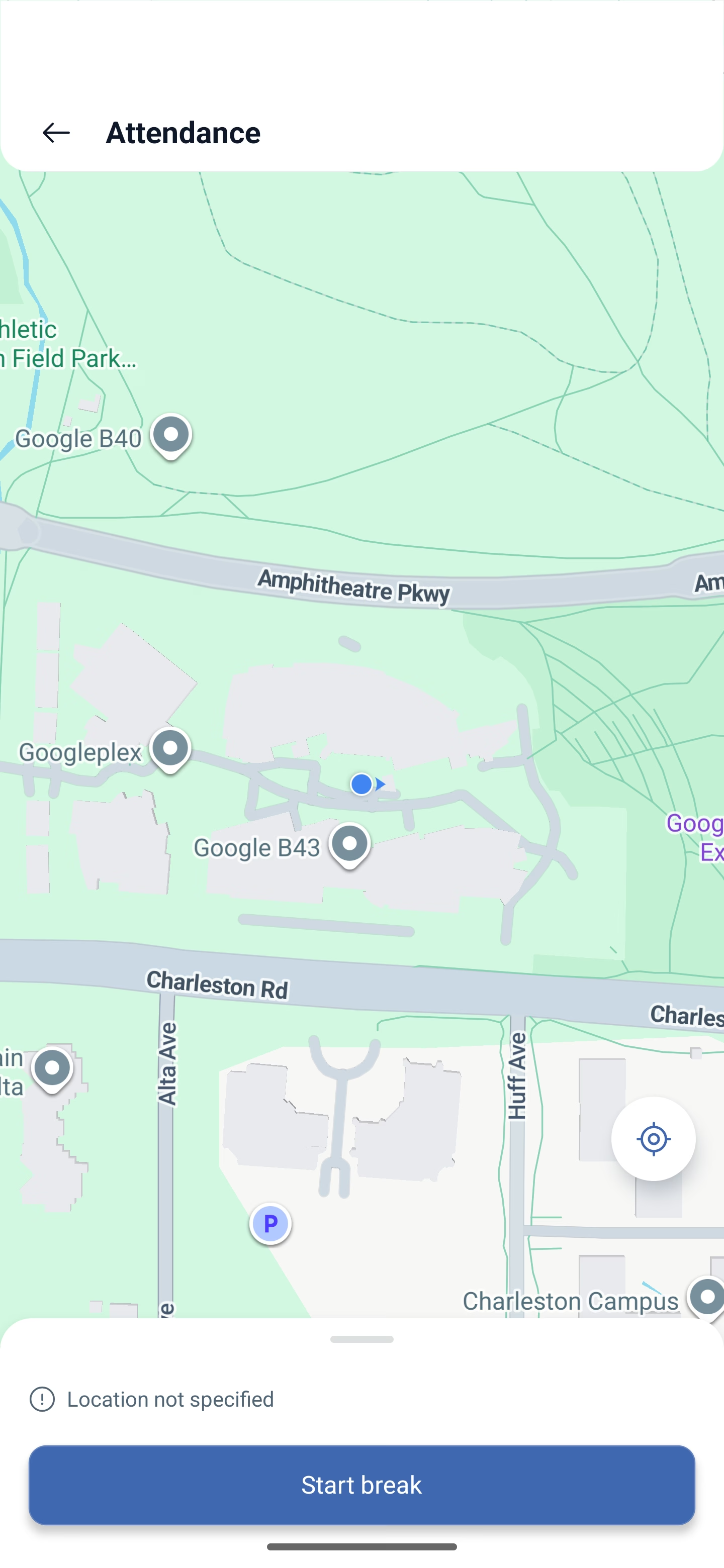
4. Otevře se obrazovka Docházka (Attendance) s mapou a vaší značkou.
5. Potvrďte — přestávka běží.
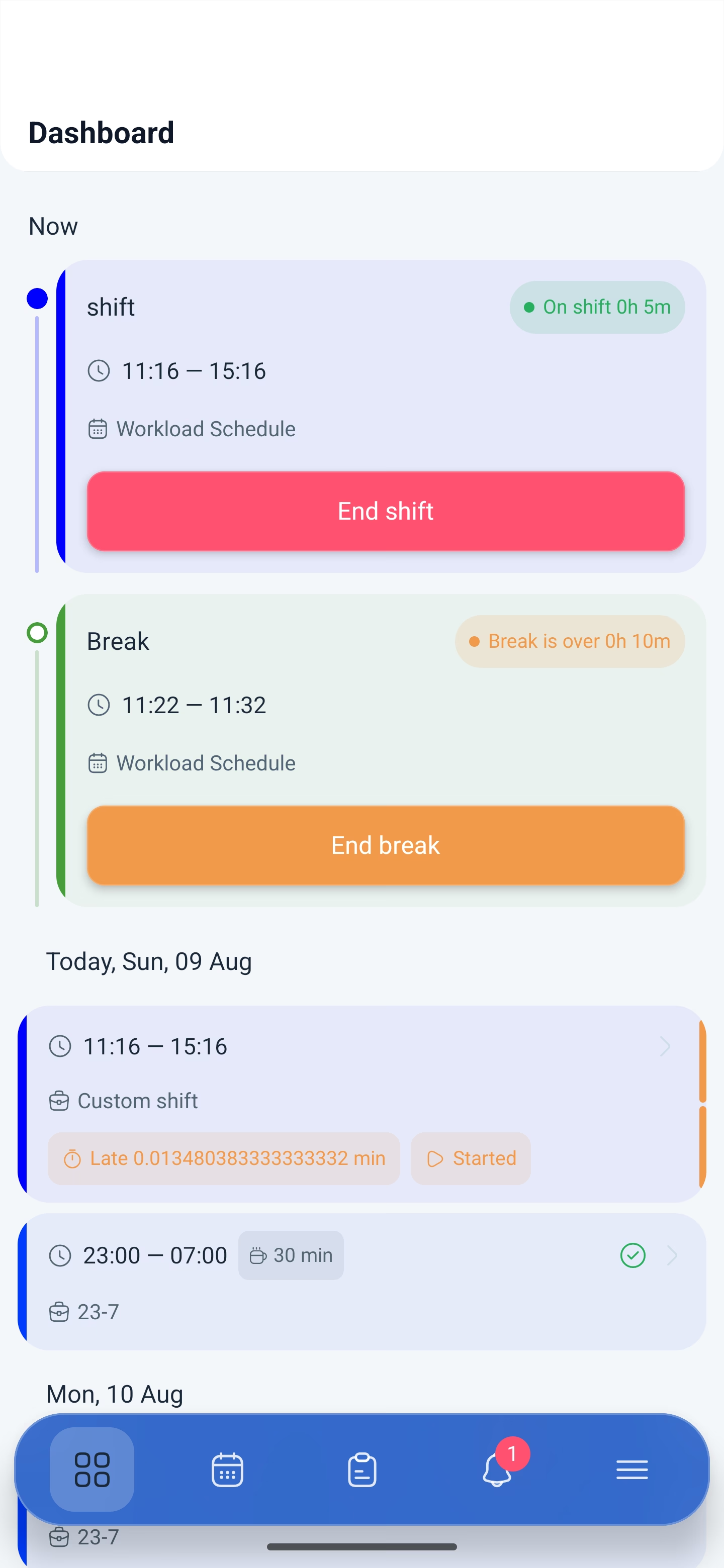
Dokud přestávka trvá, na kartě je vidět, že byla zahájena, a místo tlačítka pro zahájení se objeví tlačítko pro ukončení.
Jak přestávku ukončit
1. Na kartě směny stiskněte tlačítko pro ukončení přestávky.
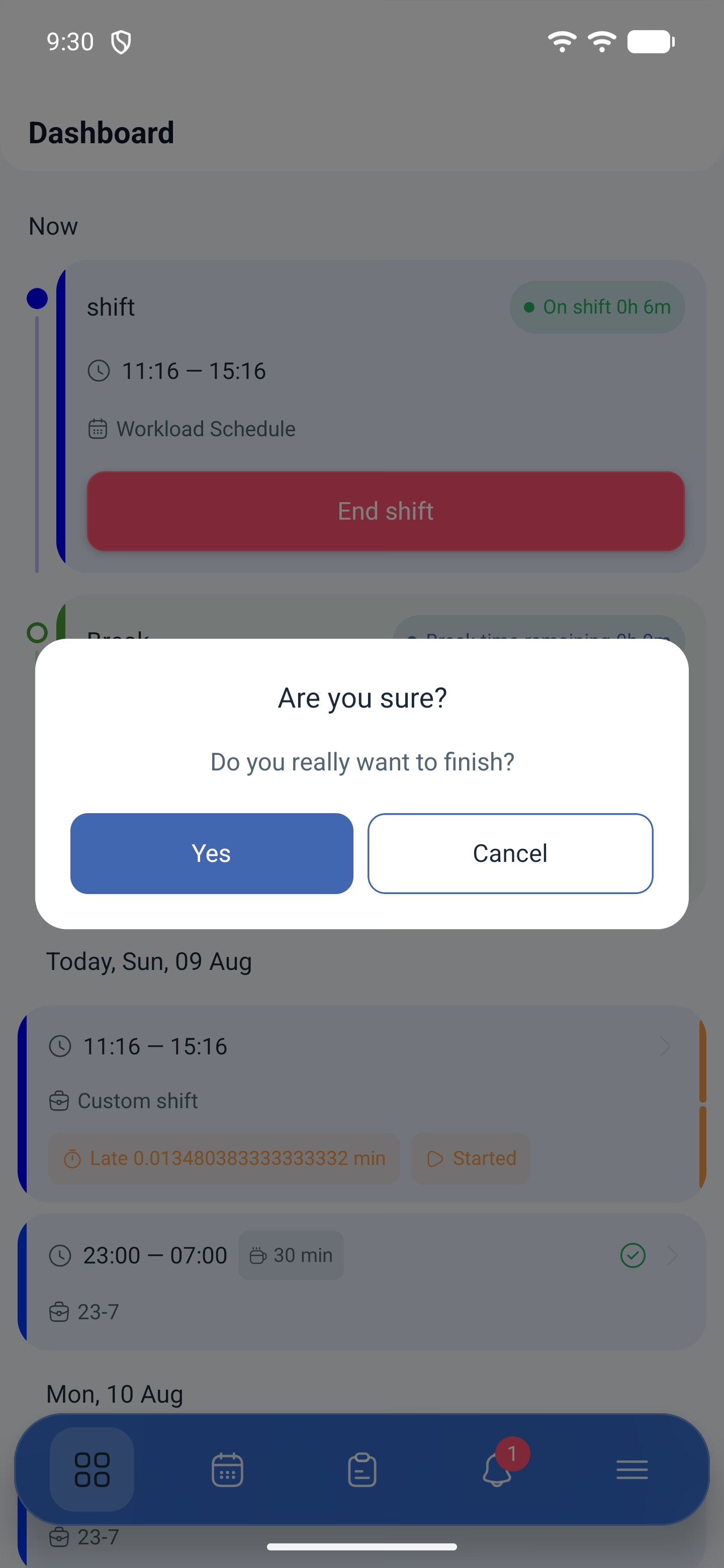
2. Aplikace si vyžádá potvrzení.
3. Znovu se otevře Docházka s mapou — potvrďte místo.
Potvrzení jsou dvě a není to chyba: první — že přestávku skutečně ukončujete, druhé — zaznamenání místa přes docházku.
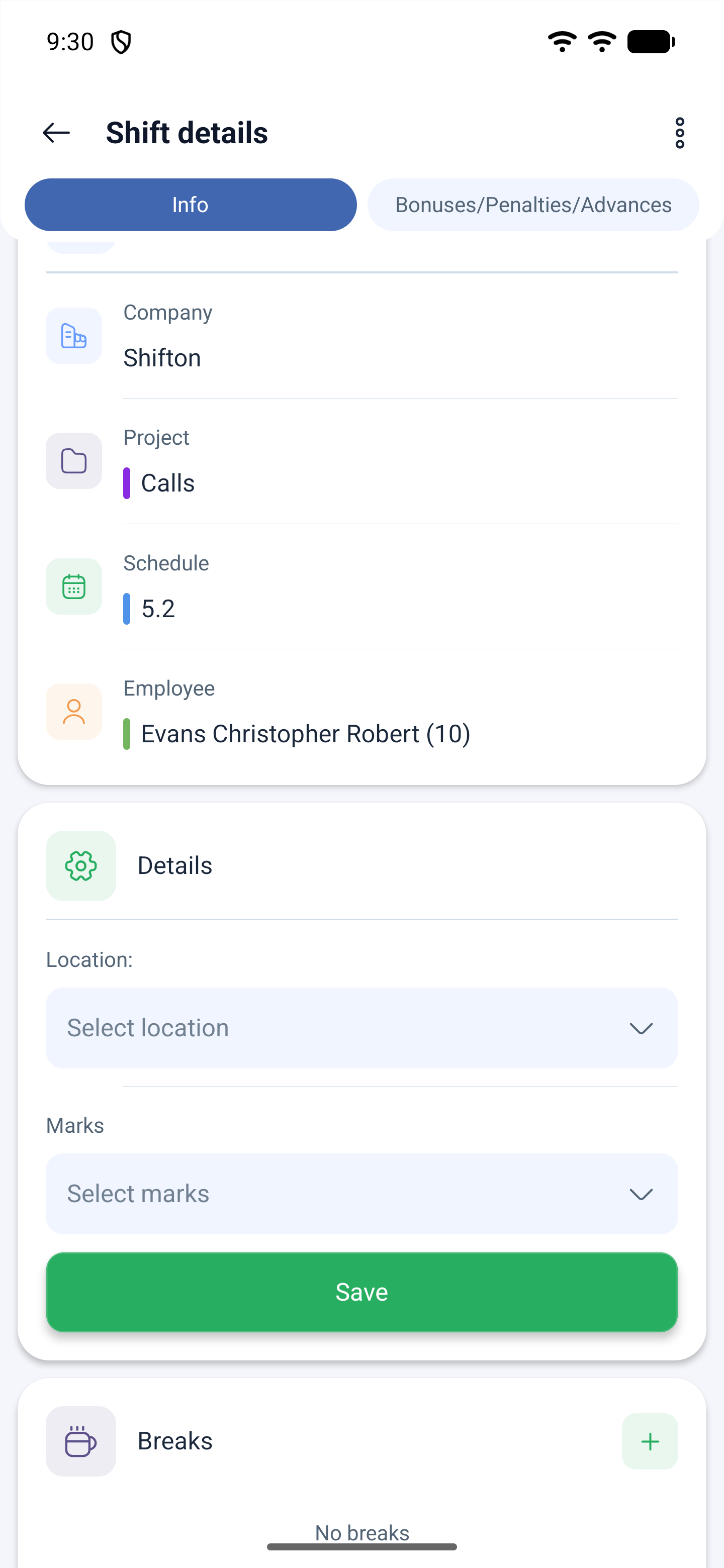
Po ukončení směna pokračuje a přestávka zůstává v historii — je vidět v bloku Přestávky (Breaks) na kartě směny, s časem začátku a konce.
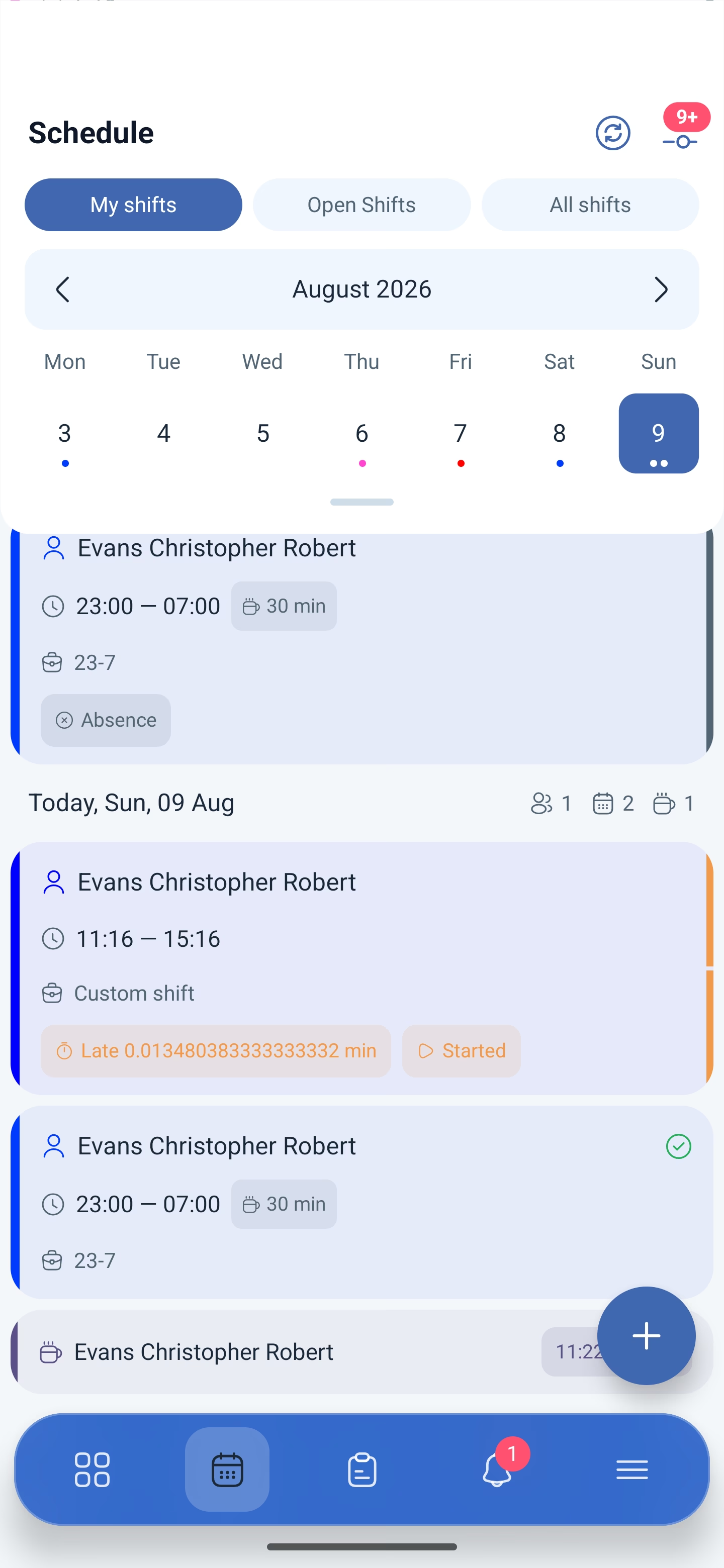
Plánovaná a neplánovaná přestávka
Rozdíl je v tom, kdo ji vytvořil.
| Přestávka | Odkud se bere | Jak ji začít |
|---|---|---|
| Plánovaná | Je zahrnutá v šabloně směny — právě ten nápis 30 min na kartě | Tlačítkem na přehledové desce během směny |
| Neplánovaná | Zaměstnanec si ji přidává sám | Na kartě směny, v bloku Přestávky, tlačítkem pro přidání |
Jak požádat o neplánovanou přestávku
Neplánovaná přestávka se nespouští tlačítkem, nejprve se přidá ke směně.
1. Otevřete svou směnu na obrazovce rozvrhu.
2. Posuňte kartu až k bloku Přestávky (Breaks).
3. Stiskněte tlačítko pro přidání přestávky.
4. Zadejte název, čas začátku a konce, případně komentář.
5. Potvrďte.
Pokud je v rozvrhu zapnuté schvalování manažerem, odejde žádost Požadavek na vytvoření přestávky a objeví se v seznamu žádostí. Pokud schválení není potřeba — přestávka se přidá hned a lze ji začít.
Tři omezení, kvůli kterým tlačítko nemusí být vidět nebo nereaguje:
| Omezení | Co znamená |
|---|---|
| Limit neplánovaných přestávek | Kolik přestávek lze vzít během jedné směny. Když je limit vyčerpaný, tlačítko se nezobrazí |
| Okno před přestávkou | Tlačítko funguje jen určitou dobu před začátkem přestávky. Pokud je do ní ještě daleko, stisknutí nic neudělá |
| Povolení v rozvrhu | Je potřeba přepínač Povolit zaměstnancům vytvářet přestávky |
Proč tlačítko přestávky mlčí
Tři důvody, všechny se v praxi vyskytují:
1. V telefonu je vypnutá geolokace. Přestávka se zaznamenává přes docházku a ta kontroluje místo. Bez přístupu k poloze tlačítko nereaguje a chybu nezobrazí.
2. Do přestávky je ještě daleko. Tlačítko funguje jen v okně, které je dané nastavením modulu přestávek.
3. Limit je vyčerpaný. Neplánovaných přestávek lze během směny vzít omezený počet.
Povolení polohy je potřeba udělit hned a v plném rozsahu — Povolit vždy (Allow all the time). Při přístupu „pouze při používání aplikace“ vás systém ztratí, jakmile aplikaci minimalizujete.
Možné problémy a řešení
| Problém | Příčina | Řešení |
|---|---|---|
| Tlačítko pro zahájení přestávky se neobjevilo | Směna není zahájená | Přestávka je dostupná jen v rámci zahájené směny |
| Stisknu přestávku — nic se nestane | Vypnutá geolokace nebo částečně udělený přístup | Zapněte geolokaci a udělte povolení Povolit vždy |
| Přestávka se neukončí prvním stisknutím | Potvrzení jsou dvě: souhlas a zaznamenání místa | Projděte obě obrazovky, druhá je Docházka s mapou |
| Tlačítko pro přidání přestávky chybí | Vyčerpaný limit nebo vypnuté povolení | Je potřeba přepínač Povolit zaměstnancům vytvářet přestávky v rozvrhu |
| Přestávka je vzatá, ale v bloku Přestávky není | Data se načetla dříve | Obnovte obrazovku rozvrhu tlačítkem Aktualizace |
Často kladené otázky (FAQ)
Otázka: Proč se i přestávka zaznamenává přes mapu? Odpověď: Přestávka se zaznamenává docházkou — stejně jako začátek a konec směny. Systém zapisuje čas a místo.
Otázka: Co znamená 30 min na kartě směny? Odpověď: Je to délka přestávky zahrnutá v šabloně směny. Není to totéž jako vzatá přestávka: dokud ji nezačnete, bude v počítadle přestávek u daného dne nula.
Otázka: Kolik neplánovaných přestávek si lze vzít? Odpověď: Tolik, kolik je zadáno v nastavení modulu přestávek. Když je limit vyčerpaný, tlačítko pro přidání zmizí.
Otázka: Lze začít přestávku, aniž bych zahájil směnu? Odpověď: Ne. Přestávka existuje jen v rámci zahájené směny.
Otázka: Zapomněl jsem ukončit přestávku — co se stane? Odpověď: Přestávka zůstane otevřená a čas se spočítá nesprávně. Řekněte to vedoucímu: přestávku opraví na kartě směny.
Otázka: Žádá se o přestávku na obrazovce žádostí, nebo ve směně? Odpověď: Ve směně. Přestávka je součástí pracovní doby, proto žije na kartě směny, v bloku Přestávky. Na obrazovce žádostí se žádá o volno a nepřítomnosti.
Otázka: Proč tlačítko pro přidání přestávky chybí úplně? Odpověď: Buď je vyčerpaný limit neplánovaných přestávek za směnu, nebo je v rozvrhu vypnutý přepínač Povolit zaměstnancům vytvářet přestávky.
Otázka: Moje přestávka šla ke schválení — lze ji začít? Odpověď: Ne, nejprve musí vedoucí žádost potvrdit. Odpověď přijde do sekce Události a Archivovat na obrazovce žádostí.
O aktivitách během směny je samostatný článek „Aktivity v mobilní aplikaci“: je to samostatný modul a funguje společně s evidencí docházky.