

Aktivita je činnost uvnitř směny: hovory, vyřizování pošty, školení. Směna odpovídá na otázku „kdy člověk pracuje“, aktivita na otázku „čím přesně se v těchto hodinách zabývá“.
V aplikaci je sekce sestavena ze dvou karet: kalendář aktivit a jejich šablony.
Podrobný návod
Jak otevřít
☰ → skupina Plánování (SCHEDULING) → Aktivita (Activity).
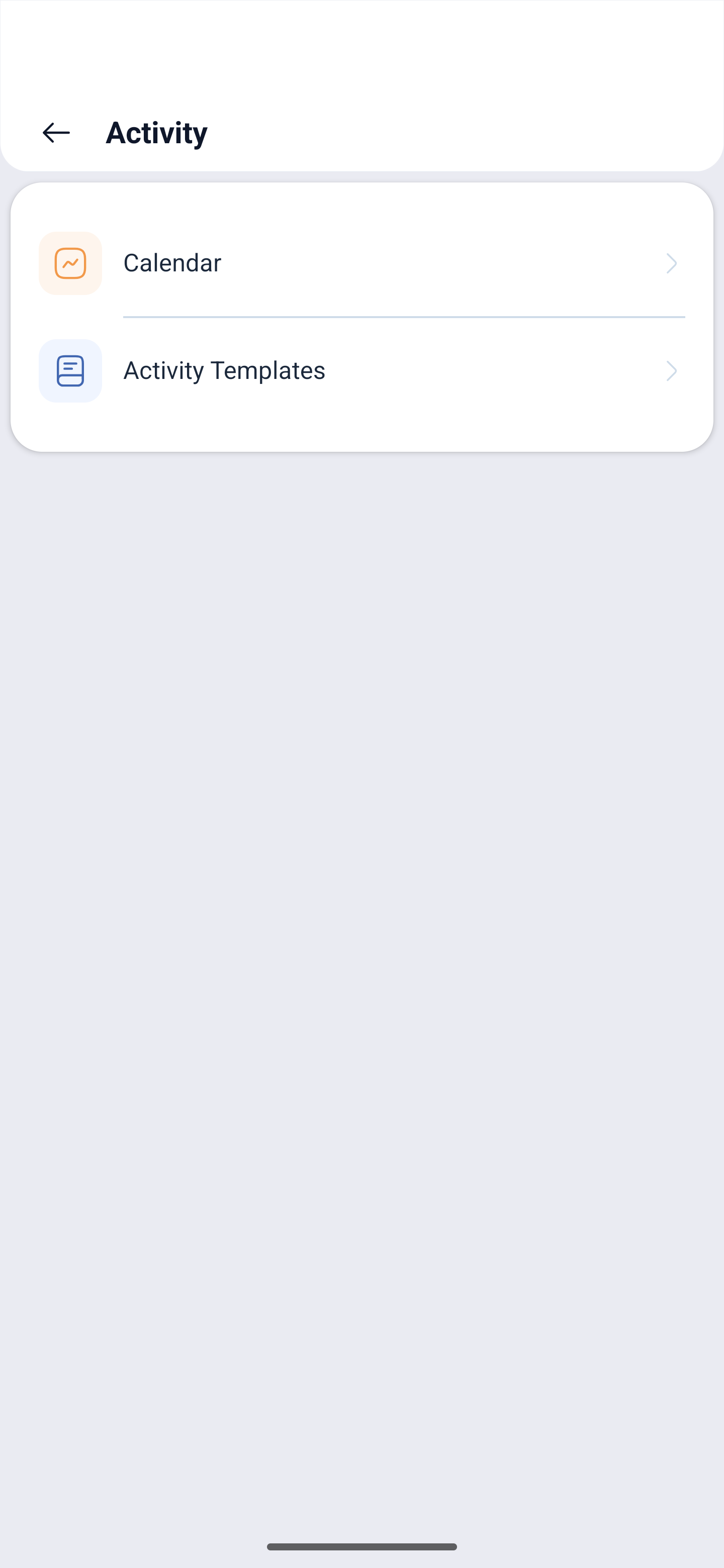
Nahoře jsou dvě karty: Kalendář (Calendar) a Šablony aktivit (Activity Šablony).
Kalendář
Na kartě kalendáře je vidět, jaké aktivity jsou zaměstnancům přiřazeny a na jakou dobu. Je to tentýž kalendář jako ve webové verzi.
Šablony aktivit
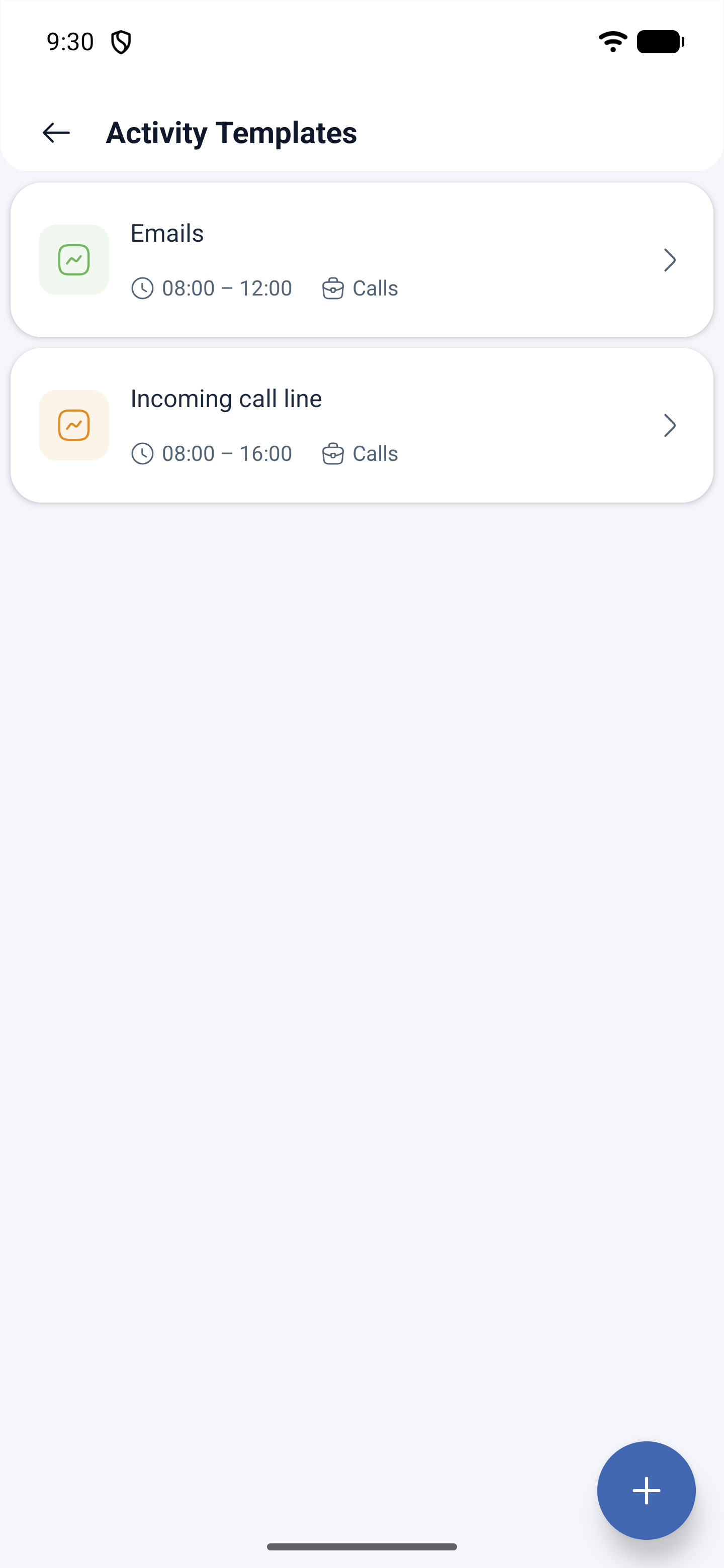
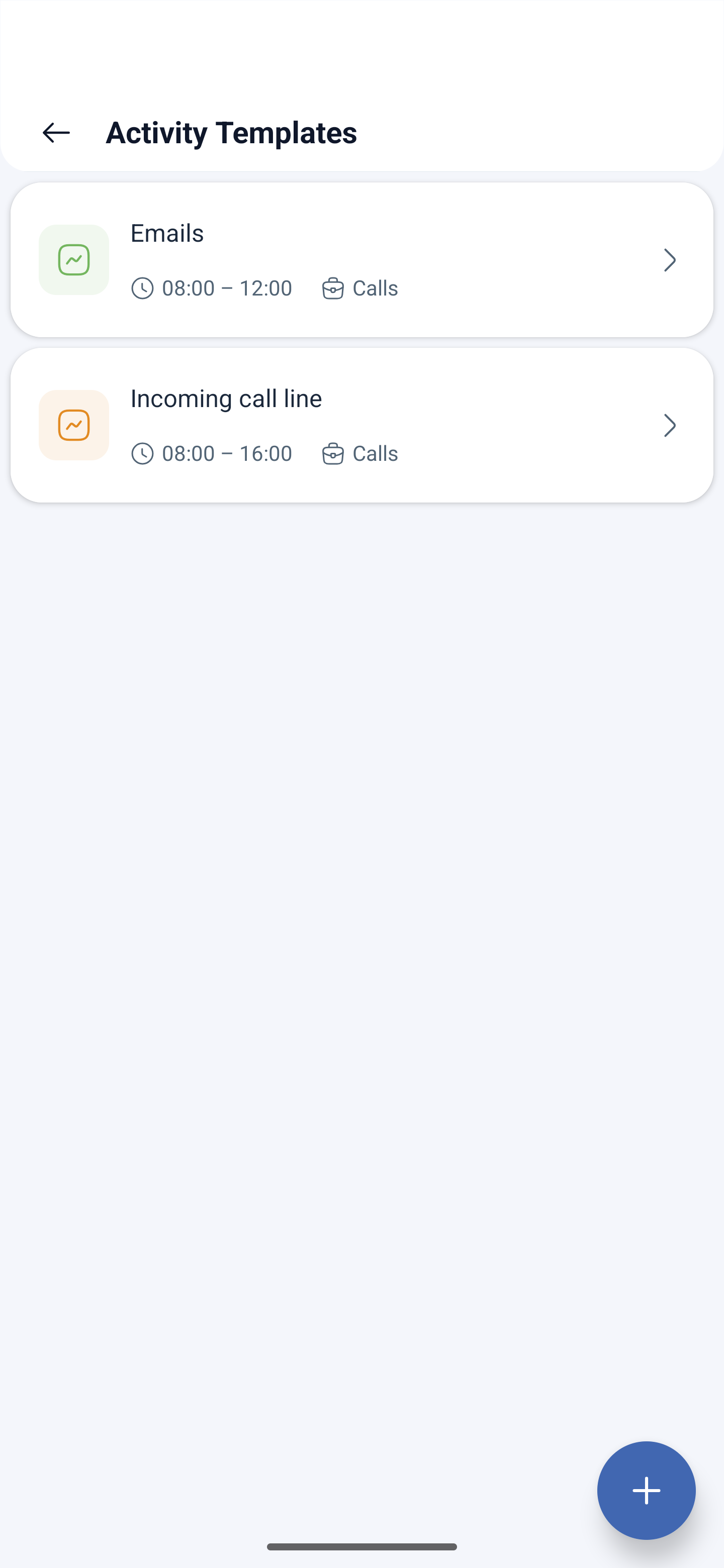
Šablona je předloha, ze které se aktivity vytvářejí rychle a jednotně. Na kartě šablony je vidět název a čas, například „Emails 08:00 – 12:00“ nebo „Calls 08:00 – 16:00“ s vysvětlením.
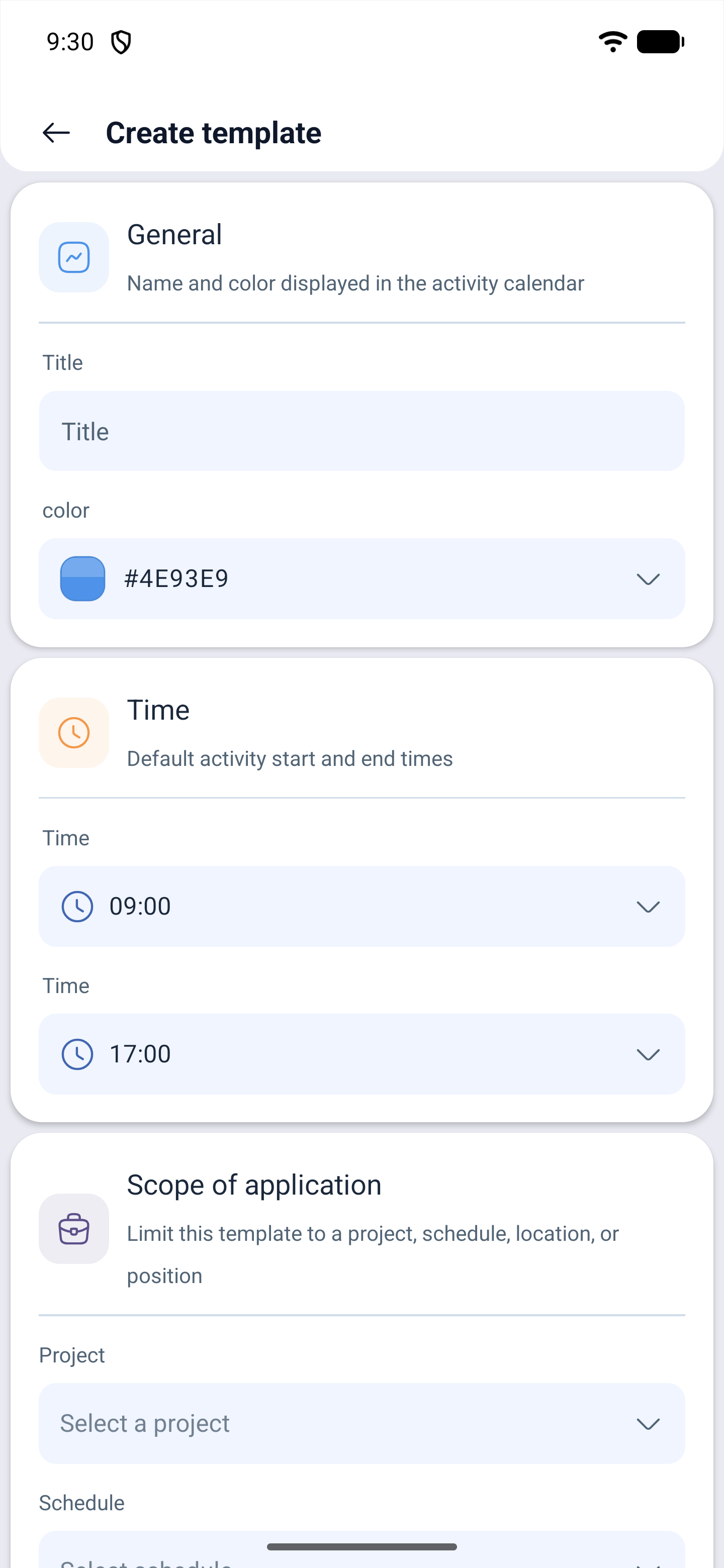
Novou šablonu vytvoříte tlačítkem Vytvořit šablonu (Create template) vpravo dole. Formulář je rozdělen do čtyř bloků:
| Blok | Co určuje |
|---|---|
| Obecné (General) | Název a barvu, kterou je aktivita vidět v kalendáři |
| Čas (Time) | Výchozí čas začátku a konce |
| Oblast použití (Scope of application) | Omezení šablony projektem, plánem, umístěním nebo pozicí |
| Štítky a dovednosti (Tags and skills) | Štítky pro seskupování a dovednosti |
Nápověda přímo na obrazovce vysvětluje smysl posledního bloku: štítky pomáhají aktivity seskupovat a dovednosti jsou pro vykonavatele povinné. To je na šablonách to hlavní — systém na aktivitu vybírá lidi s potřebnou dovedností, a ne kohokoli volného.
Co zaměstnanec dělá se svou aktivitou
V aplikaci může zaměstnanec aktivitu pouze zahájit a ukončit. Uvnitř aktivity nejsou žádné kontrolní seznamy, fotografie ani komentáře — nejde o úkol z režimu terénních prací.
Možné problémy a řešení
| Problém | Příčina | Řešení |
|---|---|---|
| Sekce Aktivita chybí | Modul aktivit není připojen | Připojte jej v Společnost → Moduly. Modul vyžaduje zapnutou evidenci docházky |
| Aktivita se zaměstnanci nepřiřazuje | Nemá dovednost uvedenou v šabloně | Přidejte zaměstnanci dovednost nebo odstraňte požadavek ze šablony |
| Je potřeba vytvořit několik stejných aktivit najednou | Po jedné to trvá dlouho | Při vytváření je k dispozici pole počtu — uveďte, kolik jich je potřeba |
| Nedaří se hromadně změnit stav aktivit | Taková operace neexistuje | Hromadně je dostupné pouze odstranění |
| Aktivita není v plánu vidět | Zobrazení aktivit je vypnuté | Zapněte zobrazení aktivit v nastavení zobrazení plánu |
Často kladené otázky (FAQ)
Otázka: Čím se aktivita liší od směny? Odpověď: Směna je celá pracovní doba. Aktivita je činnost uvnitř této doby.
Otázka: Je potřeba samostatný modul? Odpověď: Ano, modul aktivit, a funguje společně s evidencí docházky.
Otázka: K čemu jsou v šabloně dovednosti? Odpověď: Aby se na aktivitu vybírali zaměstnanci s potřebnou dovedností, a ne kdokoli.
Otázka: Může si zaměstnanec vytvořit aktivitu sám? Odpověď: V aplikaci přiřazenou aktivitu zahajuje a ukončuje. Vytvářejí je vedoucí, správce a vlastník.
Otázka: Lze změnit stav u několika aktivit najednou? Odpověď: Ne. Z hromadných akcí je dostupné pouze odstranění.
Otázka: Je uvnitř aktivity kontrolní seznam nebo fotoreport? Odpověď: Ne. Kontrolní seznamy a fotografie patří k úkolům režimu terénních prací, ne k aktivitám plánů.