

Dvě sekce spodního panelu, kvůli kterým se aplikace nejčastěji otevírá: Žádosti (Requests) — o co zaměstnanci žádají, Upozornění (Notifications) — co se stalo.
Podrobný návod
Seznam žádostí
Třetí ikona spodního panelu. Obrazovka je rozdělená na dvě záložky: Nový (New) — ty, které čekají na rozhodnutí, a Archivovat (Archive) — už vyřízené. Nahoře jsou Filtry (Filters), dole vpravo tlačítko pro vytvoření.
Na kartě je vidět typ žádosti, jméno zaměstnance, projekt, období a datum poslední změny.
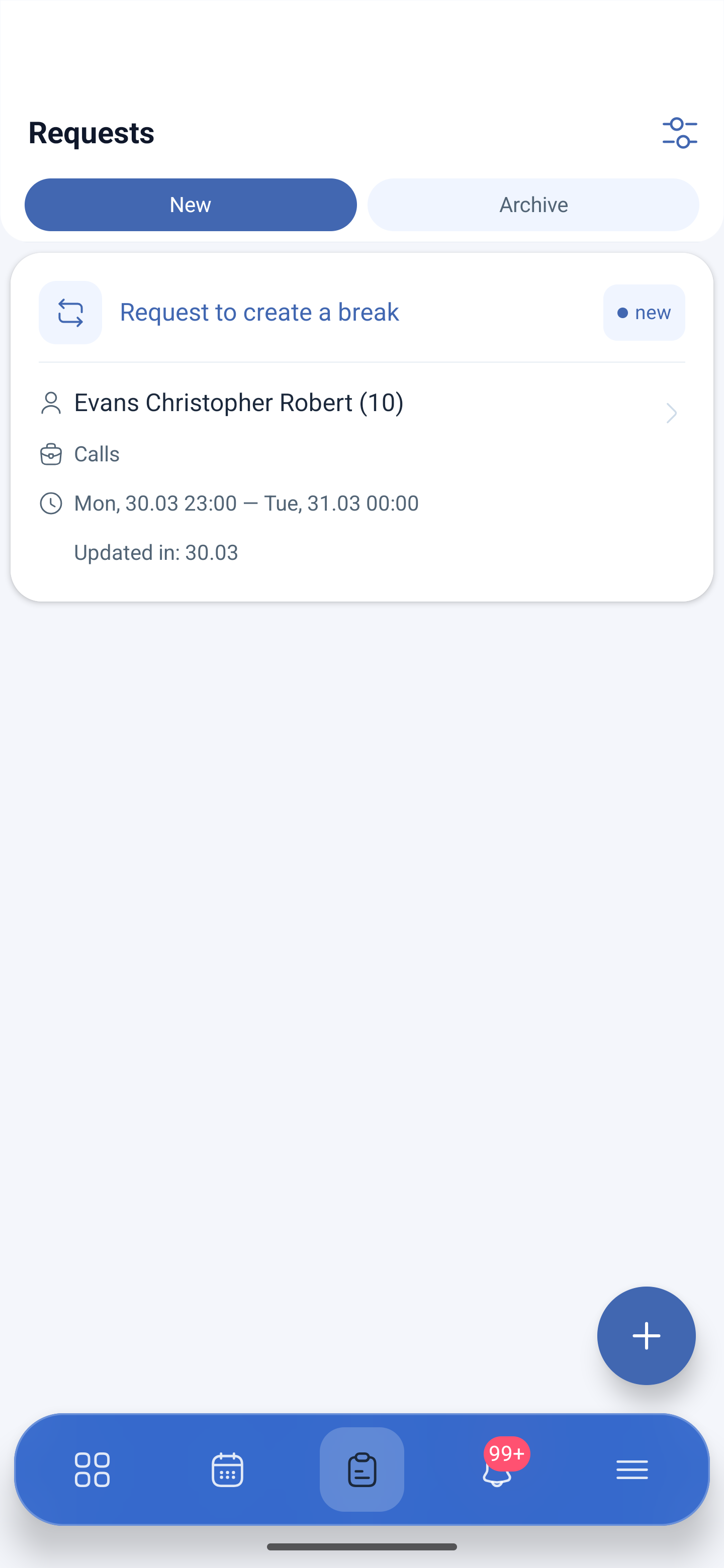
Karta žádosti
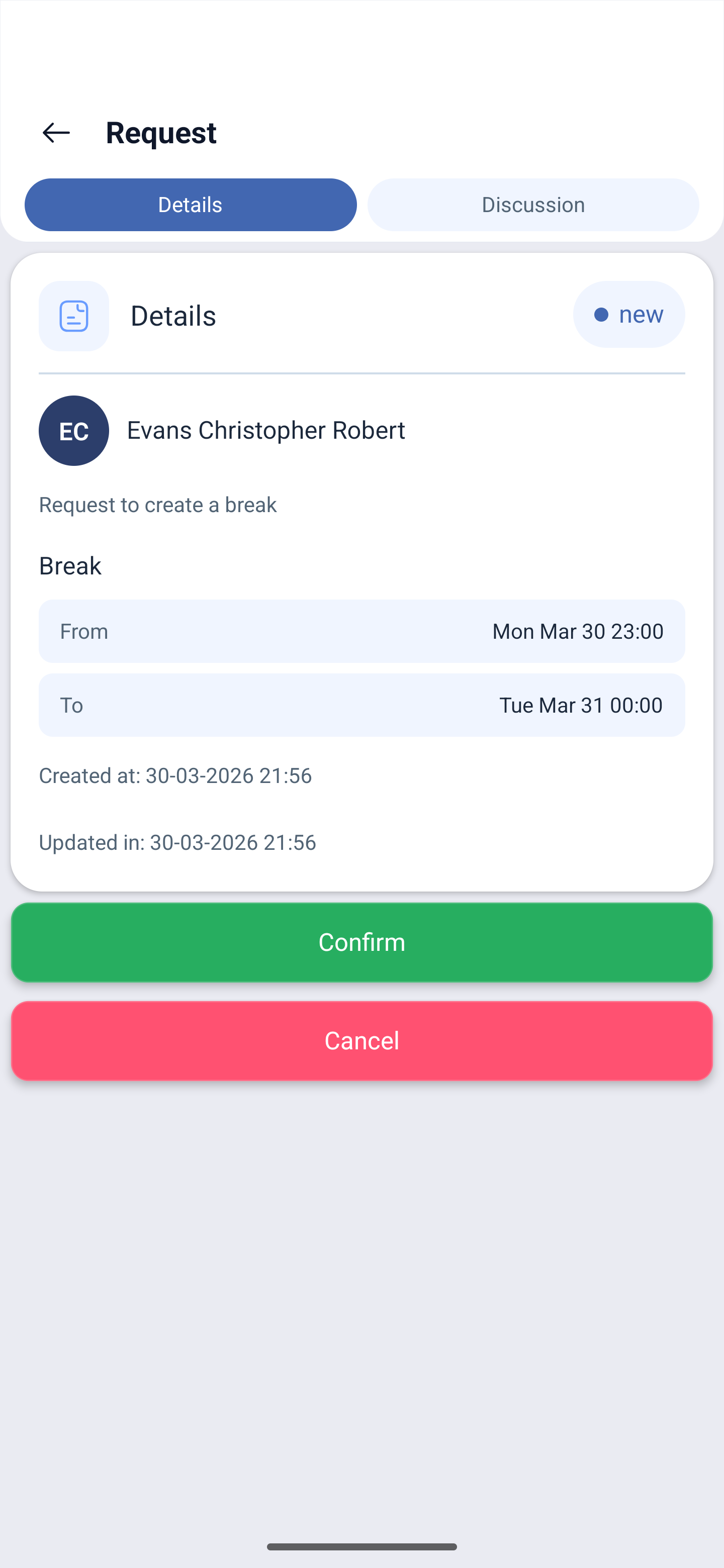
Klepnutím se žádost otevře se dvěma záložkami.
Podrobnosti (Details) — stav, zaměstnanec, typ žádosti, období Od (From) — Na (To), kdy byla vytvořena a kdy změněna. Dole jsou dvě tlačítka: Potvrdit (Confirm) — schválit, Zrušit (Cancel) — zamítnout.
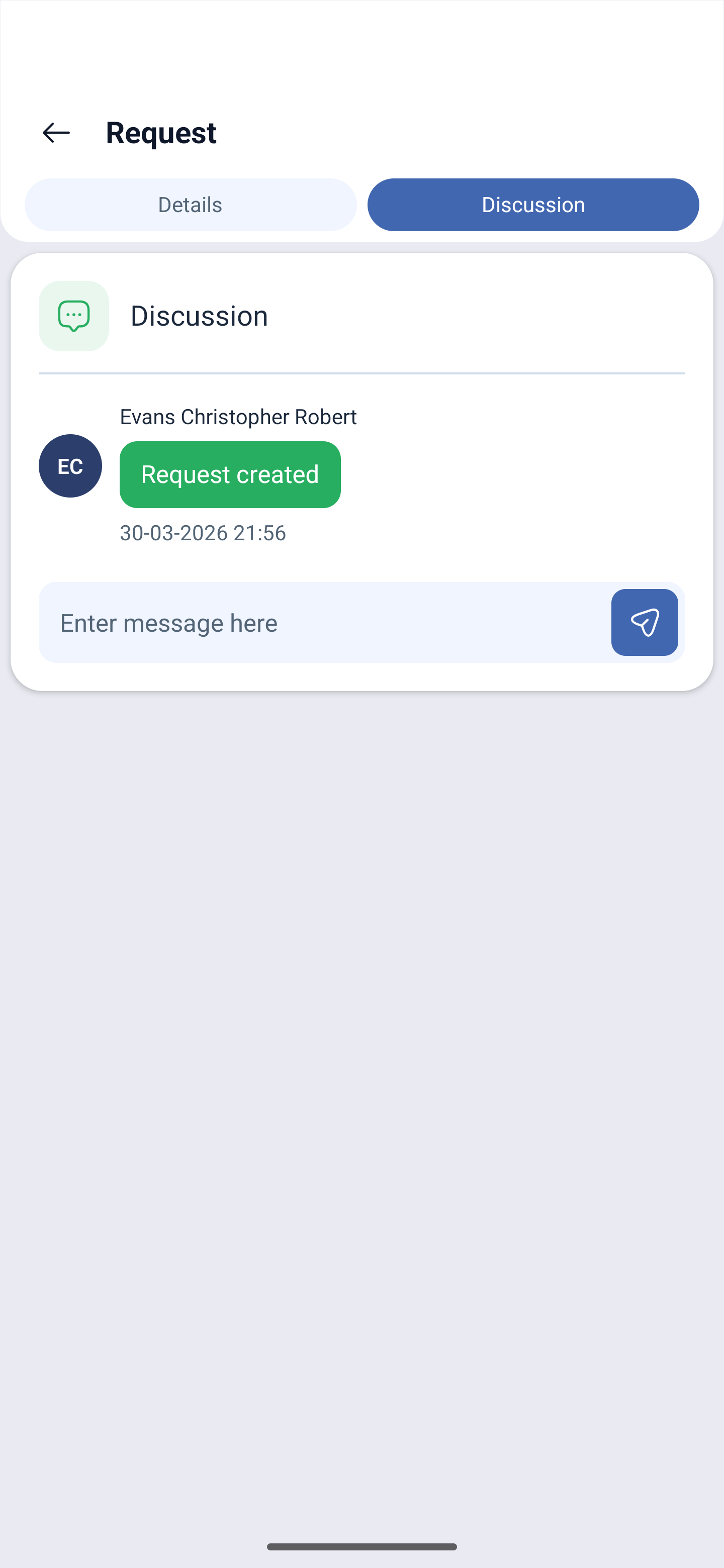
Diskuse (Discussion) — korespondence k žádosti. Je tu vidět historie (Žádost vytvořena (Request created) s datem) a pole Zadejte zprávu zde (Enter message here) s tlačítkem pro odeslání. Můžete se zaměstnance zeptat na podrobnosti, aniž byste žádost opustili nebo přepínali do pošty.
Vytvoření žádosti
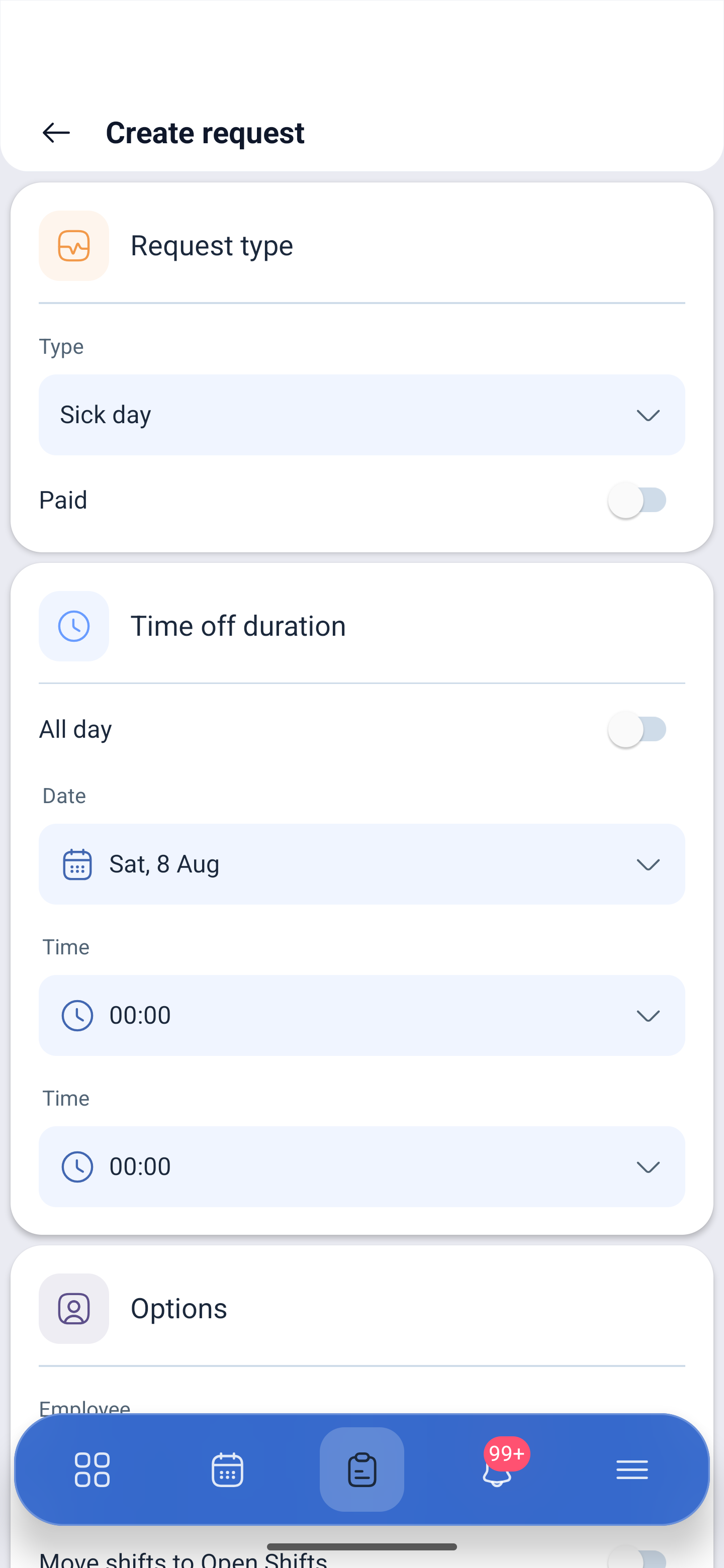
Tlačítko pro přidání otevře Vytvořit žádost (Create request):
| Blok | Pole | Popis |
|---|---|---|
| Typ žádosti (Request type) | Typ (Type) | Typ: nemocenská, dovolená, svátek nebo váš vlastní typ |
| Placenost | Zda je nepřítomnost označená jako placená | |
| Délka volna (Time off duration) | Celý den, nebo část dne | |
| Datum (Date) | Datum | |
| Čas (Time) | Čas, pokud je vybraná část dne | |
| Možnosti (Options) | Zaměstnanec (Employee) | Komu se žádost vystavuje. Vedoucí může vytvořit žádost za zaměstnance |
| Přejít směny na Otevřené směny (Move shifts to Open Shifts) | Převést směny z tohoto období do seznamu volných směn, aby si je vzal někdo jiný |
Dole je Připojit soubor (Attach file) — k žádosti se přiloží dokument, například potvrzení. Odesílá se tlačítkem Odeslat (Submit).
Upozornění
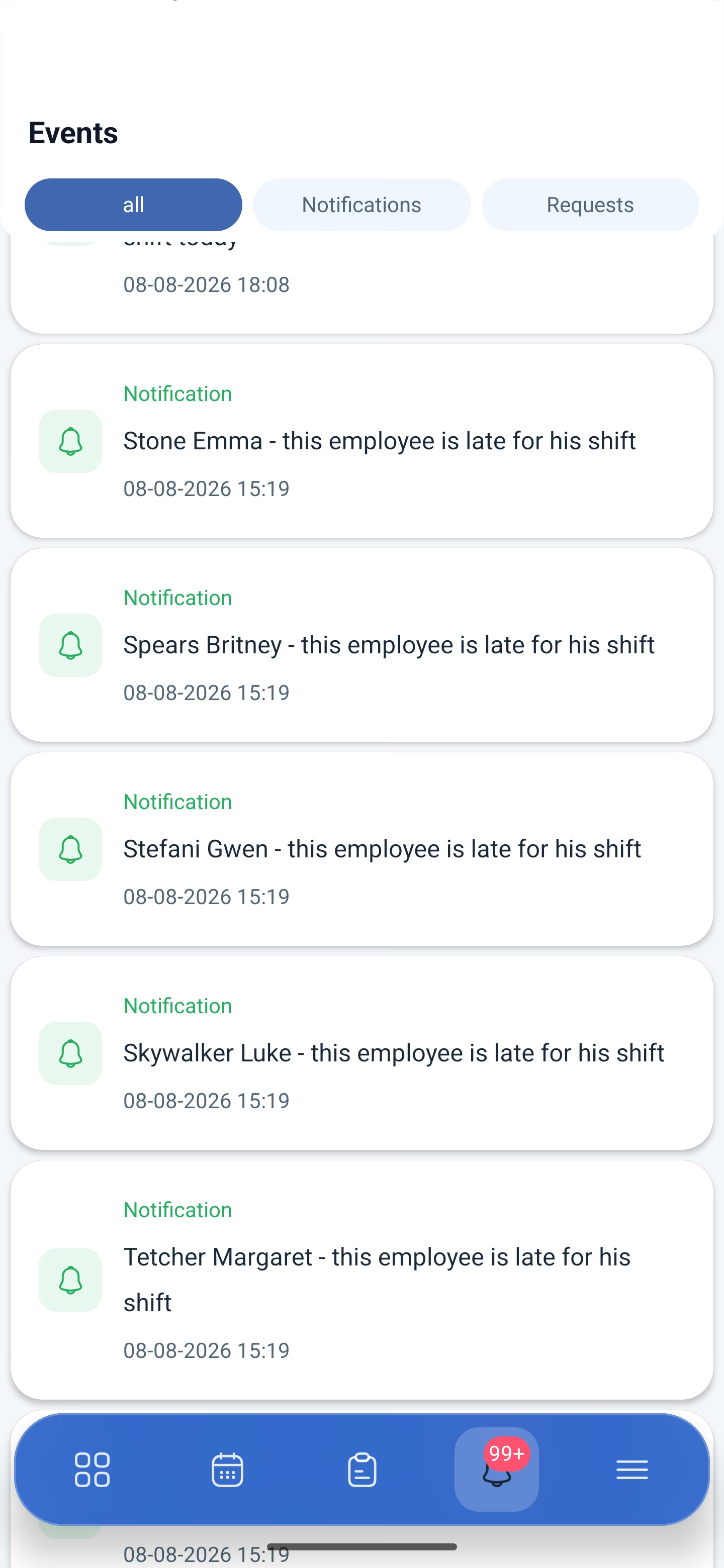
Čtvrtá ikona, zvoneček. Červené kolečko ukazuje počet nepřečtených, více než devadesát devět se označuje jako 99+.
V přehledu jsou události s datem a časem: zaměstnanec nenastoupil na směnu, přišla žádost, změnil se plán. Upozornění oznamuje fakt; rozhodnutí se přijímá v sekci žádostí.
Která upozornění chodí a kam, se nastavuje v Můj profil → Upozornění. Tamtéž, ve skupině TELEGRAM, je token pro bota — upozornění v Telegramu se připojují přímo z aplikace.
Možné problémy a řešení
| Problém | Příčina | Řešení |
|---|---|---|
| Zaměstnanec nemůže odeslat žádost | Potřebný typ je v nastavení plánu zakázaný | Zapněte povolení v Plány → plán → Základní informace |
| Směny nepřítomného zaměstnance nemá kdo pokrýt | Při vytváření žádosti nebyl zapnutý převod směn | Zapínejte Přejít směny na Otevřené směny — směny přejdou do seznamu volných |
| Žádost zmizela ze seznamu | Je vyřízená | Hledejte ji na záložce Archivovat |
| Není jasné, proč zaměstnanec žádá o volno | Chybí podrobnosti | Zeptejte se přímo v žádosti, záložka Diskuse |
| K nemocenské je potřeba potvrzení | Soubor není přiložený | Zaměstnanec přiloží dokument tlačítkem Připojit soubor při vytváření žádosti |
| Nechodí upozornění | Potřebné typy jsou vypnuté | Můj profil → Upozornění |
| Nechodí SMS | Zapnout modul nestačí | Je potřeba splnit čtyři podmínky najednou: modul je zapnutý, SMS jsou povolené v nastavení společnosti, zaměstnanec má uvedené číslo, zůstatek společnosti je doplněný |
| Žádost zpětně nejde vytvořit | Tak je to zamýšlené | Otevřenou směnu, výměnu a předání nelze zažádat zpětně |
Často kladené otázky (FAQ)
Otázka: Čím se upozornění liší od žádosti? Odpověď: Upozornění oznamuje událost, žádost vyžaduje rozhodnutí. Schvaluje a zamítá se na kartě žádosti tlačítky Potvrdit a Zrušit.
Otázka: Dá se se zaměstnancem k žádosti dopisovat? Odpověď: Ano, záložka Diskuse uvnitř žádosti. Tamtéž je vidět historie změn.
Otázka: Dá se přiložit potvrzení? Odpověď: Ano, tlačítkem Připojit soubor při vytváření žádosti.
Otázka: Co dělá Přejít směny na Otevřené směny (Move shifts to Open Shifts)? Odpověď: Převede směny zaměstnance za toto období do seznamu volných, aby si je mohli vzít kolegové.
Otázka: Může vedoucí vytvořit žádost za zaměstnance? Odpověď: Ano, v bloku Možnosti se vybírá, komu se žádost vystavuje.
Otázka: Kdo žádosti schvaluje? Odpověď: Manažer projektu, administrátor nebo vlastník.
Otázka: Kde se dají zobrazit vyřízené žádosti? Odpověď: Na záložce Archivovat.