

Druhá ikona dolního panelu je kalendář směn. Nepleťte si ji se sekcí Plány (Schedules) v nabídce: tam se rozvrhy vytvářejí a nastavují, zde se sleduje, kdo a kdy pracuje, a upravují se jednotlivé směny.
Sada tlačítek na této obrazovce závisí na roli: majitel a administrátor vidí v horní liště čtyři tlačítka, zaměstnanec dvě. Dále je to vždy uvedeno na příslušném místě.
Návod krok za krokem
Jak je obrazovka uspořádána
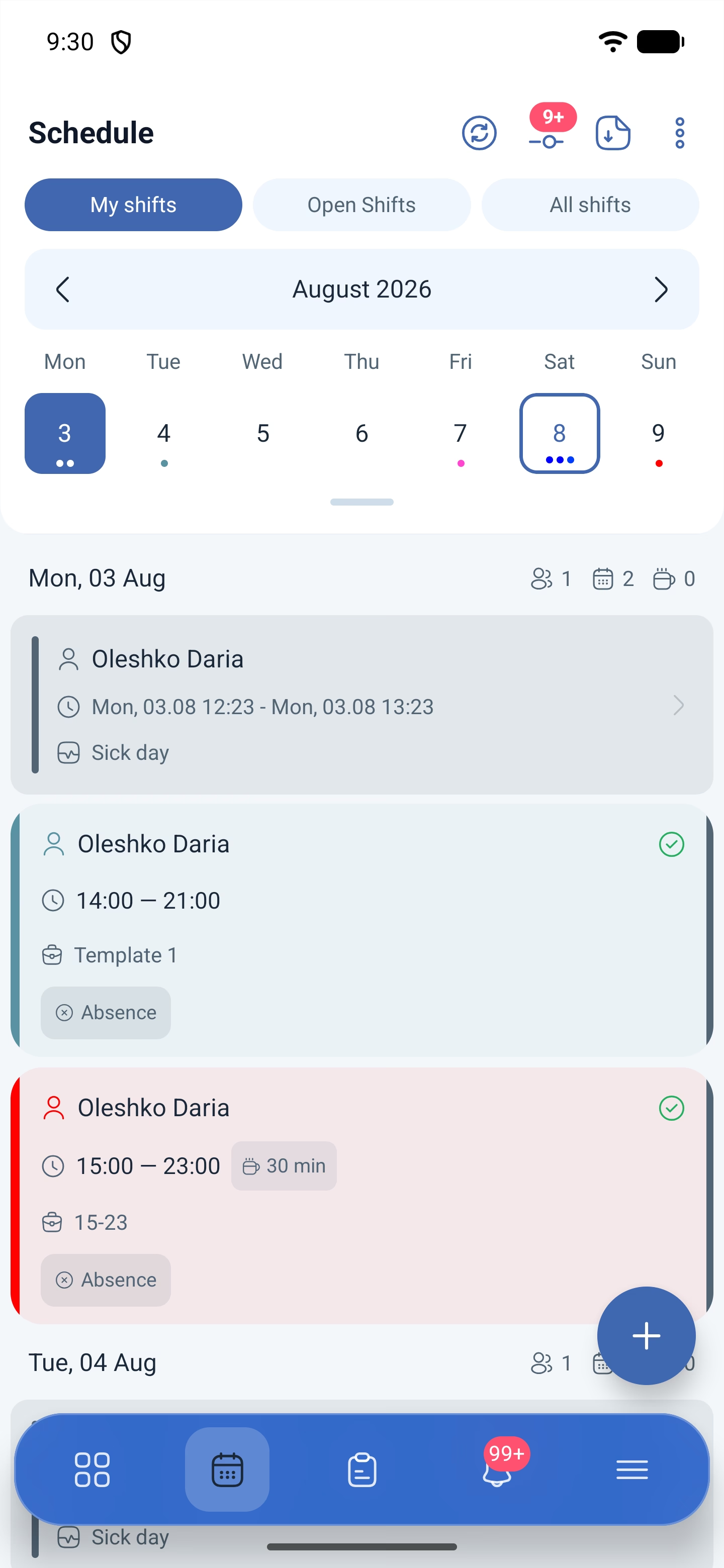
Nahoře jsou tři režimy zobrazení. Mění nejen seznam, ale i počítadla u jednotlivých dnů:
| Režim | Co zobrazuje |
|---|---|
| Moje směny (My shifts) | Pouze vaše směny |
| Otevřené směny (Open Shifts) | Otevřené směny, které si lze vzít |
| Všechny směny (All shifts) | Směny celého týmu |
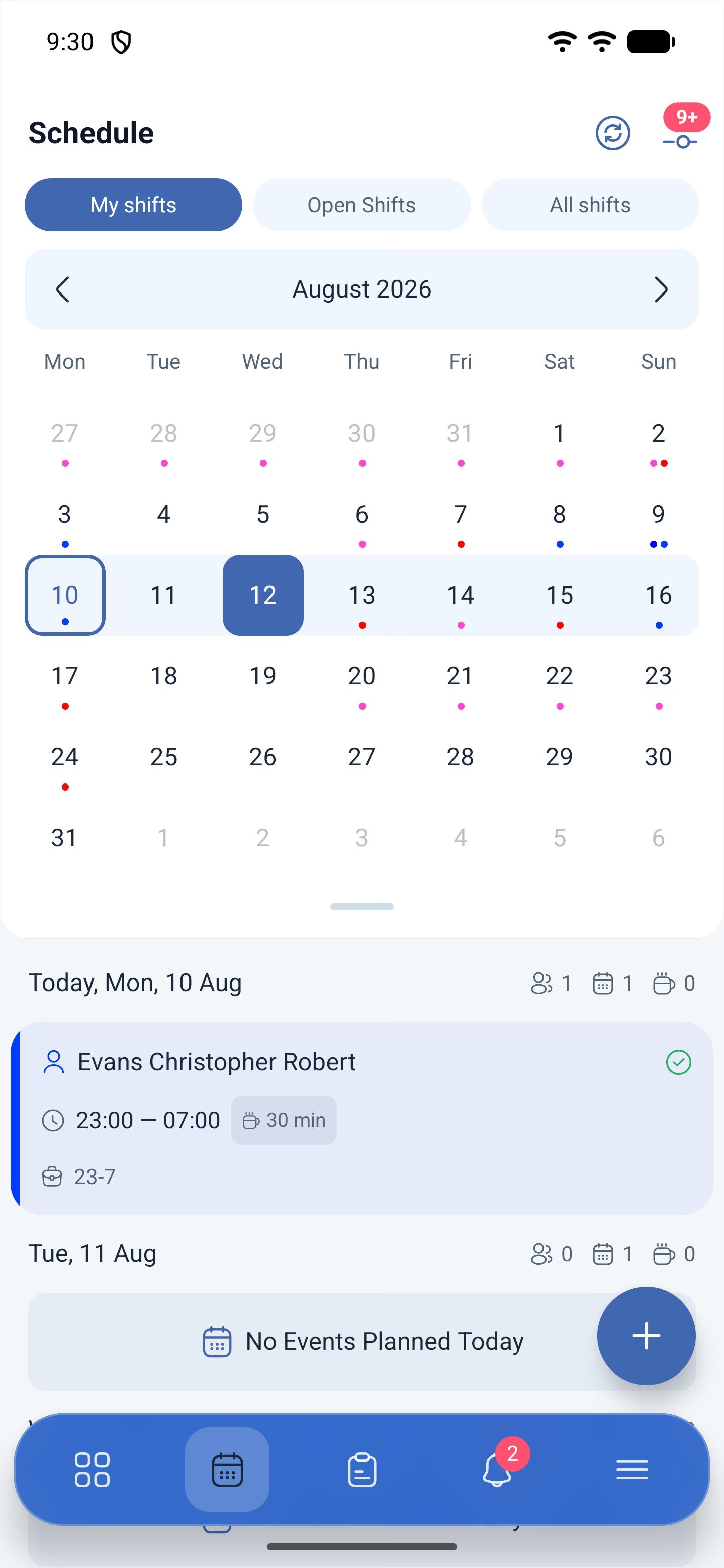
Níže je měsíc a pás týdne s daty. Pod čísly jsou barevné tečky — jedna na každou událost daného dne, barva se přebírá z rozvrhu. Přepínání zajišťují Předchozí týden (Previous week) a Příští týden (Next week).
Pás týdne se rozbalí do kalendáře měsíce tlačítkem Rozbalit kalendář (Expand calendar) pod ním. V rozbalené podobě se listuje po měsících: tlačítka se změní na Předchozí měsíc (Previous month) a Příští měsíc (Next month). Sbalení zajišťuje Sbalit kalendář (Collapse calendar).
Počítadla u každého dne
Vpravo v záhlaví dne jsou tři ikony s čísly. Nemají žádné popisky, proto si je zapamatujte podle ikon:
| Ikona | Co počítá |
|---|---|
| Dva lidé | Kolik zaměstnanců v tento den nastupuje |
| Kalendář | Kolik směn |
| Šálek | Kolik přestávek |
Počítají podle vybraného režimu: v režimu Moje směny bude u dne s jednou vaší směnou 1 1 0, zatímco v režimu Všechny směny tentýž den ukáže celý tým — například 27 27 0.
Počítadlo přestávek se týká přestávek jako samostatných záznamů, nikoli délky zahrnuté do směny. U směny proto může být uvedeno 30 min, ale v počítadle je nula: znamená to, že ke směně nikdo žádnou přestávku nepřidal.
Pokud v tento den nic není, místo karet se zobrazí Dnes nejsou plánovány žádné události (No Events Planned Today).
Karta směny v seznamu
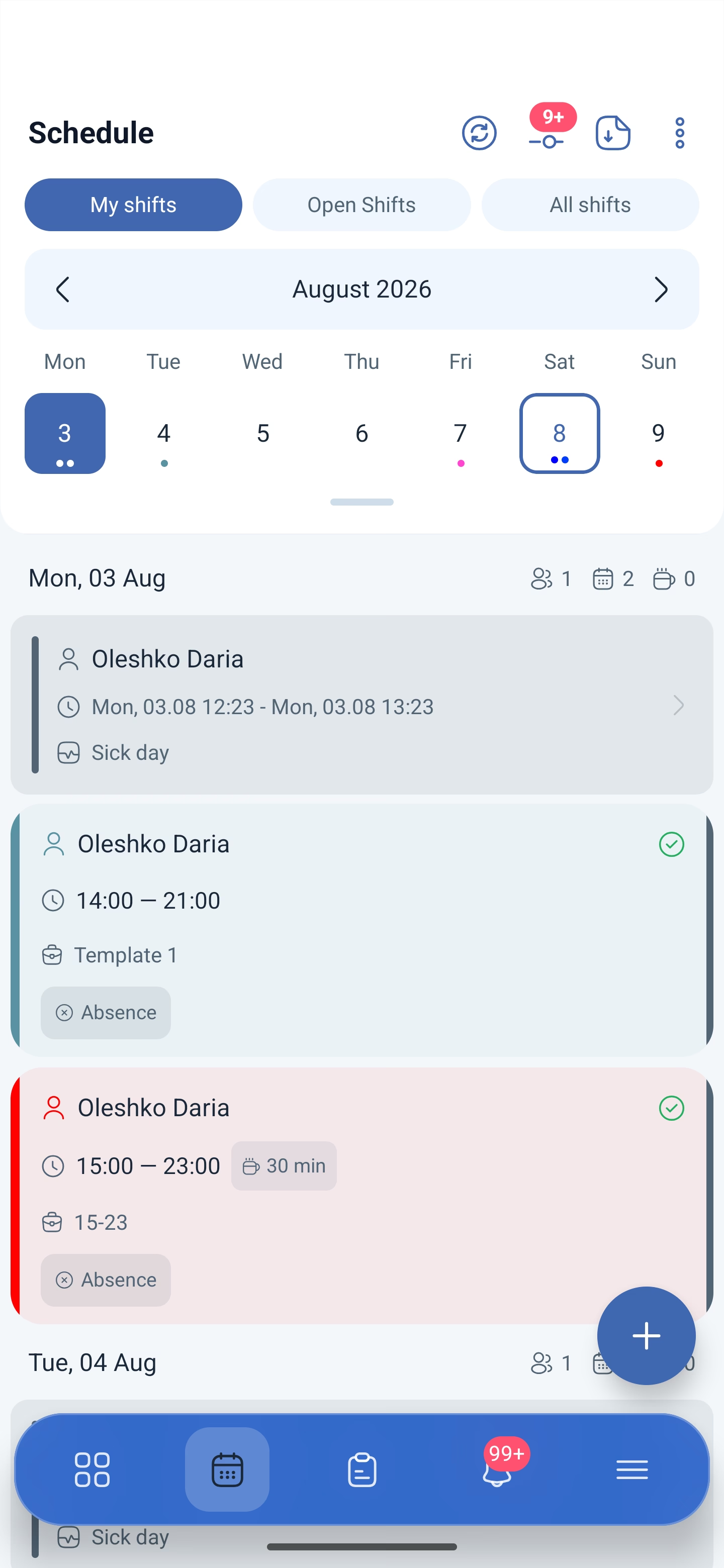
Na kartě je jméno zaměstnance, čas, délka přestávky, název šablony a stavové značky — Nepřítomnost (Absence), Zahájeno (Started), Dokončeno (Finished). Vlevo je barevný pruh, což je barva rozvrhu.
Samostatnými kartami se zobrazují nepřítomnosti — například Nemocenská (Sick day) s obdobím — a přestávky: u přestávky je na kartě jen jméno zaměstnance a čas, řekněme 19:00 — 19:30.
Co se otevře po kliknutí na směnu
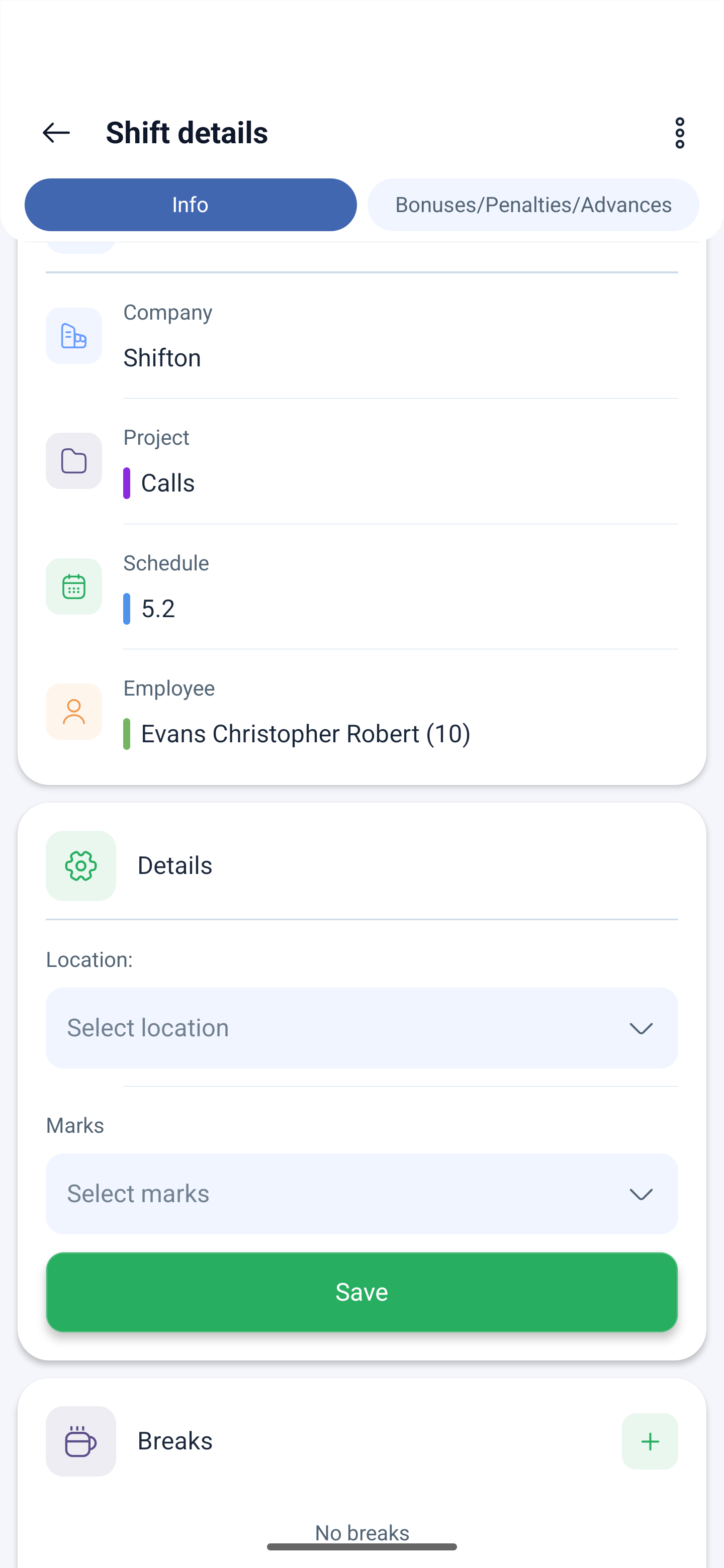
Kliknutí na kartu otevře Podrobnosti směny (Shift details) se dvěma kartami: Informace (Info) a Bonusy/Srážky/Zálohy.
Pokud za týden vychází přesčas, nahoře se objeví oranžový blok Přesčasy (Overtime) s textem Pozor, přesčas! (Attention, overtime!), řádkem Celkem (hod) (Total (Hrs)) a Přesčas (hod.) (Overtime (hrs)) se znaménkem plus.
Níže je datum a čas směny, poté blok Informace: společnost, projekt, rozvrh a zaměstnanec — u zaměstnance je v závorce jeho číslo.
Blok Podrobnosti (Details) obsahuje to, co lze u vlastní budoucí směny změnit: Umístění (Location) a Značky (Marks), a pod nimi Uložit (Save).
Úplně dole je blok Přestávky (Breaks). Dokud žádné nejsou, je zde Žádné přestávky (No breaks) a vpravo tlačítko Přidat přestávku (Add break).
Jak přidat přestávku ke směně
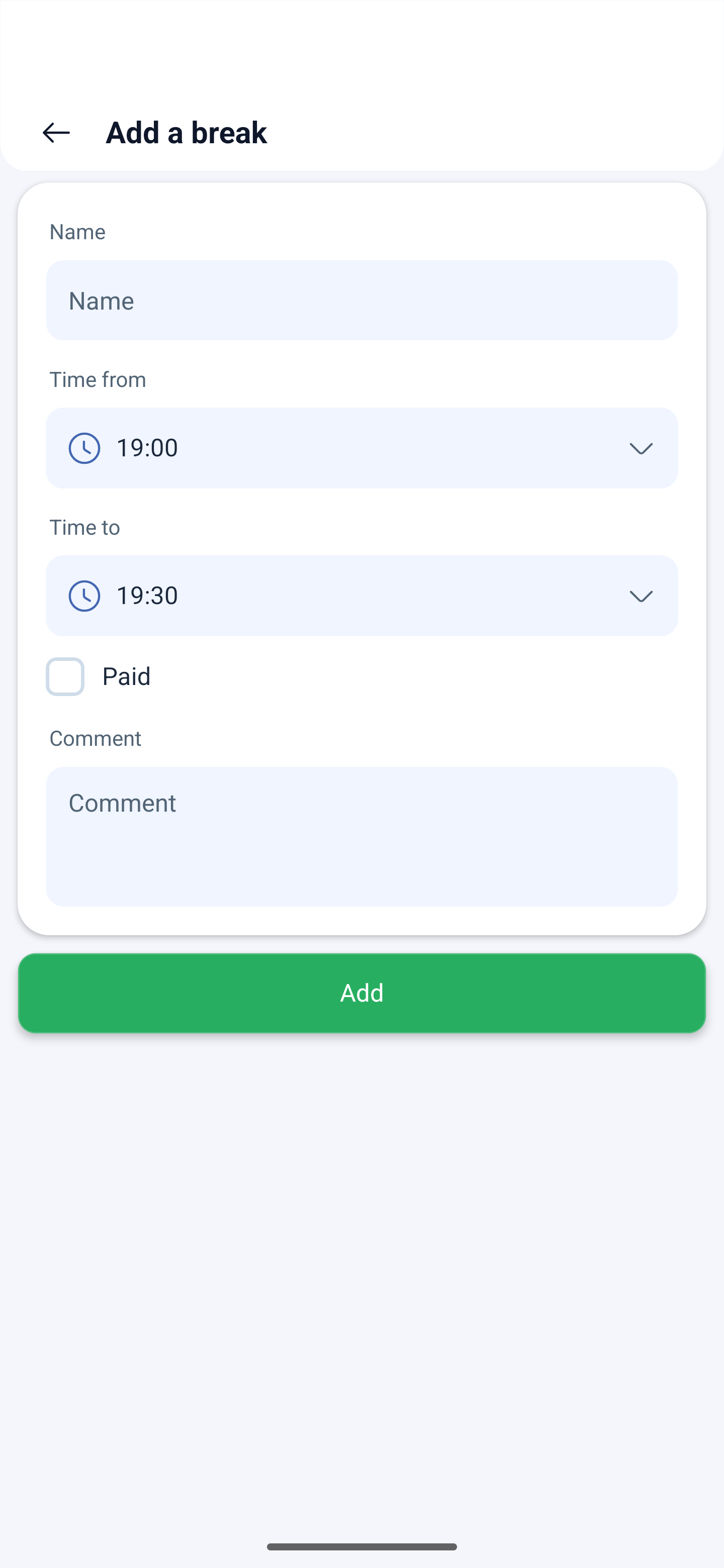
Přidat přestávku otevírá formulář s pěti poli:
| Pole | Co určuje |
|---|---|
| Název (Name) | Název přestávky, například „Oběd“ |
| Čas od (Time from) | Začátek. Předplní se čas uvnitř směny |
| Čas na (Time to) | Konec |
| Placený (Paid) | Považovat přestávku za placenou |
| Komentář (Comment) | Vysvětlení, nepovinné |
Dole je Přidat (Add). Poté se přestávka objeví v bloku Přestávky na kartě, samostatnou kartou v seznamu dne, a přidá jedničku k počítadlu se šálkem.
Akce se směnou
Tři tečky v pravém horním rohu karty jsou Více akcí (More actions). Otevírají panel Vyberte akci (Select action) s pěti položkami:
| Akce | Co dělá |
|---|---|
| Přesunout do otevřených směn (Move to Open Shifts) | Předat směnu do společného seznamu |
| Žádost o výměnu směny (Shift Swap Request) | Vyměnit si směnu s kolegou |
| Žádost o úpravu směny (Shift edit request) | Požádat o jiný čas |
| Žádost o uvolnění směny (Shift drop request) | Předat směnu někomu jinému |
| Žádost o rozdělení směny (Request to split a shift) | Rozdělit směnu na části |
Co přesně každá z nich dělá a jak probíhá její schválení, je v článku „Mobilní aplikace pro zaměstnance“.
Panel se neotevírá vždy: pokud pro tuto směnu žádné akce nejsou, kliknutí nic nezobrazí a nevypíše žádnou zprávu. Důvody jsou v tabulce níže.
Tlačítka v horní liště
| Tlačítko | Kdo vidí | Co dělá |
|---|---|---|
| Aktualizovat (Update) | Všichni | Aktualizovat data, aniž byste čekali na automatické načtení |
| Filtry (Filters) | Všichni | Výběr směn. Číslo na ikoně udává, kolik hodnot je vybráno; více než devět se zobrazuje jako 9+ |
| Exportujte (Export) | Majitel, administrátor | Export rozvrhu do souboru |
| Více (More) | Majitel, administrátor | Další akce s rozvrhem |
Dole vpravo je tlačítko se znaménkem plus — Přidat směnu (Add Shift) přímo z kalendáře.
Co je uvnitř tlačítka „Více“
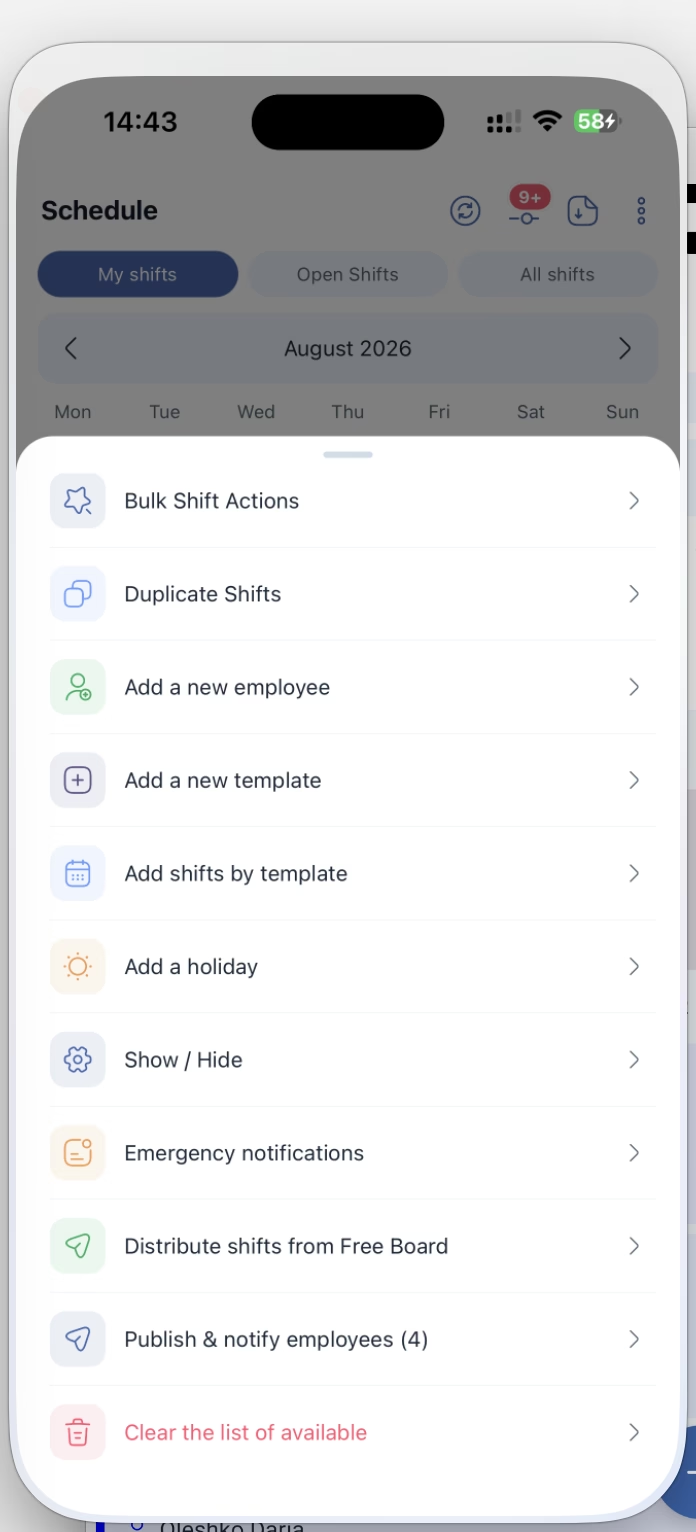
Tři tečky v horní liště otevírají panel Rozvrh (Schedule) s jedenácti položkami. Je to hlavní pracovní nabídka vedoucího: odtud se upravuje mnoho směn naráz, kopíruje se rozvrh a přidávají se šablony, svátky a lidé.
| Položka | Co dělá |
|---|---|
| Hromadné akce se směnami (Bulk Shift Actions) | Jedna akce naráz pro všechny směny, které spadly do výběru |
| Duplikovat směny (Duplicate Shifts) | Zkopírovat období rozvrhu dopředu |
| Přidat nového zaměstnance (Add a new employee) | Formulář nového zaměstnance |
| Přidat novou šablonu (Add a new template) | Nová šablona směny v rozvrhu |
| Přidat směny podle šablony (Add shifts by template) | Rozvrhnout směny podle hotové šablony na období |
| Přidat svátek (Add a holiday) | Svátek s pravidly a zvýšenou odměnou |
| Zobrazit / Skrýt (Show / Hide) | Řazení, formát jména a časové pásmo v mřížce |
| Nouzová oznámení (Emergency notifications) | Vyzvat k obsazení otevřených směn ty, kdo v tomto období žádné směny nemají |
| Rozdělit směny ze seznamu dostupných (Distribute shifts from Free Board) | Rozdat otevřené směny zaměstnancům |
| Publikovat & upozornit zaměstnance (Publish & notify employees) | Publikovat nepublikované směny a upozornit lidi |
| Vymazat seznam dostupných (Clear the list of available) | Odstranit všechny otevřené směny |
Hromadné akce se směnami
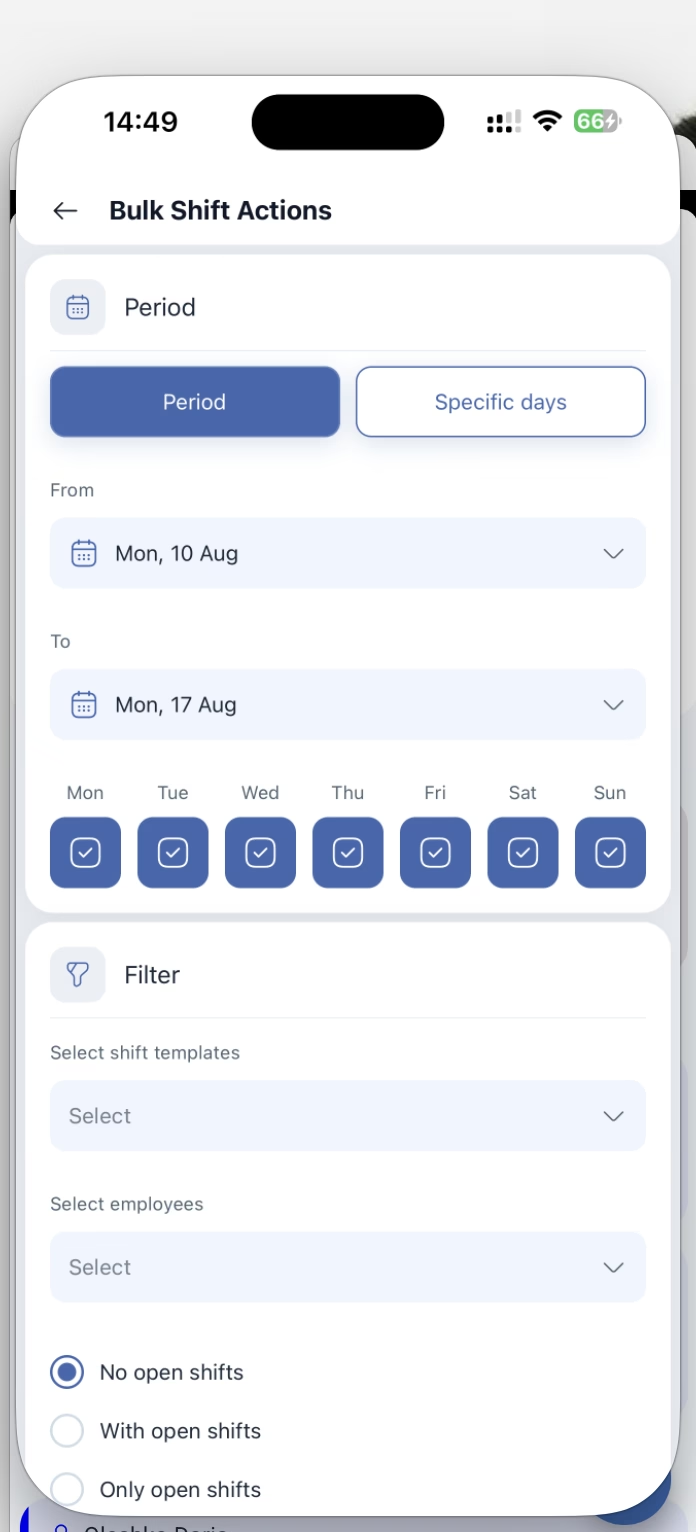
Obrazovka má tři bloky: nejprve určíte, které směny bereme, poté co s nimi udělat.
| Blok | Pole | Co určuje |
|---|---|---|
| Období (Period) | Období / Konkrétní dny (Period / Konkrétní dny) | Nepřerušený úsek nebo jednotlivá data |
| Od a Do (From, To) | Hranice úseku | |
| Zaškrtávátka Po–Ne | Které dny týdne v rámci úseku zohlednit | |
| Filtr (Filter) | Vyberte šablony směn (Select shift templates) | Pouze směny těchto šablon |
| Vyberte zaměstnance (Select employees) | Pouze směny těchto lidí | |
| Žádné otevřené směny / S otevřenými směnami / Pouze otevřené směny (No open shifts / S otevřenými směnami / Pouze otevřené směny) | Jak naložit s otevřenými směnami | |
| Akce (Action) | Devět akcí, viz níže | Co udělat s vybranými směnami |
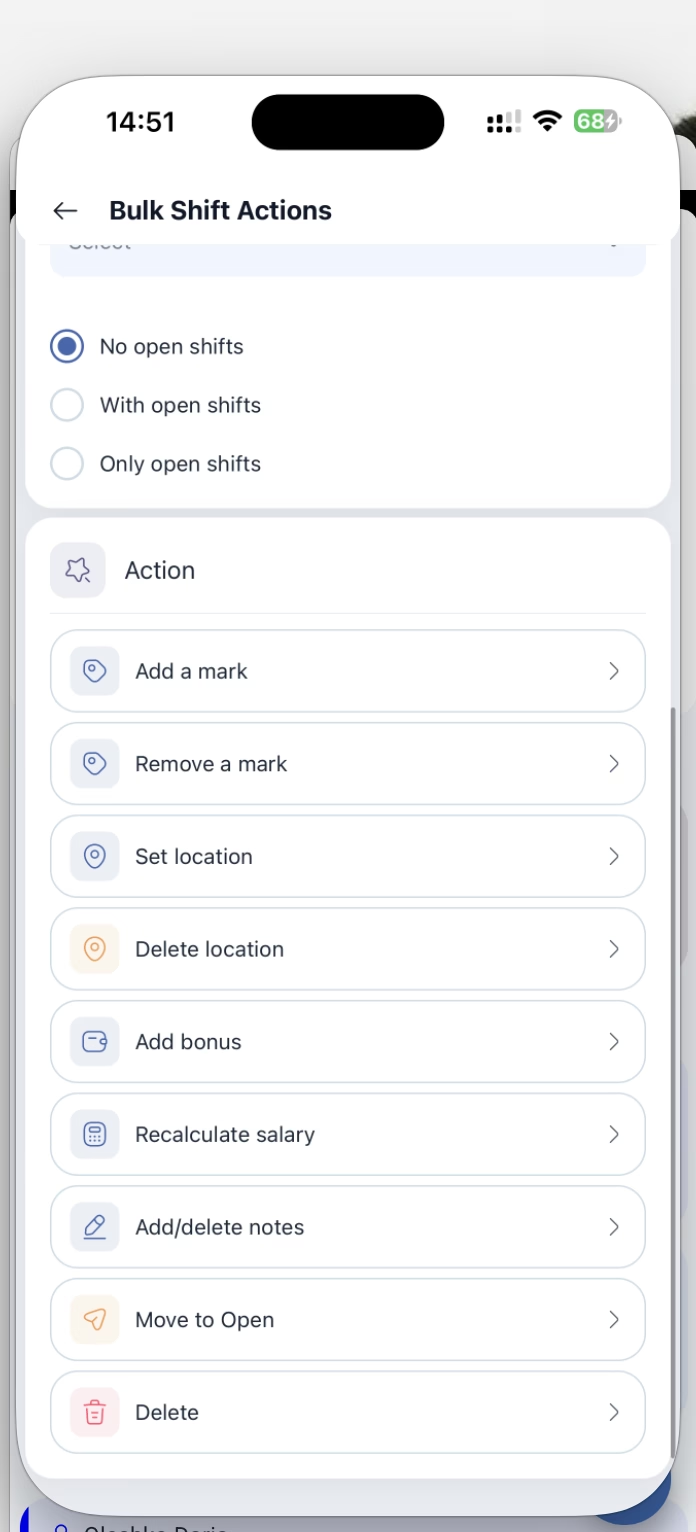
Devět akcí:
| Akce | Co dělá |
|---|---|
| Přidat značku (Add a mark) | Nastavit značku na všechny vybrané směny |
| Odstranit značku (Remove a mark) | Odebrat značku |
| Nastavte umístění (Set location) | Doplnit umístění |
| Smazat místo (Delete location) | Odebrat umístění |
| Přidat bonus (Add bonus) | Připsat bonus u těchto směn |
| Přepočítat plat (Recalculate salary) | Přepočítat odměnu |
| Přidat/smazat poznámky (Add/delete notes) | Doplnit nebo odebrat poznámky |
| Přesunout do Otevřeno (Move to Open) | Převést směny do seznamu dostupných |
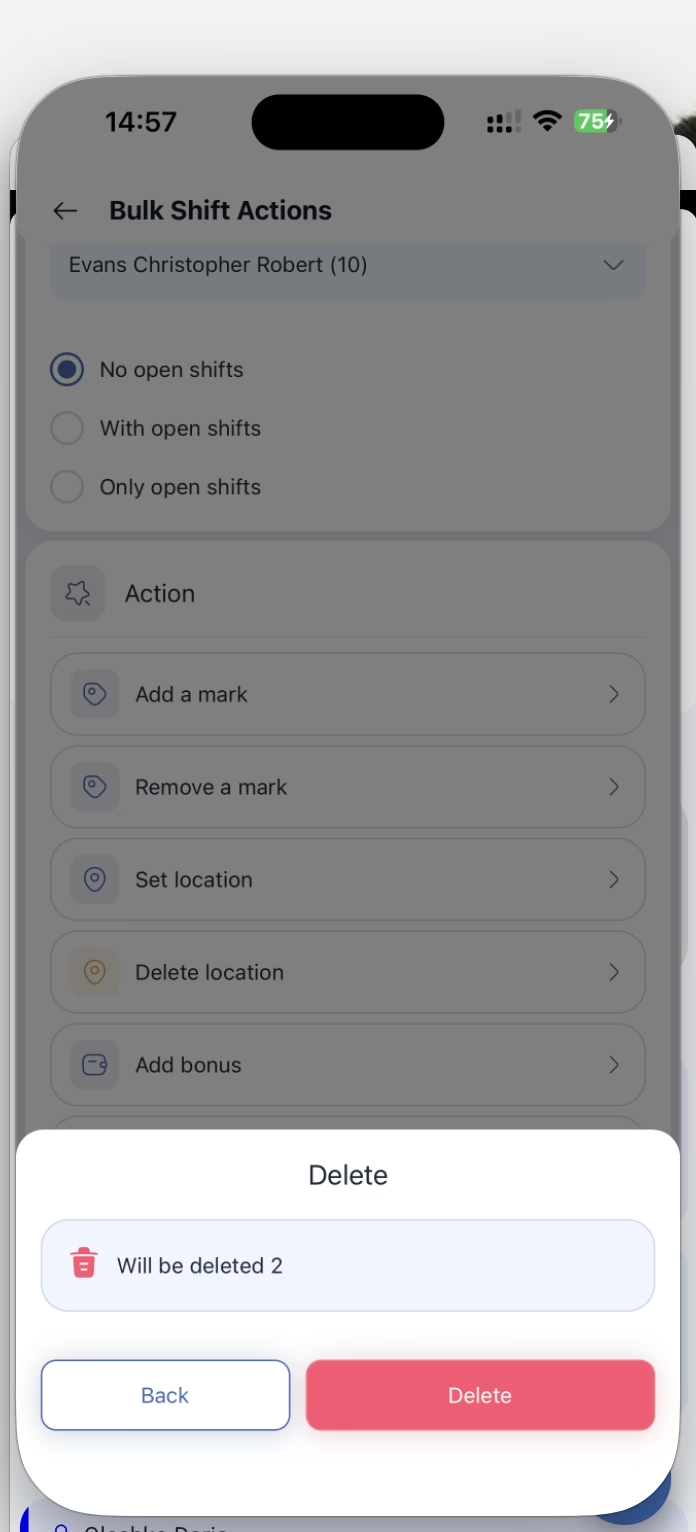
| Smazat (Delete) | Smazat směny |
Nic se nestane hned: aplikace nejprve ukáže, co spadlo do výběru. Po zvolení akce se objeví okno s nápovědou Klikněte na „Použít“ a zobrazte si dotčené směny (Click Apply to view the affected shifts), a po Použít se zobrazí, kolika směn se to týká — například Bude smazáno 2 (Will be deleted 2). Akci provede až další kliknutí a přijde Uloženo, akce dokončena (Saved, Action completed).
Toto číslo si před kliknutím zkontrolujte: právě ono je pojistkou proti tomu, že výběr omylem zachytil směny navíc.
Duplikovat směny
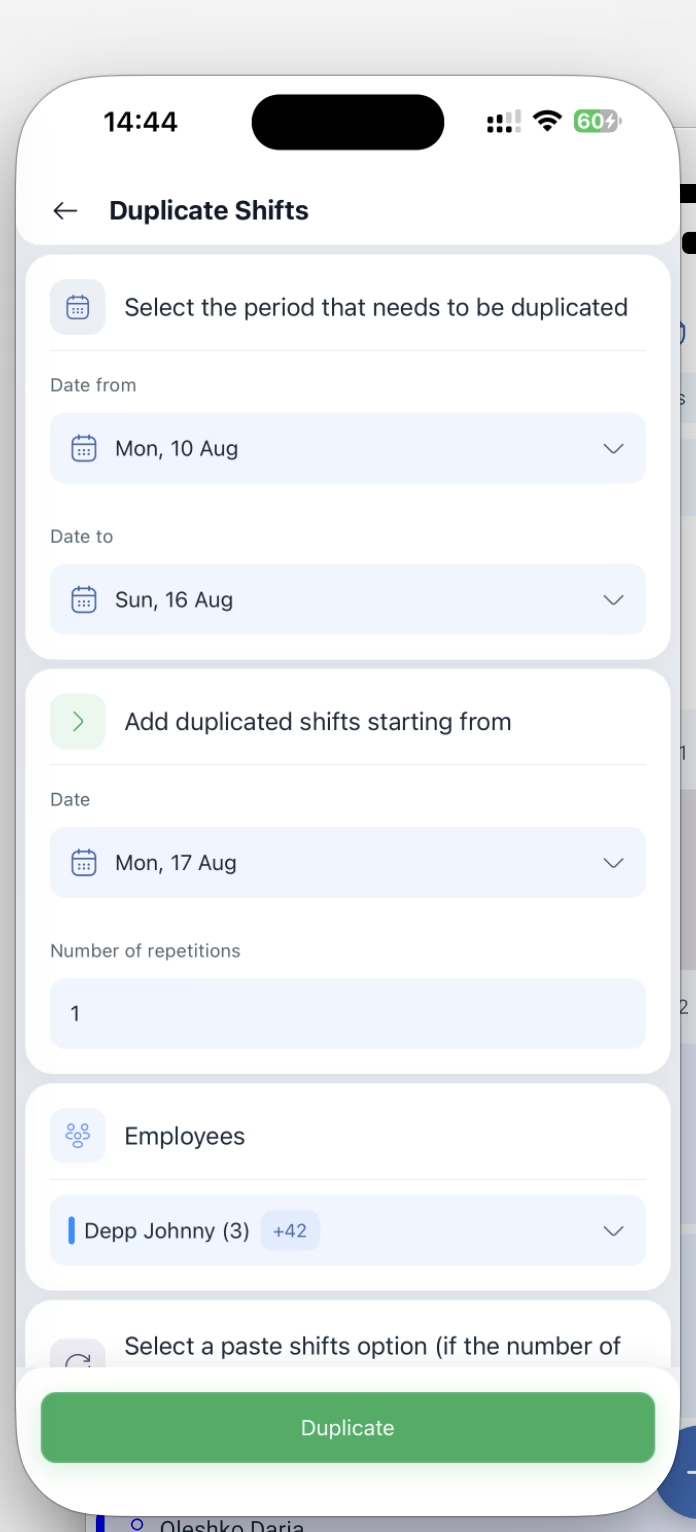
Kopírování přenáší již sestavené období dopředu — obvykle se tak jeden týden rozprostře na měsíc.
| Blok | Co určuje |
|---|---|
| Vyberte období, které je potřeba duplikovat (Select the period that needs to be duplicated) | Co kopírujeme: Datum od a Datum do |
| Přidejte duplicitní směny od (Add duplicated shifts starting from) | Kam vkládáme: datum a Počet opakování (Number of repetitions) |
| Zaměstnanci (Employees) | Čí směny kopírovat |
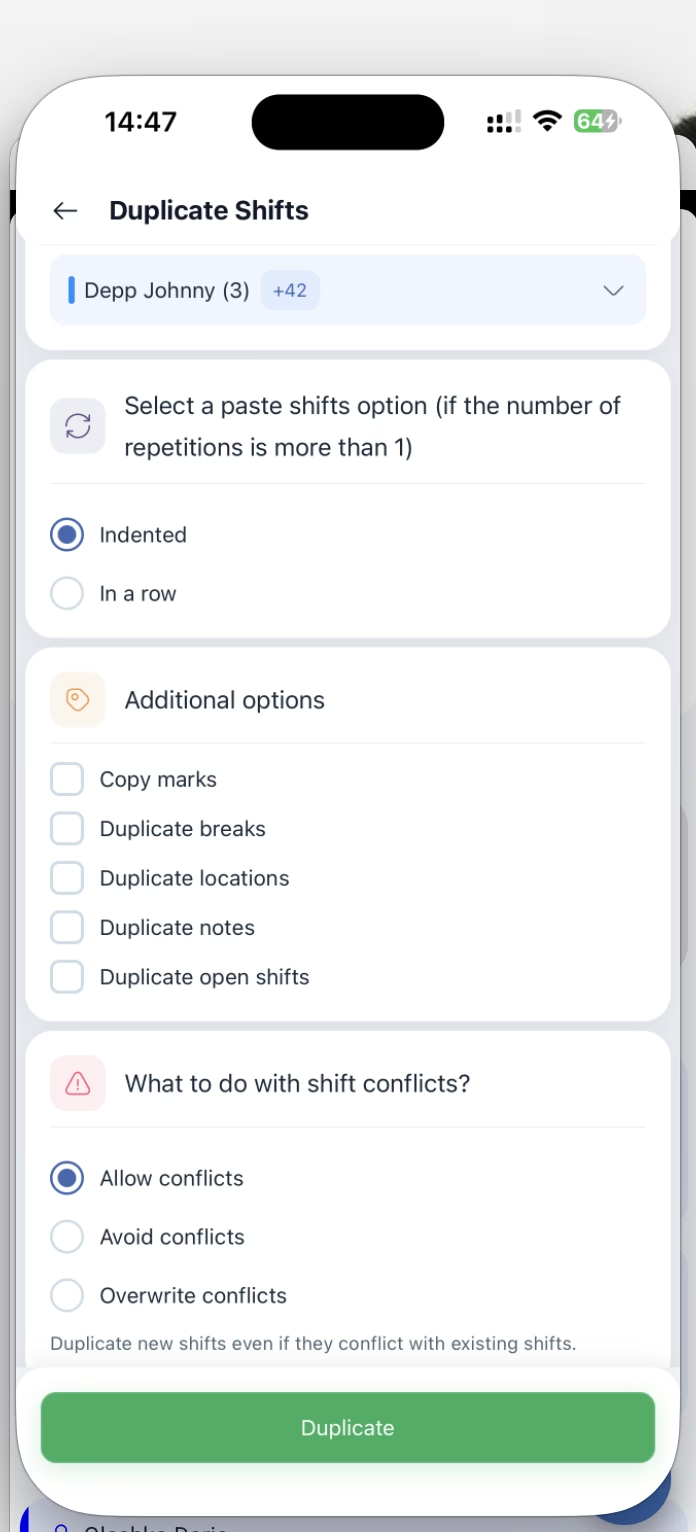
| Vyberte možnost vložit směny (Select a paste shifts option) | Odsazené (Indented) nebo V řadě (In a row) — funguje, pokud je opakování více než jedno |
| Další možnosti (Additional options) | Kopírovat značky, Duplicitní přestávky, Duplikovat umístění, Duplikovat poznámky, Duplicitní otevřené směny |
| Co dělat s konflikty směn? (What to do with shift conflicts?) | Povolit konflikty (Allow conflicts), Vyhněte se konfliktům (Avoid conflicts) nebo Přepsat konflikty (Overwrite conflicts) |
Dole je zelené tlačítko Duplikovat (Duplicate).
Blok o konfliktech je nejdůležitější: rozhoduje o tom, co se stane, pokud na tyto dny už směny jsou. „Povolit konflikty“ nechá obě, „Vyhněte se konfliktům“ přeskočí obsazené dny, „Přepsat konflikty“ nahradí ty existující.
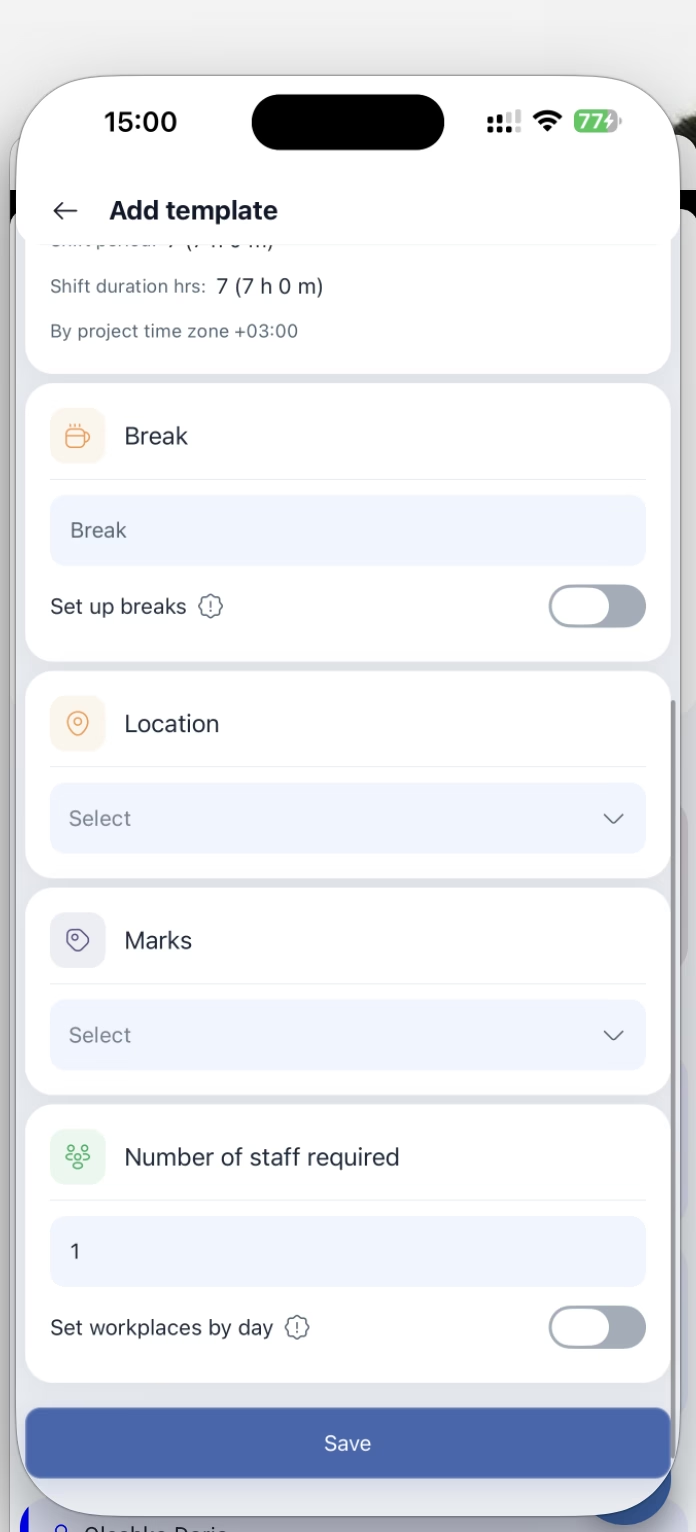
Přidat novou šablonu
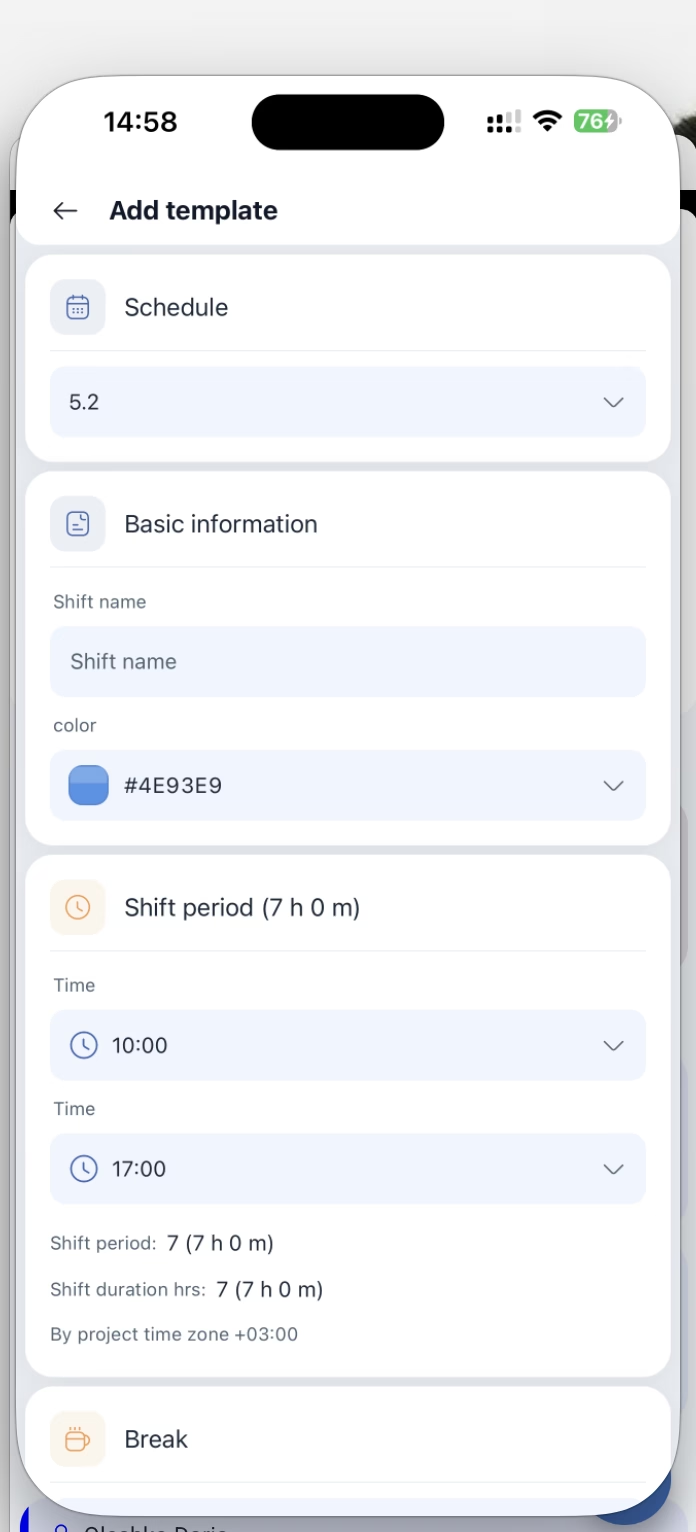
Šablona je předpřipravená směna, podle níž se potom rozvrhují dny.
| Blok | Pole |
|---|---|
| Plán (Schedule) | Ve kterém rozvrhu vytváříme |
| Základní informace (Basic information) | Název směny (Shift name) a barva |
| Období směny (Shift period) | Čas začátku a konce. Pod poli aplikace sama spočítá délku a uvede, podle kterého časového pásma projektu |
| Přestávka (Break) | Délka přestávky a přepínač Nastavit přestávky (Set up breaks) pro podrobnější nastavení |
| Umístění (Location) | Kde směna probíhá |
| Značky (Marks) | Značky, které dostanou směny této šablony |
| Počet vyžadovaných zaměstnanců (Number of staff required) | Kolik lidí je na směnu potřeba, a přepínač Nastavte pracoviště podle dnů (Set workplaces by day) — zadat pro jednotlivé dny různý počet |
Dole je Uložit (Save).
Přidat směny podle šablony
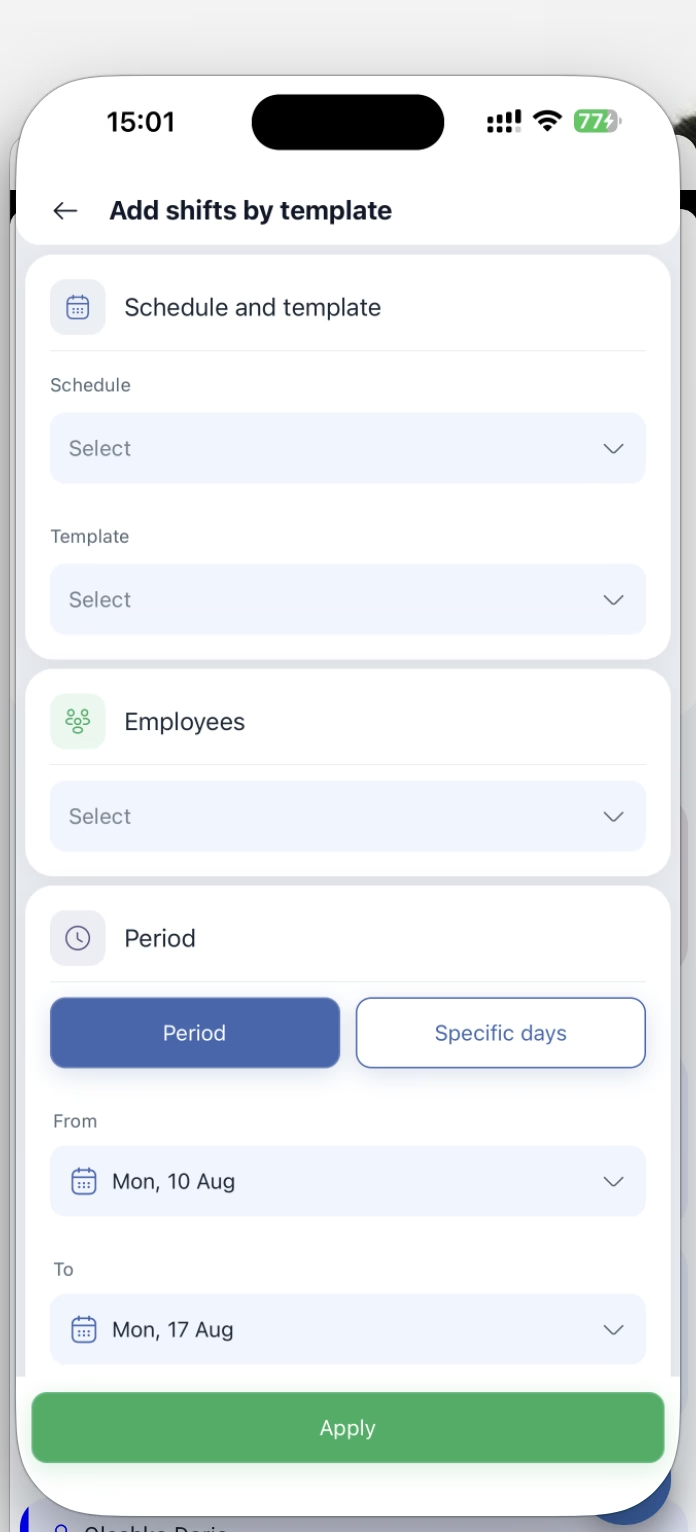
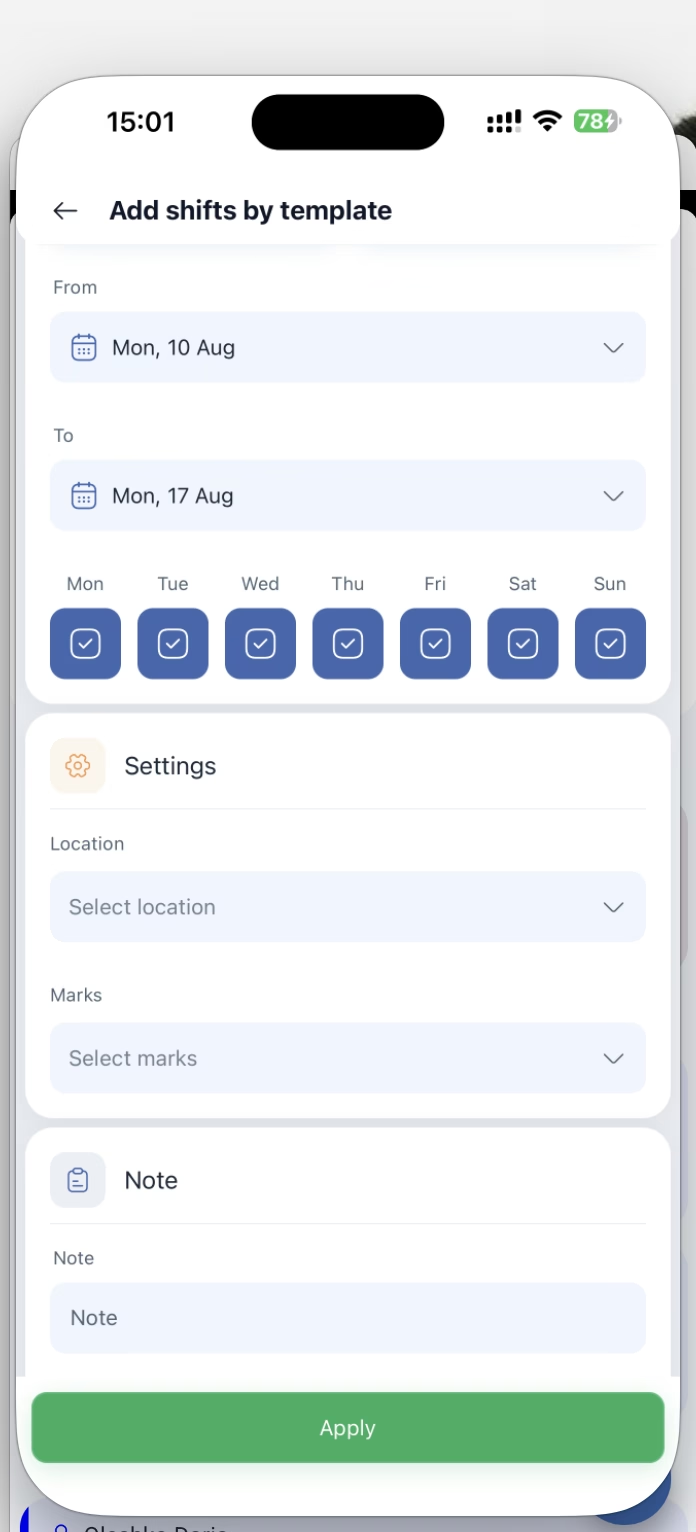
Druhá strana šablony: rozvrhnout ji do kalendáře.
| Blok | Co určuje |
|---|---|
| Rozvrh a šablona (Schedule and template) | Rozvrh a šablona, podle níž směny nastavujeme |
| Zaměstnanci (Employees) | Komu je nastavujeme |
| Období (Period) | Období nebo Konkrétní dny, hranice a zaškrtávátka dnů týdne |
| Nastavení (Settings) | Umístění a Značky pro vytvářené směny |
| Poznámka (Note) | Společná poznámka |
Dole je zelené Použít (Apply).
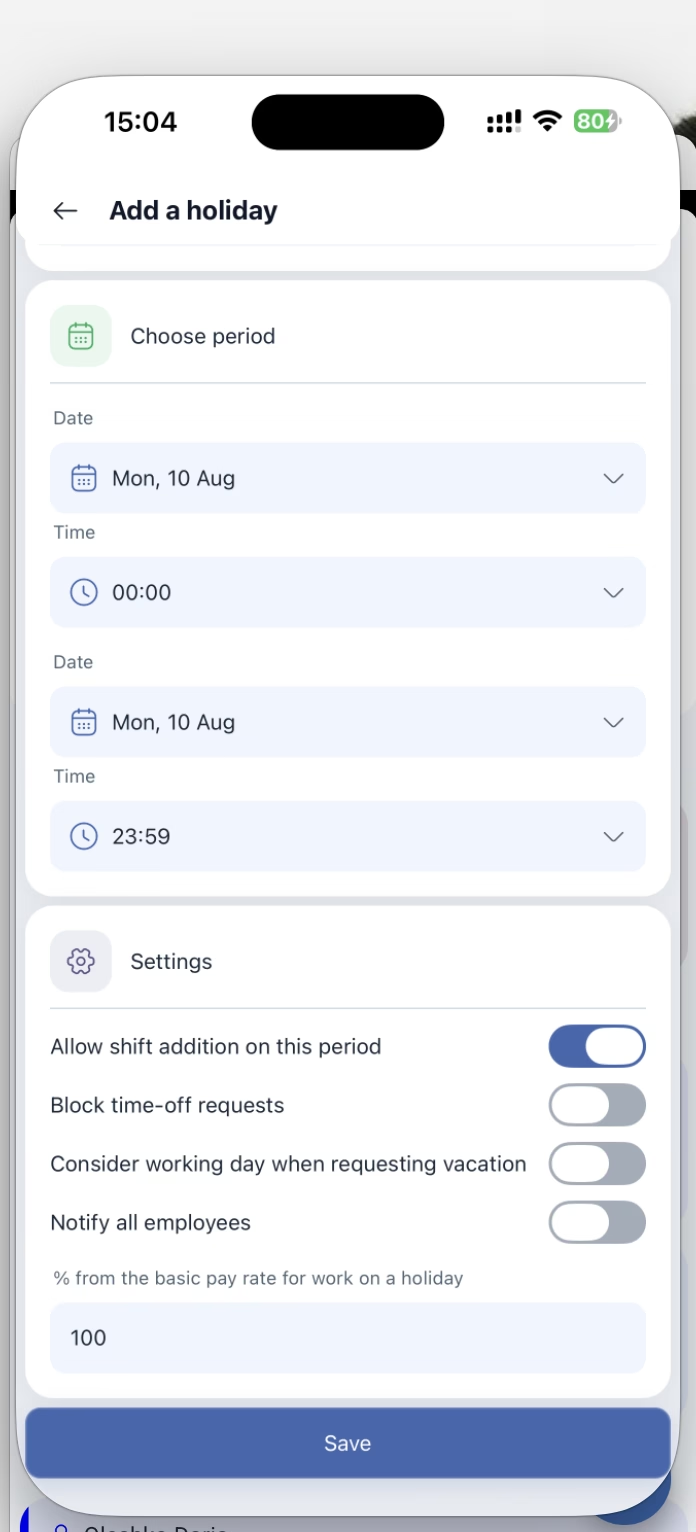
Přidat svátek
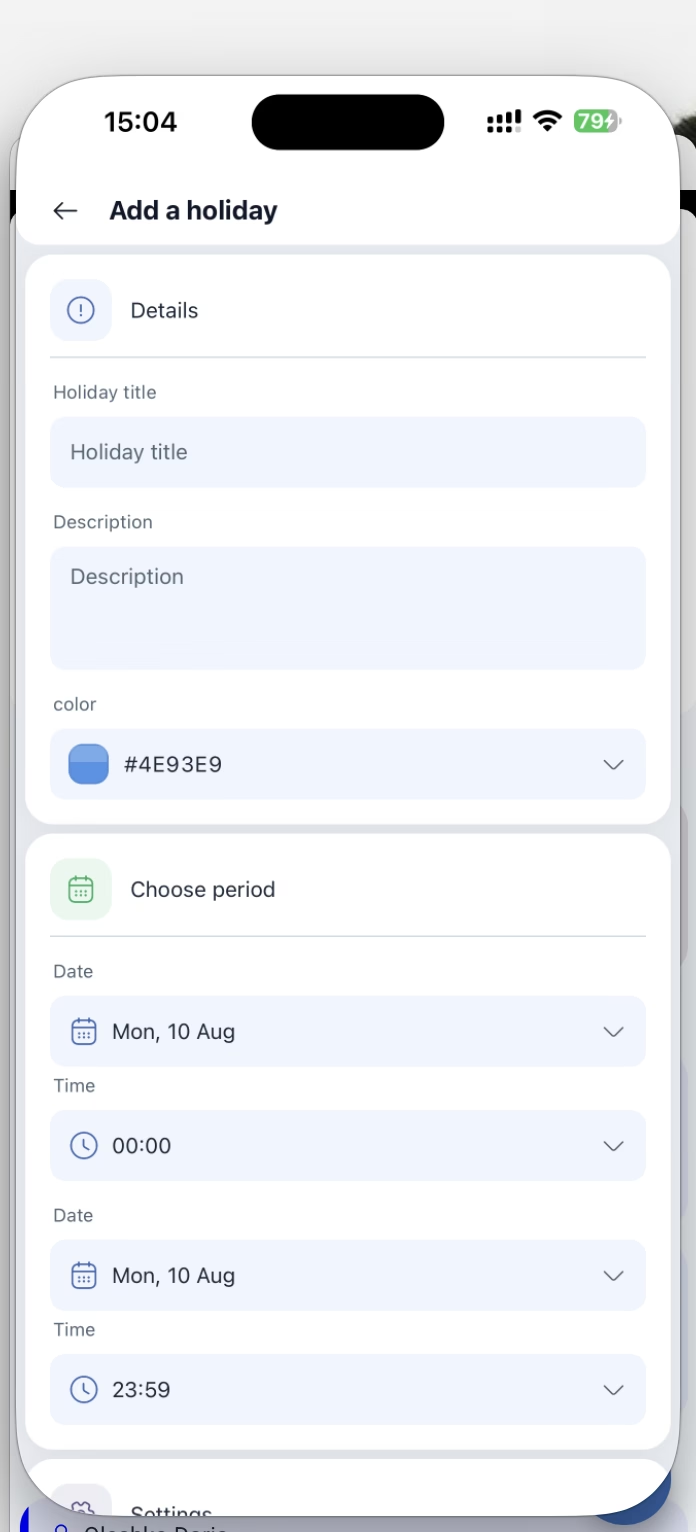
| Blok | Co určuje |
|---|---|
| Podrobnosti (Details) | Název dovolené (Holiday title), popis a barva |
| Vyberte období (Choose period) | Datum a čas začátku, datum a čas konce — standardně od 00:00 do 23:59 |
| Nastavení (Settings) | Čtyři přepínače a procento odměny |
Čtyři přepínače svátku:
| Přepínač | Co dělá |
|---|---|
| Povolit přidání směny v tomto období (Allow shift addition on this period) | Standardně zapnuto: ve svátek lze nastavovat směny |
| Blokovat žádosti o volno (Block time-off requests) | Zakázat žádosti o volno na tyto dny |
| Zvažte pracovní den při žádosti o dovolenou (Consider working day when requesting vacation) | Svátek se zahrne do počtu dnů dovolené |
| Upozornit všechny zaměstnance (Notify all employees) | Rozeslat oznámení o svátku |
Níže je pole % z základní sazby za práci ve svátek (% from the basic pay rate for work on a holiday) — standardně 100. Právě zde se nastavuje zvýšená odměna.
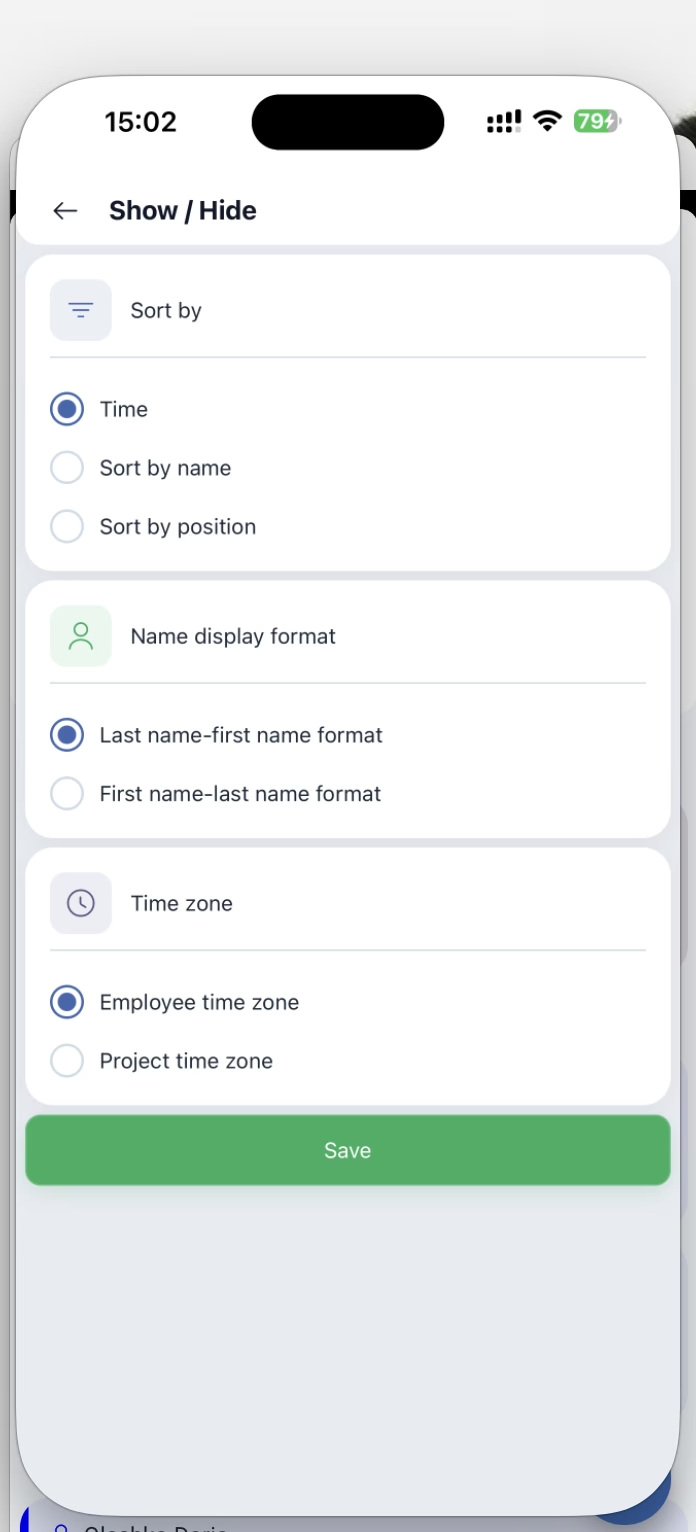
Zobrazit / Skrýt
Navzdory názvu jde o nastavení zobrazení mřížky — tři bloky a Uložit:
| Blok | Možnosti |
|---|---|
| Seřadit podle (Sort by) | Čas (Time), Seřadit podle jména (Sort by name), Seřadit podle pozice (Sort by position) |
| Formát zobrazení jména (Name display format) | Formát příjmení a jména nebo Formát jméno-příjmení (Last name-first name format / Formát jméno-příjmení) |
| Časové pásmo (Time zone) | Časové pásmo zaměstnance (Employee time zone) nebo Časové pásmo projektu (Project time zone) |
Časové pásmo zde rozhoduje o tom, v čím čase směny vidíte — to je důležité, pokud je tým v různých zemích.
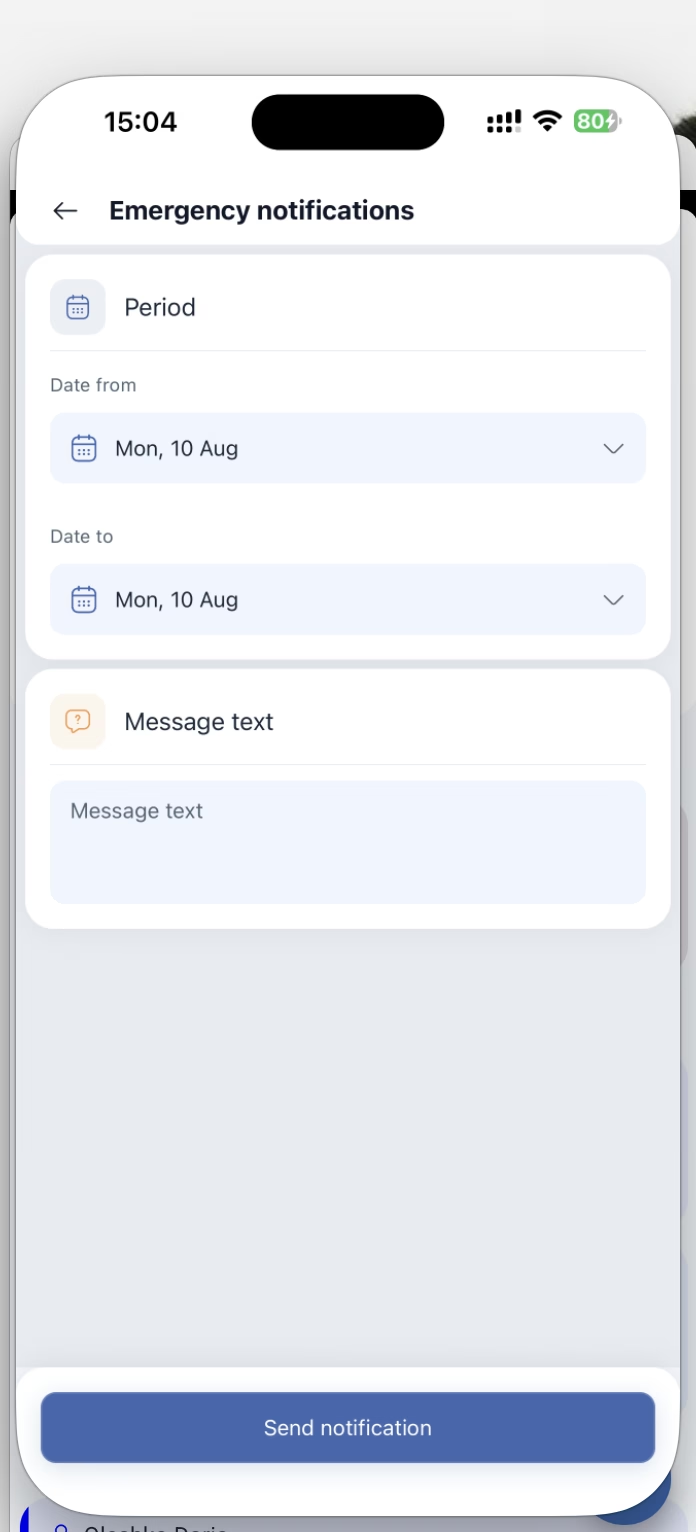
Nouzová oznámení
Je to způsob, jak rychle zaplnit díru v rozvrhu. Rozesílka jde těm zaměstnancům, kteří ve vybraném období nemají žádné směny — tedy těm, kdo mohou nastoupit. Smyslem je vyzvat je, aby si vzali otevřené směny, ne informovat ty vytížené.
Formulář je krátký: Období (Period) s daty od a do, pole Text zprávy (Message text) a tlačítko Odeslat oznámení (Send notification). Do textu se obvykle píše, které směny zůstaly neobsazené.
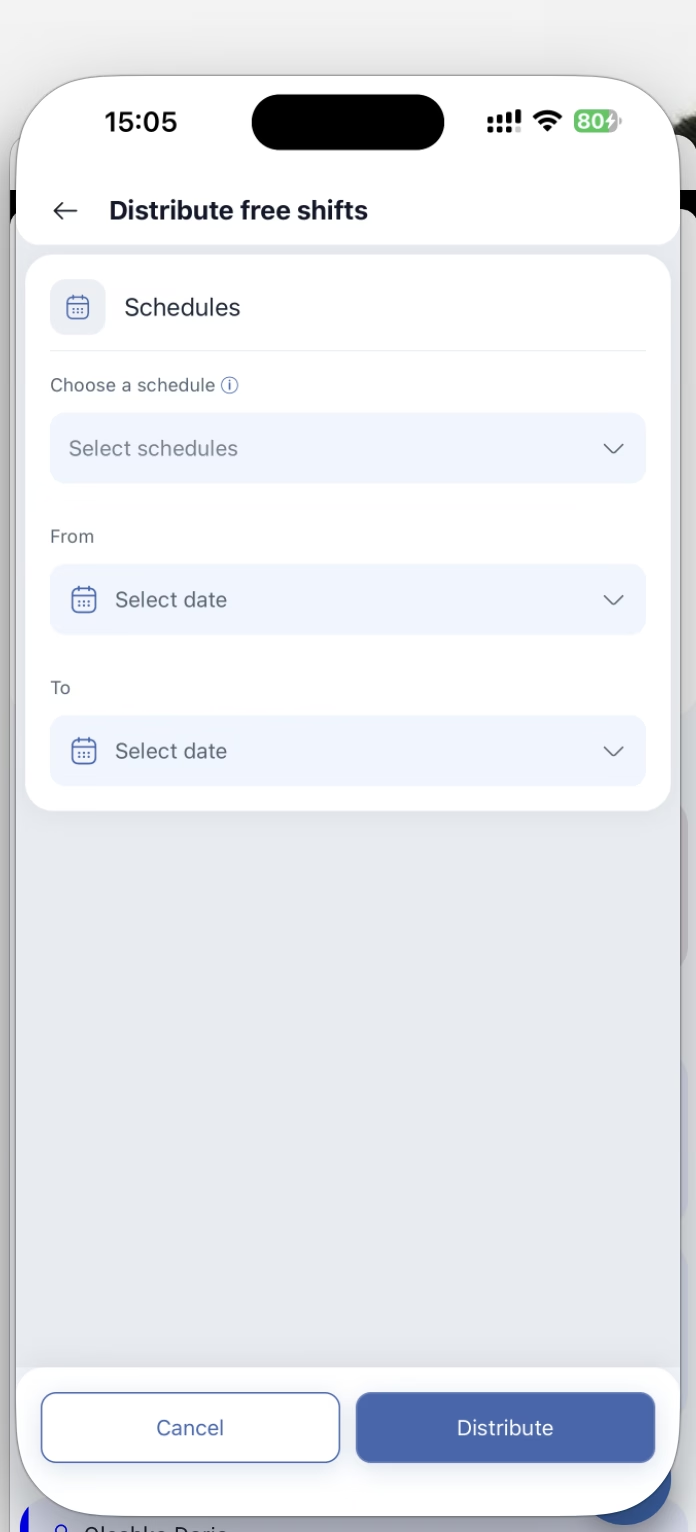
Rozdělit směny ze seznamu dostupných
Obrazovka se jmenuje Rozdělte volné směny (Distribute free shifts): vyberete rozvrhy a období — Vyberte plány (Select schedules), Od a Do — a kliknete na Rozdělit (Distribute). Systém sám rozdá otevřené směny zaměstnancům. Vedle je Zrušit (Cancel).
Publikovat & upozornit zaměstnance
V názvu položky je číslo — je to počet směn, které jsou vytvořené, ale ještě nepublikované. Smažte nebo publikujte směny a číslo se změní. Kliknutí je publikuje a rozešle oznámení, proto položku neotevírejte „jen tak na podívání“.
Vymazat seznam dostupných
Jediná položka označená červeně. Odstraňuje otevřené směny — ty, které leží ve společném seznamu a nikdo si je dosud nevzal. Akce se dotýká dat celé společnosti, proto ji používejte jen tehdy, když je třeba vynulovat celý seznam.
Přidat nového zaměstnance
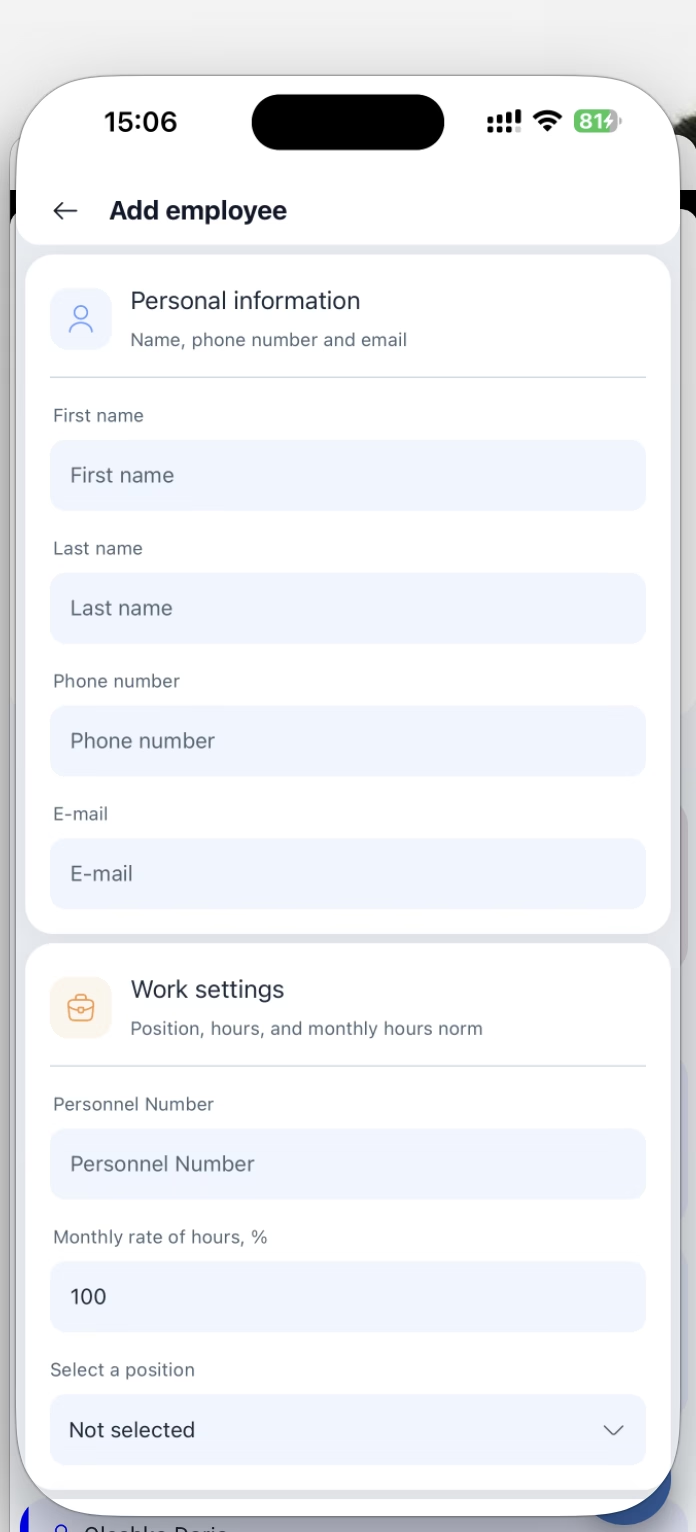
Tatáž obrazovka Přidat zaměstnance (Add employee) jako v sekci Zaměstnanci společnosti: Osobní údaje (Personal information) — jméno, příjmení, telefon a e-mail, Nastavení práce (Work settings) — Číslo zaměstnance (Personnel Number), měsíční norma hodin v procentech a pozice. Podrobně, včetně pozvánky a práv, v článku „Zaměstnanci společnosti v mobilní aplikaci“.
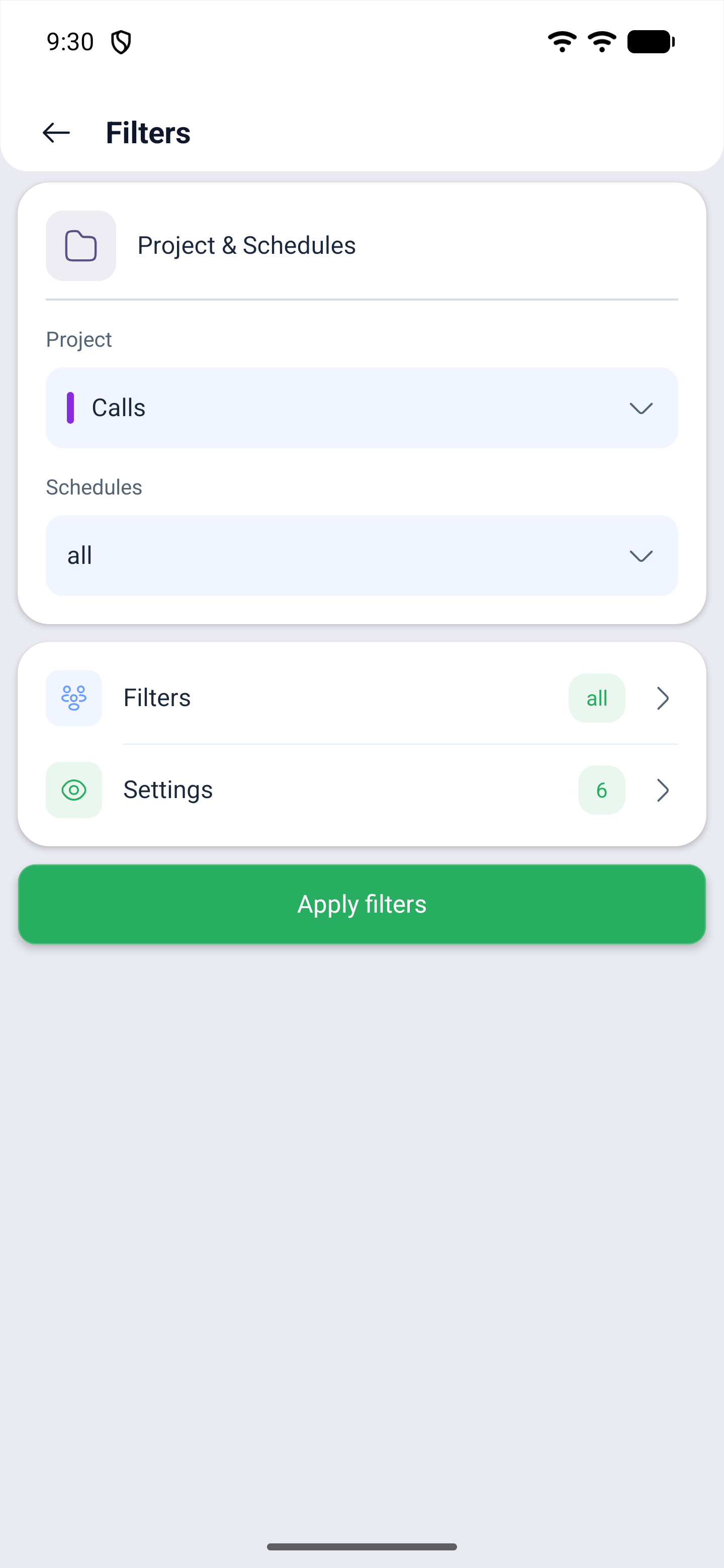
Filtry
Obrazovka filtrů se skládá ze čtyř řádků a tlačítka pro použití. První dva určují, čí rozvrh sledovat, další dva otevírají vlastní obrazovky — vede k nim šipka vpravo a na samotném řádku je odznak s aktuálním stavem.
| Řádek | Co nastavuje |
|---|---|
| Projekt (Project) | Projekt, jehož směny se mají zobrazovat |
| Plány (Schedules) | Konkrétní rozvrhy v rámci projektu |
| Filtry (Filters) | Sedm výběrů podle lidí a směn |
| Nastavení (Settings) | Co z událostí zobrazovat v mřížce |
Dole je Použít filtry (Apply filters) — dokud na ně nekliknete, výběr se neuplatní.
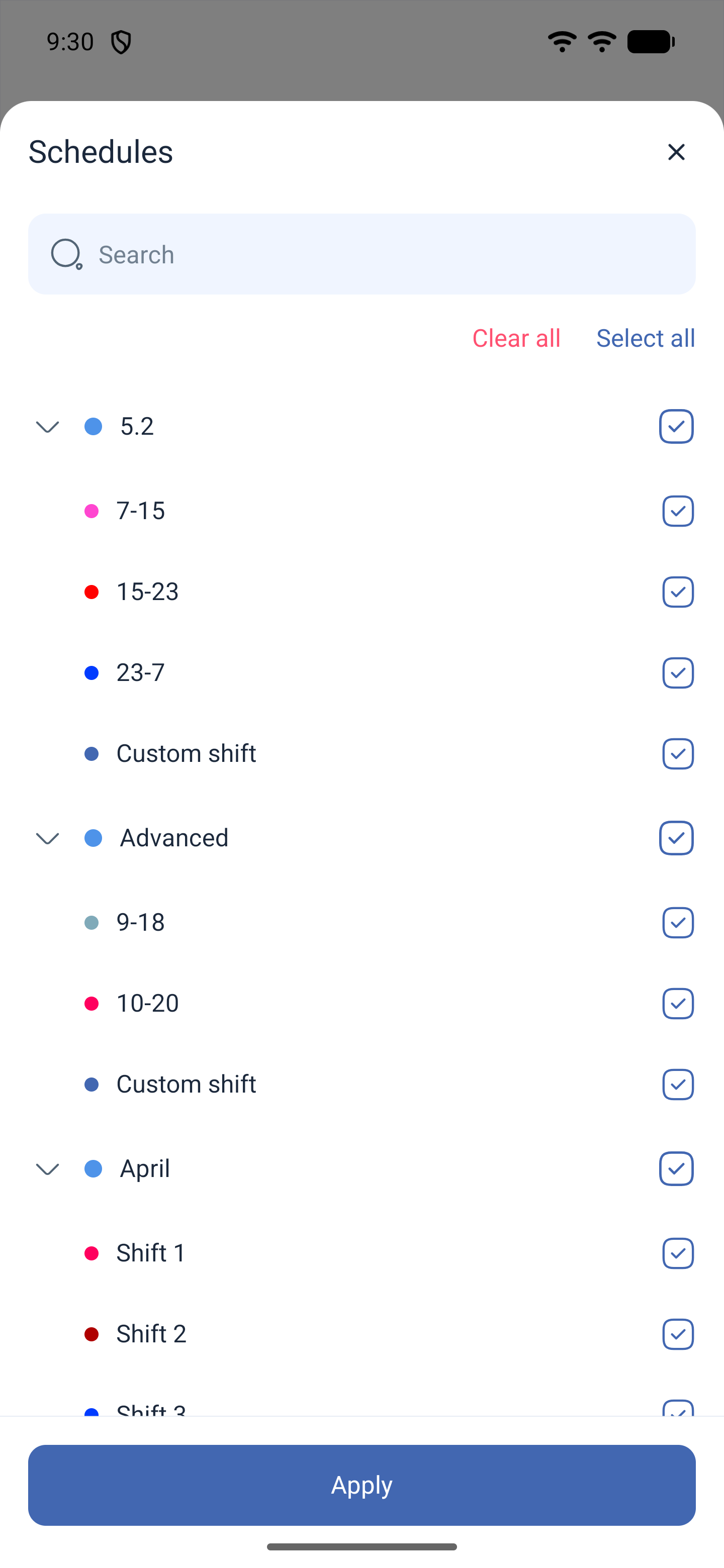
Plány nejsou jednoduchý seznam, ale strom: každý rozvrh se rozbalí a uvnitř jsou vidět jeho šablony směn, včetně Vlastní směna (Custom shift). Označit lze jak celý rozvrh, tak jednotlivé šablony. Nahoře je Vymazat vše (Clear all) a Vybrat vše (Select all), dole Použít (Apply).
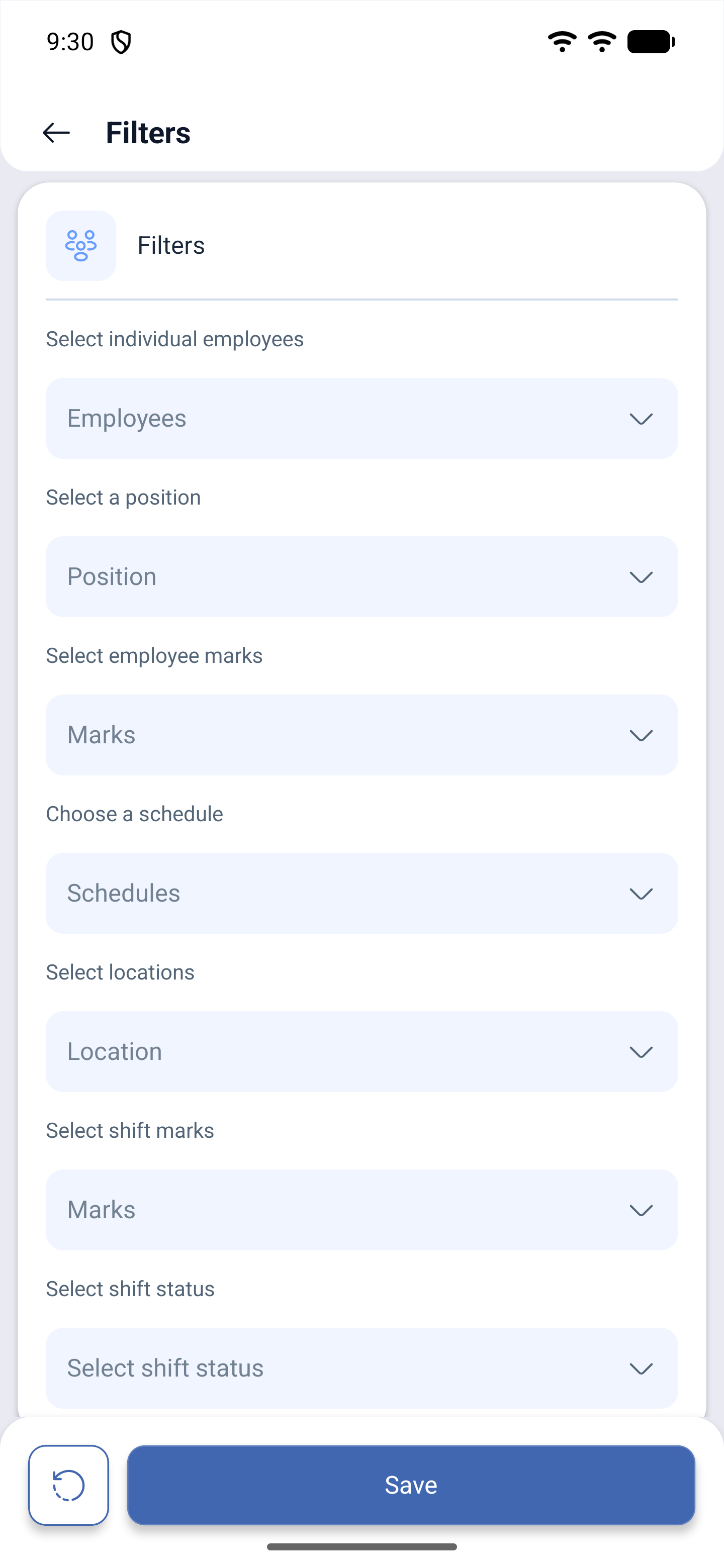
Řádek „Filtry“: sedm výběrů
| Výběr | Co určuje |
|---|---|
| Vybrat jednotlivé zaměstnance (Select individual employees) | Výběr lidí — řádek Zaměstnanci (Employees) |
| Vyberte pozici (Select a position) | Výběr podle pozice — řádek Pozice (Position) |
| Vyberte označení zaměstnance (Select employee marks) | Značky nastavené na lidech |
| Vyberte plán (Choose a schedule) | Výběr podle rozvrhu |
| Vyberte umístění (Select locations) | Výběr podle umístění |
| Vyberte značky směn (Select shift marks) | Značky nastavené na směnách |
| Vyberte stav směny (Select shift status) | Stav směny |
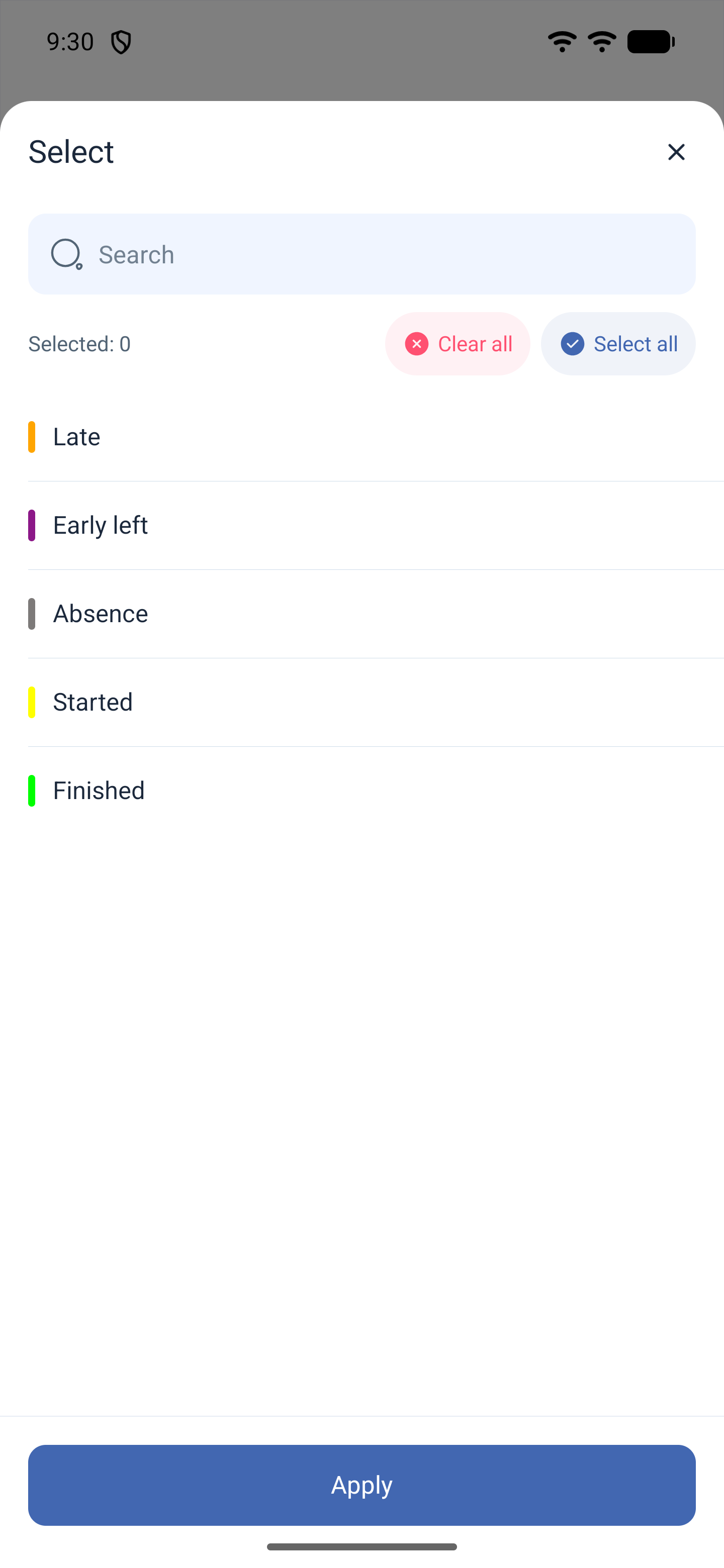
Stavů je pět: Pozdě (Late), Brzký odchod (Early left), Nepřítomnost (Absence), Zahájeno (Started), Dokončeno (Finished).
Všech sedm se otevírá stejně: nahoře Hledat (Search), pod ním Vybráno (Selected) s číslem, vedle Vymazat vše a Vybrat vše, níže seznam se zaškrtávátky a tlačítko Použít. Dole na samotné obrazovce výběrů je Vymazat (Clear) a Uložit (Save).
Řádek „Nastavení“: co zobrazovat v mřížce
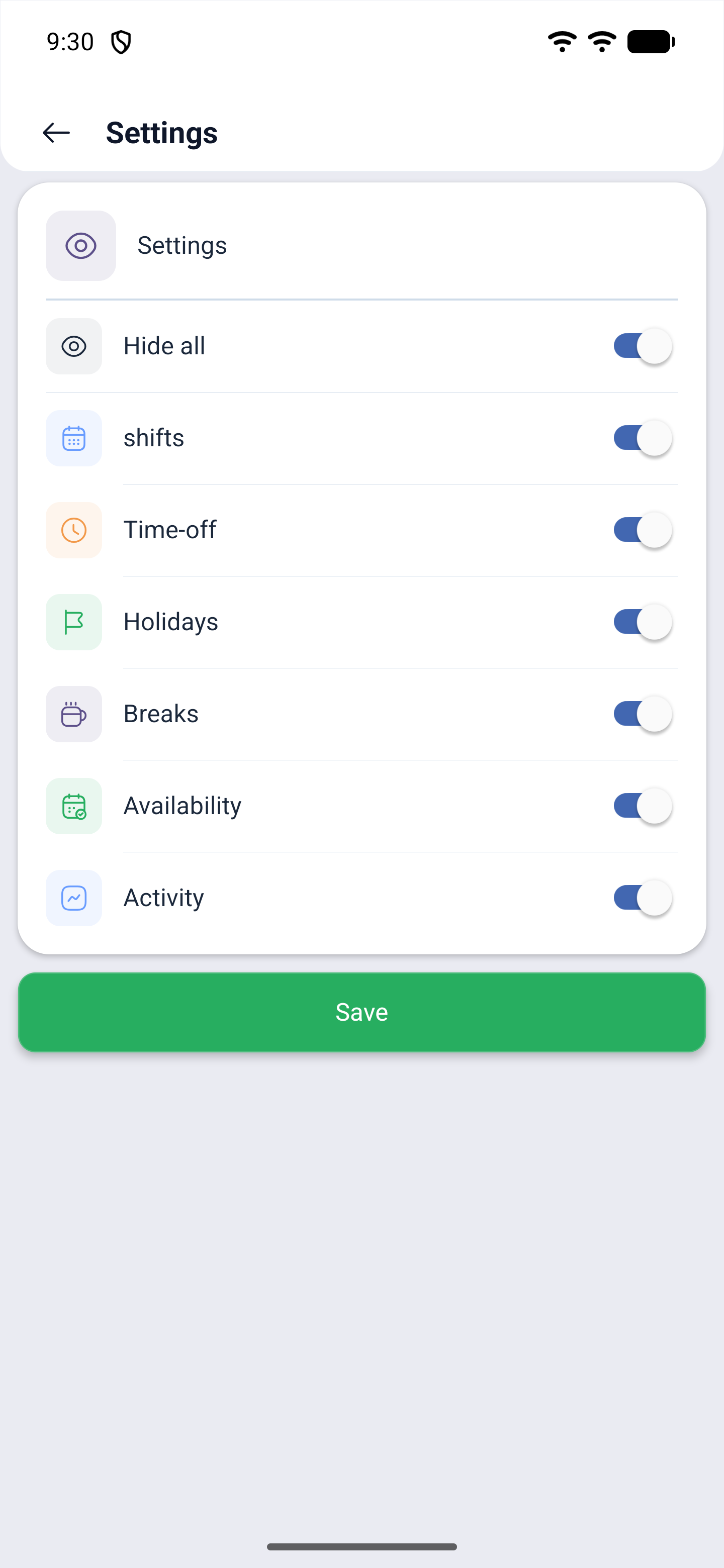
Zde je šest přepínačů — podle typu událostí — a sedmý, společný:
| Přepínač | Co zobrazuje |
|---|---|
| Skrýt vše (Hide all) | Společný: naráz zhasne a vrátí všech šest |
| Směny (shifts) | Samotné směny |
| Volno (Time-off) | Volna a nepřítomnosti |
| Dovolená (Holidays) | Svátky |
| Přestávky (Breaks) | Přestávky samostatnými kartami |
| Dostupnost (Availability) | Značky o dostupnosti |
| Aktivita (Activity) | Aktivity v rámci směn |
Odznak na řádku Nastavení je počet zapnutých typů: při všech zapnutých je zde 6, vypnete jeden a bude 5. Dole je Uložit (Save).
Jak přidat směnu z kalendáře
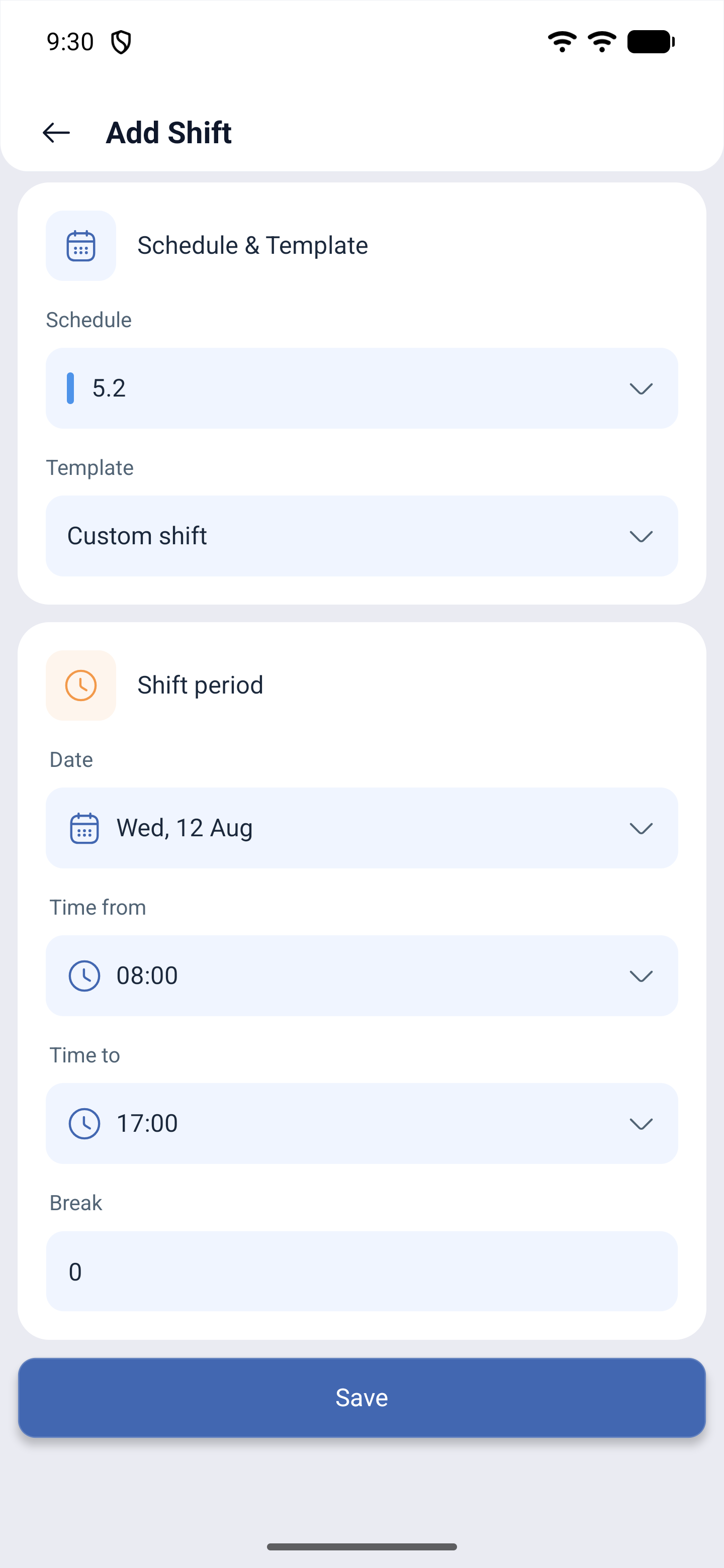
Tlačítko se znaménkem plus otevírá Přidat směnu (Add Shift). Formulář má dva bloky:
| Blok | Pole | Co určuje |
|---|---|---|
| Rozvrh a šablona (Schedule & Template) | Plán (Schedule) | Ve výběru jsou pouze rozvrhy platné k vybranému datu. Prošlé v seznamu nebudou |
| Šablona (Template) | Vlastní směna (Custom shift) nebo hotová šablona rozvrhu | |
| Období směny (Shift period) | Datum (Date) | Den směny |
| Čas od (Time from) | Začátek. Vybírá se kruhovým číselníkem, lze přepnout na zadání číslicemi | |
| Čas na (Time to) | Konec | |
| Přestávka (Break) | Délka přestávky v minutách |
Pole zaměstnance ve formuláři není: směna se zapisuje na vás. Co bude dál, závisí na roli. U majitele a administrátora se směna objeví v rozvrhu okamžitě. U zaměstnance odchází žádost a aplikace odpoví: Vaše žádost o vytvoření směny byla přijata a bude brzy zpracována manažerem. (Your request to create a shift has been accepted and will be processed by the manager shortly). Výjimkou jsou rozvrhy, kde je zapnutá samoobsluha bez potvrzení manažerem: tam se směna zaměstnance vytvoří okamžitě.
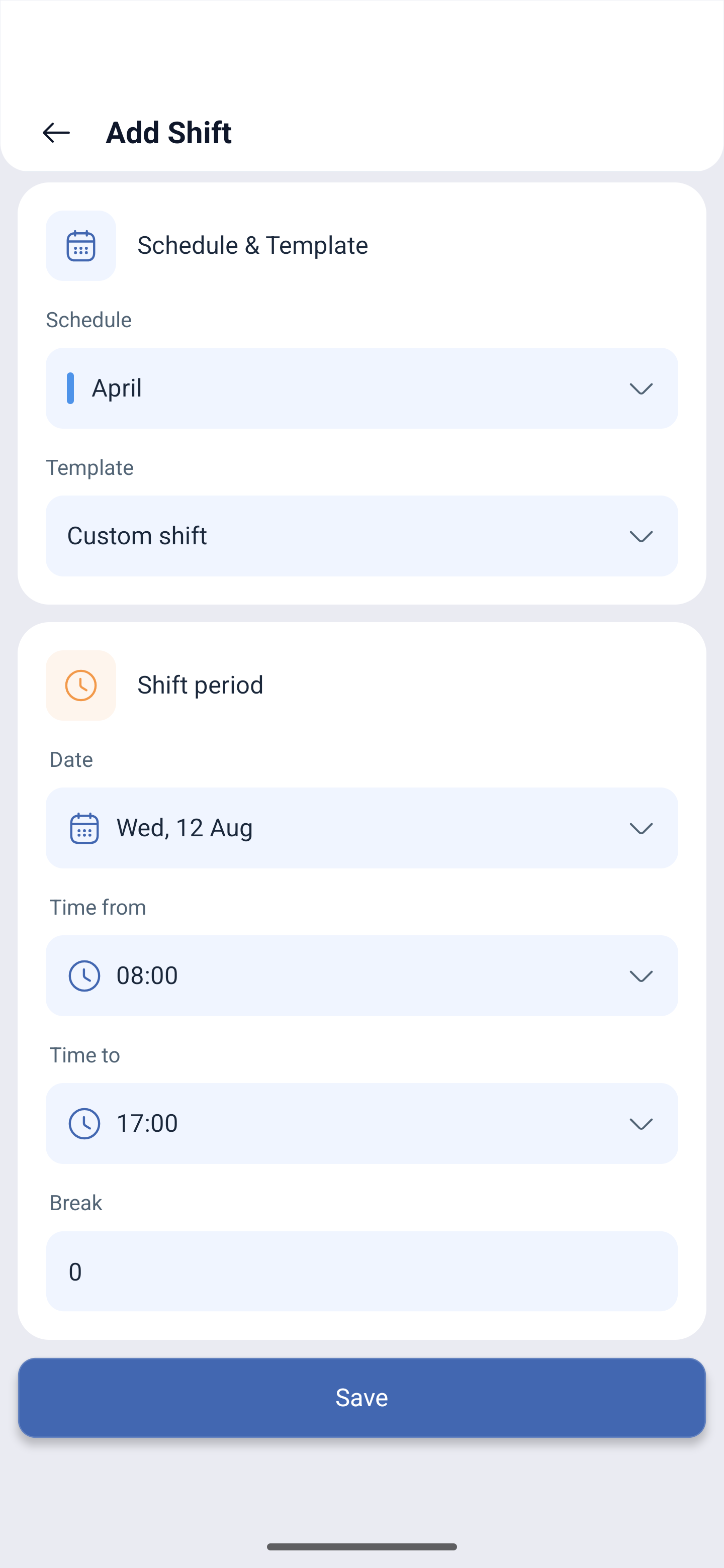
Překrytí aplikace nepropustí. Pokud na tento čas už směnu máte, uložení se zruší s textem Akce byla zrušena z důvodu překrytí s jinou směnou (The action was canceled due to an overlap with another shift).
Žádost, která odešla ke schválení, je vidět v sekci Žádosti (Requests) jako Žádost o vytvoření směny (Request to create a shift). Po jejím otevření lze kliknout na Zrušit žádost (Cancel request) — objeví se panel Odmítnout žádost (Decline request) s povinným polem Důvod zamítnutí (Reason of decline) a tlačítkem Odeslat (Submit).
Možné problémy a řešení
| Problém | Příčina | Řešení |
|---|---|---|
| Vidíte jen vlastní směny | Je vybrán režim Moje směny | Přepněte na Všechny směny. Pokud přepínač není, v nastavení rozvrhu je vypnuto „Dovolit zaměstnancům vidět všechny směny“ |
| Směny kolegů se neobjeví ani v režimu Všechny směny | Zákaz na úrovni rozvrhu nebo projektu | Zkontrolujte Dovolit zaměstnancům vidět všechny směny v rozvrhu a Umožněte zaměstnancům vidět všechny plány v projektu v projektu |
| V mřížce je prázdno | Je zapnutý filtr | Podívejte se na číslo na ikoně filtrů a zrušte výběr tlačítkem Vymazat |
| Den je prázdný, ale počítadlo ukazuje směnu | Počítadla počítají podle režimu, ale karty skrývá výběr | Zrušte filtry a zkontrolujte přepínače v Nastavení |
| Zmizely přestávky, volna nebo svátky | Jsou vypnuté v Nastavení | Otevřete Filtry → Nastavení a zapněte, co potřebujete. Odznak na řádku ukáže, kolik typů je zapnuto |
| U směny je uvedeno 30 min, ale počítadlo přestávek je nula | Jsou to různé věci: na kartě je délka ze šablony, v počítadle přidané přestávky | Přestávka se přidává na kartě směny tlačítkem Přidat přestávku |
| Tři tečky na kartě směny nic neotevírají | Pro tuto směnu nejsou žádné akce: směna už začala nebo brzy začne, případně je v rozvrhu vypnutá samoobsluha | Zkontrolujte nastavení rozvrhu a berte směnu, do níž je ještě časová rezerva |
| V horní liště není Exportujte a Více | Přihlásili jste se jako zaměstnanec | Tato tlačítka vidí majitel a administrátor |
| Směna se neukládá | Překrytí v čase s jinou směnou | Změňte čas nebo datum — překrytí nejsou povolena |
| Směna se po uložení neobjevila | Odešla jako žádost ke schválení | Vyčkejte na rozhodnutí manažera. Žádost je vidět v sekci Žádosti |
| Změny z webové verze nejsou vidět | Data byla načtena dříve | Klikněte na Aktualizovat |
| Ve výběru rozvrhů není ten potřebný | Rozvrh není platný k vybranému datu | Nejprve rozvrh prodlužte ve webové verzi nebo v sekci Plány |
Často kladené otázky (FAQ)
Otázka: Jaký je rozdíl mezi touto obrazovkou a „Plány“ v nabídce? Odpověď: Zde se sledují směny a upravují jednotlivé směny, tam se rozvrhy vytvářejí a nastavují.
Otázka: Co jsou otevřené směny (Open Shifts)? Odpověď: Směny předané do společného seznamu. Může si je vzít každý, komu to nastavení dovolují.
Otázka: Co znamenají tři ikony s čísly u data? Odpověď: Kolik zaměstnanců v tento den nastupuje, kolik je směn a kolik přestávek. Počítají podle vybraného režimu zobrazení.
Otázka: Lze si zobrazit celý měsíc? Odpověď: Ano, tlačítkem Rozbalit kalendář pod pásem týdne. Listuje se pak po měsících.
Otázka: Lze přidat směnu přímo odsud? Odpověď: Ano, tlačítkem se znaménkem plus dole vpravo. Směna se zapisuje na vás; u zaměstnance odchází jako žádost manažerovi, pokud rozvrh nedovoluje jinak.
Otázka: Na koho se zapíše směna přidaná z telefonu? Odpověď: Na vás — pole pro výběr zaměstnance ve formuláři není. Pro nastavení směny jinému člověku je potřeba sekce Plány nebo webová verze.
Otázka: Jak přidat přestávku ke směně? Odpověď: Otevřete směnu a v bloku Přestávky klikněte na Přidat přestávku. Přestávka se objeví i v seznamu dne jako samostatná karta.
Otázka: Proč mají některé směny značku Nepřítomnost (Absence)? Odpověď: Na tento čas má zaměstnanec zapsanou nepřítomnost — volno, nemocenskou nebo dovolenou.
Otázka: Lze rozvrh z aplikace exportovat? Odpověď: Ano, tlačítkem Exportujte v horní liště. Mají ho majitel a administrátor.
Otázka: Co znamená oranžový pruh „Pozor, přesčas!“? Odpověď: Za týden vychází přesčas. Vedle je uvedeno, kolik hodin je celkem a kolik z nich je přesčasových.
Otázka: Jaký je rozdíl mezi hromadnými akcemi a kopírováním směn? Odpověď: Hromadné akce mění již existující směny — nastaví značku, umístění, bonus, smažou je. Kopírování vytváří nové směny podle vzoru už sestaveného období.
Otázka: Jak se ujistit, že se hromadná akce dotkne jen potřebných směn? Odpověď: Aplikace před provedením zobrazí počet: po Použít se objeví například Bude smazáno 2. Toto číslo si zkontrolujte — právě ono je pojistkou proti příliš širokému výběru.
Otázka: Lze hromadné smazání vrátit? Odpověď: Ne, vrácení není možné. Právě proto před smazáním zužte výběr daty, šablonami a zaměstnanci a podívejte se na počet dotčených směn.
Otázka: Co dělat s konflikty při kopírování? Odpověď: Tři možnosti. Povolit konflikty zachová starou i novou směnu. Vyhněte se konfliktům přeskočí obsazené dny. Přepsat konflikty nahradí existující směny zkopírovanými.
Otázka: Jaký je rozdíl mezi „Odsazené“ a „V řadě“? Odpověď: Jde o způsob vložení, když je opakování více než jedno: „V řadě“ pokládá kopie jednu za druhou, „Odsazené“ se stejným odstupem, jaký byl v původním období.
Otázka: Kopírují se přestávky a umístění spolu se směnami? Odpověď: Jen pokud je zaškrtnete v Dalších možnostech: jsou tam samostatná zaškrtávátka pro značky, přestávky, umístění, poznámky a otevřené směny.
Otázka: Jaký je rozdíl mezi „Přidat novou šablonu“ a „Přidat směny podle šablony“? Odpověď: První vytváří předpřipravenou směnu — čas, přestávku, umístění, počet pracovních míst. Druhé rozvrhuje směny podle této předlohy na vybrané dny.
Otázka: K čemu je přepínač „Nastavte pracoviště podle dnů“? Odpověď: Abyste zadali různý počet lidí podle dnů týdne: například v pátek jsou potřeba čtyři a v ostatní dny dva.
Otázka: Zakazuje svátek nastavovat směny? Odpověď: Standardně ne: přepínač Povolit přidání směny v tomto období je zapnutý. Vypněte ho, pokud se ve svátek nemá pracovat.
Otázka: Kde se nastavuje zvýšená odměna za práci ve svátek? Odpověď: V nastavení svátku, v poli s procentem ze základní sazby. Standardně je zde 100.
Otázka: Proč se sekce jmenuje „Zobrazit / Skrýt“, a uvnitř je řazení? Odpověď: Název zůstal z předchozí verze. Uvnitř jsou tři nastavení zobrazení mřížky: řazení, formát jména a časové pásmo.
Otázka: V čím čase se směny zobrazují? Odpověď: Podle toho, co je vybráno v Zobrazit / Skrýt: v časovém pásmu zaměstnance, nebo projektu. To je důležité, pokud je tým v různých zemích.
Otázka: Komu odejdou nouzová oznámení? Odpověď: Těm, kdo ve vybraném období nemají žádné směny — volným zaměstnancům, aby si vzali neobsazené směny. Vytížených se rozesílka nedotkne.
Otázka: Co znamená číslo v „Publikovat & upozornit zaměstnance“? Odpověď: Kolik směn je vytvořeno, ale ještě nepublikováno. Kliknutí je publikuje a rozešle oznámení, proto položku neotevírejte jen tak na podívání.
Otázka: Co maže „Vymazat seznam dostupných“? Odpověď: Otevřené směny — ty, které leží ve společném seznamu a nikdo si je dosud nevzal. Položka je označena červeně, protože se dotýká dat celé společnosti.
Otázka: Proč se ve filtrech objevují „Značky“ dvakrát? Odpověď: Jsou to různé značky: jedny jsou na zaměstnancích, druhé na směnách. První výběr hledá lidi, druhý směny.
Otázka: Co ukazuje „9+“ na ikoně filtrů? Odpověď: Kolik hodnot je vybráno ve všech filtrech dohromady. Více než devět se zobrazuje jako 9+.
Otázka: K čemu jsou ve filtru rozvrhů vidět šablony směn? Odpověď: Abyste vybrali ne celý rozvrh, ale jednotlivé směny: například jen noční 23-7.
Otázka: Lze přidat zaměstnance bez opuštění rozvrhu? Odpověď: Ano, v nabídce Více je Přidat nového zaměstnance — otevře se stejný formulář jako v sekci zaměstnanců.
Otázka: Proč není potřebný rozvrh v seznamu při přidávání směny? Odpověď: Výběr zobrazuje pouze rozvrhy platné k vybranému datu. Prošlý je nejprve nutné prodloužit.
Otázka: Směny po hromadné akci nejsou vidět — nefungovala? Odpověď: Nejprve klikněte na Aktualizovat v horní liště: obrazovka mohla zobrazovat data načtená před úpravou.
Otázka: Jaký je rozdíl mezi nouzovými a běžnými oznámeními? Odpověď: Běžná oznámení informují o událostech ty, kterých se týkají. Nouzová jsou adresná žádost o nastoupení: odcházejí volným zaměstnancům, když v rozvrhu zůstaly neobsazené směny.