

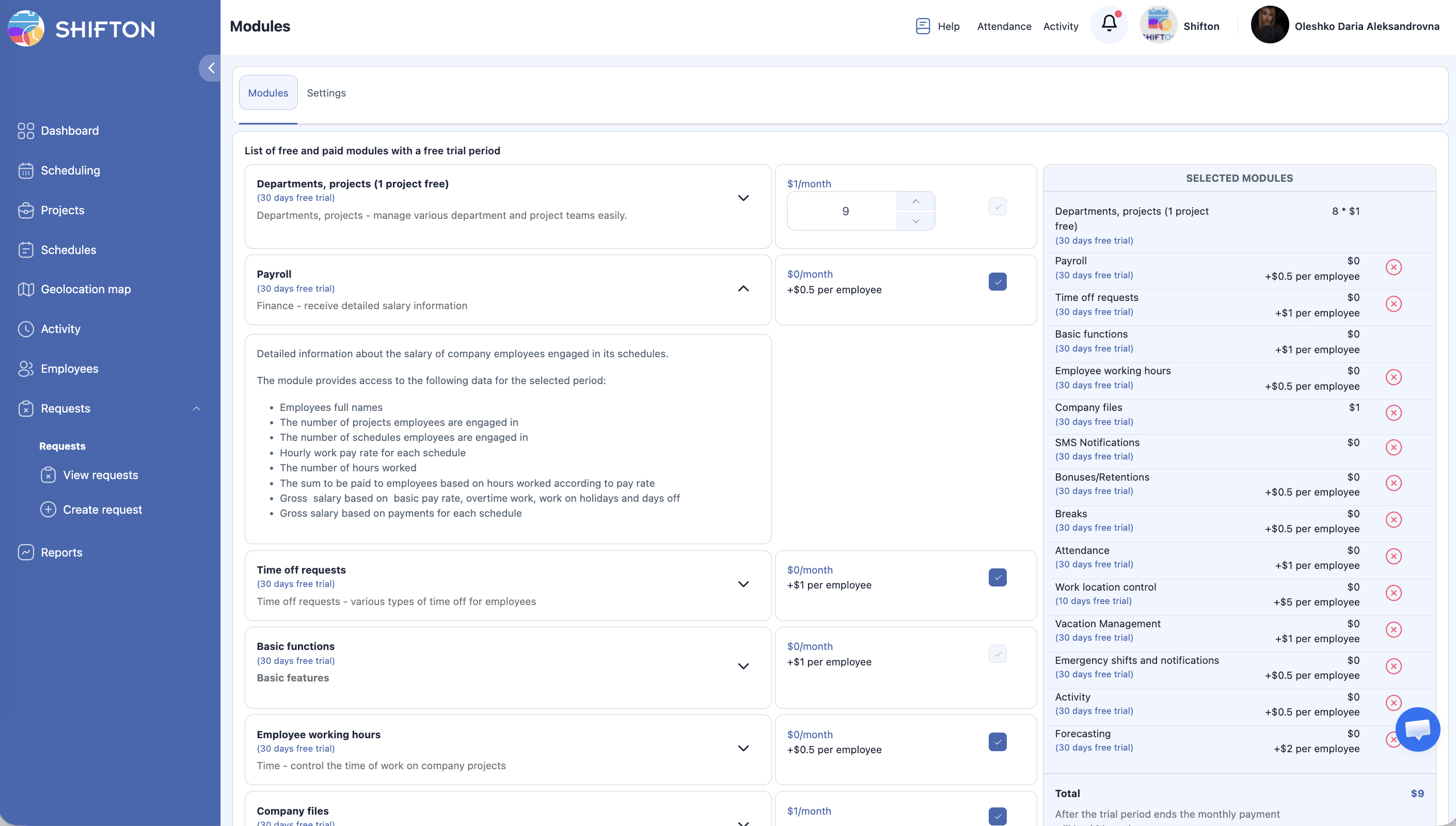
Modul Mzdy poskytuje přístup k Zprávy o mzdových sazbách s detailními výpočty: odpracované hodiny, sazby, přesčasy, noční příplatky, sváteční sazby, bonusy a srážky.
Všechny výpočty jsou odhadové. Toto není náhrada účetního softwaru.
Jak zapnout/vypnout modul
Po zapnutí se zpřístupní Hodinová sazba report a Nastavení platu.
Nastavení sazeb odměňování
Nastavení — přes Nastavení platu, nikoli Nastavení modulu.
Základní sazba pro rozvrh:
1. Při vytváření/úpravě rozvrhu → Krok 1 → zadejte základní sazbu.
Individuální sazby:
1. Plány → tužka u rozvrhu → záložka Naplánování členové týmu.
2. Nastavte sazby pro každého zaměstnance na tomto rozvrhu.
Zvýšení sazby s datem:
1. Na záložce Naplánování členové týmu klikněte na + vedle zaměstnance.
2. Zadejte novou sazbu a datum účinnosti.
3. Systém automaticky aplikuje starou sazbu do tohoto data a novou od něj dál.
Jak vygenerovat report Hodinová sazba
V reportu:
– Odpracované hodiny
– Základní odměna
– Přesčasy
– Noční a sváteční příplatky
– Bonusy/Srážky (pokud je zapnut Bonusy/Srážky)
– Odhadovaný součet
Klikněte na Export pro stažení.
Cena
$0/měsíc + $0,50/zaměstnanec/měsíc.
Související články
- Přehled modulárního systému
- Nastavení mezd
- Sazby odměňování
- Hierarchie sazeb odměňování
- Bonusy/Srážky
- Správa pozic
- Průvodce nastavením krok za krokem
Často kladené otázky
Ot: Mohou zaměstnanci vidět své mzdové údaje?
Odp: Ano — pouze své vlastní.
Ot: Počítá Výplatní páska daně?
Odp: Ne. Pouze hrubou odhadovanou mzdu.
Ot: V reportu je $0 pro všechny.
Odp: Sazby nejsou nastaveny. Otevřete Nastavení platu a nastavte sazby.
Ot: Přesčasy se nepočítají.
Odp: Nastavte prahy v Nastavení platu (Zvážit nastavení přesčasů).
Ot: Bonusy nejsou v reportu.
Odp: Zapněte modul Bonusy/Srážky.
Ot: Jak nastavit zvýšení sazby od určitého data?
Odp: Schedules → tužka u rozvrhu → záložka Naplánování členové týmu → klikněte na + vedle zaměstnance → zadejte novou sazbu a datum účinnosti.
Ot: Je modul Mzdy potřeba pro zobrazení mzdy zaměstnancům?
Odp: Ano. Bez modulu Mzdy zaměstnanci nevidí odhadovanou mzdu ani při zapnuté možnosti v Nastavení platu.
Ot: Lze Exportovat report Hodinová sazba do Excelu?
Odp: Ano. V reportu klikněte na Export — soubor se stáhne ve formátu Excel.
Ot: Zahrnuje report o mzdách noční příplatky automaticky?
Odp: Ano, pokud jsou noční příplatky nastaveny v Nastavení platu.
Ot: Jak zkontrolovat mzdu konkrétního zaměstnance?
Odp: Zprávy → Zprávy o mzdových sazbách → vyberte období → filtrujte podle potřebného zaměstnance.
Ot: Je modul Mzdy potřeba pro základní evidenci směn?
Odp: Ne. Základní rozvrh funguje bez Payroll. Modul je potřeba pouze pro výpočet mezd.
Ot: Sazba byla změněna, ale report ukazuje staré částky.
Odp: Existující směny uchovávají sazbu z doby vytvoření. Spusťte Hromadné akce směn → Upravit → Přepočítat plat.
Ot: Zahrnuje Výplatní páska srážky ze mzdy?
Odp: Srážky (pokuty, odpočty) jsou dostupné při zapnutém modulu Bonusy/Srážky — zobrazují se v reportu Hodinová sazba.
Ot: Kolik stojí modul Mzdy pro tým 20 lidí?
Odp: $0 + $0,50 × 20 = $10 měsíčně (za aktivní zaměstnance).
Ot: Zohledňuje report Hodinová sazba sváteční příplatky?
Odp: Ano, pokud jsou sváteční sazby nastaveny v Nastavení platu a směny spadají na sváteční dny.