

Vytvořte pozice ve vaší organizaci pro přiřazování zaměstnanců, filtrování rozvrhů a tvorbu přesných reportů. Každé pozici lze přiřadit barvu, hodinovou sazbu, očekávané měsíční pracovní hodiny a prioritu řazení.
Postup krok za krokem
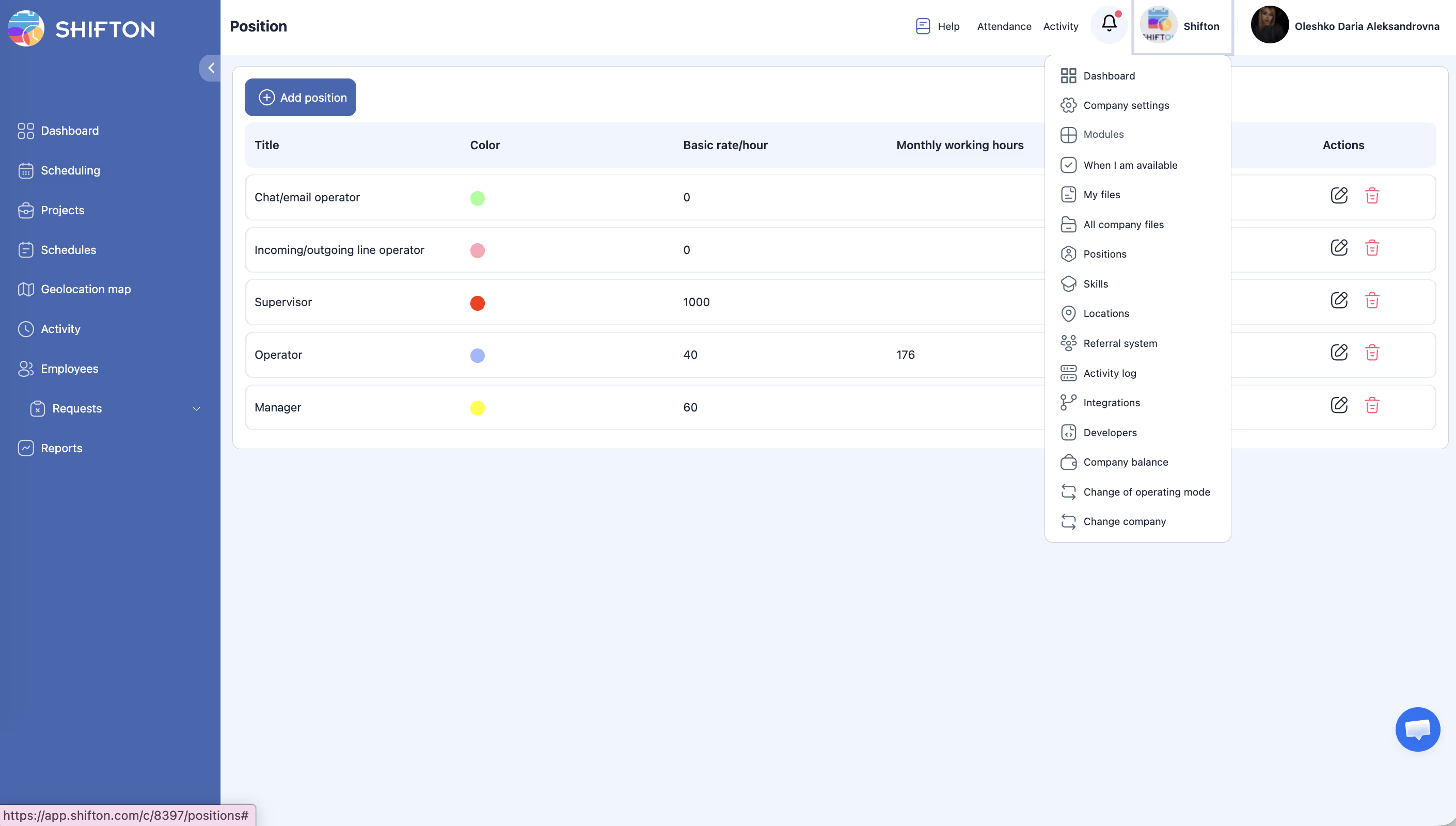
Prohlížení pozic
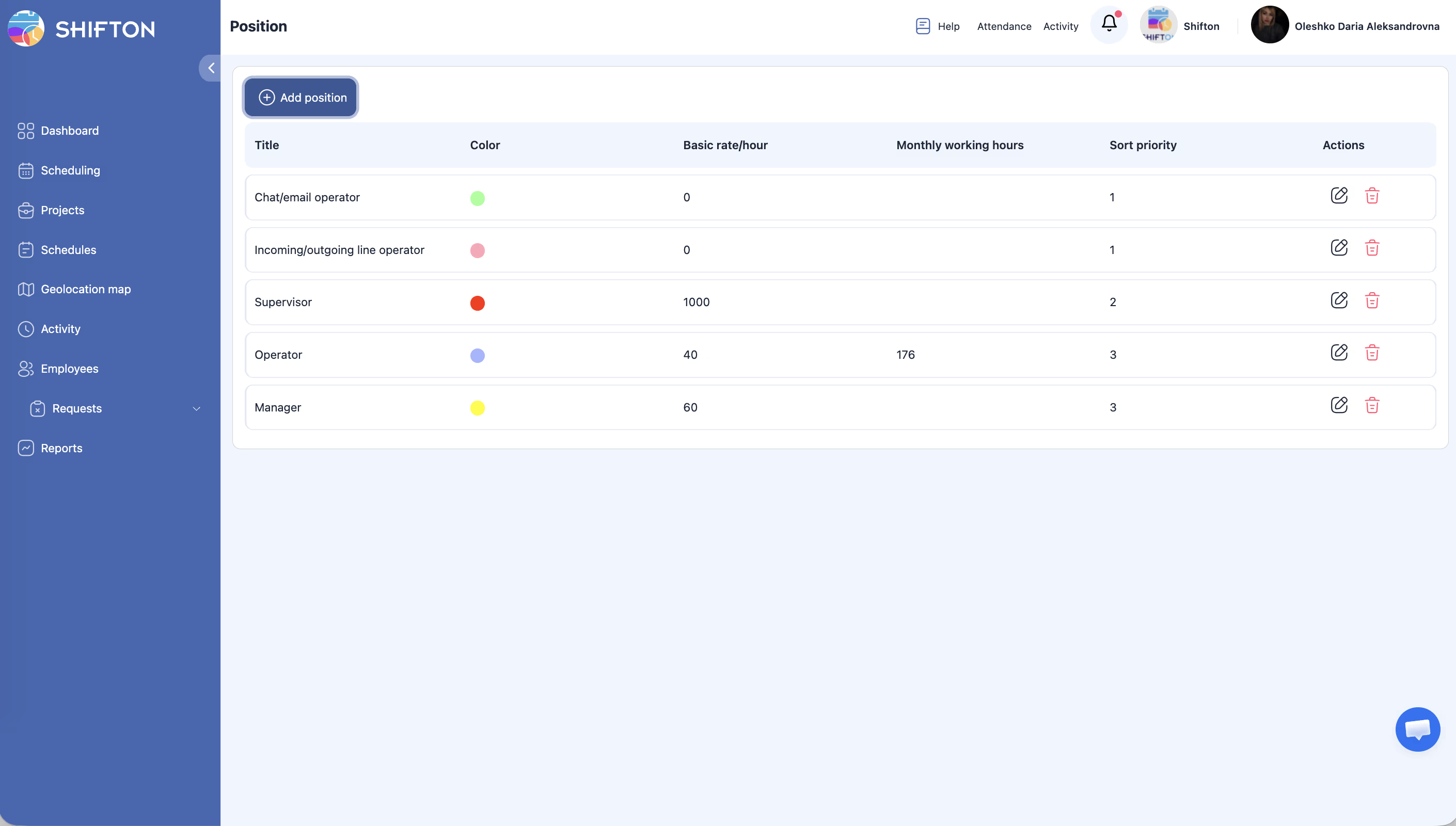
Tabulka obsahuje následující sloupce:
| Sloupec | Popis |
|---|---|
| Název | Název pozice (např. “Barista”, “Vedoucí směny”) |
| barva | Barevná značka pro vizuální identifikaci v rozvrzích |
| Základní sazba/hodina | Hodinová sazba ve výchozím stavu pro tuto pozici |
| Měsíční pracovní hodiny | Očekávaný počet pracovních hodin za měsíc |
| Seřadit prioritu | Číselná hodnota určující pořadí zobrazení v rozbalovacích seznamech (nižší číslo = výše) |
| Akce | Dostupné akce: Edit, Delete |
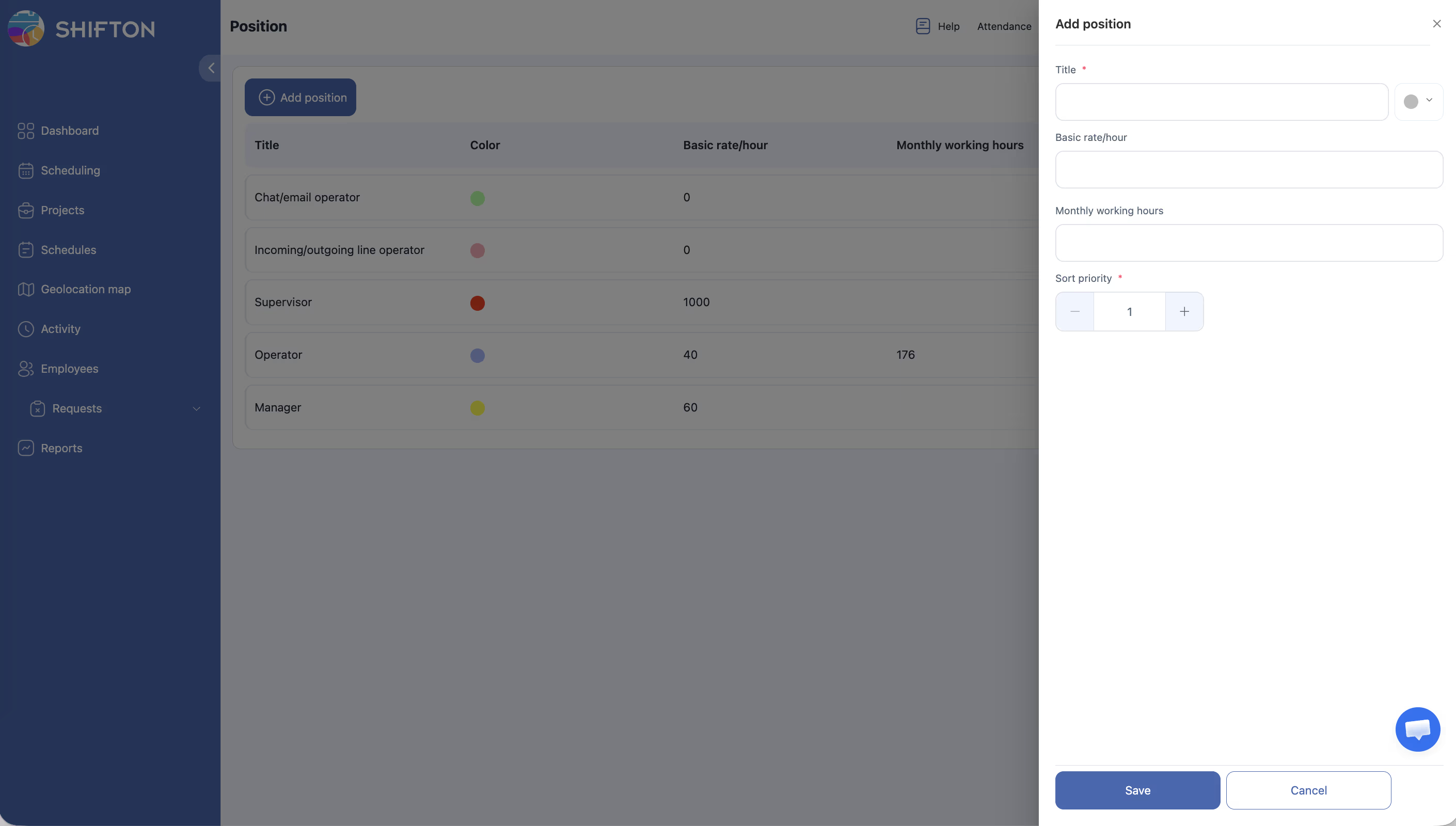
Přidání pozice
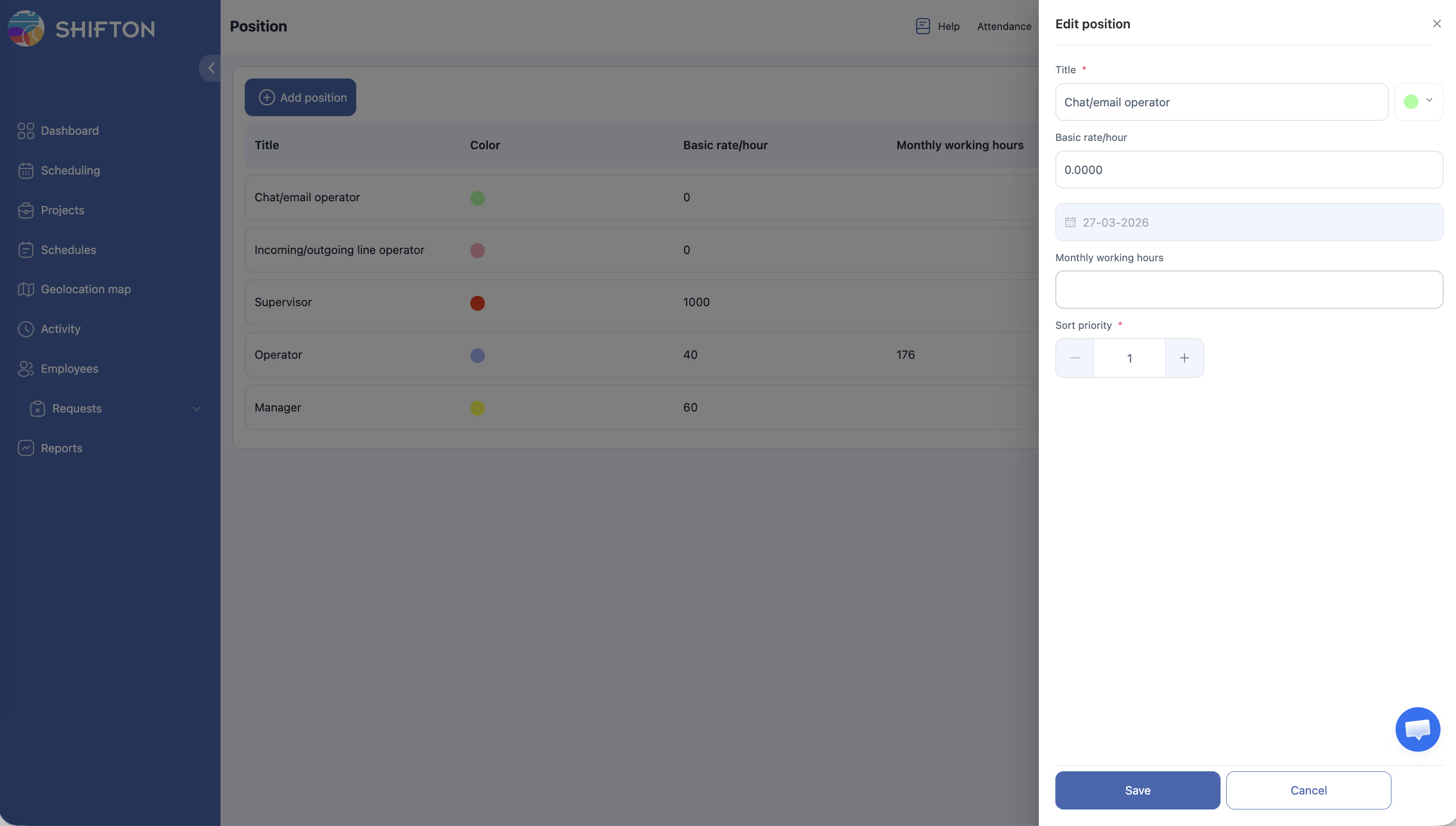
Úprava pozice
Smazání pozice
Kde se pozice používají
| Sekce | Použití |
|---|---|
| Zaměstnanec profily | Každému zaměstnanci lze přiřadit jednu nebo více pozic |
| Plánujte Filtry | Filtrování rozvrhu podle pozice — zobrazují se pouze potřební zaměstnanci |
| Zprávy | Reporty seskupené nebo filtrované podle pozice pro mzdy a docházku |
| Šablony aktivit | Vazba šablon aktivit na konkrétní pozice |
Související články
- Správa projektů
- Správa dovedností
- Nastavení mezd
- Hierarchie sazeb odměňování
- Mzdy
- Přidání prvních zaměstnanců
- Vytvoření prvního projektu a rozvrhu
Často kladené otázky
Může zaměstnanec zastávat více pozic?
Ano. To je užitečné pro univerzální zaměstnance nebo ty, kdo vykonávají různé role v různé dny.
Ovlivňuje změna hodinové sazby minulá data?
Ne. Změny se aplikují pouze na budoucí směny. Historické záznamy uchovávají sazbu platnou v době jejich vytvoření.
Co dělá priorita řazení?
Určuje pořadí pozic v rozbalovacích menu a pořadí zaměstnanců v kalendáři rozvrhu. Pozice s nižšími hodnotami se zobrazují jako první.
Odstraní smazání pozice zaměstnance?
Ne. Zaměstnanci zůstávají v systému, ale v profilu jim tato pozice zmizí — je třeba je přeřadit.
Kde se používá barva pozice?
Barva pozice se používá pouze na stránce Pozice pro vizuální odlišení. V rozvrhu se barva pozice nezobrazuje.
Používá se sazba pozice automaticky při výpočtu mezd?
Ano, pokud je v Nastavení platu nastaven Priorita sazby platby = Podle pozic. Pak se sazba z pozice aplikuje na všechny směny zaměstnance s touto pozicí.
Jak přiřadit pozici zaměstnanci?
Zaměstnanci → vyberte zaměstnance → záložka Obecné → pole Pozice → vyberte ze seznamu → uložte.
Je třeba vytvářet pozice před přidáním zaměstnanců?
Ne. Pozice je nepovinné pole. Zaměstnance lze přidat bez pozice a přiřadit ji později.
Co znamená “Měsíční pracovní hodiny” u pozice?
Očekávaná měsíční norma hodin pro tuto pozici. Používá se v reportu Minimum Hodiny pro kontrolu plnění normy a také pro blokování přesčasových hodin v rozvrhu (Week Control Type).
Lze vytvářet pozice bez hodinové sazby?
Ano. Pole Základní sazba/hodina je nepovinné. Pokud sazba není zadána — použije se sazba rozvrhu nebo společnosti.
Jak filtrovat rozvrh podle pozice?
Na stránce Schedule → levý panel Filtry → Vyberte pozici → vyberte potřebné pozice.
Jakou Seřadit prioritu použít pro novou pozici?
Čím nižší číslo, tím výše v seznamu. Nejběžnější pozici dejte priority = 1.
Lze smazat pozici, pokud na ní jsou zaměstnanci?
Ano. Pozici lze smazat kdykoli. Zaměstnancům, kterým byla tato pozice přiřazena, jednoduše zmizí z profilu.
Lze importovat seznam pozic ze souboru?
Ne. Pozice se vytvářejí ručně přes stránku Pozice.
Ot: Zobrazuje se pozice v Exportovaném rozvrhu?
Odp: Ano. Při exportu rozvrhu do Excelu je pozice zaměstnance zahrnuta v datech.
Ot: Lze přiřadit šablonu aktivity ke konkrétní pozici?
Odp: Ano. Při vytváření šablony aktivity je pole Pozice — lze zadat pozici pro rozdělení úkolů.
Ot: Jak zjistit, kolik zaměstnanců zastává konkrétní pozici?
Odp: Přejděte do Zaměstnanci → použijte filtr podle pozice. Počet filtrovaných záznamů ukáže počet zaměstnanců.
Ot: Ovlivňuje pozice přístup zaměstnance do systému?
Odp: Ne. Pozice se používá pro organizaci, filtrování a výpočet sazeb, ale neovlivňuje přístupová práva.
Ot: Lze pozici skrýt, aniž by se smazala?
Odp: Ne. Pozici lze pouze smazat. Pokud ji dočasně nepotřebujete — ponechte ji bez přiřazení zaměstnanců.
Ot: Jak se pozice používá v rozvrhu?
Odp: Pozice se používá pro filtrování zaměstnanců v kalendáři rozvrhu a v šablonách aktivit.