

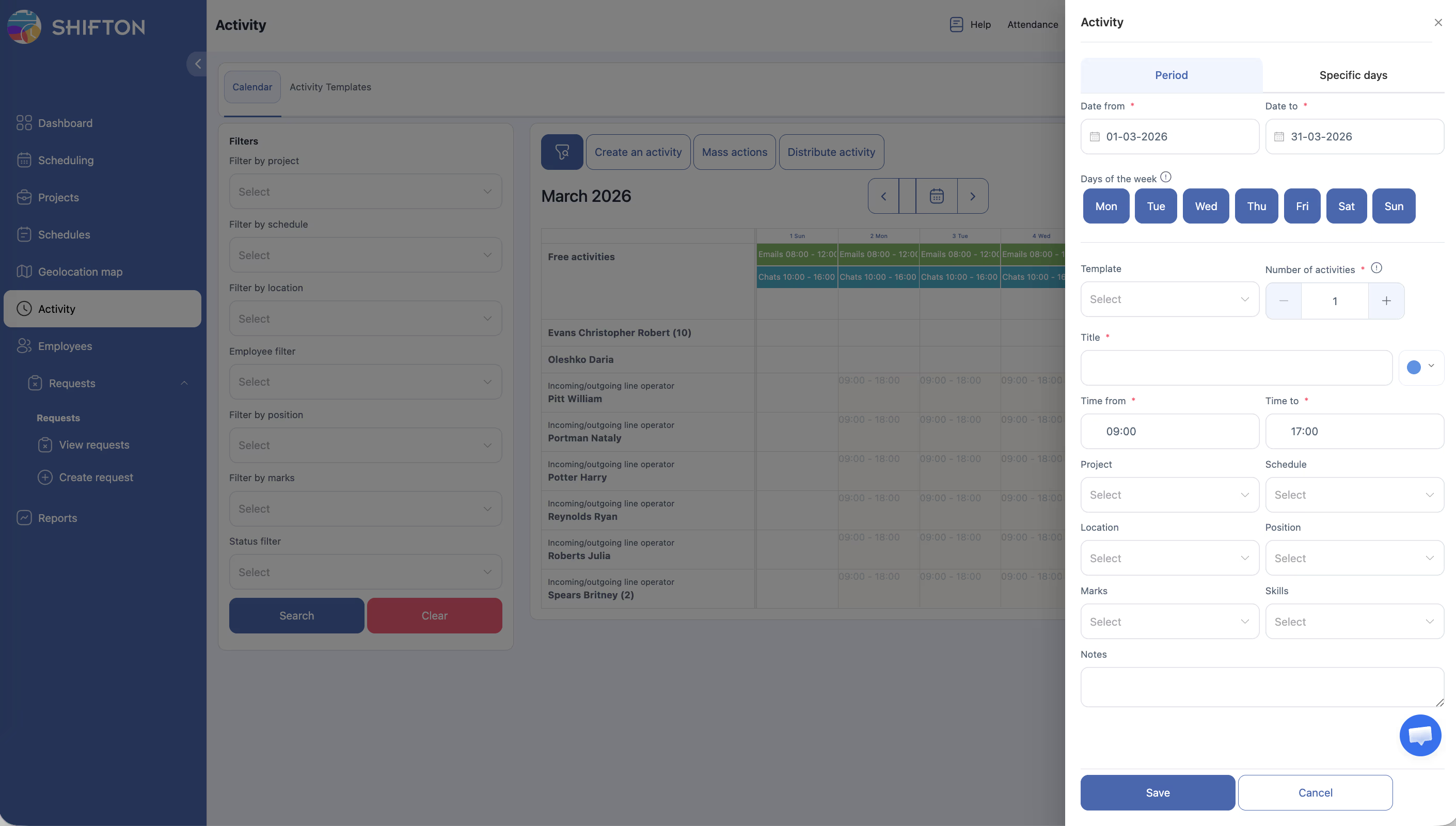
Aktivity v Shiftonu jsou úkoly nebo pověření prováděná zaměstnanci mimo běžné směny. Nástroje pro práci s nimi jsou dostupné v horní části Kalendáře aktivit: vytvoření jedné aktivity, hromadné operace a automatická distribuce.
Postup krok za krokem
Vytvoření jedné aktivity
| Krok | Akce | Očekávaný výsledek |
|---|---|---|
| 1 | Přejděte na stránku Kalendář aktivit | Načte se zobrazení kalendáře |
| 2 | Klikněte na Vytvořit aktivitu | Otevře se formulář vytvoření |
| 3 | Vyplňte pole: Activity name/type, Datum a čas, Duration, Zaměstnanec (volitelné), Project, Notes (volitelné) | |
| 4 | Klikněte na Uložit | Aktivita se zobrazí v kalendáři; pokud zaměstnanec není přiřazen — v řádku Bezplatné aktivity |
Přehled polí
| Pole | Povinné | Popis |
|---|---|---|
| Activity name/type | Ano | Název nebo typ aktivity |
| Datum a čas | Ano | Plánované datum a čas začátku |
| Duration | Ano | Délka trvání aktivity |
| Zaměstnanec | Ne | Ponechte prázdné pro Bezplatné aktivity nebo přiřaďte přímo |
| Projekt | Ano | Projekt aktivity |
| Umístění | Ne | Lokace |
| Poznámky | Ne | Pokyny pro zaměstnance |
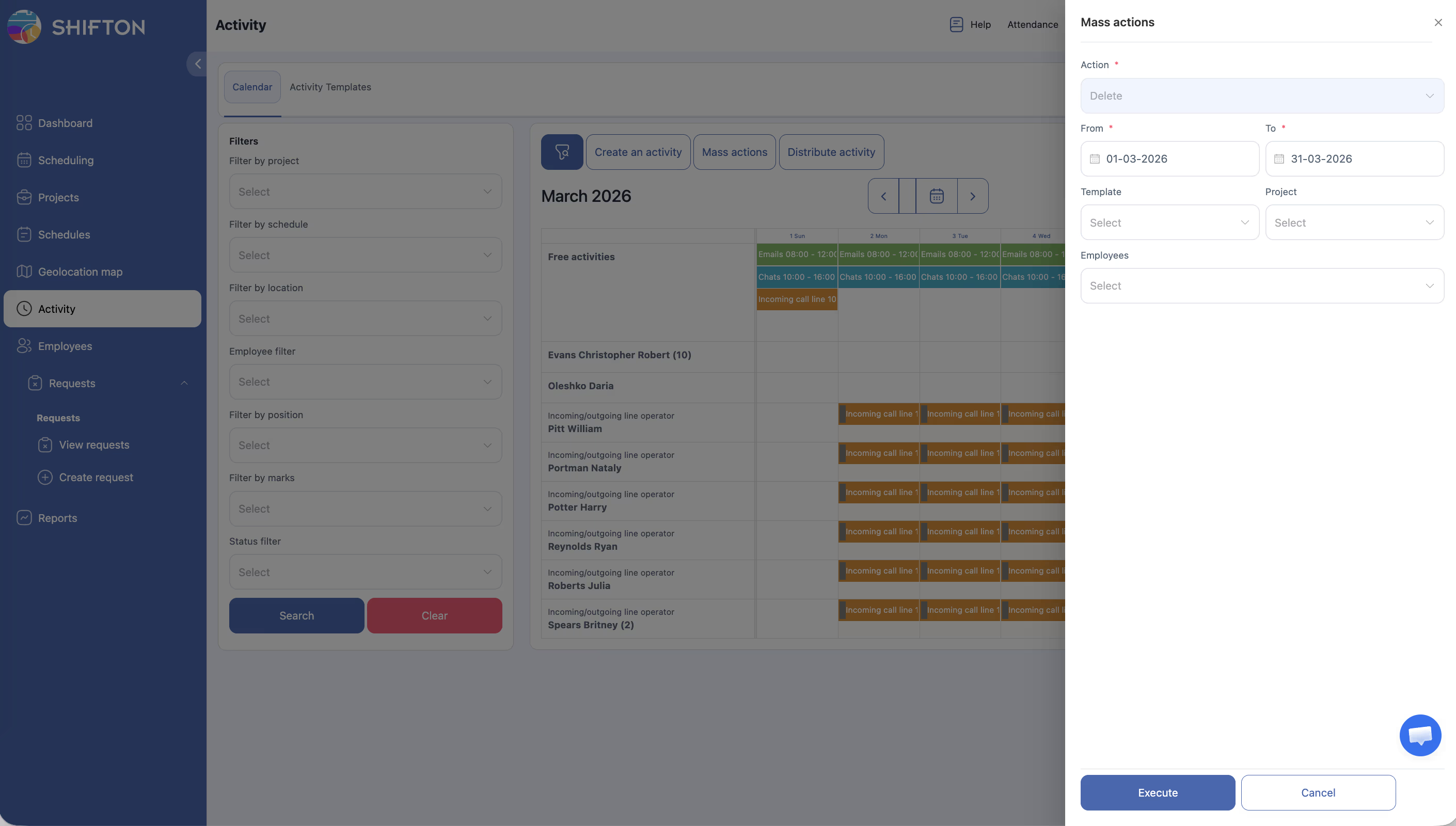
Hromadné akce
| Krok | Akce | Očekávaný výsledek |
|---|---|---|
| 1 | Klikněte na Hromadné akce v kalendáři | Aktivuje se režim výběru |
| 2 | Vyberte požadované aktivity | Vybrané se zvýrazní |
| 3 | Klikněte na Smazat pro odstranění všech vybraných aktivit | |
| 4 | Potvrďte akci | Operace se aplikuje na všechny vybrané |
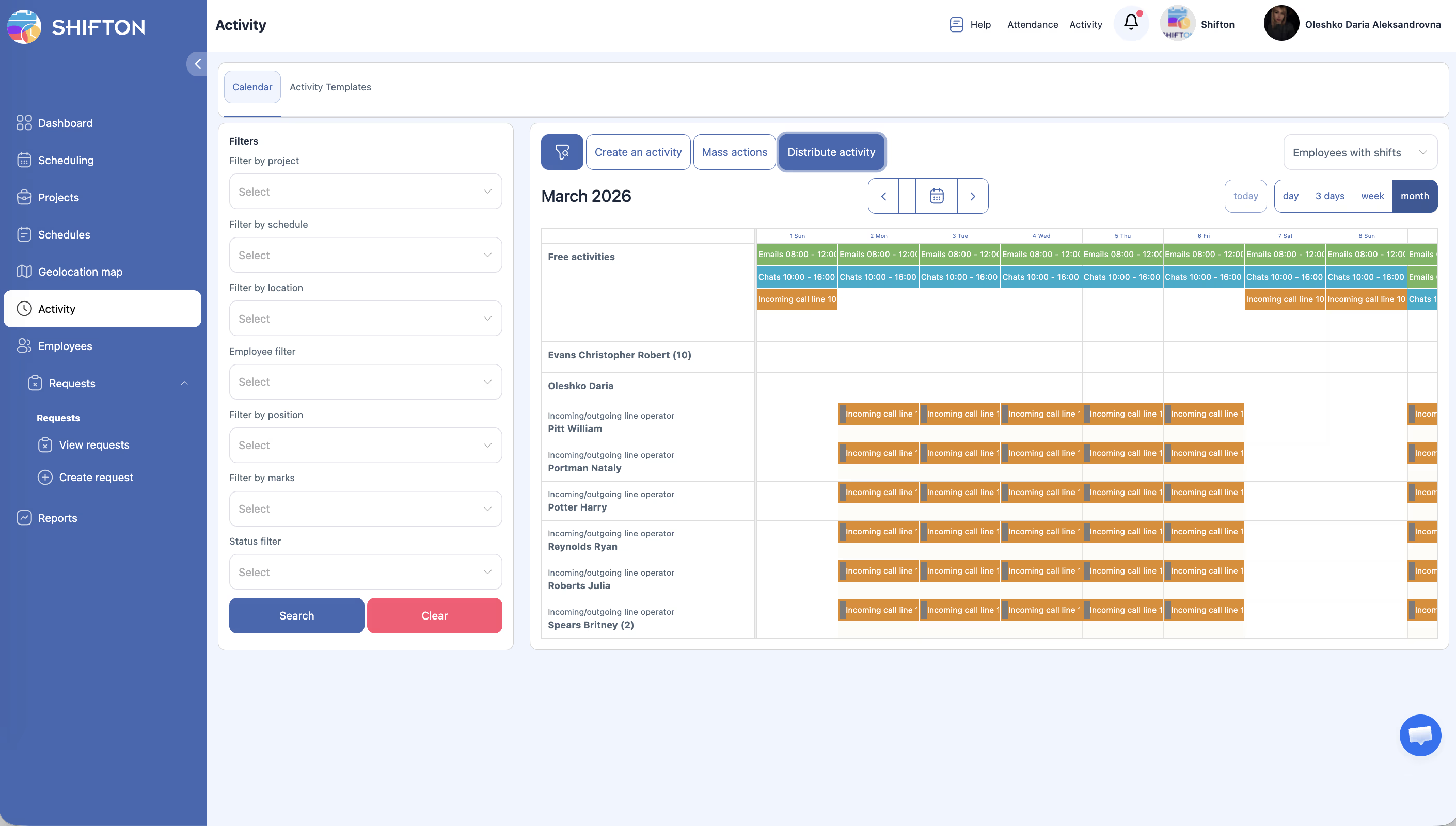
Automatická distribuce
| Krok | Akce | Očekávaný výsledek |
|---|---|---|
| 1 | Ujistěte se, že v řádku Bezplatné aktivity jsou nepřiřazené aktivity | |
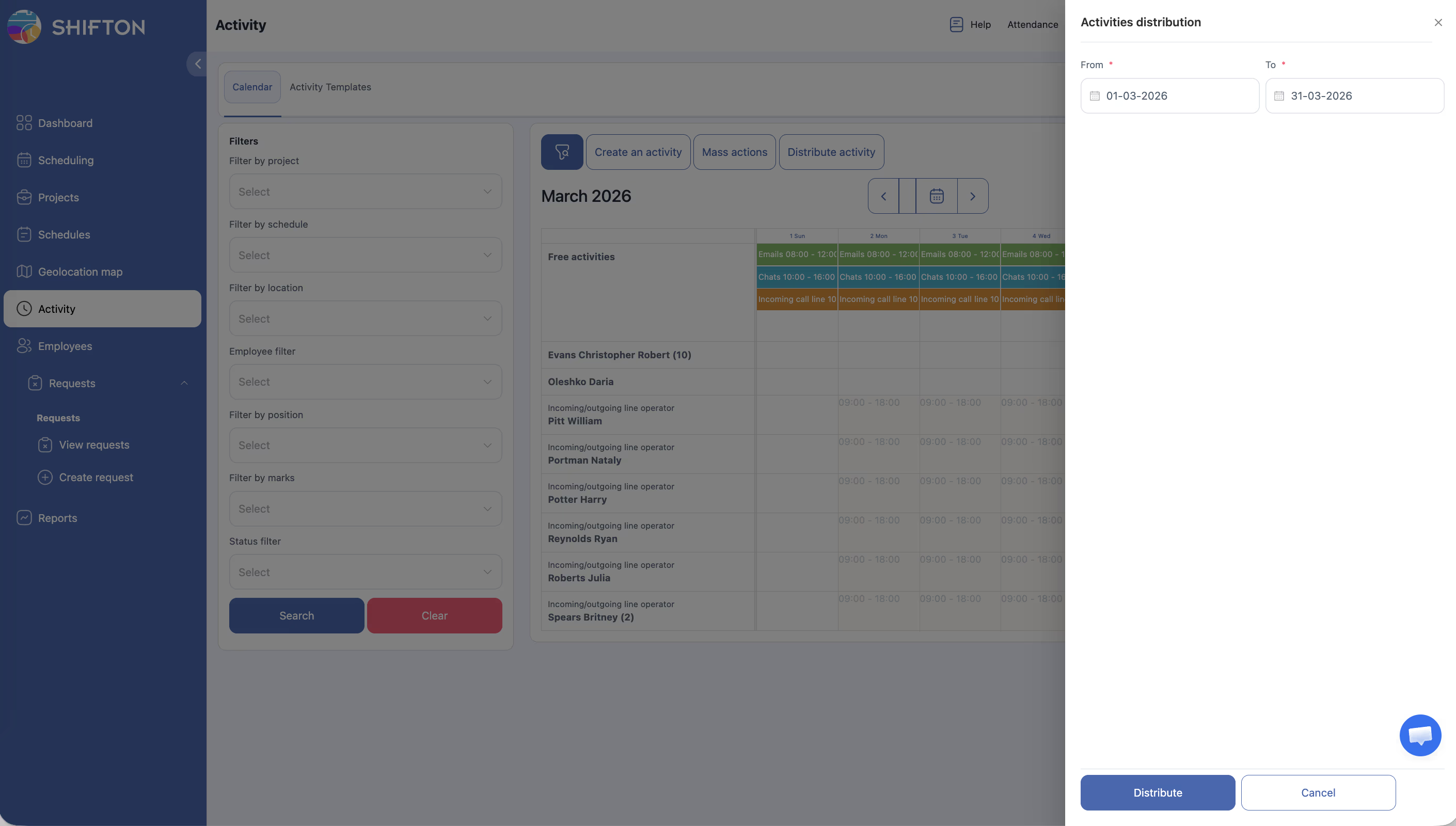
| 2 | Klikněte na Distribuujte aktivitu | Otevře se panel nastavení distribuce |
| 3 | Upravte parametry (zaměstnanci, data, pozice) | |
| 4 | Klikněte na Rozdělit | Systém přiřadí volné aktivity s ohledem na rozvrhy, pozice a dostupnost |
| 5 | Zkontrolujte kalendář | Dříve nepřiřazené aktivity se zobrazily v řádcích zaměstnanců |
Související články
- Kalendář aktivit
- Modul Aktivita
- Report Zpráva o aktivitě
- Správa pozic
- Aktivity v mobilní aplikaci
- Správa dovedností
Často kladené otázky
Q1: Co se stane, když vytvořím aktivitu bez zaměstnance?
Aktivita se přesune do řádku Bezplatné aktivity a čeká na přiřazení.
Q2: Lze zrušit hromadnou akci?
Ne. Hromadné smazání je nevratné. Vždy zkontrolujte výběr před potvrzením.
Q3: Jak algoritmus distribuce vybírá zaměstnance?
Zohledňuje dostupnost podle rozvrhů, shodu pozice a rovnováhu pracovní zátěže.
Q4: Lze distribuovat aktivity pouze konkrétním zaměstnancům?
Ano — použijte filtr podle zaměstnance, pozice nebo jiných parametrů před distribucí.
Q5: Aktivita se po vytvoření nezobrazila v kalendáři — proč?
Filtry nebo rozsah dat ji skrývají. Zkontrolujte režim zobrazení a resetujte filtry v případě potřeby.
Q6: Kolik zaměstnanců lze přiřadit k jedné aktivitě?
Jedna aktivita se přiřazuje jednomu zaměstnanci. Pro více zaměstnanců vytvořte samostatné aktivity nebo použijte automatickou distribuci.
Q7: Jak použít šablonu aktivity při vytváření?
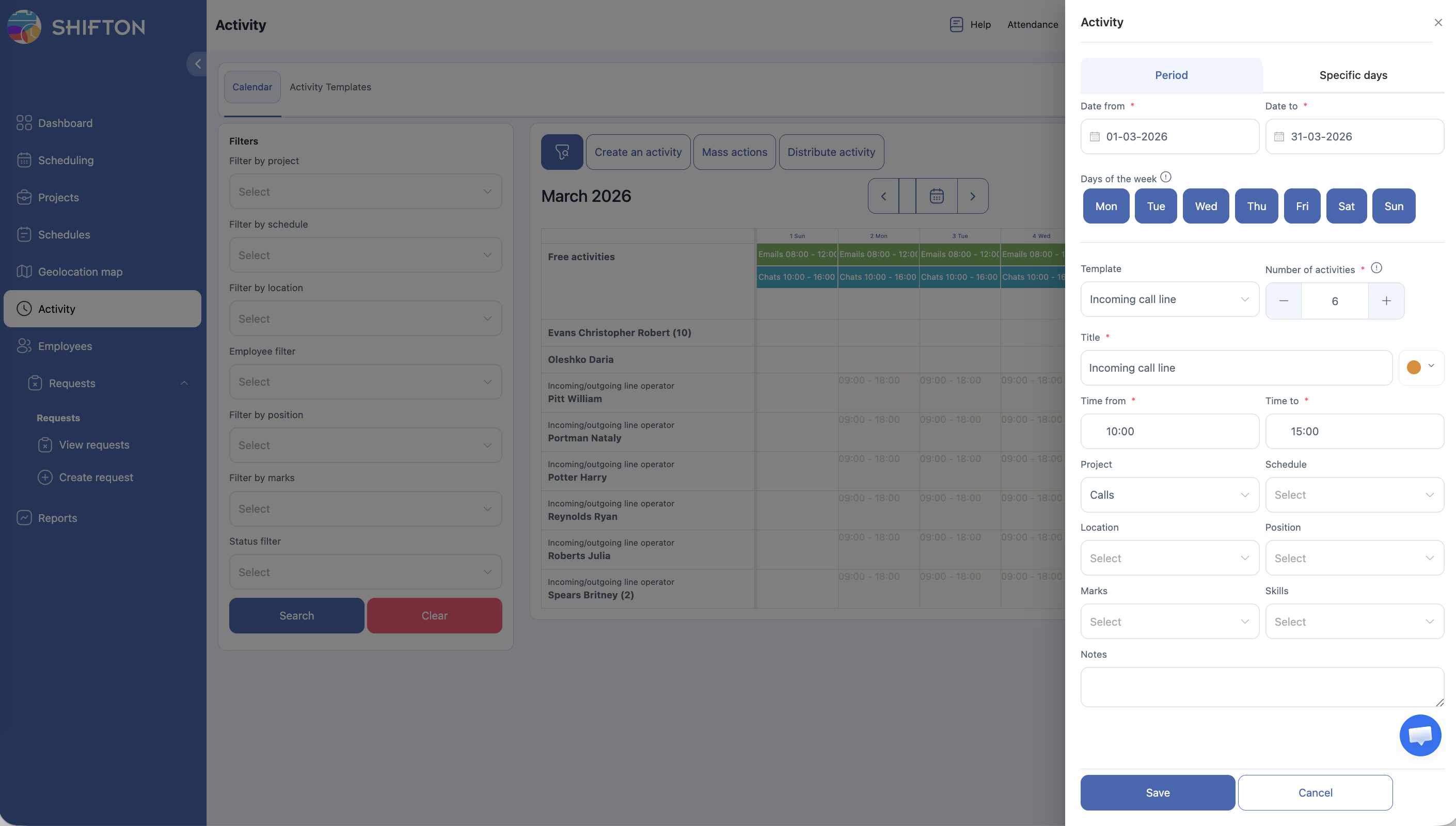
Klikněte na Vytvořit aktivitu → v poli Activity name/type vyberte existující šablonu — pole se vyplní automaticky.
Q8: Lze přeřadit aktivitu jinému zaměstnanci?
Ano. Klikněte na blok aktivity → změňte pole Zaměstnanec → Uložit. Přeřazení se provádí individuálně, ne přes hromadné akce.
Q9: Zohledňuje se pozice zaměstnance při automatické distribuci?
Ano. Systém porovnává pozici uvedenou v aktivitě s pozicí zaměstnance.
Q10: Jak ručně změnit Stav aktivity?
Klikněte na aktivitu → změňte status ve formuláři úprav. Změna stavu se provádí individuálně — hromadné akce podporují pouze Smazat.
Q11: Lze vytvářet aktivity zpětně?
Ano. Datum a čas začátku lze zadat libovolné, včetně uplynulého.
Q12: Co se stane s aktivitou, když zaměstnanec odejde?
Aktivita zůstane v databázi, ale zaměstnanec se označí jako propuštěný. Přeřaďte aktivitu ručně.
Q13: Lze přidat více poznámek k jedné aktivitě?
V poli Poznámky je jedna textová poznámka. Další pole neexistují.
Q14: Jak rychle vytvořit 50 stejných aktivit?
Vytvořte šablonu → použijte Hromadné akce nebo API pro hromadné vytvoření. Rozhraní umožňuje vytvářet po jedné.
Q15: Vidí všichni manažeři všechny aktivity nebo pouze svých projektů?
Manažer vidí aktivity pouze projektů, ve kterých je přiřazen. Administrátor vidí všechny.