

Po prvním přihlášení do Shifton se otevře Společnost Přehledová deska — úvodní stránka s widgety pro sledování v reálném čase.
Postup krok za krokem
Krok 1: Přihlaste se do systému
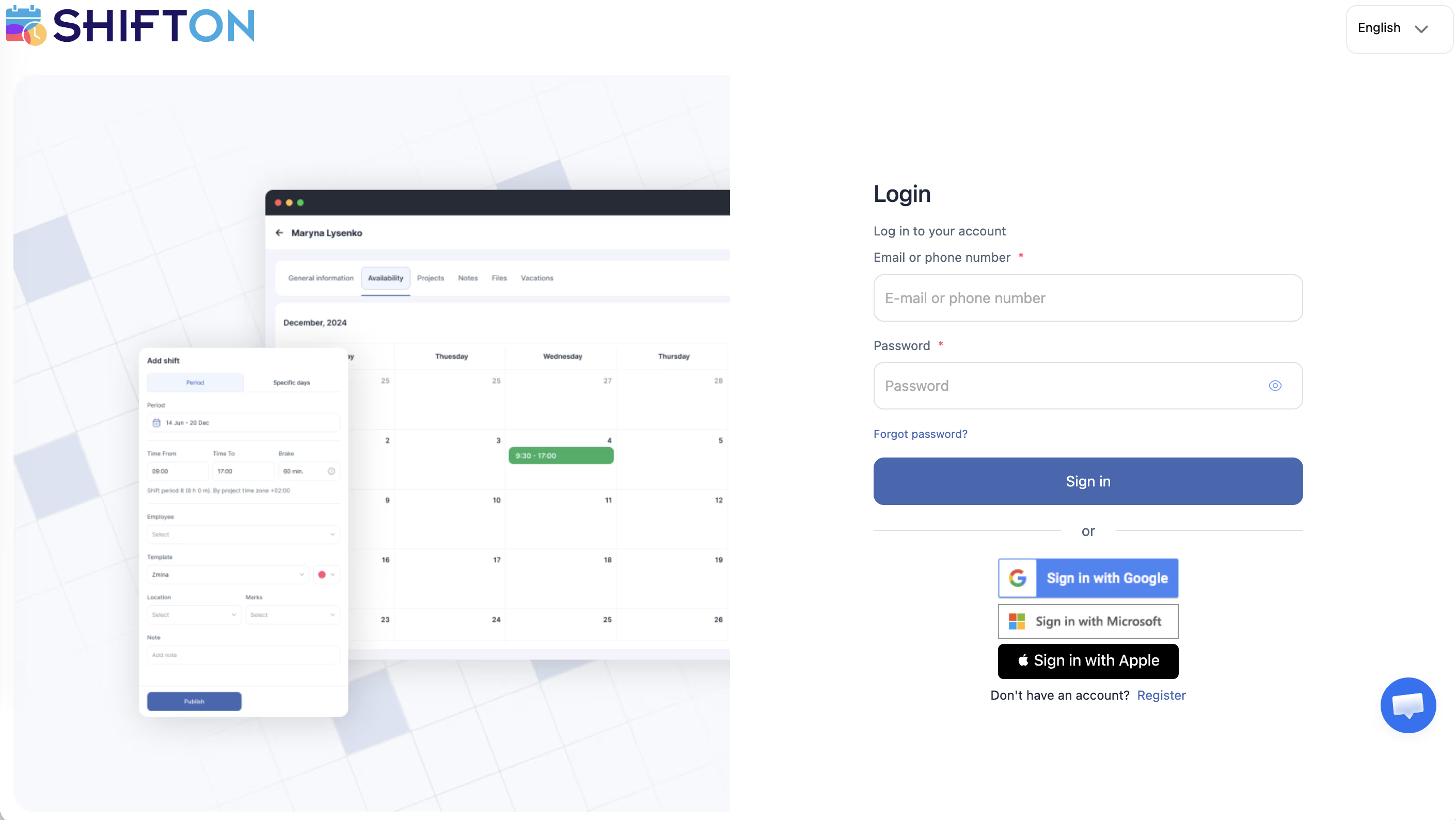
Otevřete app.shifton.com, zadejte email a heslo, klikněte na Přihlásit se.
Krok 2: Prohlédněte si přehledový panel
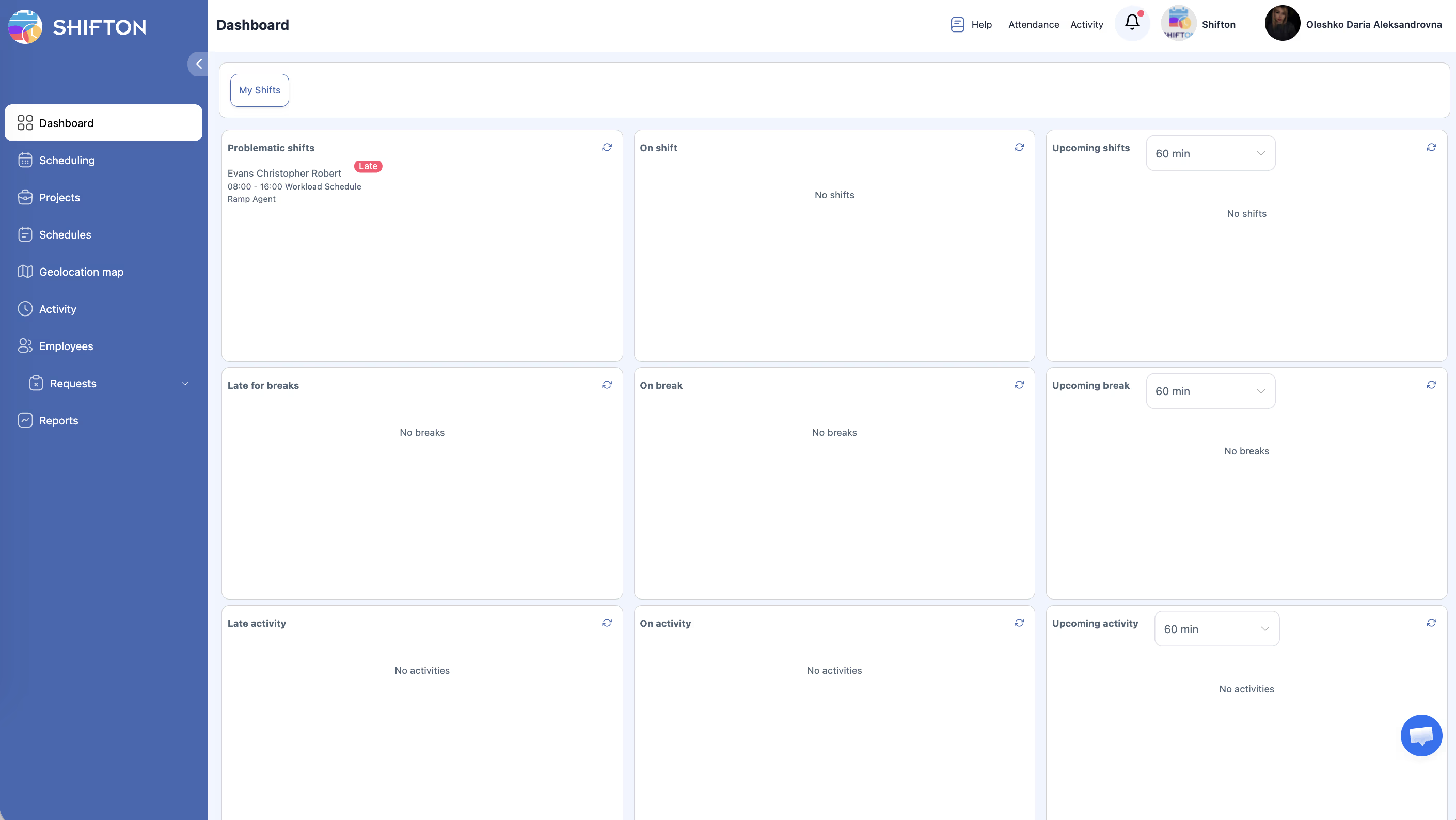
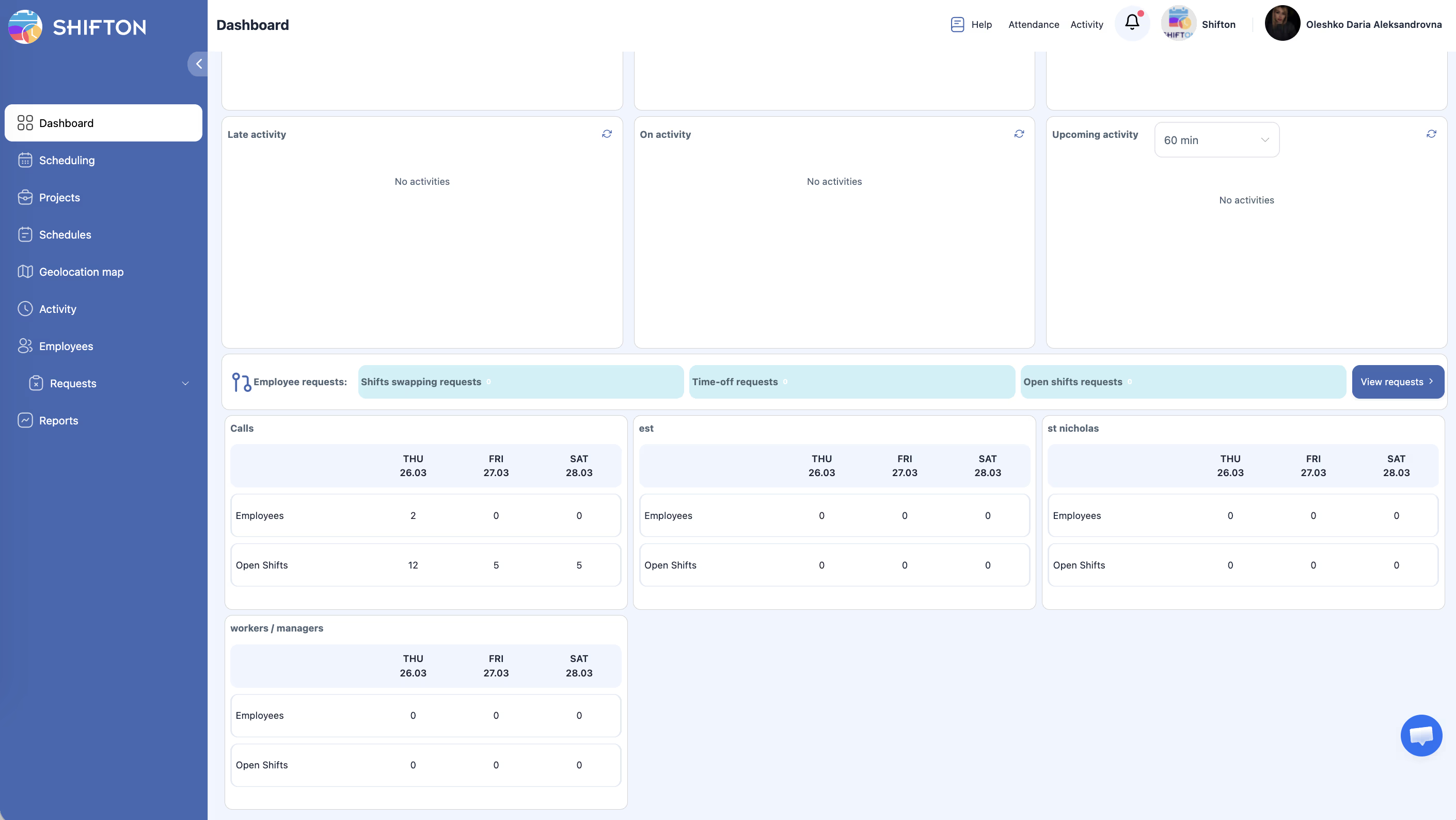
Společnost Přehledová deska — mřížka widgetů 3×3:
| Řádek | Vlevo | Uprostřed | Vpravo |
|---|---|---|---|
| Směny | Problémové směny | Na směně | Blížící se směny (60 min) |
| Přestávky | Zpoždění z přestávky | Na přestávce | Blížící se přestávka (60 min) |
| Aktivity | Zpoždění na aktivitu | Na aktivitě | Blížící se aktivita (60 min) |
Pod widgety:
– Žádosti zaměstnanců — záložky s požadavky na výměnu směn, volno a otevřené směny
– Karty projektů — údaje o zaměstnancích a otevřených směnách na nejbližší 3 dny
Krok 3: Prohlédněte si boční navigaci
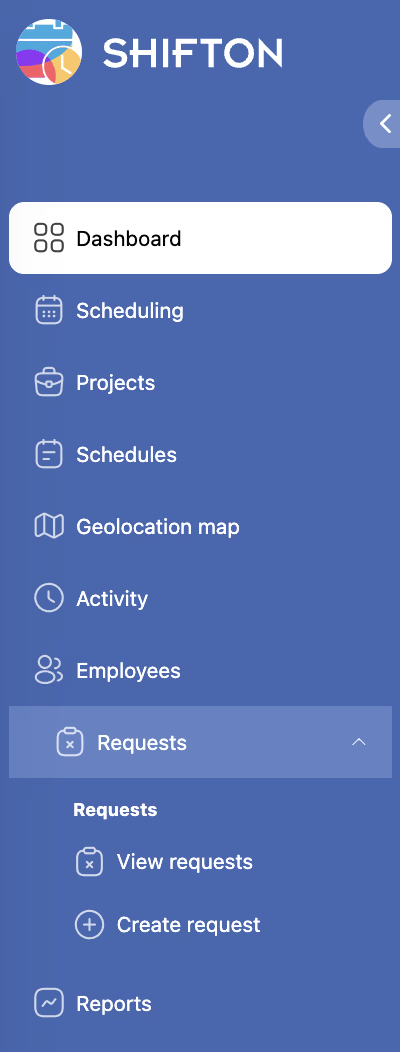
| Ikona | Sekce |
|---|---|
| Mřížka | Přehledová deska |
| Kalendář | Plánování |
| Složka | Projekty |
| Seznam | Plány |
| Mapa | Mapa geolokace |
| Hodiny | Aktivita |
| Lidé | Zaměstnanci |
| Požadavek | Žádosti (podpoložky: zobrazení požadavků a vytvoření nového požadavku) |
| Graf | Zprávy |
Krok 4: Prohlédněte si horní panel

| Prvek | Popis |
|---|---|
| Pomoc | Články, video tutoriály, podpora |
| Docházka | Začátek/konec směny přímo v prohlížeči |
| Aktivita | Začátek/konec aktivity přímo v prohlížeči |
| Zvonek | Notifikace (zpoždění, zmeškané směny atd.) |
| Název/logo společnosti | Menu společnosti: nastavení, moduly, pozice, dovednosti, lokace, soubory, referenční program, protokol aktivit, integrace, zůstatek |
| Jméno uživatele | Moje směny, Můj profil, Změnit heslo, Odhlásit se |
Krok 5: Prohlédněte si menu společnosti
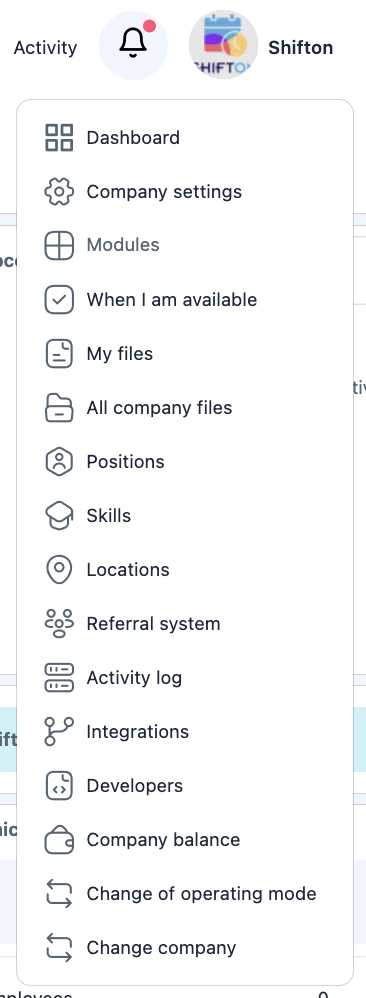
Klikněte na název/logo společnosti (pravý horní roh):
- Nastavení společnosti, Moduly
- Kdy jsem k dispozici
- Moje soubory / Všechny soubory společnosti
- Pozice, Dovednosti, Locations
- Doporučovací systém, Protokol aktivit, Integrace
- Zůstatek společnosti
- Změna provozního režimu, Změna společnosti
Související články
- Průvodce nastavením krok za krokem
- Registrace společnosti
- Přidání prvních zaměstnanců
- Obecné informace o společnosti
- Přehled modulárního systému
- Správa projektů
Často kladené otázky
Ot: Kde najdu nastavení společnosti?
Odp: Klikněte na název/logo společnosti (pravý horní roh) → Nastavení společnosti.
Ot: Jak přepínat mezi společnostmi?
Odp: Klikněte na název/logo společnosti → Změna společnosti.
Ot: Vidí zaměstnanci stejný přehledový panel?
Odp: Ne. Zaměstnanci vidí zjednodušený přehledový panel pouze se svými směnami.
Ot: Přehledový panel všude ukazuje “žádné směny” — je to normální?
Odp: Ano, u nového účtu. Nejprve vytvořte projekty, rozvrhy a přiřaďte směny.
Ot: Nemohu najít stránku Moduly.
Odp: Klikněte na název/logo společnosti (pravý horní roh) → Moduly. Moduly se nachází v menu společnosti, nikoli v bočním panelu.
Ot: Co je widget “Problémové směny” na přehledovém panelu?
Odp: Zobrazuje směny s porušeními: zpoždění, neuzavřené směny, konflikty. Klikněte na widget pro detailní zobrazení.
Ot: Lze změnit pořadí widgetů na přehledovém panelu?
Odp: Ne. Rozmístění widgetů je systémem pevně dané.
Ot: Jak se dostat do nastavení mezd?
Odp: Klikněte na název společnosti (pravý horní roh) → Nastavení společnosti → záložka Nastavení platu.
Ot: Kde najdu protokol všech akcí v systému?
Odp: Název společnosti (pravý horní roh) → Protokol aktivit.
Ot: Jak otevřít stránku s moduly (připojení/odpojení)?
Odp: Název společnosti (pravý horní roh) → Moduly.
Ot: Jak se vrátit na hlavní přehledový panel z jakékoli sekce?
Odp: Klikněte na ikonu mřížky (první ikona) v levém bočním panelu.
Ot: Kde manažer vidí požadavky zaměstnanců?
Odp: Na přehledovém panelu v bloku Žádosti zaměstnanců pod widgety, nebo v sekci Žádosti v bočním panelu.
Ot: Jaký prohlížeč se doporučuje pro práci se Shifton?
Odp: Google Chrome nebo Mozilla Firefox v nejnovějších verzích. Při problémech s načítáním formulářů vypněte blokátory reklam.
Ot: Kde najdu zůstatek společnosti a faktury?
Odp: Název společnosti (pravý horní roh) → Zůstatek společnosti.
Ot: Jak přepnout režim provozu (Plánování ↔ Služba v terénu)?
Odp: Název společnosti (pravý horní roh) → Změna provozního režimu.
Často kladené otázky
Ot: Kde najdu nastavení společnosti?
Odp: Klikněte na název/logo společnosti (pravý horní roh) → Nastavení společnosti.
Ot: Jak se přepínám mezi společnostmi?
Odp: Klikněte na název/logo společnosti → Změnit společnost.
Ot: Vidí zaměstnanci stejný Přehledová deska?
Odp: Ne. Zaměstnanci vidí zjednodušený dashboard pouze se svými vlastními směnami.
Ot: Přehledová deska ukazuje “Žádné směny” všude — je to normální?
Odp: Ano, u nového účtu. Nejdříve vytvořte projekty, plány a přiřaďte směny.
Ot: Nemůžu najít stránku Moduly.
Odp: Klikněte na název/logo společnosti (pravý horní roh) → Moduly. Moduly se nacházejí v nabídce společnosti, ne na bočním panelu.
Ot: Co je widget “Problematické směny” na přehledové desce?
Odp: Zobrazuje směny s porušeními: zpoždění, neuzavřené směny, konflikty. Kliknutím na widget získáte podrobný přehled.
Ot: Mohu změnit pořadí widgetů na přehledové desce?
Odp: Ne. Rozložení widgetů je pevně stanoveno systémem.
Ot: Jak se dostanu do nastavení mezd?
Odp: Klikněte na název společnosti (pravý horní roh) → Nastavení společnosti → záložka Nastavení mezd.
Ot: Kde najdu protokol všech akcí v systému?
Odp: Název společnosti (pravý horní roh) → Protokol aktivit.
Ot: Jak otevřu stránku modulů (povolení/zakázání)?
Odp: Název společnosti (pravý horní roh) → Moduly.
Ot: Jak se vrátím na hlavní Přehledová deska z libovolné sekce?
Odp: Klikněte na ikonu mřížky (první ikona) na levém bočním panelu.
Ot: Kde manažer vidí požadavky zaměstnanců?
Odp: Na dashboardu v bloku Požadavky zaměstnanců pod widgety nebo v sekci Požadavky na bočním panelu.
Ot: Který prohlížeč se doporučuje pro práci se Shifton?
Odp: Google Chrome nebo Mozilla Firefox (poslední verze). Vypněte blokátory reklam, pokud máte potíže s načítáním formulářů.
Ot: Kde najdu zůstatek společnosti a faktury?
Odp: Název společnosti (pravý horní roh) → Zůstatek společnosti.
Ot: Jak přepnu pracovní režim (Plánování / Terénní služba)?
Odp: Název společnosti (pravý horní roh) → Změna pracovního režimu.