

Registrace probíhá ve třech krocích: nejprve uvedete, kdo jste — zaměstnavatel, nebo zaměstnanec —, potom vyberete produkt a teprve pak vyplníte formulář. E-mailovou adresu potvrzovat nemusíte: po odeslání formuláře se hned ocitnete ve svém účtu.
Podrobný postup
Krok 1. Kdo jste
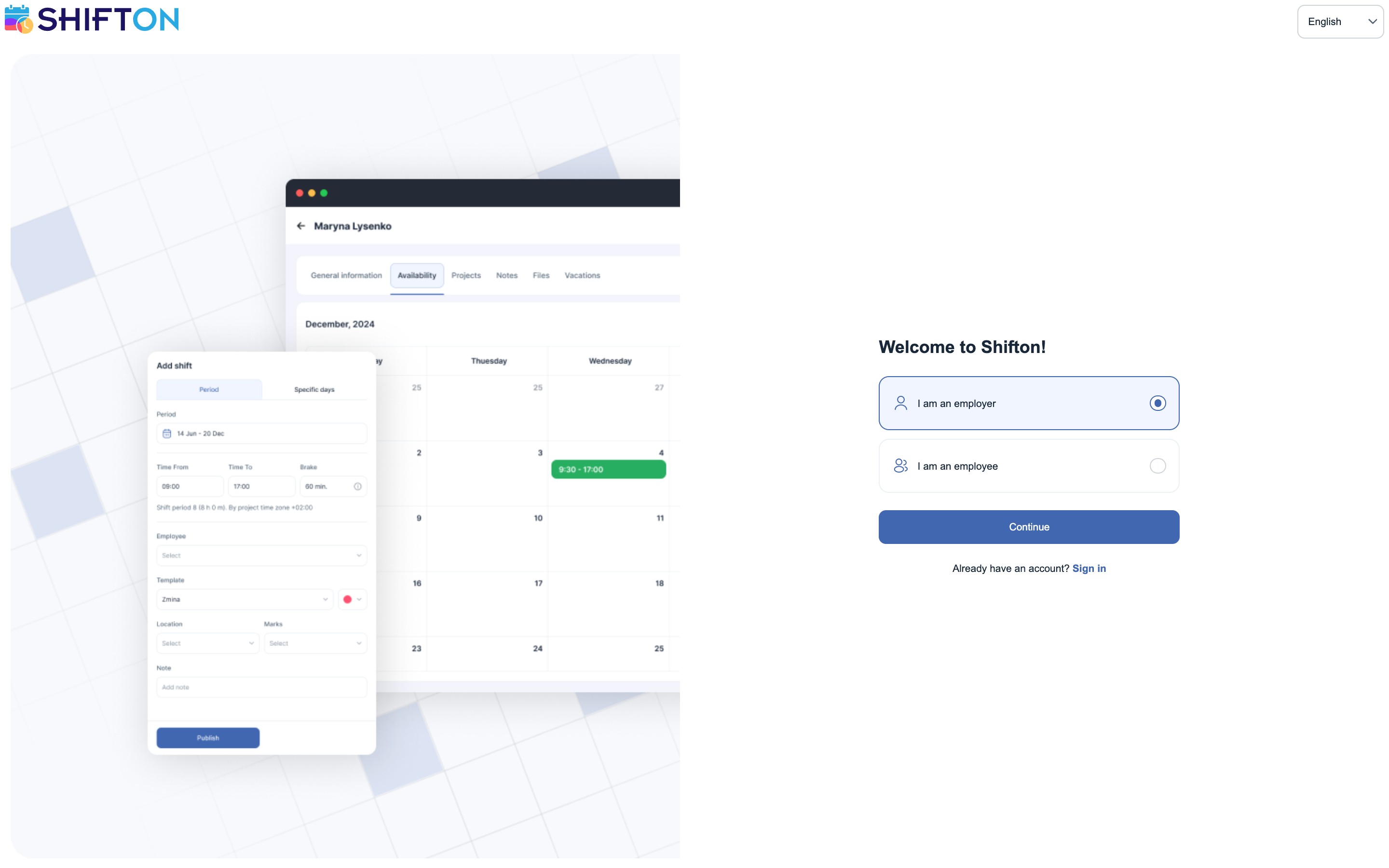
Otevřete app.shifton.com/registration. Na první obrazovce jsou dvě možnosti:
- Jsem zaměstnavatel (I am an employer) — vybráno ve výchozím nastavení. Tato cesta vytvoří novou společnost a vy se stanete jejím vlastníkem.
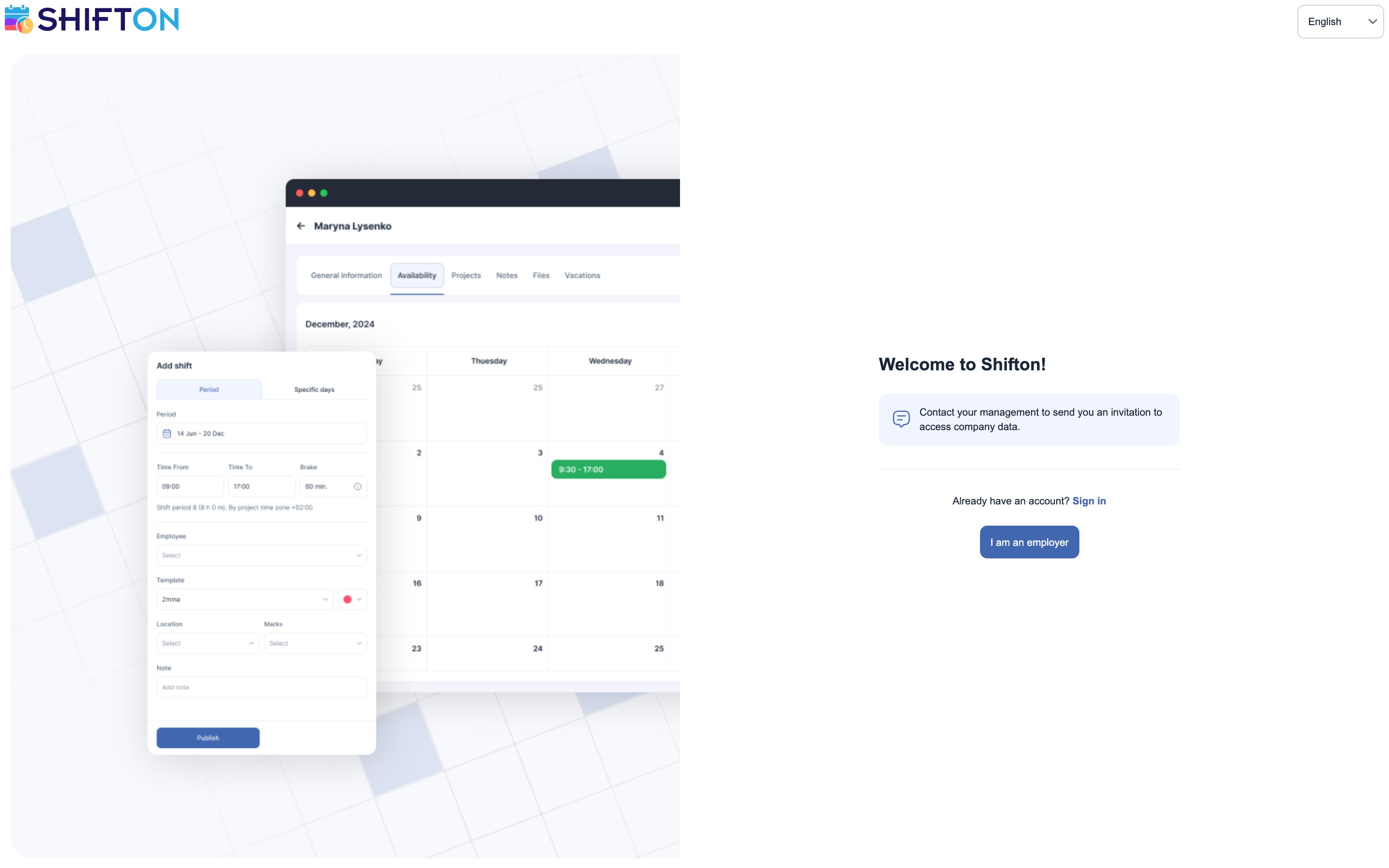
- Jsem zaměstnanec (I am an employee) — pro ty, kdo byli pozváni do již existující společnosti. Registraci společnosti tato cesta neumožňuje: pokud ji vyberete, zobrazí se zpráva „Obraťte se na své vedení, aby vám poslalo pozvánku pro přístup k datům společnosti“. Zaměstnanci se do Shiftonu dostanou pouze na pozvání od vlastníka nebo administrátora.
Klikněte na Pokračovat (Continue).
Takto vypadá obrazovka pro zaměstnance — registrační formulář se neotevře, k registraci společnosti se můžete vrátit tlačítkem Jsem zaměstnavatel:
Krok 2. Který produkt
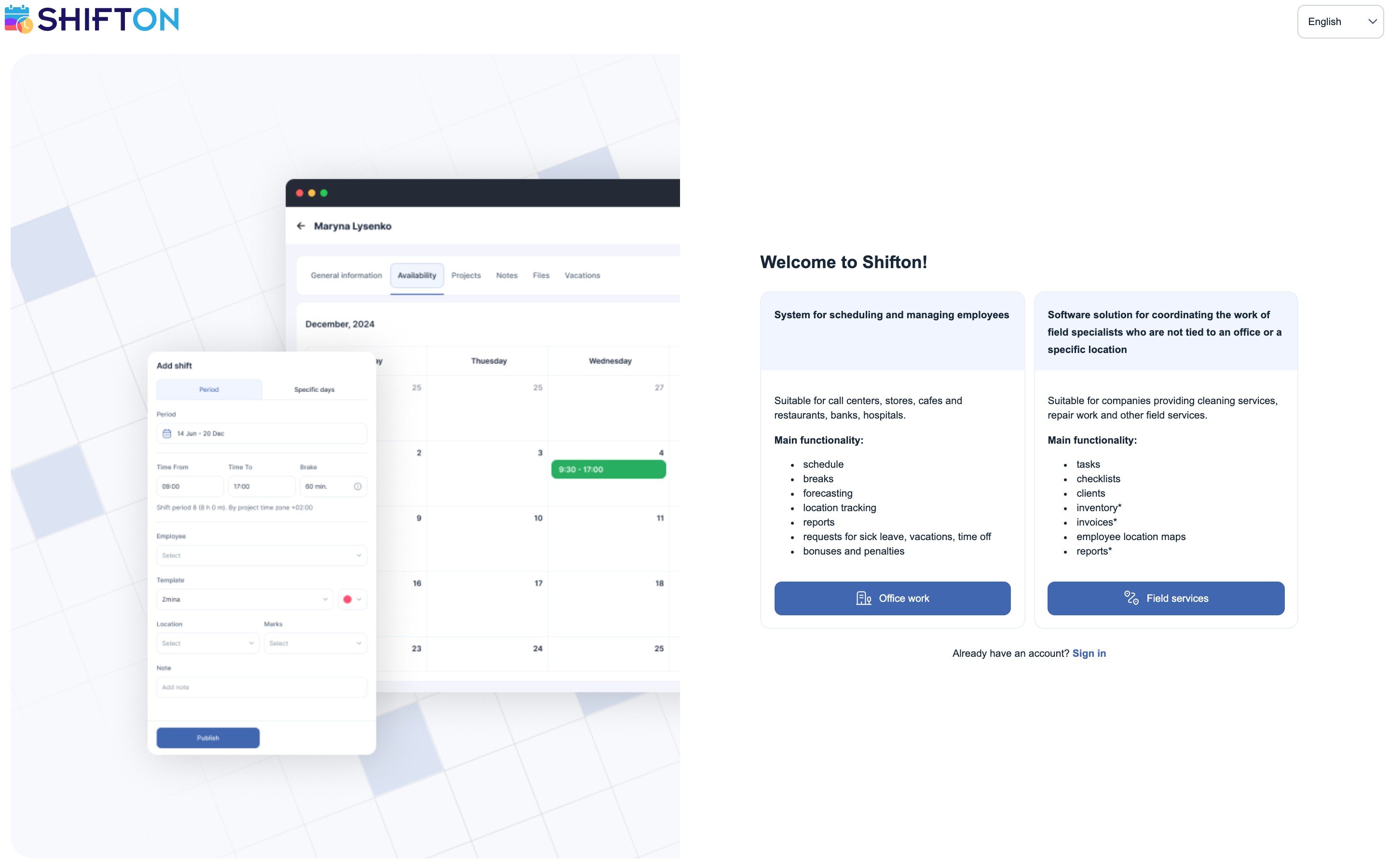
Dále následuje volba mezi dvěma produkty Shifton. Dříve se k tomu používaly různé registrační adresy — nyní produkt vyberete přímo zde, tlačítkem pod popisem.
| Produkt | Pro koho | Co je součástí |
|---|---|---|
| Kancelářská práce (Office work) — systém plánování a řízení zaměstnanců | Call centra, prodejny, kavárny a restaurace, banky, nemocnice | Rozvrh, přestávky, prognózování, kontrola lokace, výkazy, žádosti o nemocenskou, dovolenou a náhradní volno, bonusy a srážky |
| Služby v terénu (Field services) — koordinace terénních specialistů | Úklid, opravy a další práce v terénu | Úkoly, kontrolní seznamy, klienti, inventář, faktury, mapy lokace zaměstnanců, výkazy |
V seznamu možností služeb v terénu je část položek označena hvězdičkou — to jsou placené moduly.
Vybraný produkt určuje pracovní režim společnosti. Mezi režimy lze přepnout i později, v nabídce Shifton, se stejným účtem.
Krok 3. Registrační formulář
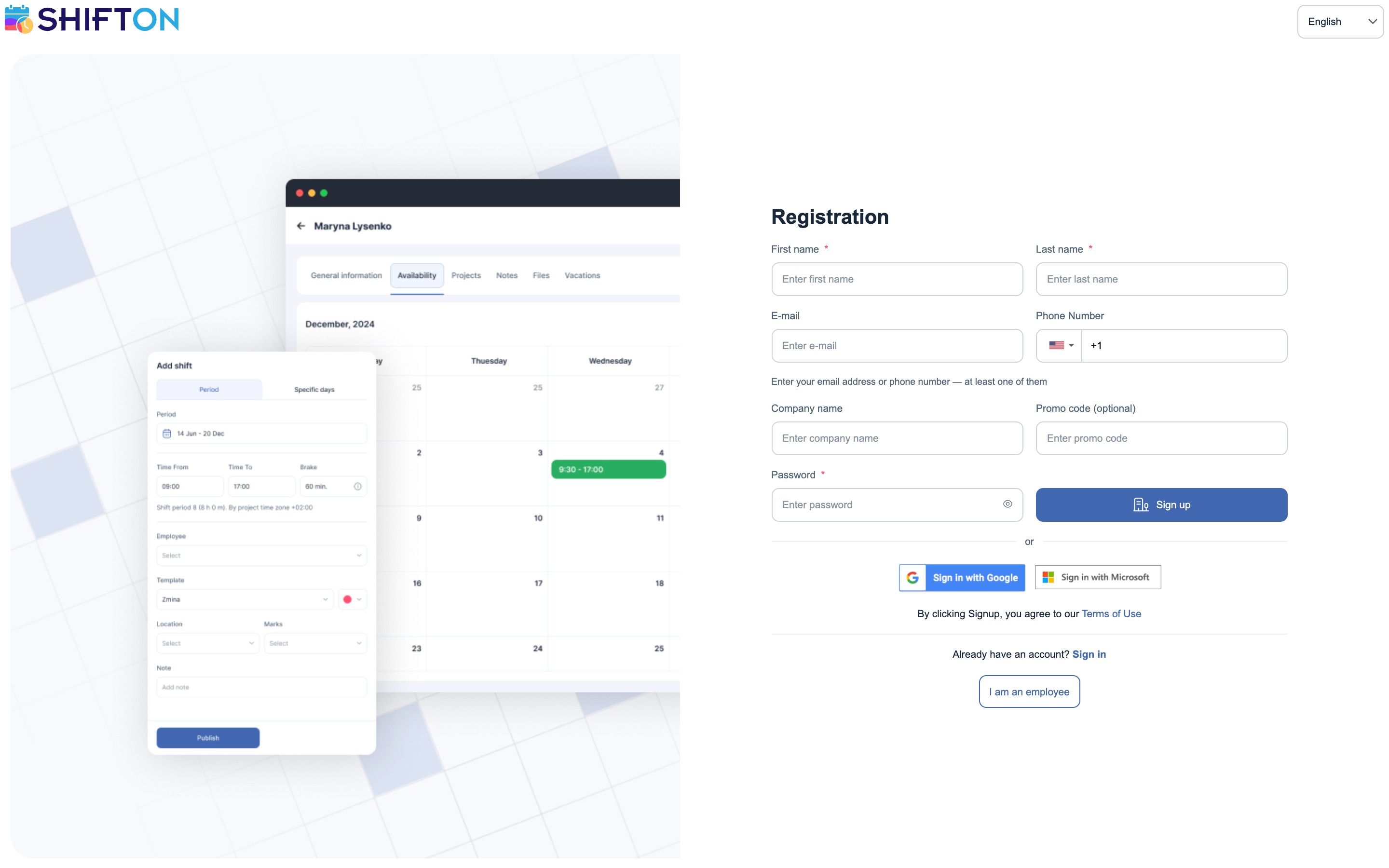
Osoba, která formulář vyplňuje, se stává vlastníkem společnosti.
| Pole | Popis | Povinné |
|---|---|---|
| Jméno | Vaše jméno | Ano |
| Příjmení | Vaše příjmení | Ano |
| E-mailová adresa | Jedno ze dvou | |
| Telefon | Telefonní číslo s předvolbou země | Jedno ze dvou |
| Název společnosti | Název vaší organizace | Ne |
| Promo kód | Pokud jste jej získali v referenčním programu | Ne |
| Heslo | Heslo pro přihlášení | Ano |
Pod poli pro e-mail a telefon je nápověda: „Zadejte e-mailovou adresu nebo telefonní číslo — alespoň jedno ze dvou“. Stačí tedy jedno z nich; telefon však budete potřebovat později, abyste mohli zvát zaměstnance.
Klikněte na Zaregistrovat se (Sign up).
Přihlášení přes Google nebo Microsoft
Místo vyplňování formuláře se můžete přihlásit existujícím účtem — na formuláři jsou tlačítka Sign in with Google a Sign in with Microsoft. Heslo si v tomto případě vymýšlet nemusíte: údaje se převezmou z vybraného účtu.
Co dál
Hned po registraci:
- Základní funkce jsou zapnuté automaticky a nelze je vypnout — rozvrh, seznam zaměstnanců, dashboard.
- Jeden projekt zdarma. Další projekty jsou placené.
- Práva vlastníka společnosti má ten, kdo vyplnil formulář: plný přístup ke všem nastavením včetně platby.
- Spouští se zkušební období. V záhlaví se objeví zelené počítadlo Bezplatná zkušební verze (Free trial): na seznámení se systémem máte deset dní a plněním úkolů ze seznamu zkušební období prodloužíte až na 60 dní. Podrobněji v článku „Zkušební období a úkoly“.
Podrobněji o tom, co je dostupné bez platby a kdy se společnost stává placenou, se dozvíte v článku „Bezplatný tarif“.
Možné problémy a řešení
| Problém | Příčina | Řešení |
|---|---|---|
| Nejde kliknout na Zaregistrovat se | Není vyplněno jméno, příjmení nebo heslo, nebo není uvedena ani e-mailová adresa, ani telefon | Vyplňte povinná pole; z e-mailu a telefonu stačí jedno |
| Zaměstnancům nepřicházejí pozvánky | Není potvrzeno telefonní číslo | Potvrďte číslo v nastavení profilu |
| Zaregistrovali jste se do nesprávného produktu | Ve druhém kroku byla vybrána jiná možnost | Přepněte pracovní režim v nabídce Shifton — druhou společnost registrovat nemusíte |
| Vybrali jste „Jsem zaměstnanec“, ale formulář se nezobrazil | Zaměstnanci se neregistrují sami — pouze na pozvání | Požádejte svého nadřízeného, aby vám poslal pozvánku; odkaz pro vytvoření účtu přijde e-mailem |
Často kladené otázky
Otázka: Je registrace bezplatná? Odpověď: Ano. Prvních deset zaměstnanců je zdarma součástí „Základních funkcí“, k registraci není potřeba platební karta.
Otázka: Je nutné uvést e-mail i telefon? Odpověď: Ne, stačí jedno ze dvou. Telefon budete potřebovat později — k potvrzení a k odesílání pozvánek zaměstnancům.
Otázka: Je název společnosti povinný? Odpověď: Ne, toto pole je nepovinné. Název můžete uvést nebo změnit později v nastavení profilu společnosti.
Otázka: Lze se zaregistrovat přes Google nebo Microsoft? Odpověď: Ano, na formuláři jsou tlačítka Sign in with Google a Sign in with Microsoft.
Otázka: Jak se zaregistrovat v režimu služeb v terénu? Odpověď: Ve druhém kroku registrace vyberte Služby v terénu. Zvláštní adresa už k tomu není potřeba.
Otázka: Je nutné potvrzovat e-mailovou adresu? Odpověď: Ne. Po odeslání formuláře se hned dostanete do svého účtu.
Otázka: Kdo se stává vlastníkem společnosti? Odpověď: Osoba, která vyplnila formulář. Získává plný přístup ke všem nastavením včetně platby.
Otázka: Jsem zaměstnanec. Jak se mám zaregistrovat? Odpověď: Sami se zaregistrovat nemůžete: společnost registruje pouze vlastník. Požádejte svého nadřízeného, aby vám poslal pozvánku, v e-mailu bude odkaz pro vytvoření vašeho účtu.
Otázka: Lze spravovat několik společností? Odpověď: Ano. Zaregistrujte druhou společnost na stejnou e-mailovou adresu — v nabídce Shifton se objeví položka pro přepínání mezi společnostmi.
Otázka: Kde uvedu zemi a odvětví? Odpověď: V registračním formuláři tato pole nejsou. Vyplnit je můžete po přihlášení, v nastavení profilu společnosti.
Otázka: Lze použít promo kód? Odpověď: Ano, ve formuláři je k tomu zvláštní pole. Promo kódy se rozdávají v rámci referenčního programu.
Otázka: Co je součástí „Základních funkcí“? Odpověď: Rozvrh, seznam zaměstnanců a dashboard, plus jeden bezplatný projekt. Vypnout je nelze.
Otázka: Existuje mobilní aplikace? Odpověď: Ano, pro iOS a Android.