

Zaměstnanci mohou žádat o rozdělení jedné směny na dvě části s mezerou mezi nimi.
Postup krok za krokem
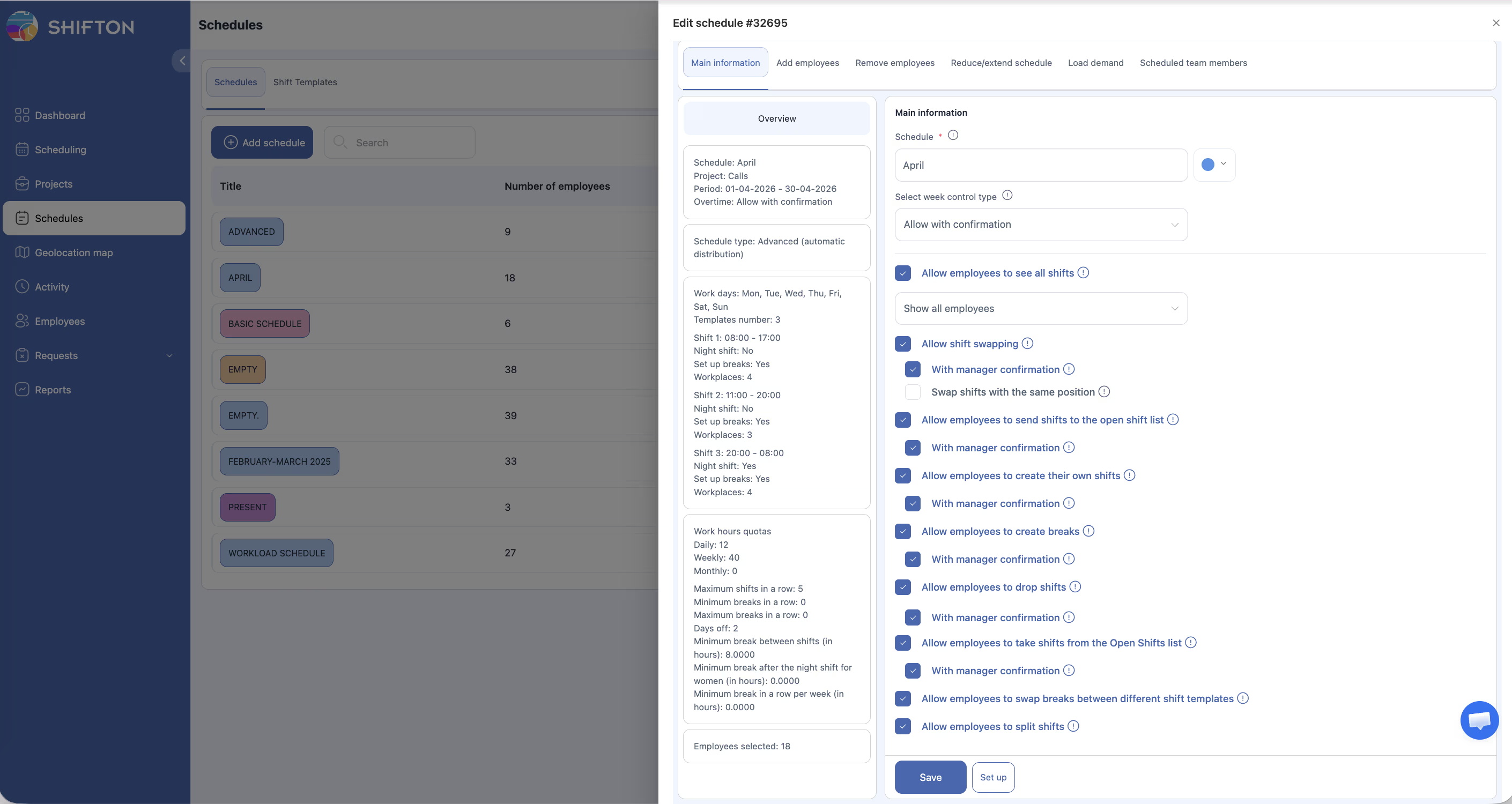
Zapnutí rozdělení směn (Manažer/Administrátor)
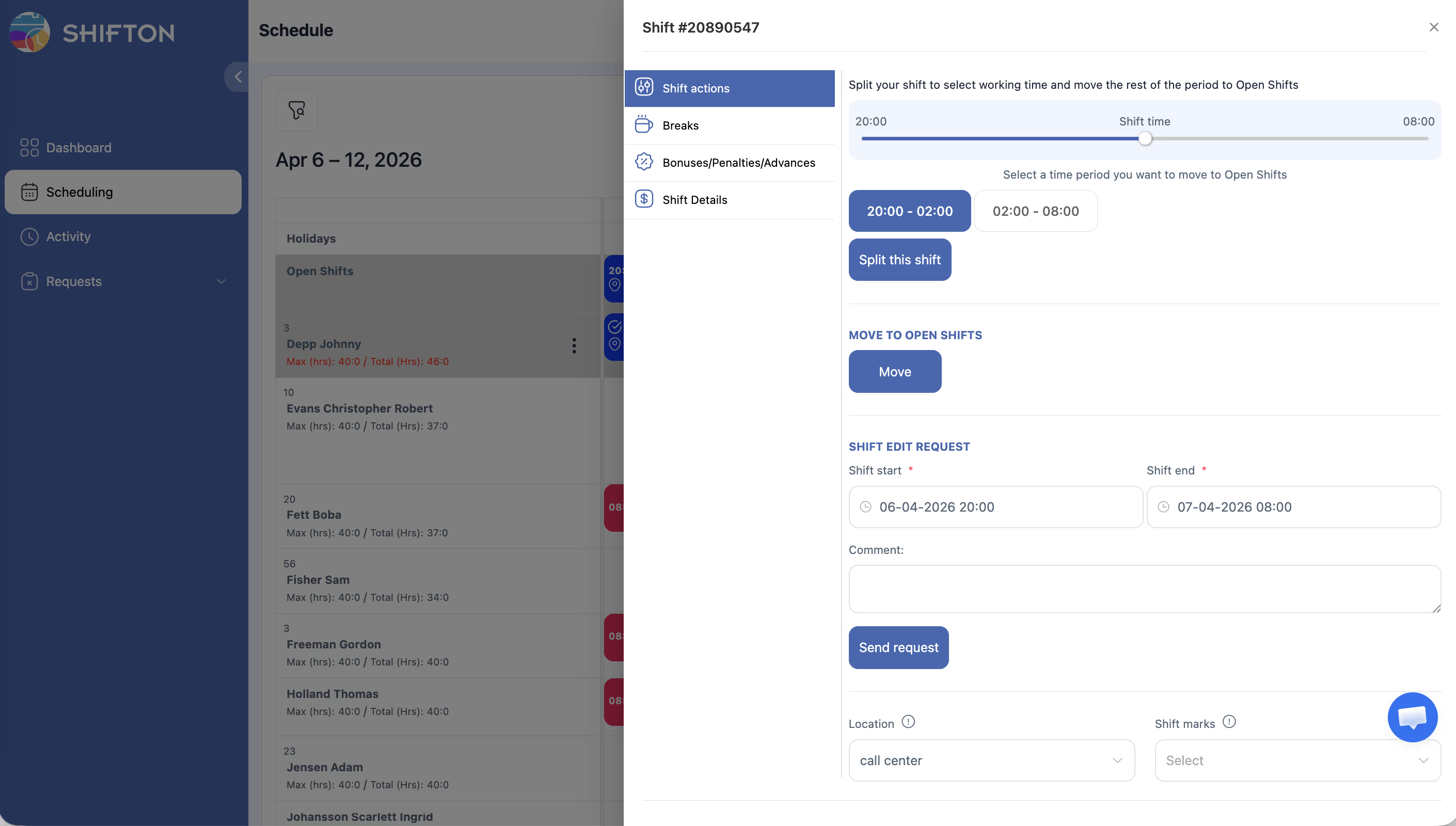
Žádost o rozdělení (Zaměstnanec)
| Pole | Popis |
|---|---|
| První Začátek směny | Začátek první části |
| První Konec směny | Konec první části |
| Druhý Začátek směny | Začátek druhé části |
| Druhý Konec směny | Konec druhé části |
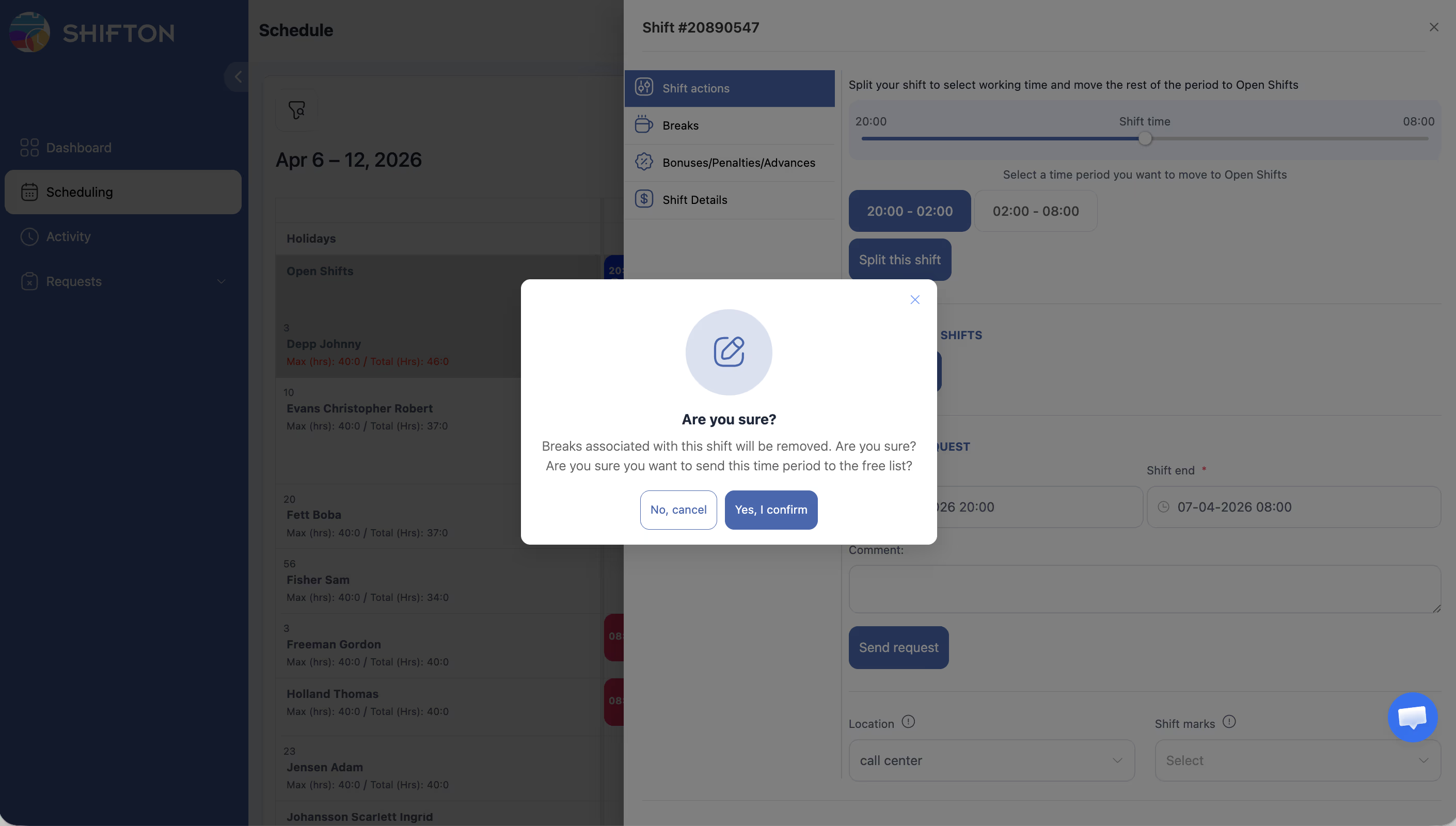
Schválení (Manažer)
Související články
- Žádosti o výměnu směn
- Předání směny
- Zveřejnění směny jako volné
- Stránka rozvrhu
- Žádosti o směny v mobilní aplikaci
- Protokol aktivit
Často kladené otázky
Ot: Mění se celkový počet hodin při rozdělení?
Závisí na tom, jak jsou části nastaveny. Manažer zkontroluje celkový počet hodin před schválením.
Ot: Lze rozdělit směnu na více než dvě části?
Ne. Jedna žádost dělí směnu přesně na dvě. Pro větší počet segmentů podávejte další žádosti po schválení první.
Ot: Co se stane s přestávkami po rozdělení?
Manažer může potřebovat přeřadit přestávky ručně.
Ot: Možnost «Rozdělená směna» není dostupná — proč?
Zapněte «Umožněte zaměstnancům rozdělit směny» v nastavení rozvrhu.
Ot: Jak zrušit rozdělení po schválení?
Manažer musí ručně smazat obě části a vytvořit novou jednotnou směnu.
Ot: Je vyžadováno potvrzení Manažera při rozdělení směny?
Ano. Všechny žádosti o rozdělení procházejí schválením Manažera.
Ot: Musí být obě části rozdělené směny ve stejný den?
Zpravidla ano, ale technicky první část může skončit a druhá začít ve stejný den s mezerou.
Ot: Ovlivňuje rozdělení výpočet mzdy?
Ne. Celkový čas obou částí se započítává stejně jako jedna směna.
Ot: Budou se přesčasy počítat pro každou část zvlášť?
Ne. Přesčasy se počítají podle celkové pracovní doby za den.
Ot: Může Zaměstnanec rozdělit směnu, která je již částečně odpracovaná?
Ne. Rozdělení je dostupné pouze před začátkem směny.
Ot: Vyžaduje rozdělení směny speciální modul?
Ne. Funkce je součástí platformy — stačí zapnout příslušný přepínač v nastavení rozvrhu.
Ot: Je Zaměstnanec upozorněn po schválení rozdělení?
Ano. Při zapnutých oznámeních obdrží Zaměstnanec oznámení o změně rozvrhu.
Ot: Lze rozdělit Otevřít směnu?
Ne. Rozdělení se vztahuje pouze na směnu přiřazenou konkrétnímu Zaměstnanci.
Ot: Objeví se první a druhá část jako samostatné záznamy v rozvrhu?
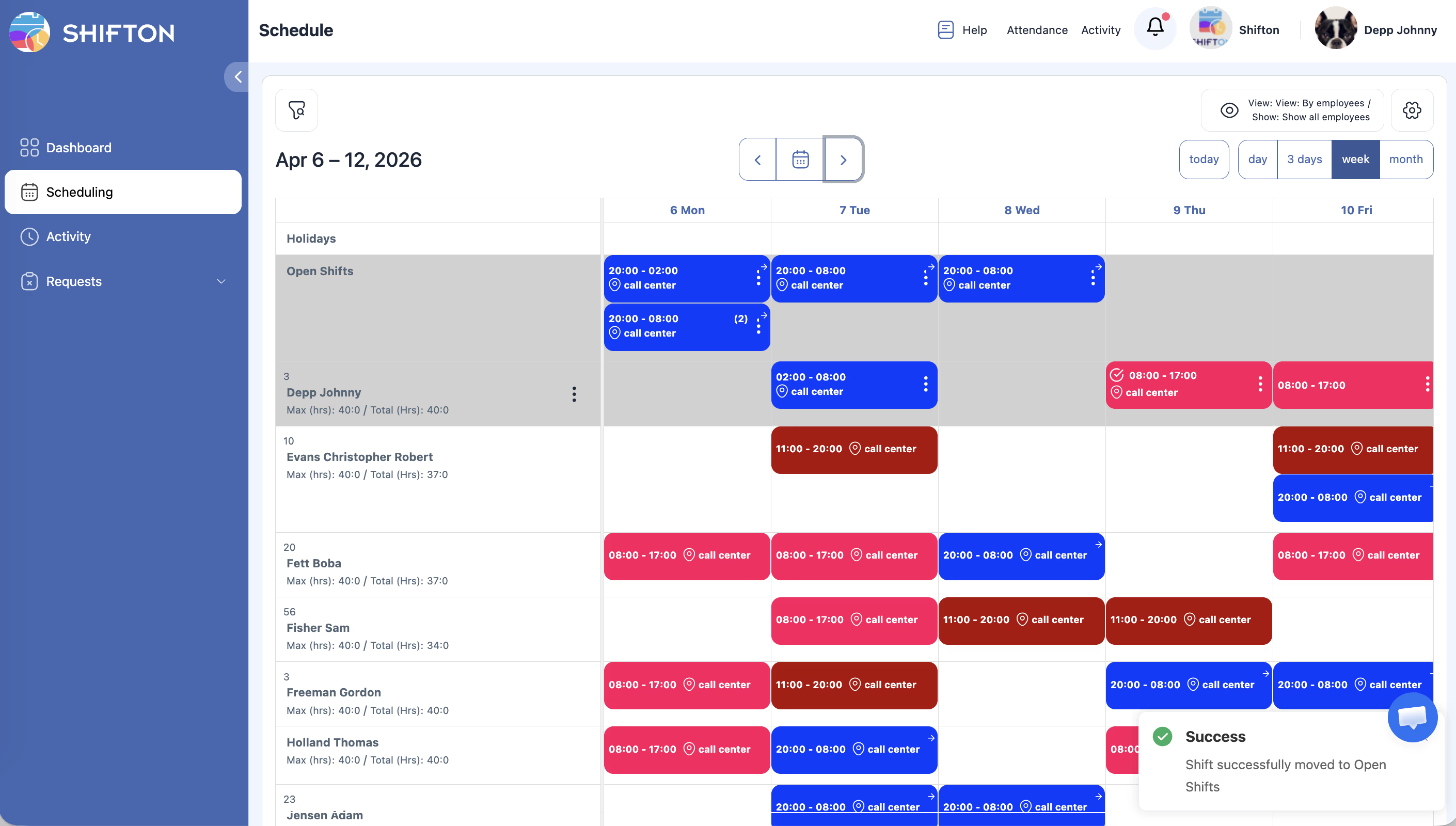
Ano. Po schválení se v rozvrhu zobrazí dvě samostatné směny místo původní.
Ot: Lze požádat o rozdělení směny přes mobilní aplikaci?
Ano. V mobilní aplikaci přejděte do Žádosti → New Žádost → Rozdělená směna a uveďte časy částí.
Ot: Zachovají se poznámky (Poznámky) původní směny v obou částech?
Chování závisí na implementaci. Doporučuje se zkontrolovat poznámky po schválení a případně je přidat ručně.
Ot: Lze předat jednu z částí rozdělené směny jinému Zaměstnanci?
Ano. Po schválení rozdělení je každá část samostatnou směnou, na kterou se vztahují všechny standardní akce (výměna, předání, zveřejnění do Otevřené směny).
Ot: Jak Manažer vidí historii rozdělení směny?
V Záznam aktivity se zobrazuje původní směna a vytvořené části po rozdělení s uvedením iniciátora.