

Sekce Zprávy zahrnuje 11 vestavěných typů reportů pro analýzu pracovní doby, docházky, financí a dat rozvrhů. Všechny reporty mají jednotné rozhraní: vyhledávací pole, filtry, tlačítka Reset / Použít filtr, export a stránkování.
Postup krok za krokem
Přechod na stránku Zprávy
| Krok | Akce | Očekávaný výsledek |
|---|---|---|
| 1 | Klikněte na Zprávy v levém postranním panelu | Otevře se stránka Zprávy |
| 2 | Vyberte požadovaný report z levého panelu | V hlavní oblasti se načtou filtry a tabulka |
Dostupné typy reportů
| # | Název | Popis |
|---|---|---|
| 1 | Zaměstnanci společnosti | Seznam zaměstnanců s kontaktními údaji a statusy pozvánek |
| 2 | Pracovní hodiny zaměstnance | Plánovaný a skutečný čas směn, přestávky, pozdní příchody a dřívější odchody |
| 3 | Zprávy o čase mimo práci | Záznamy o nepřítomnosti podle typů s rozčleněním na placené/neplacené dny |
| 4 | Minimum Hours | Porovnání délky směn s požadovanou týdenní pracovní dobou |
| 5 | Bonus/Trest | Bonusy, srážky, zálohy a celkové částky |
| 6 | Zpráva o aktivitě | Hodiny aktivit podle zaměstnanců s rozčleněním po dnech |
| 7 | Zůstatek dovolené | Měsíční přidělení, čerpání a zůstatek dovolené |
| 8 | Potvrzené směny | Statusy potvrzení směn |
| 9 | Late Zaměstnanci | Pozdní příchody s minutami a počtem incidentů |
| 10 | Budget | Náklady na práci podle projektů s rozčleněním podle tarifních úrovní |
| 11 | Hodinová sazba | Detailní výpočet mzdy s přesčasy, nočními sazbami a úpravami |
Použití filtrů
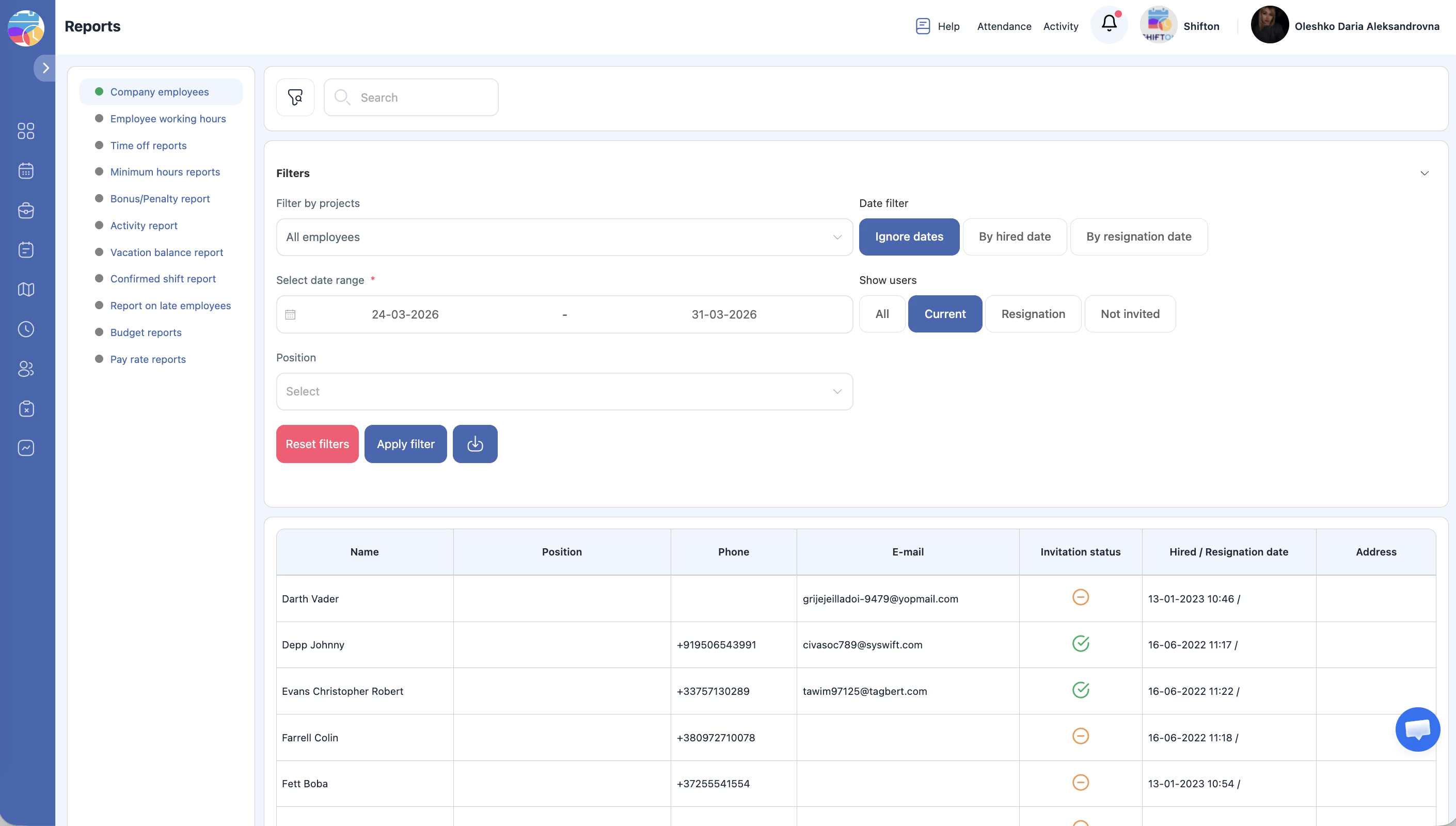
| Krok | Akce | Očekávaný výsledek |
|---|---|---|
| 1 | Rozbalte sekci Filtry | Zobrazí se parametry pro daný report |
| 2 | Zadejte hodnoty (rozsah dat, projekt, pozice atd.) | |
| 3 | Klikněte na Použít filtr | Data se aktualizují |
| 4 | Klikněte na Obnovit pro resetování | Všechny filtry se vrátí na výchozí hodnoty |
Export dat
| Krok | Akce | Očekávaný výsledek |
|---|---|---|
| 1 | Aplikujte potřebné filtry | |
| 2 | Klikněte na Export nebo Stáhnout | Začne stahování souboru (CSV nebo Excel) |
Související články
- Nastavení mzdy
- Modul Mzdy
- Modul Docházka
- Dashboard společnosti
- Report Hodinová sazba
- Report Pracovní hodiny zaměstnance
Často kladené otázky
Q1: Proč report nezobrazuje data?
Zkontrolujte rozsah dat a filtry, ujistěte se, že příslušné moduly jsou aktivní a data za vybrané období existují.
Q2: Lze filtrovat pouze podle konkrétního projektu?
Ano. Většina reportů obsahuje filtr podle projektu.
Q3: Jsou reporty dostupné na mobilních zařízeních?
Lépe je prohlížet v prohlížeči na počítači kvůli tabulkové struktuře.
Q4: Stránka Zprávy není dostupná — proč?
Nedostatečná oprávnění. Je potřeba role Manažer, Administrátor nebo Vlastník.
Q5: Lze vytvářet vlastní reporty?
Ano. Na stránce Zprávy (new) je konstruktor — Dynamické zprávy: období, filtry a seskupení si zadáváte sami a získaný průřez si uložíte, abyste ho nemuseli skládat znovu. Seznam 11 vestavěných reportů na této stránce přitom zůstává fixní. Podrobnosti najdete v článku „Dynamické zprávy“.
Q6: V jakém formátu se data Exportují?
Obvykle CSV nebo Excel (.xlsx). Formát závisí na konkrétním reportu.
Q7: Mohou manažeři vidět reporty z jiných projektů?
Ne. Manažeři vidí pouze data projektů, ve kterých jsou přiřazeni.
Q8: Lze uložit nastavení filtrů jako oblíbené?
Ne. Filtry se resetují při přechodu na jiný report. Zadávejte je pokaždé znovu.
Q9: Existuje automatické odesílání reportů E-mailem?
Ne. Reporty je třeba stahovat ručně.
Q10: Zobrazují se propuštění zaměstnanci v reportech?
Ano. Ve většině reportů existuje filtr Zobrazit uživatele → smazáno pro zobrazení dat propuštěných.
Q11: Kolik měsíců historie je v reportech dostupných?
Omezení neexistuje. Nastavte libovolný rozsah dat, data se uchovávají neomezeně.
Q12: Ovlivňuje typ rozvrhu data v reportech?
Ne. Reporty fungují stejně pro všechny typy rozvrhů.
Q13: Jsou potřeba speciální moduly pro přístup k reportům?
Některé reporty vyžadují příslušné moduly: Pracovní hodiny zaměstnance — Docházka, Zůstatek dovolené — Správa dovolené, Zpráva o aktivitě — Activity.
Q14: Proč report Hodinová sazba zobrazuje 0?
Tarifní sazby nejsou nastaveny. Zadejte je v Nastavení společnosti → Hodinová sazby nebo v profilech zaměstnanců.
Q15: Zobrazuje report předpokládané náklady nebo pouze skutečné?
Budget Report zobrazuje skutečná data podle publikovaných směn. Pro předpovědi použijte modul Prognózy.