

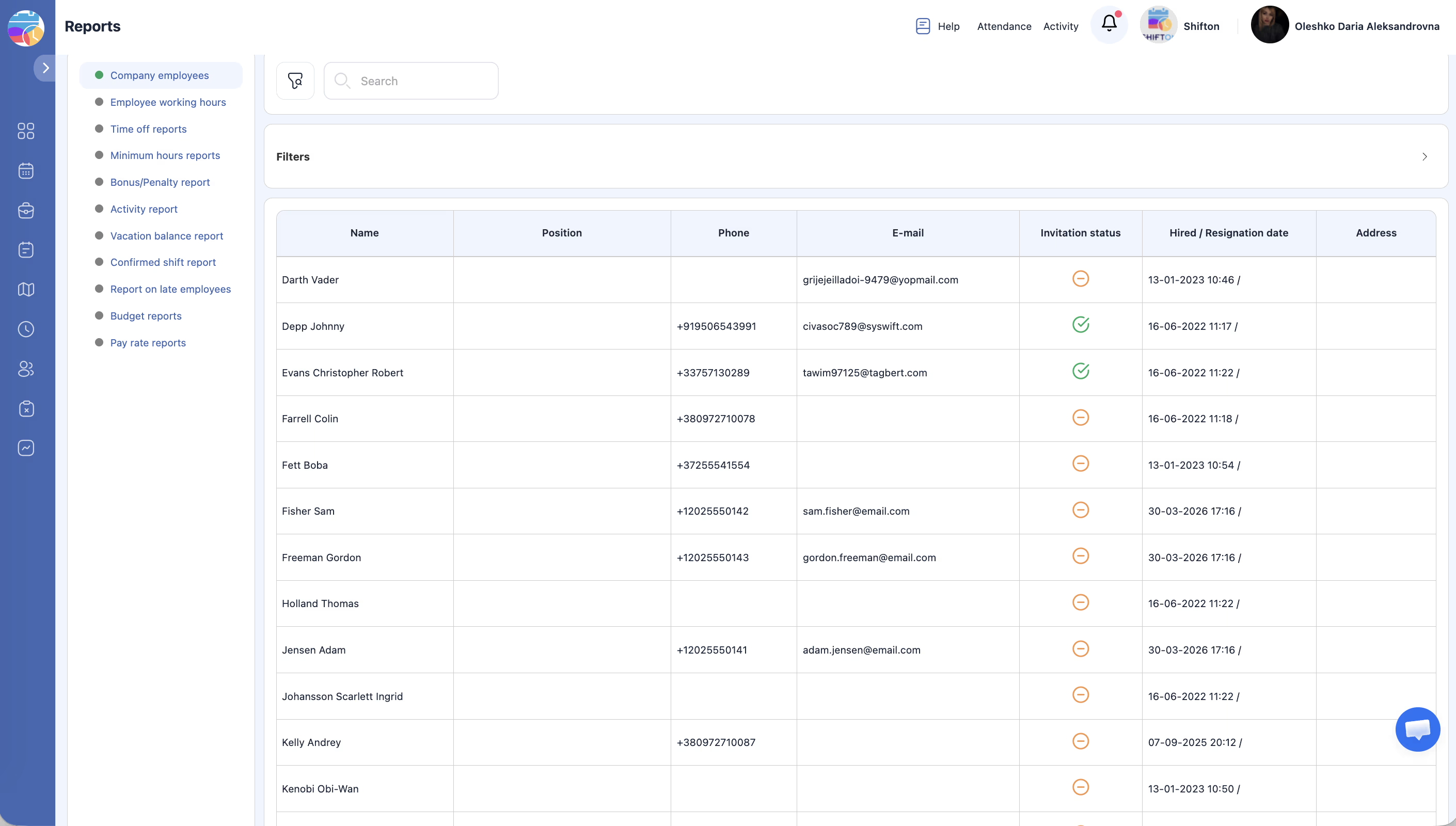
Seznam zaměstnanců společnosti s kontaktními údaji, pozicemi a statusy pozvánek. Vhodný pro HR audit, sledování onboardingu a kontrolu počtu zaměstnanců.
Postup krok za krokem
Přechod k reportu
| Krok | Akce | Očekávaný výsledek |
|---|---|---|
| 1 | Otevřete Zprávy v levém postranním panelu | |
| 2 | Vyberte Zaměstnanci společnosti | Načte se tabulka zaměstnanců |
Filtry
| Filtr | Typ | Popis |
|---|---|---|
| Projekty | Vícenásobný výběr | Zaměstnanci podle jednoho nebo více projektů |
| Filtr data | Rozbalovací seznam | Ignorovat (bez filtru), Hired (podle data nástupu), Rezignace (podle data odchodu) |
| Rozsah dat | Výběr dat | Počáteční a koncové datum |
| Zobrazit uživatele | Rozbalovací seznam | Všechny, Aktuální, Rezignace, Nezváno |
| Pozice | Rozbalovací seznam | Filtr podle pozice |
| Krok | Akce | Očekávaný výsledek |
|---|---|---|
| 1 | Zadejte filtry a klikněte na Použít filtr | Tabulka se aktualizuje |
| 2 | Klikněte na Obnovit pro resetování |
Struktura tabulky
| Sloupec | Popis |
|---|---|
| Jméno | Celé jméno zaměstnance |
| Pozice | Pozice |
| Telefon | Telefonní číslo |
| E-mailová adresa | |
| Stav pozvánky | Status pozvánky (Invited, Accepted, Nezváno) |
Export
Klikněte na Export nebo Stáhnout — seznam se stáhne jako soubor.
Související články
- Přehled reportů
- Přidávání zaměstnanců
- Pozvání zaměstnanců
- Profil zaměstnance — obecné informace
- Správa projektů
Často kladené otázky
Q1: Jak zobrazit pouze zaměstnance bez pozvánky?
Nastavte Zobrazit uživatele → Nezváno a klikněte na Použít filtr.
Q2: Lze filtrovat podle více projektů?
Ano. Filtr Projekty podporuje vícenásobný výběr.
Q3: Co dělá možnost „Ignorovat” ve filtru dat?
Vypíná filtraci podle data a zobrazuje všechny zaměstnance.
Q4: Report nezobrazuje zaměstnance — proč?
Filtry jsou příliš přísné. Klikněte na Obnovit a zkontrolujte znovu.
Q5: Lze zobrazit zaměstnance propuštěné v konkrétním období?
Ano. Nastavte Filtr data → Rezignace → zadejte rozsah dat → Použít filtr.
Q6: Zahrnuje report zaměstnance ze všech projektů ve výchozím nastavení?
Ne. Ve výchozím nastavení se zobrazují všichni. Použijte filtr Projekty pro zúžení.
Q7: Zobrazuje se datum nástupu v tabulce?
Ne. Datum nástupu je dostupné přes filtr Filtr data → Hired, ale nezobrazuje se jako samostatný sloupec.
Q8: Lze Exportovat data reportu do Excelu?
Ano. Klikněte na Export nebo Stáhnout — seznam se stáhne jako soubor.
Q9: Co znamená Stav „Nezváno” v Stav pozvánky?
Zaměstnanec je vytvořen, ale pozvánka do systému nebyla odeslána. Odešlete ji z profilu zaměstnance.
Q10: Mohou manažeři vidět tento report?
Ano. Manažeři vidí zaměstnance z projektů, ve kterých jsou přiřazeni.
Q11: Zobrazuje report osobní telefonní čísla zaměstnanců?
Ano, pokud jsou uvedena v profilu. Data jsou chráněna přístupovými právy — viditelná pouze Manažerům a Administrátorům.
Q12: Jak použít report pro audit nových zaměstnanců?
Filtr data → Hired → zadejte období onboardingu → Použít filtr. Získáte seznam přijatých za období.
Q13: Lze filtrovat podle více pozic současně?
Ne. Filtr Pozice — jednoduchý výběr. Pro zobrazení více pozic použijte Export a filtrujte v Excelu.
Q14: Zobrazují se v reportu zaměstnanci bez projektu?
Ano. Při resetování filtru Projekty se zobrazují všichni zaměstnanci společnosti, včetně těch, kteří ještě nejsou přidáni do projektu.
Q15: Jak rychle najít zaměstnance, kteří nepřijali pozvánku?
Zobrazit uživatele → Pozván (nebo filtr Stav pozvánky pro „Invited” bez „Accepted”). Seznam zobrazí ty, kteří dostali pozvánku, ale neaktivovali účet.