

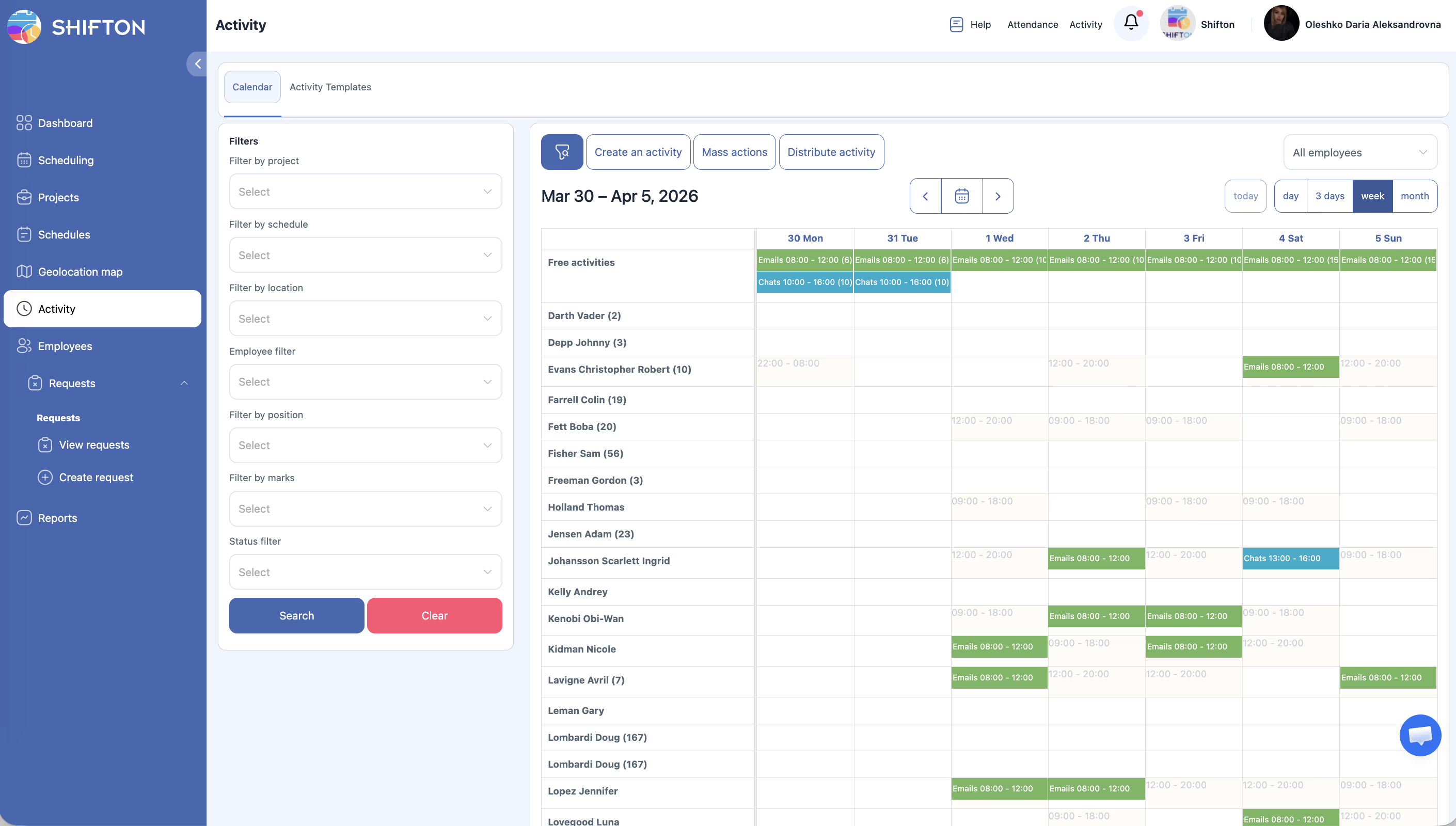
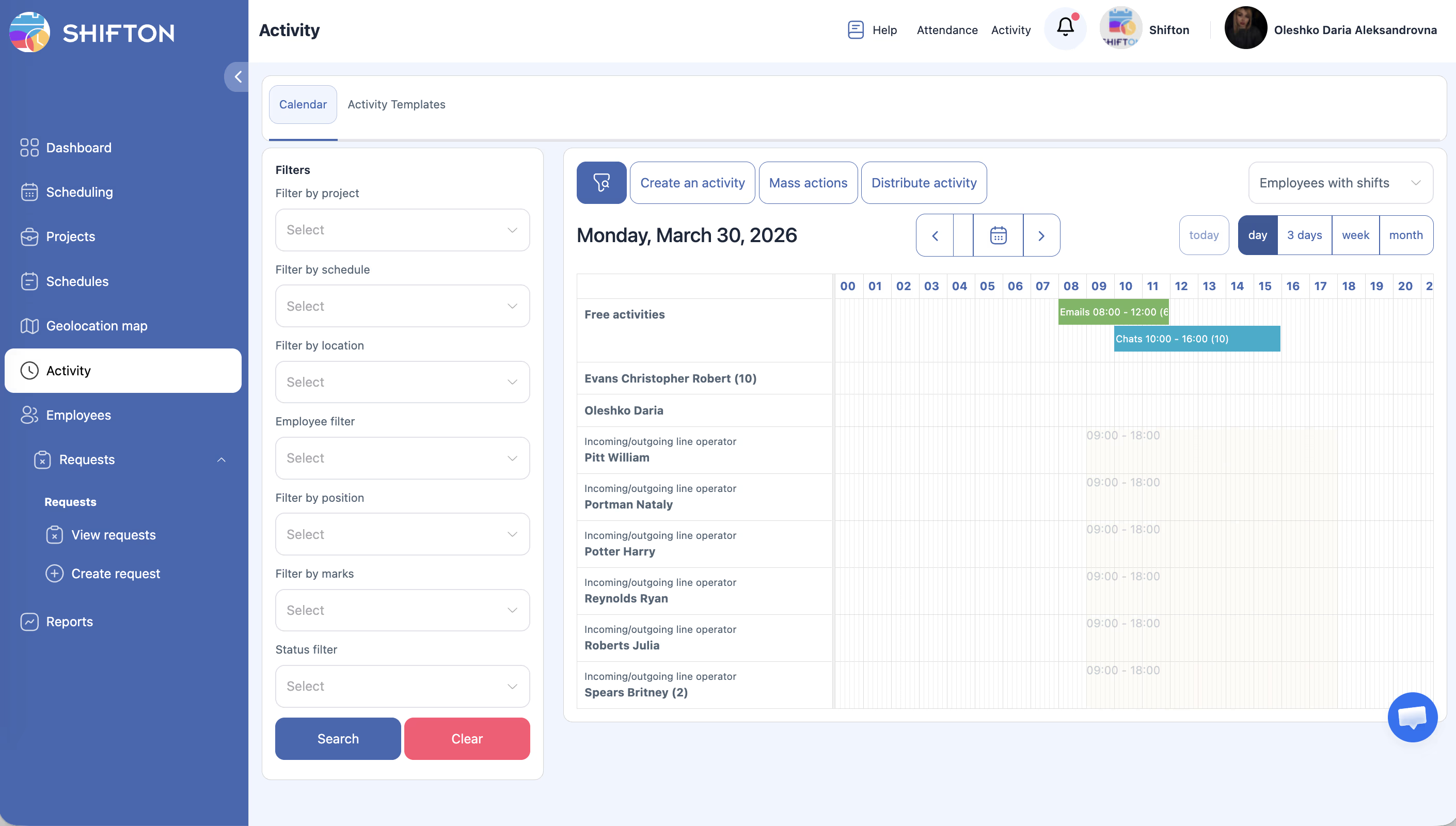
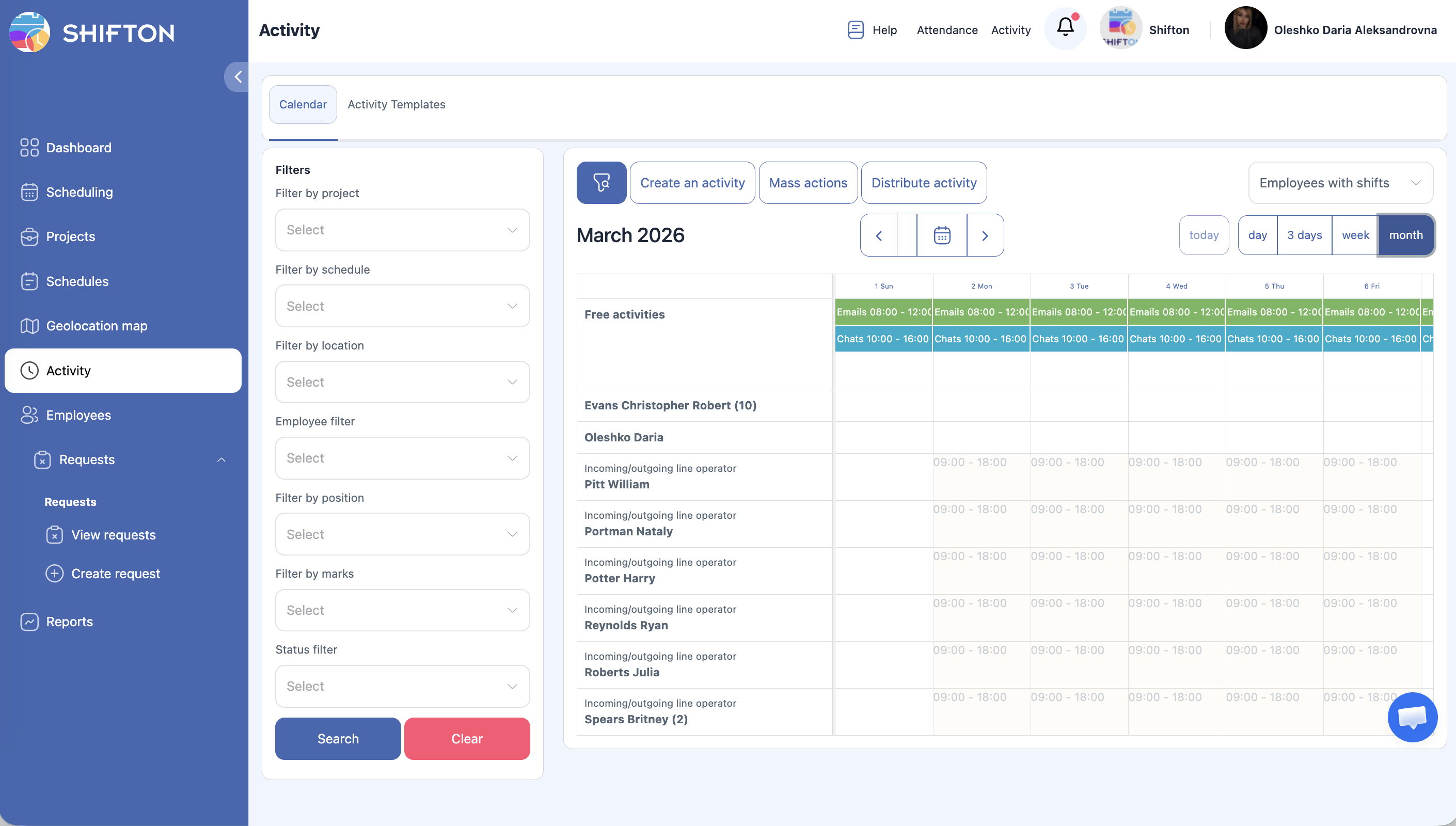
Aktivitetssiden er et arbejdsområde til planlægning af opgaver og opgaver uden for de normale vagter. For at arbejde med aktiviteter kræves Activity-modulet. Fanen Kalender viser aktiviteter på en tidslinje med medarbejderrækker grupperet efter stillinger. Rækken Gratis aktiviteter viser ikke-tildelte aktiviteter til fordeling.
Trin-for-trin vejledning
Navigation til Aktivitetskalenderen
| Trin | Handling | Forventet resultat |
|---|---|---|
| 1 | Klik på Aktiviteter i venstre sidepanel | Siden åbnes med den aktive fane Kalender |
Kalenderens struktur
| Element | Beskrivelse |
|---|---|
| Medarbejderrækker | Hver række er én medarbejder, grupperet efter stillinger |
| Gratis aktiviteter-række | Ikke-tildelte aktiviteter, tilgængelige til fordeling |
| Tidslinjekolonner | Tidspladser for den valgte visningstilstand |
| Aktivitetsblokke | Farvede blokke med angivelse af varighed |
Skift af visningstilstande
| Tilstand | Hvad vises |
|---|---|
| I dag | Den aktuelle dag |
| Dag | Én valgt dag |
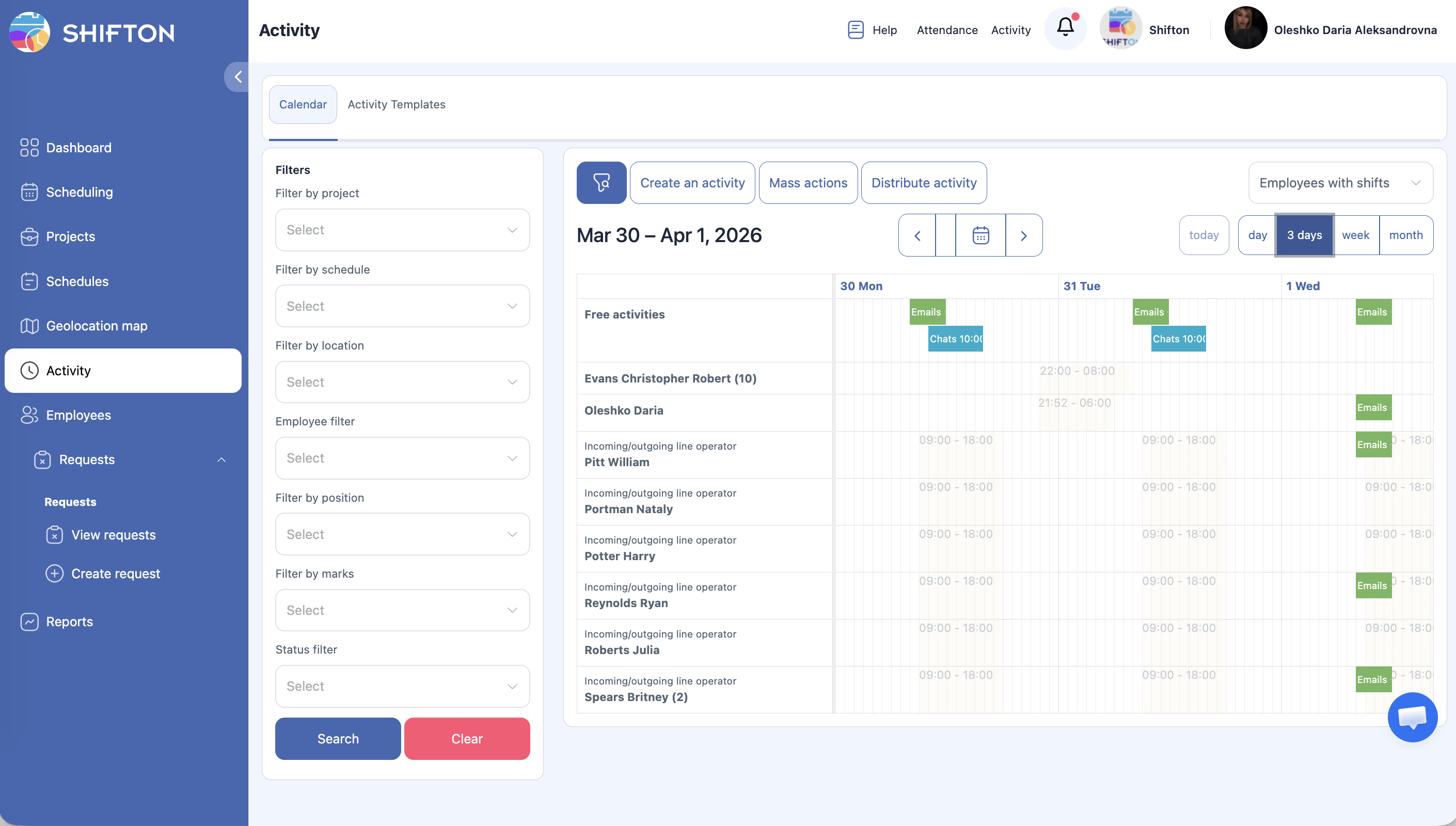
| 3 dage | Tre-dages periode |
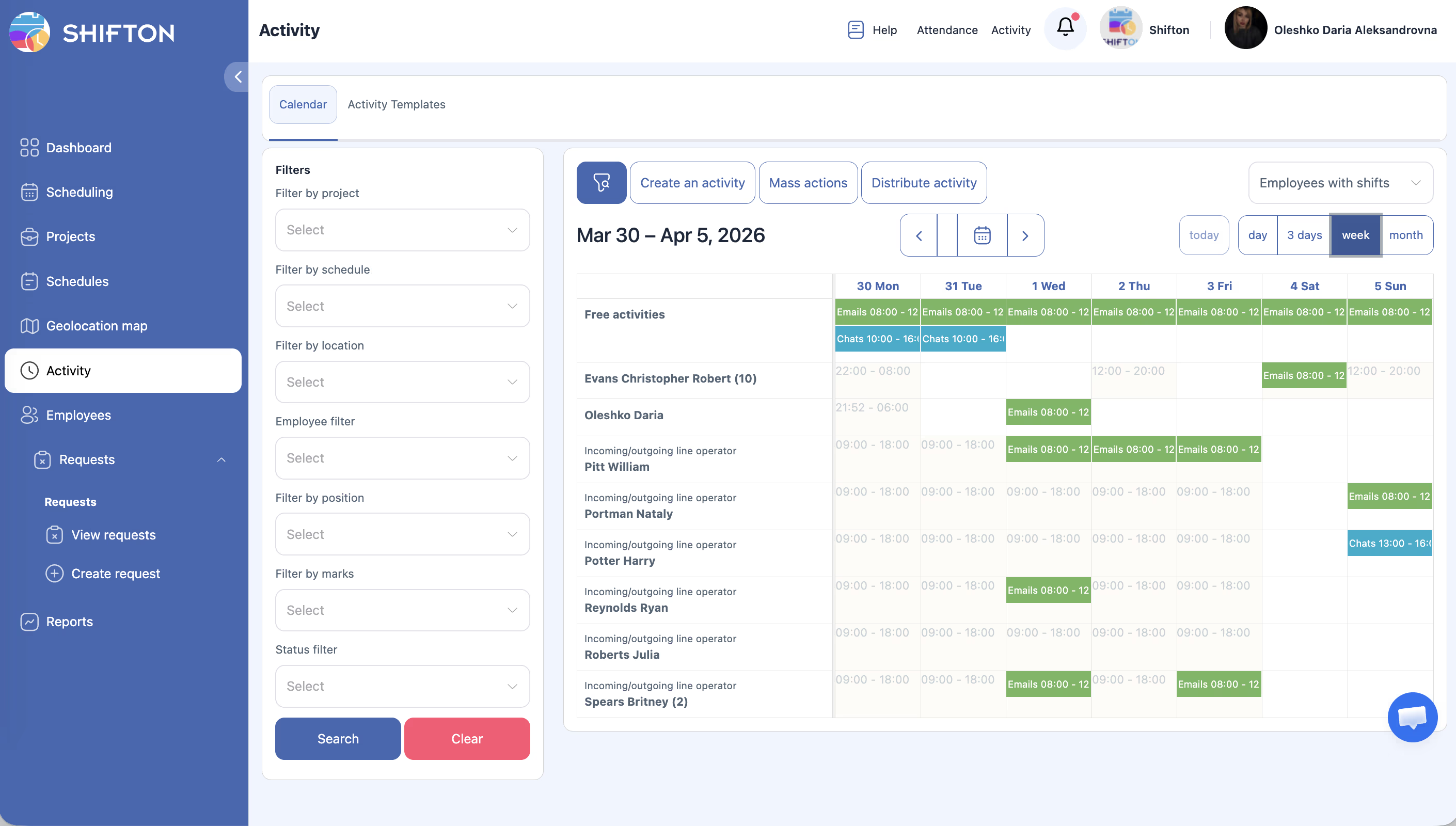
| Uge | Syv-dages uge |
| Måned | Månedsoversigt |
Filtre i venstre panel
| Filter | Beskrivelse |
|---|---|
| Projekt | Aktiviteter for et bestemt projekt |
| Tidsplan | Filter efter vagtplan |
| Placering | Aktiviteter for en bestemt lokation |
| Medarbejder | Specifikke medarbejdere |
| Stilling | Filter efter stilling |
| Mærker | Filter efter markeringer/tags |
| Status | Filter efter status (planlagt, i gang, afsluttet) |
Handlingsknapper
| Knap | Formål |
|---|---|
| Opret en aktivitet | Åbner formularen til manuel oprettelse af aktivitet |
| Massehandlinger | Udvælgelsestilstand til masseoperationer: sletning |
| Fordel aktivitet | Tildeler automatisk ledige aktiviteter til medarbejdere |
Relaterede artikler
- Oprettelse og fordeling af aktiviteter
- Activity-modulet
- Aktivitetsrapport
- Virksomhedens kontrolpanel
- Aktiviteter i mobilapplikationen
- Fremmøde-modulet
Ofte stillede spørgsmål
Sp1: Hvad er rækken «Gratis aktiviteter»?
Viser aktiviteter, der ikke er tildelt nogen medarbejder. Tilgængelige til manuel tildeling eller automatisk fordeling.
Sp2: Hvordan ser man kun én medarbejders aktiviteter?
Brug filteret Medarbejder i venstre panel.
Sp3: Hvad er forskellen mellem fanerne Kalender og Aktivitetsskabeloner?
Kalender — faktisk planlagte aktiviteter. Aktivitetsskabeloner — genbrugelige skabeloner til hurtig oprettelse.
Sp4: Kan man eksportere data?
Ja. Gå til Rapporter → Aktivitetsrapport for at eksportere data for den ønskede periode.
Sp5: Kalenderen er tom — hvorfor?
Aktiviteter er ikke oprettet, eller filtrene er for strikse. Opret en aktivitet, eller klik på Nulstil i venstre panel.
Sp6: Hvilket modul kræves for at bruge Aktivitetskalender?
Modulet Aktivitet ($0,50 pr. medarbejder pr. måned). Fungerer uden Fremmøde — med Fremmøde ser medarbejdere desuden Start/End-knapper i mobilapplikationen.
Sp7: Kan medarbejderen se sine aktiviteter i mobilapplikationen?
Ja. Tildelte aktiviteter vises i mobilapplikationen i afsnittet Aktiviteter.
Sp8: Kan man tildele en aktivitet til en periode uden for medarbejderens arbejdsvagt?
Teknisk set ja — systemet tillader oprettelse af aktiviteter uden tilknytning til en vagt.
Sp9: Hvad er Aktivitetsskabeloner?
Skabeloner til hurtig oprettelse af tilbagevendende aktiviteter med forudindstillede parametre: navn, farve, tid, projekt, stilling, færdigheder.
Sp10: Hvordan redigerer man en aktivitet efter oprettelse?
Klik på aktivitetsblokken i kalenderen — redigeringsformularen åbnes.
Sp11: Kan man slette en aktivitet fra kalenderen?
Ja. Klik på aktiviteten → knappen Delete, eller brug Massehandlinger til at slette flere på én gang.
Sp12: Medregnes aktiviteter i lønberegningen?
Nej, medmindre en bonus tilføjes manuelt. Aktiviteter registrerer udførte opgaver, men påvirker ikke lønberegningen automatisk.
Sp13: Kan man knytte en færdighed (Skill) til en aktivitet?
Ja. I aktivitetsskabelonen er der et felt Færdigheder — ved automatisk fordeling kan systemet tage hensyn til færdighedsoverensstemmelse.
Sp14: Hvor mange projekter kan vises i én kalender?
Alle projekter vises samtidigt. Brug filteret Projekt til at se et specifikt projekt.
Sp15: Vises aktiviteter i rapporter?
Ja. Rapporter → Aktivitetsrapport — viser alle aktiviteter med datoer, statusser og medarbejdere for den valgte periode.