

Lær, hvordan du opretter nye aktiviteter, udfører massehandlinger og automatisk fordeler aktiviteter til medarbejdere.
Hvad er dette?
Aktiviteter i Shifton repræsenterer opgaver eller opgaver, som medarbejdere skal udføre ud over deres almindelige vagter. Denne artikel dækker tre centrale arbejdsgange:
Disse funktioner er tilgængelige som knapper øverst på siden Aktivitetskalender.
Forudsætninger
| # | Forudsætning | Detaljer |
|---|---|---|
| 1 | Adgang til aktivitetskalenderen | Du skal have adgang til aktivitetssiden. |
| 2 | Medarbejdere tildelt projekter | Medarbejdere skal være en del af et projekt for at modtage aktiviteter. |
| 3 | Aktivitetsskabeloner (valgfrit) | Skabeloner gør det hurtigere at oprette gentagne aktiviteter. |
| 4 | Manager- eller Admin-rolle | Oprettelse og fordeling af aktiviteter kræver forhøjede rettigheder. |
Trinvise instruktioner
Oprettelse af en enkelt aktivitet
| Trin | Handling | Forventet resultat |
|---|---|---|
| 1 | Gå til siden Aktivitetskalender. | Kalendervisningen indlæses. |
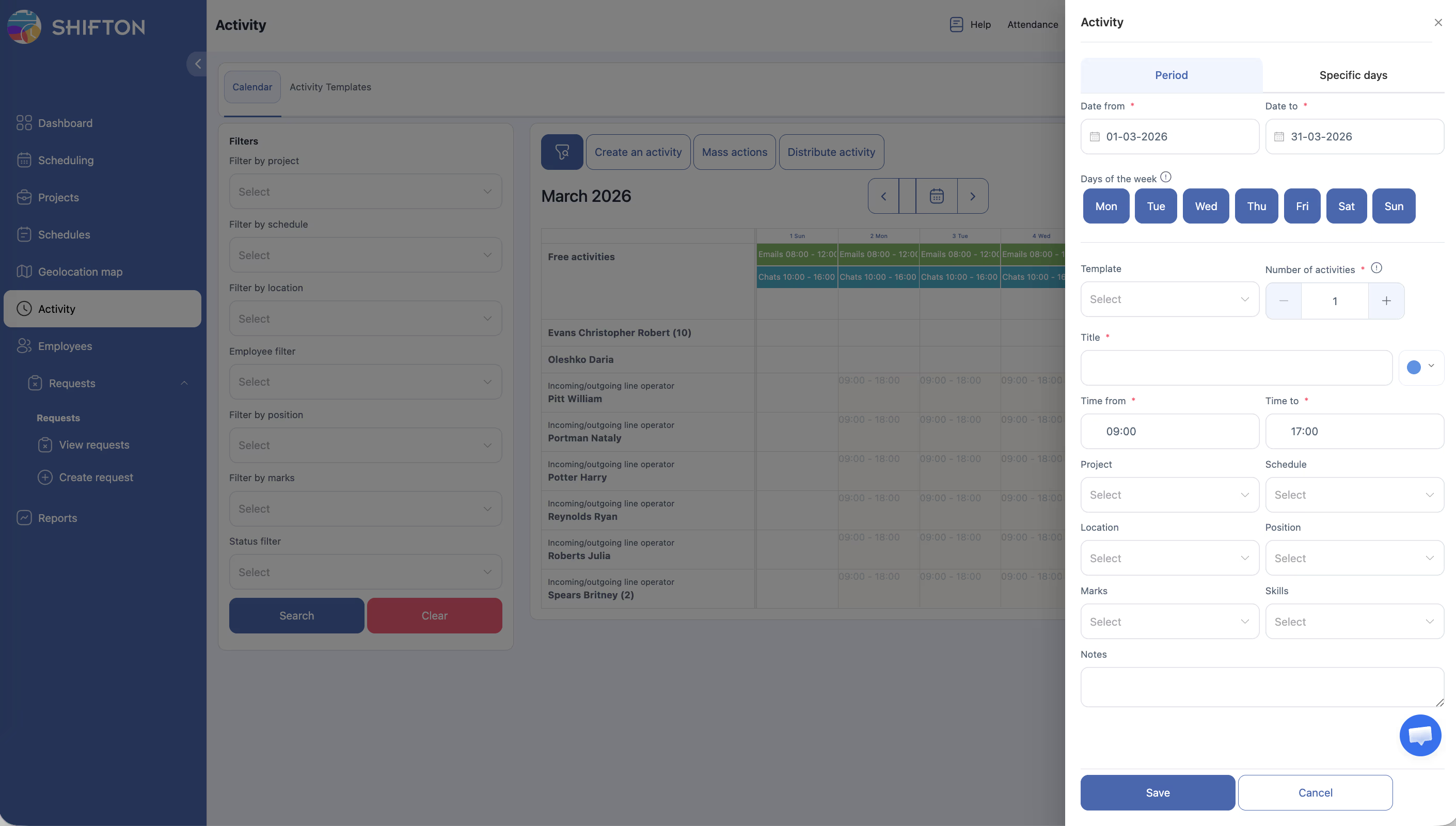
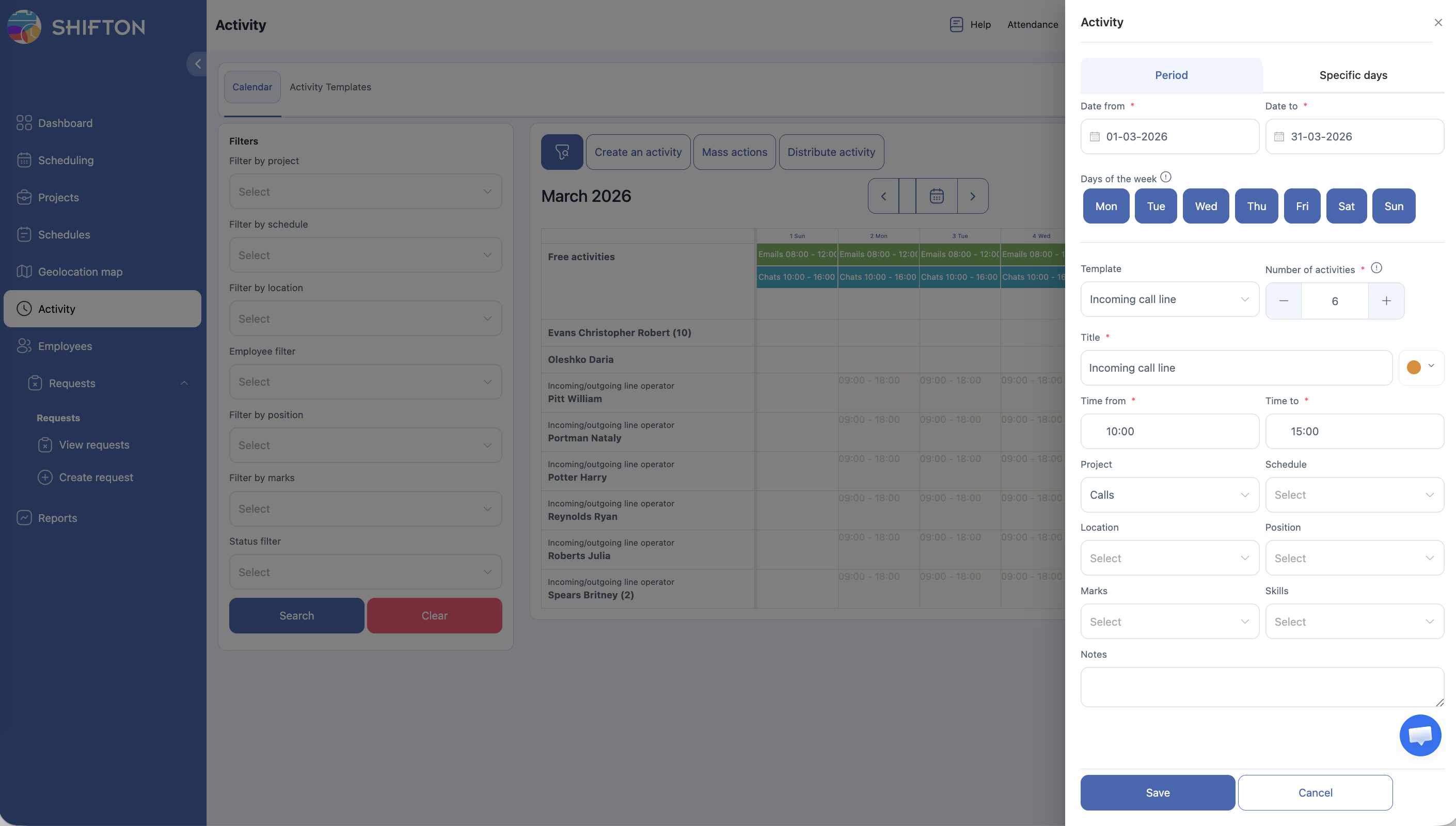
| 2 | Klik på knappen Opret en aktivitet øverst på siden. | En oprettelsesformular eller dialog åbnes. |
| 3 | Udfyld aktivitetsoplysningerne: | |
| – Aktivitetsnavn eller -type | Identificerer aktiviteten. | |
| – Dato og tidspunkt | Hvornår aktiviteten skal finde sted. | |
| – Varighed | Hvor længe aktiviteten varer. | |
| – Medarbejder (valgfrit) | Tildel til en bestemt medarbejder, eller lad feltet være tomt for at tilføje til Frie aktiviteter. | |
| – Projekt | Tilknyt aktiviteten til et projekt. | |
| – Noter (valgfrit) | Tilføj relevante detaljer eller instruktioner. | |
| 4 | Klik på Gem eller Opret. | Aktiviteten vises på kalenderen. Hvis ingen medarbejder er tildelt, vises den i rækken Frie aktiviteter. |
Brug af massehandlinger
| Trin | Handling | Forventet resultat |
|---|---|---|
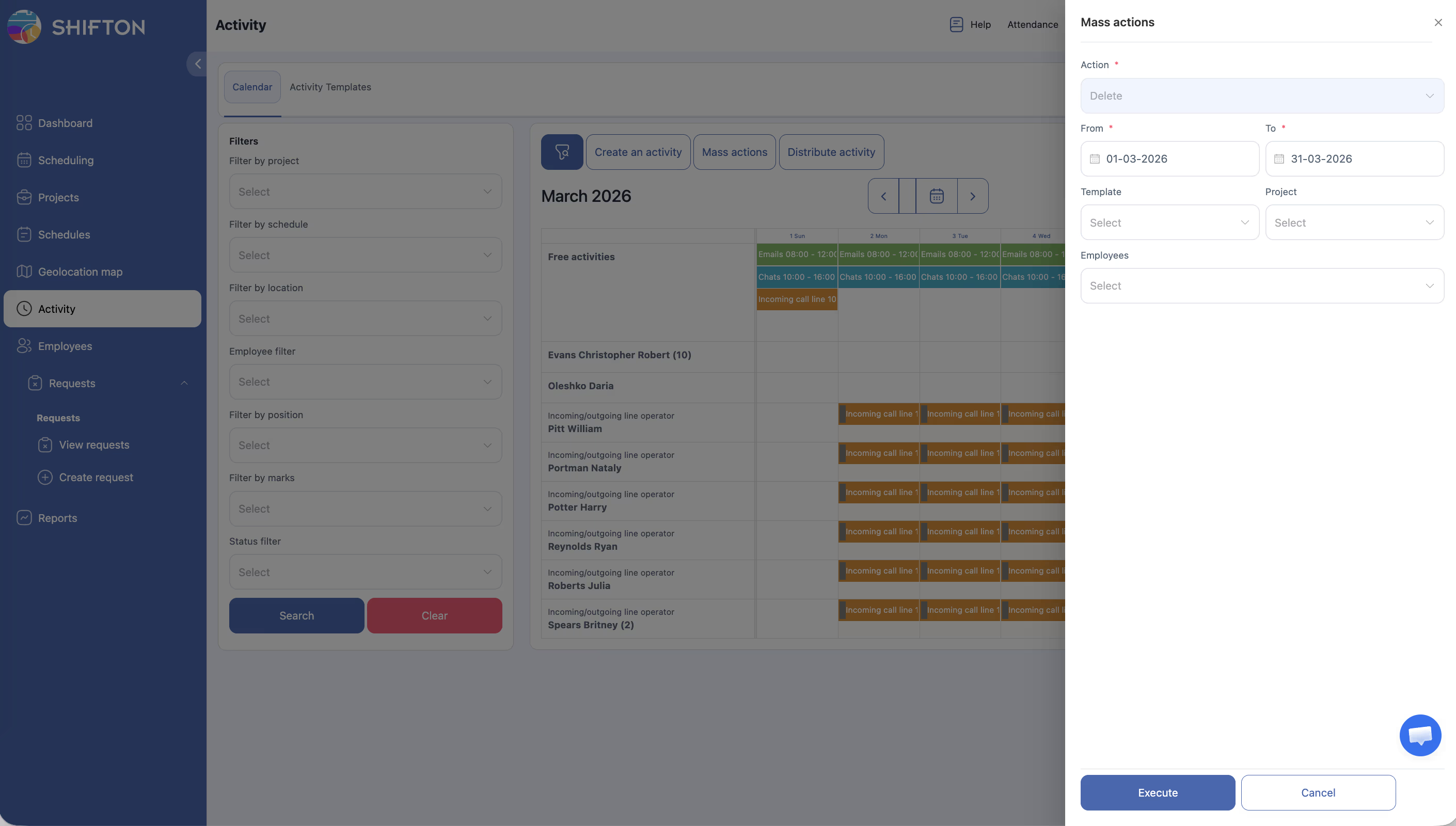
| 1 | På Aktivitetskalenderen skal du klikke på knappen Massehandlinger. | Kalenderen skifter til udvælgelsestilstand. |
| 2 | Vælg flere aktiviteter ved at klikke på dem (eller brug en “vælg alle”-mulighed, hvis tilgængelig). | Valgte aktiviteter fremhæves. |
| 3 | Vælg den ønskede bulkoperation fra de tilgængelige muligheder: | |
| – Slet — fjern valgte aktiviteter fra kalenderen. | ||
| 4 | Bekræft handlingen, når du bliver bedt om det. | Bulkoperationen anvendes på alle valgte aktiviteter. |
| 5 | Klik på Udført eller afslut udvælgelsestilstanden. | Kalenderen vender tilbage til normal visning. |
Automatisk fordeling af aktiviteter
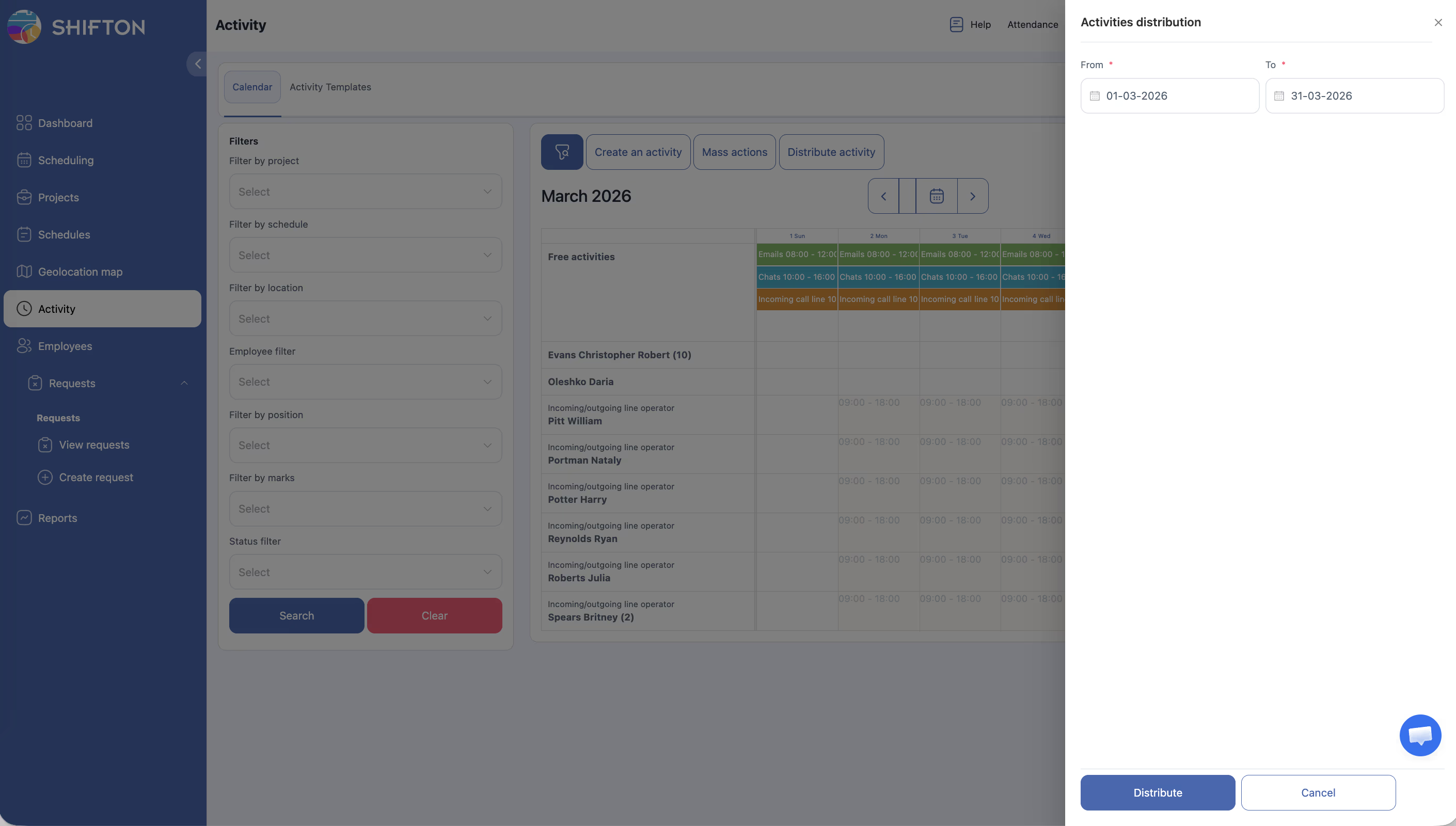
| Trin | Handling | Forventet resultat |
|---|---|---|
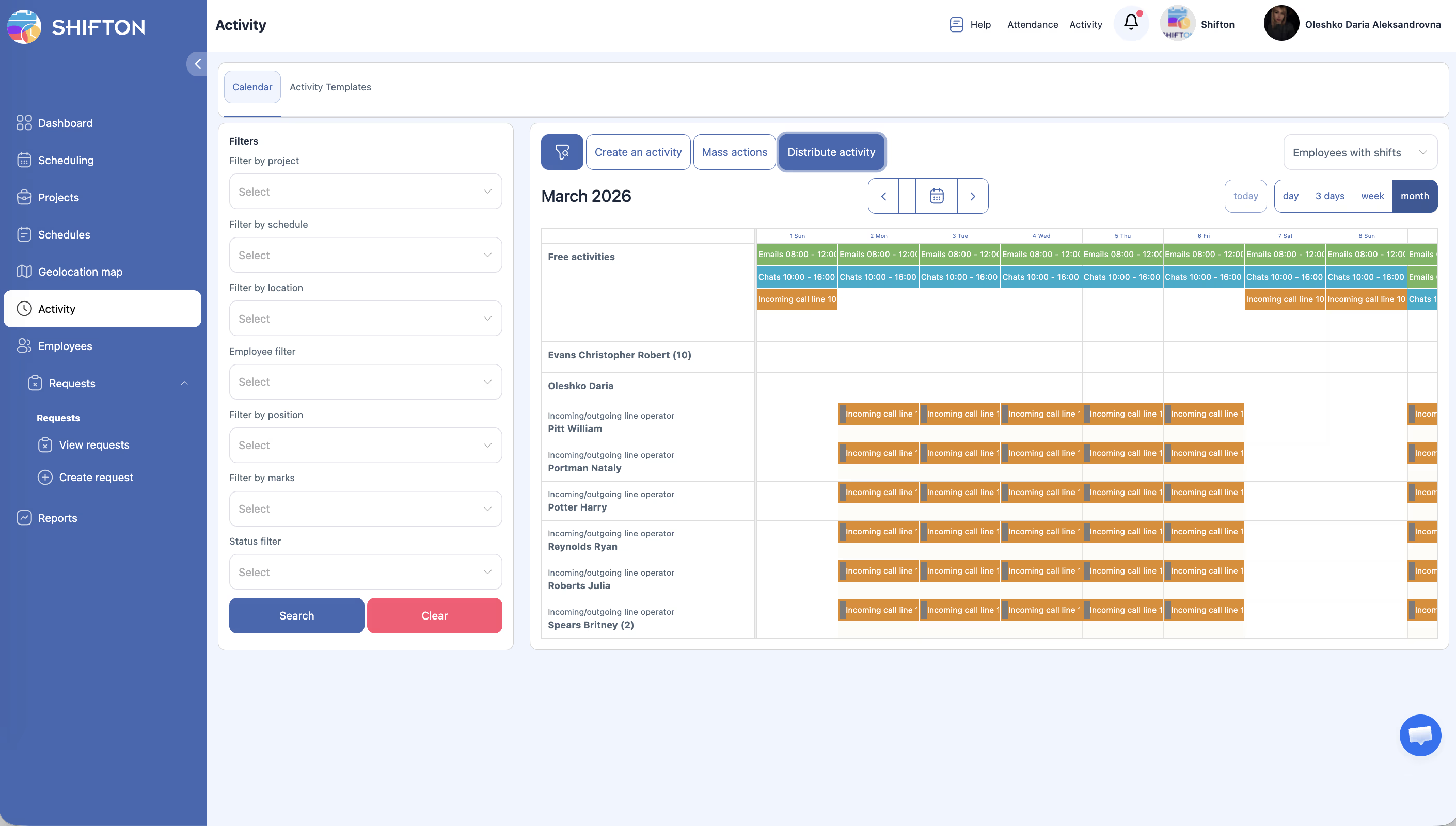
| 1 | Sørg for, at der er ikke-tildelte aktiviteter i rækken Gratis aktiviteter på kalenderen. | Mindst én aktivitet er ikke tildelt. |
| 2 | Klik på knappen Fordel aktivitet øverst på siden. | En fordelingsdialog eller konfigurationspanel åbnes. |
| 3 | Gennemse eller juster fordelingsindstillingerne (f.eks. hvilke medarbejdere der skal inkluderes, datointerval, stillingsfiltre). | Indstillingerne er konfigureret efter dine behov. |
| 4 | Klik på Fordel eller Anvend. | Systemet tildeler automatisk frie aktiviteter til tilgængelige medarbejdere baseret på deres vagtplaner, stillinger og tilgængelighed. |
| 5 | Gennemgå kalenderen for at bekræfte tildelingerne. | Tidligere ikke-tildelte aktiviteter vises nu i medarbejderrækkerne. |
Hurtig reference til oprettelse af aktiviteter
| Felt | Påkrævet | Beskrivelse |
|---|---|---|
| Aktivitetsnavn/-type | Ja | Navnet eller typen på aktiviteten (kan stamme fra en skabelon). |
| Dato og tidspunkt | Ja | Den planlagte startdato og -tidspunkt. |
| Varighed | Ja | Hvor længe aktiviteten skal vare. |
| Medarbejder | Nej | Lad feltet være tomt for puljen Frie aktiviteter, eller tildel direkte. |
| Projekt | Ja | Det projekt, aktiviteten tilhører. |
| Lokation | Nej | Arbejdsstedet for aktiviteten. |
| Noter | Nej | Yderligere instruktioner eller kontekst for medarbejderen. |
Adgangsrettigheder
| Rolle | Opret aktiviteter | Brug massehandlinger | Fordel aktiviteter | Se aktiviteter |
|---|---|---|---|---|
| Medarbejder | Nej | Nej | Nej | Kun egne |
| Manager | Ja | Ja | Ja | Alle |
| Admin | Ja | Ja | Ja | Alle |
| Ejer | Ja | Ja | Ja | Alle |
Ofte stillede spørgsmål
Sp: Hvad sker der, hvis jeg opretter en aktivitet uden at tildele en medarbejder?
Sv: Aktiviteten tilføjes til rækken Gratis aktiviteter på kalenderen. Den forbliver der, indtil den manuelt tildeles en medarbejder eller fordeles via funktionen Fordel aktivitet.
Sp: Kan jeg fortryde en massehandling?
Sv: Nej. Massesletning er uigenkaldelig. Dobbelttjek altid dit valg, inden du bekræfter.
Sp: Hvordan bestemmer automatisk fordeling, hvilken medarbejder der får en aktivitet?
Sv: Fordelingsalgoritmen tager medarbejderens tilgængelighed (baseret på offentliggjorte vagtplaner), stillingskrav og arbejdsbyrdebalance i betragtning. Den præcise logik kan variere afhængigt af din virksomheds konfiguration.
Sp: Kan jeg fordele aktiviteter til specifikke medarbejdere?
Sv: Ja. Når du bruger funktionen Fordel aktivitet, kan du filtrere efter medarbejder, stilling eller andre kriterier for at begrænse, hvilke medarbejdere der modtager tildelinger.
Sp: Er der en grænse for, hvor mange aktiviteter jeg kan oprette på én gang?
Sv: Der er ingen fast grænse for individuel oprettelse. Brug feltet Antal ved oprettelse, eller overvej Aktivitetsskabeloner eller importfunktioner, hvis de er tilgængelige i din plan.
Mulige problemer og løsninger
| Problem | Mulig årsag | Løsning |
|---|---|---|
| Knappen “Opret en aktivitet” er ikke synlig | Utilstrækkelige rettigheder. | Kontakt din Admin for at sikre, at din rolle har rettigheder til at oprette aktiviteter. |
| Fordeling tildeler aktiviteter til de forkerte medarbejdere | Filterindstillingerne var ikke konfigureret korrekt inden fordeling. | Juster fordelingsfiltrene (stilling, medarbejder, vagtplan) og fordel igen. |
| Massehandlingen gælder ikke for alle valgte aktiviteter | Nogle aktiviteter har muligvis en status eller ejerskab, der forhindrer handlingen. | Gennemgå hvilke aktiviteter der ikke blev berørt, og håndter dem individuelt. |
| Aktiviteten vises ikke på kalenderen efter oprettelse | Kalendervisningen eller filtrene skjuler muligvis den nye aktivitet. | Tjek dit datointerval, visningstilstand og filtrene i venstre panel. Nulstil filtre om nødvendigt. |
| Ingen aktiviteter tilgængelige til fordeling | Alle aktiviteter er allerede tildelt, eller ingen er oprettet. | Opret nye aktiviteter, eller tjek om eksisterende allerede er tildelt medarbejdere. |