

Lær, hvordan medarbejdere stempler ind og ud af deres vagter ved hjælp af Shiftons fremmødefunktion, hvad enten det er fra en desktopbrowser eller mobilappen.
Hvad er dette?
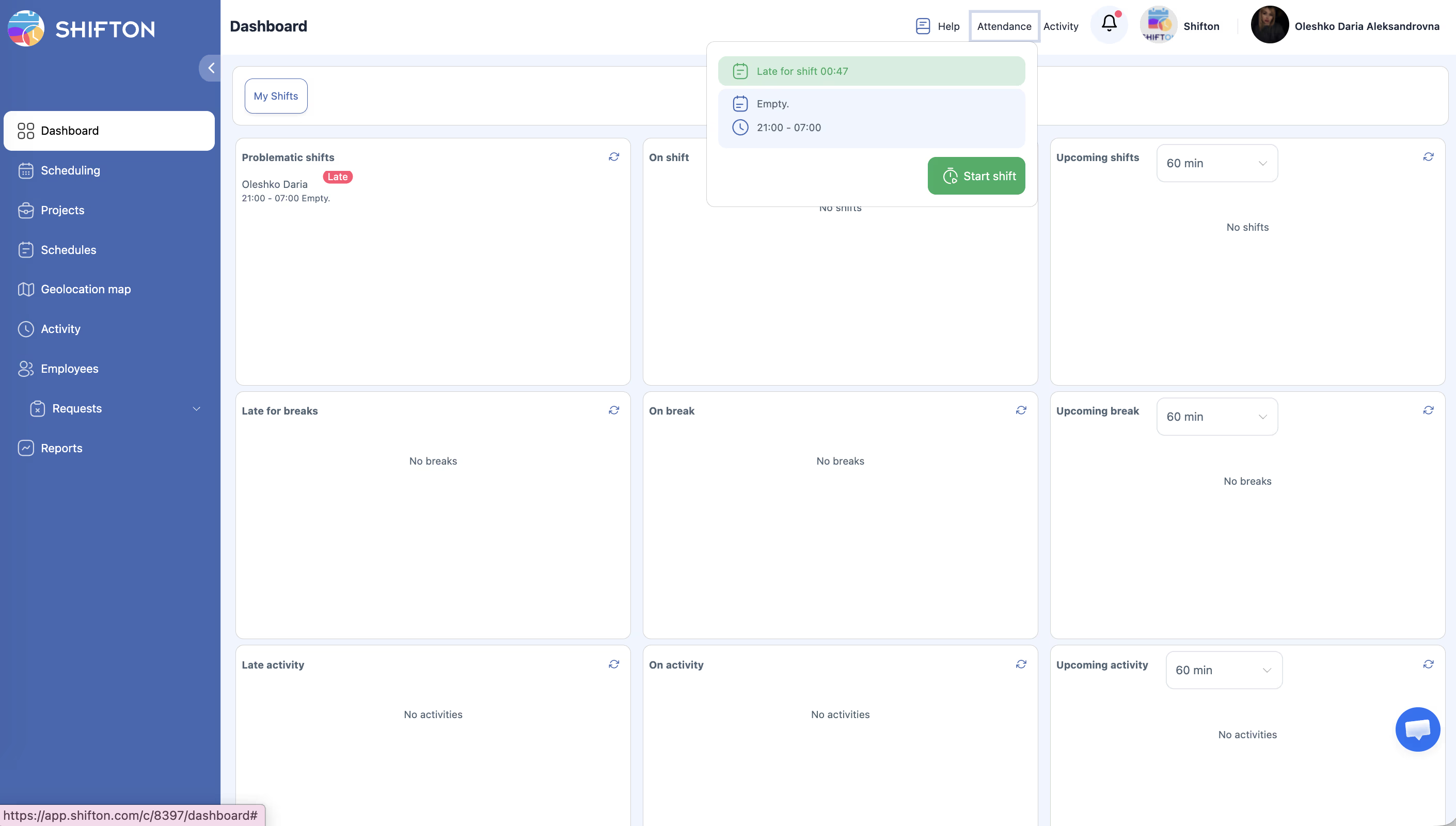
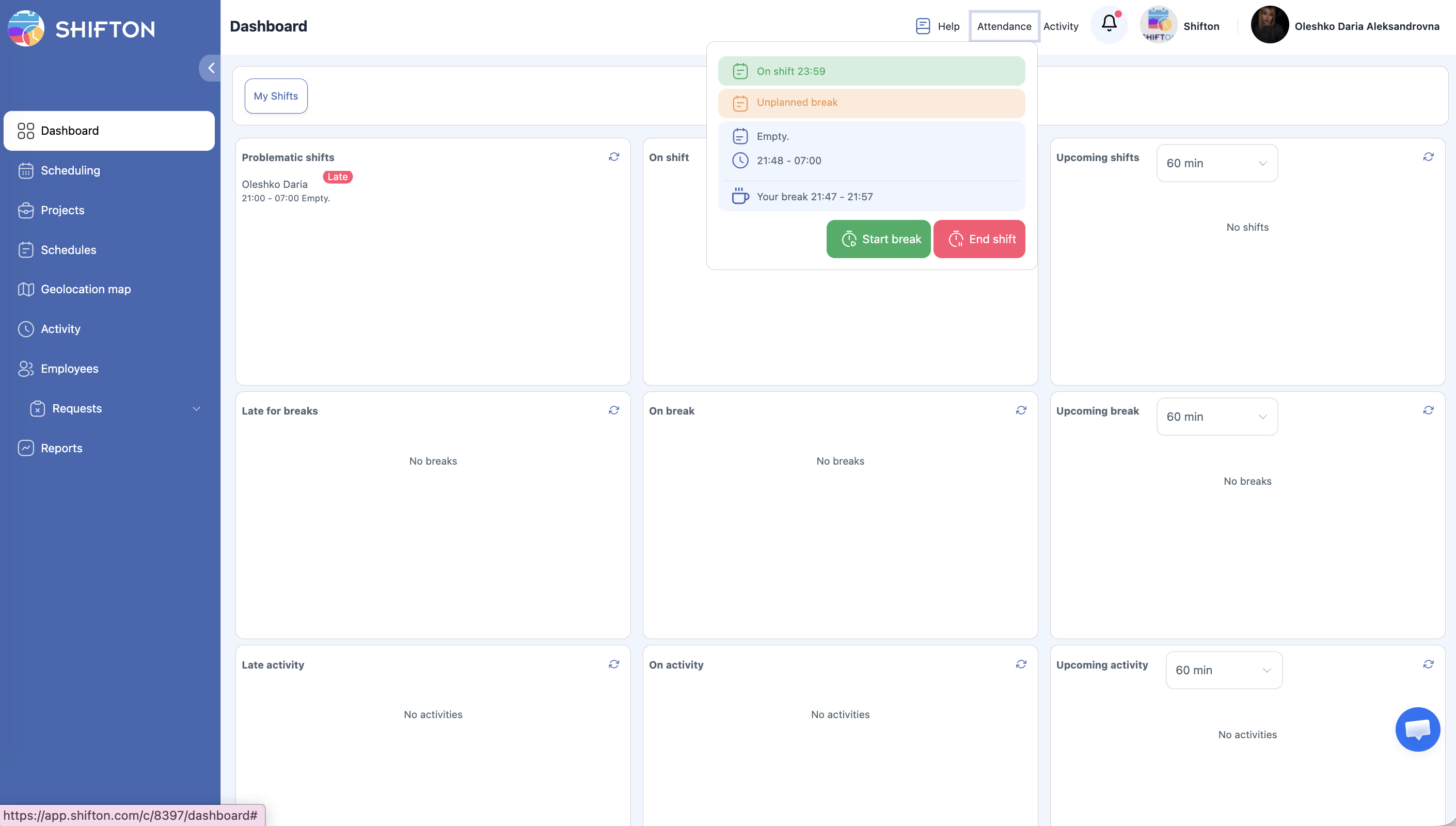
Start og afslutning af vagter er kernehandlingen i modulet Fremmøde. Når en medarbejder begynder sin arbejdsdag, åbner vedkommende rullemenuen Fremmøde i den øverste navigationsbjælke og trykker på Start vagt ud for den relevante vagtplan. Systemet registrerer det præcise tidsstempel og kontrollerer, hvis konfigureret, medarbejderens IP-adresse eller GPS-lokation. Når vagten er slut, vender medarbejderen tilbage til den samme rullemenu og afslutter vagten.
Denne proces giver managere en præcis registrering af faktisk arbejdede timer og giver systemet mulighed for automatisk at markere sene ankomster, tidlige afgange og overarbejde.
Forudsætninger
| # | Forudsætning | Detaljer |
|---|---|---|
| 1 | Modulet Fremmøde aktiveret | Modulet Fremmøde skal være aktivt i Indstillinger > Moduler. |
| 2 | Offentliggjort vagtplan | Medarbejderen bør have en offentliggjort vagt i vagtplanen, så systemet kan sammenligne planlagte vs. faktiske tidspunkter. |
| 3 | IP/GPS-validering (valgfrit) | Hvis lokationskontrol er påkrævet, skal modulet Arbejdslokationskontrol være aktiveret og konfigureret. |
| 4 | Browser eller mobilapp | Medarbejderen skal have adgang til Shifton via en understøttet browser eller Shifton-mobilappen. |
Trin-for-trin vejledning
Start af en vagt
| Trin | Handling | Forventet resultat |
|---|---|---|
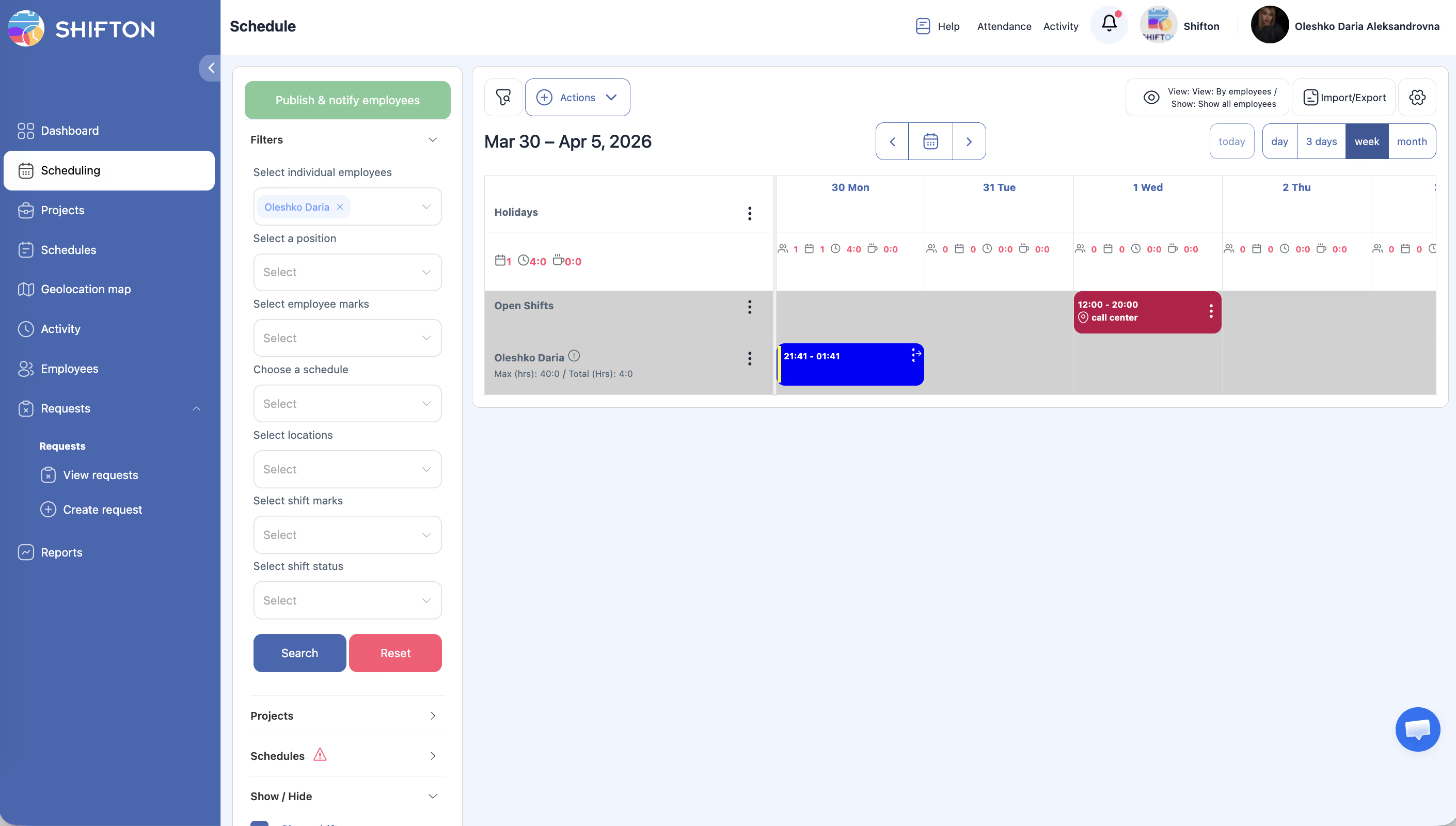
| 1 | Log ind i Shifton (browser eller mobilapp). | Hovedgrænsefladen indlæses. |
| 2 | Klik eller tryk på knappen Fremmøde i den øverste navigationsbjælke. | Et rullemenupanel åbnes med en liste over dine planlagte vagter for dagen. |
| 3 | Gennemgå listen over tilgængelige vagter. Hver post viser vagtplanens navn og planlagt starttidspunkt. | Du ser en eller flere vagter med en knap Start vagt ud for hver. |
| 4 | Klik på Start vagt ud for den vagt, du vil begynde. | Systemet registrerer dit starttidspunkt. Hvis IP- eller GPS-validering er aktiveret, kontrolleres din lokation på dette tidspunkt. |
| 5 | Vagtstatussen skifter til Aktiv, og en timer begynder at vise forløbet tid. | Du er nu stemplet ind. Rullemenuen Fremmøde viser den aktive vagt med en knap Afslut vagt. |
Afslutning af en vagt
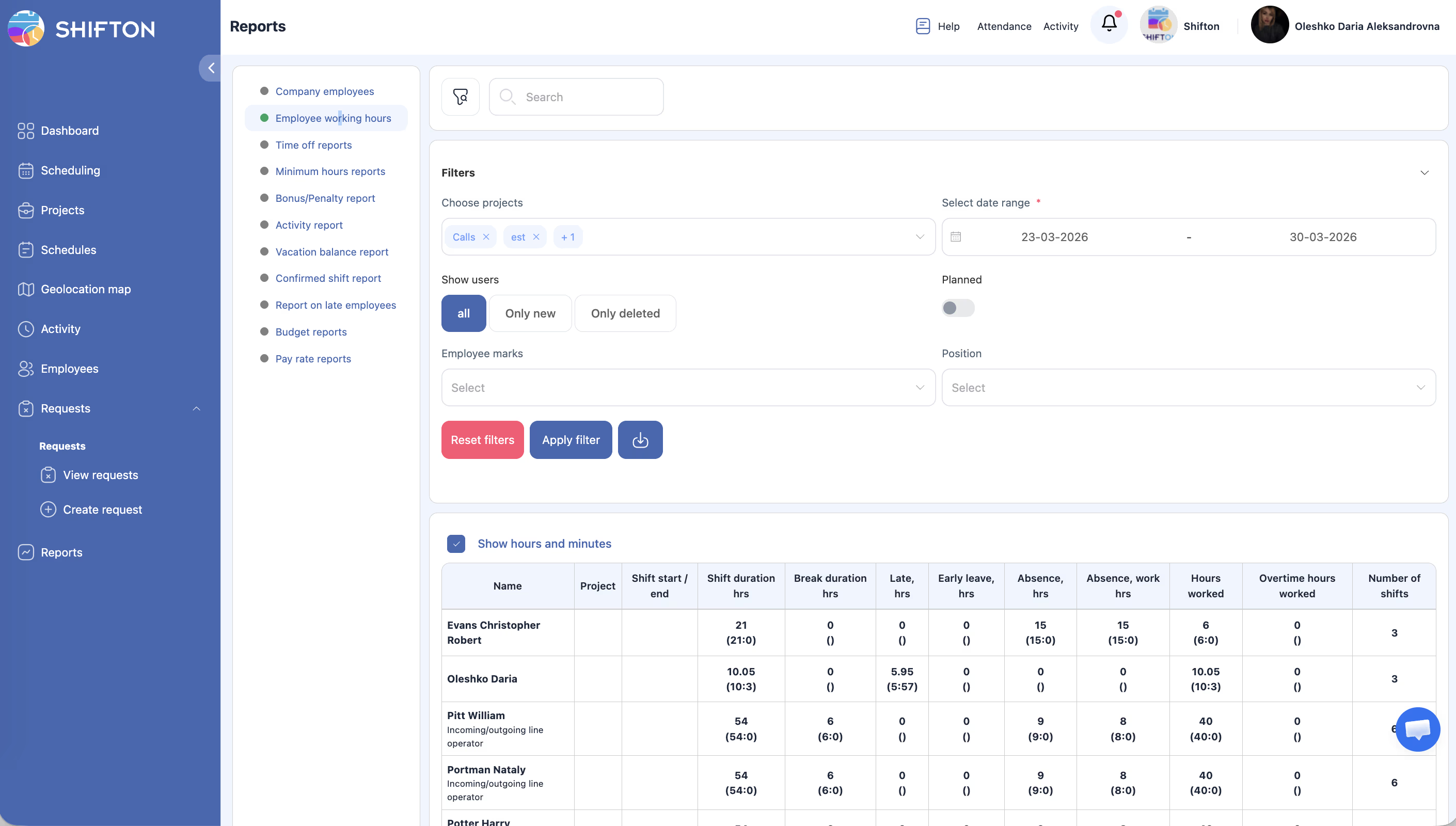
| Trin | Handling | Forventet resultat |
|---|---|---|
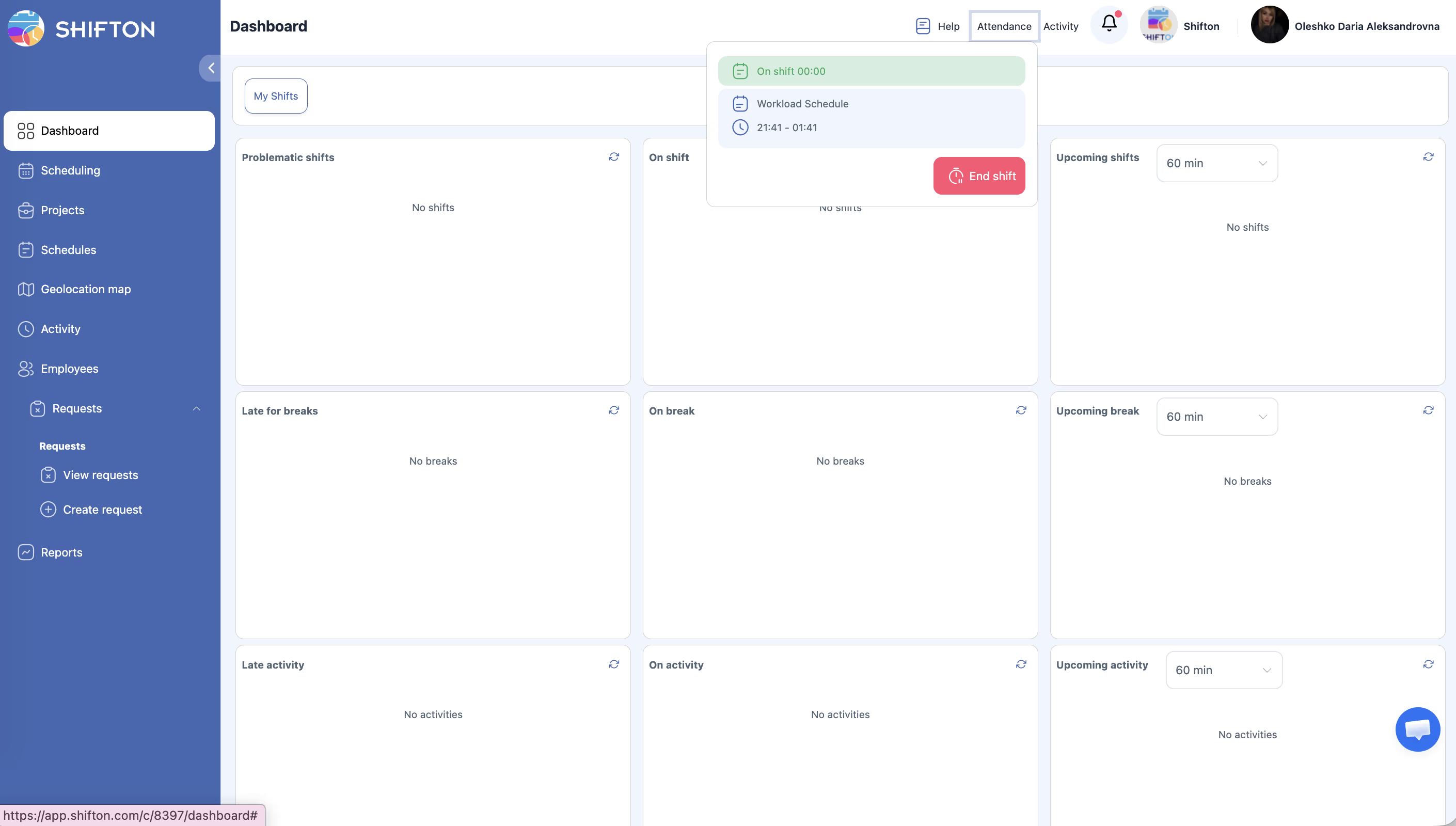
| 1 | Klik eller tryk på knappen Fremmøde i topbjælken. | Rullemenuen åbnes og viser din aktive vagt. |
| 2 | Klik på Afslut vagt ud for den aktive vagt. | En bekræftelsesprompt kan vises (afhængigt af dine virksomhedsindstillinger). |
| 3 | Bekræft, at du vil afslutte vagten. | Systemet registrerer sluttidspunktet. Vagten markeres som afsluttet. |
| 4 | Vagten forsvinder fra den aktive liste og flyttes til din fremmødehistorik. | Din samlede arbejdede tid for denne vagt er nu tilgængelig i rapporter. |
Start af en vagt på mobil
| Trin | Handling | Forventet resultat |
|---|---|---|
| 1 | Åbn Shifton-mobilappen på din telefon. | Appens startskærm indlæses. |
| 2 | Tryk på knappen Fremmøde (normalt i topbjælken eller hovedmenuen). | Fremmødepanelet åbnes med dine planlagte vagter. |
| 3 | Tryk på Start vagt ud for den ønskede vagtplan. | Hvis GPS-validering er aktiveret, anmoder appen om lokationstilladelse. Dit starttidspunkt registreres. |
| 4 | For at afslutte vagten senere skal du vende tilbage til fremmødepanelet og trykke på Afslut vagt. | Vagten markeres som afsluttet med det præcise sluttidsstempel. |
Hvad sker der ved IP- og GPS-kontrol
Hvis din virksomhed har konfigureret lokationsvalidering, udføres følgende kontroller, når du starter eller afslutter en vagt:
| Kontroltype | Platform | Hvad sker der |
|---|---|---|
| IP-validering | Browser og Mobil | Systemet sammenligner din nuværende IP-adresse med de tilladte IP-adresser konfigureret for din arbejdslokation. |
| GPS-validering | Kun Mobil | Appen kontrollerer dine GPS-koordinater mod den konfigurerede arbejdslokation og geolokationssensitivitetsradius. |
| Validering passeret | Begge | Vagten starter eller afsluttes normalt. |
| Validering mislykkedes | Begge | Du kan se en advarselsmeddelelse. Afhængigt af indstillingerne kan vagten stadig starte, men uoverensstemmelsen markeres for manageren. |
Adgangstilladelser
| Rolle | Start/Afslut egen vagt | Se egne vagttidspunkter | Se holdets vagttidspunkter | Rediger andres vagttidspunkter |
|---|---|---|---|---|
| Medarbejder | Ja | Ja | Nej | Nej |
| Vagtmanager | Ja | Ja | Ja (eget hold) | Nej |
| Manager | Ja | Ja | Ja (alle) | Ja |
| Administrator | Ja | Ja | Ja (alle) | Ja |
| Ejer | Ja | Ja | Ja (alle) | Ja |
Ofte stillede spørgsmål
Sp: Hvad gør jeg, hvis jeg ved en fejl starter den forkerte vagt?
Sv: Afslut vagten øjeblikkeligt, og kontakt din manager. Managere kan redigere fremmøderegistreringer for at rette fejl.
Sp: Kan jeg starte en vagt inden det planlagte tidspunkt?
Sv: Ja, systemet giver dig mulighed for at starte en vagt inden den planlagte tid. Det faktiske starttidspunkt registreres og sammenlignes med vagtplanen i rapporter.
Sp: Hvad sker der, hvis min GPS-lokation ikke stemmer overens med arbejdslokationen?
Sv: Afhængigt af din virksomheds indstillinger kan du modtage en advarsel, men stadig være i stand til at starte vagten. Manageren vil blive underrettet om lokationsuoverensstemmelsen. Se artiklen om GPS- og IP-validering for flere detaljer.
Sp: Kan jeg starte en vagt fra en anden enhed Afslut normalt?
Sv: Ja, så længe du logger ind på din Shifton-konto. Hvis IP-validering er aktiveret, og enheden er på et andet netværk, kan IP-tjekket dog mislykkes.
Sp: Hvad sker der, hvis jeg glemmer at afslutte min vagt?
Sv: Din vagt forbliver åben, indtil du eller en manager lukker den. Nogle virksomheder konfigurerer automatiske underretninger for vagter, der har kørt længere end forventet.
Mulige problemer og løsninger
| Problem | Mulig årsag | Løsning |
|---|---|---|
| Ingen vagter vises i rullemenuen Fremmøde | Ingen offentliggjort vagtplan for i dag, eller medarbejder er ikke tildelt et projekt. | Bed din manager om at offentliggøre vagtplanen eller bekræfte din projekttildeling. |
| Knappen “Start vagt” er nedtonet | En anden vagt er allerede aktiv, eller IP-validering mislykkedes. | Afslut eventuelle aktive vagter først. Hvis IP-validering mislykkedes, skal du kontrollere din netværksforbindelse eller kontakte din manager. |
| GPS-tjek mislykkes på mobil | Lokationstjenester er deaktiveret, eller appen mangler tilladelse. | Aktiver lokationstjenester på din enhed, og giv Shifton-appen tilladelse til at tilgå din lokation. |
| Vagt startede, men tidspunktet ser forkert ud | Enhedens ur er ikke synkroniseret. | Systemet bruger servertid, ikke enhedstid. Hvis du ser en uoverensstemmelse, er det sandsynligvis et visningsproblem — den registrerede tid er præcis. |
| Kan ikke afslutte vagt — knappen reagerer ikke | Problem med netværksforbindelsen eller browserfejl. | Genindlæs siden eller genstart appen, og prøv igen. Hvis problemet fortsætter, skal du kontakte din administrator. |