

Registreringen foregår i tre trin: først angiver du, hvem du er — arbejdsgiver eller medarbejder — derefter vælger du produkt, og først bagefter udfylder du formularen. Du behøver ikke bekræfte din e-mailadresse: når formularen er sendt, er du med det samme inde på din konto.
Trin-for-trin-vejledning
Trin 1. Hvem du er
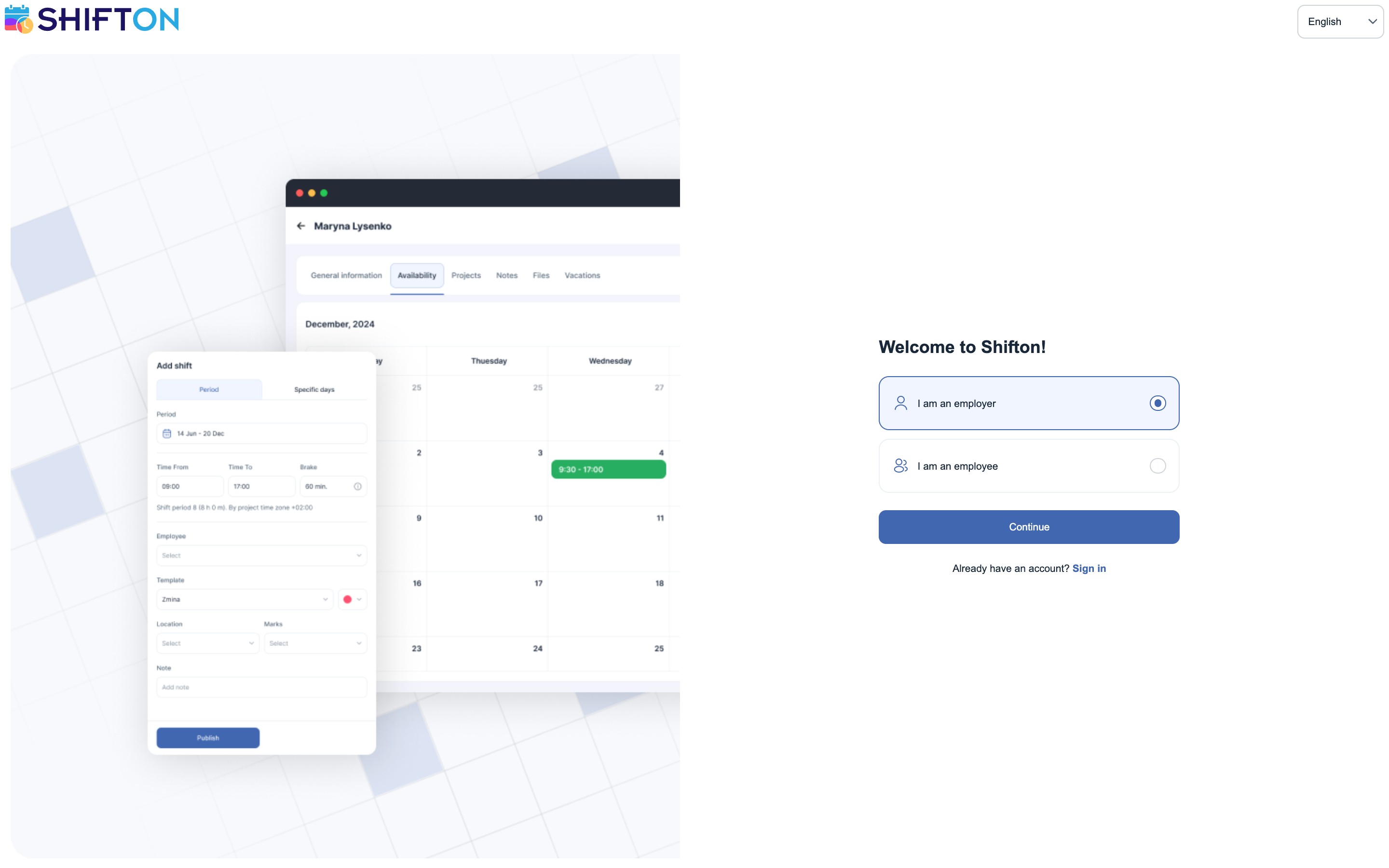
Åbn app.shifton.com/registration. På den første skærm er der to muligheder:
- Jeg er en arbejdsgiver (I am an employer) — valgt som standard. Denne vej opretter en ny virksomhed, og du bliver dens ejer.
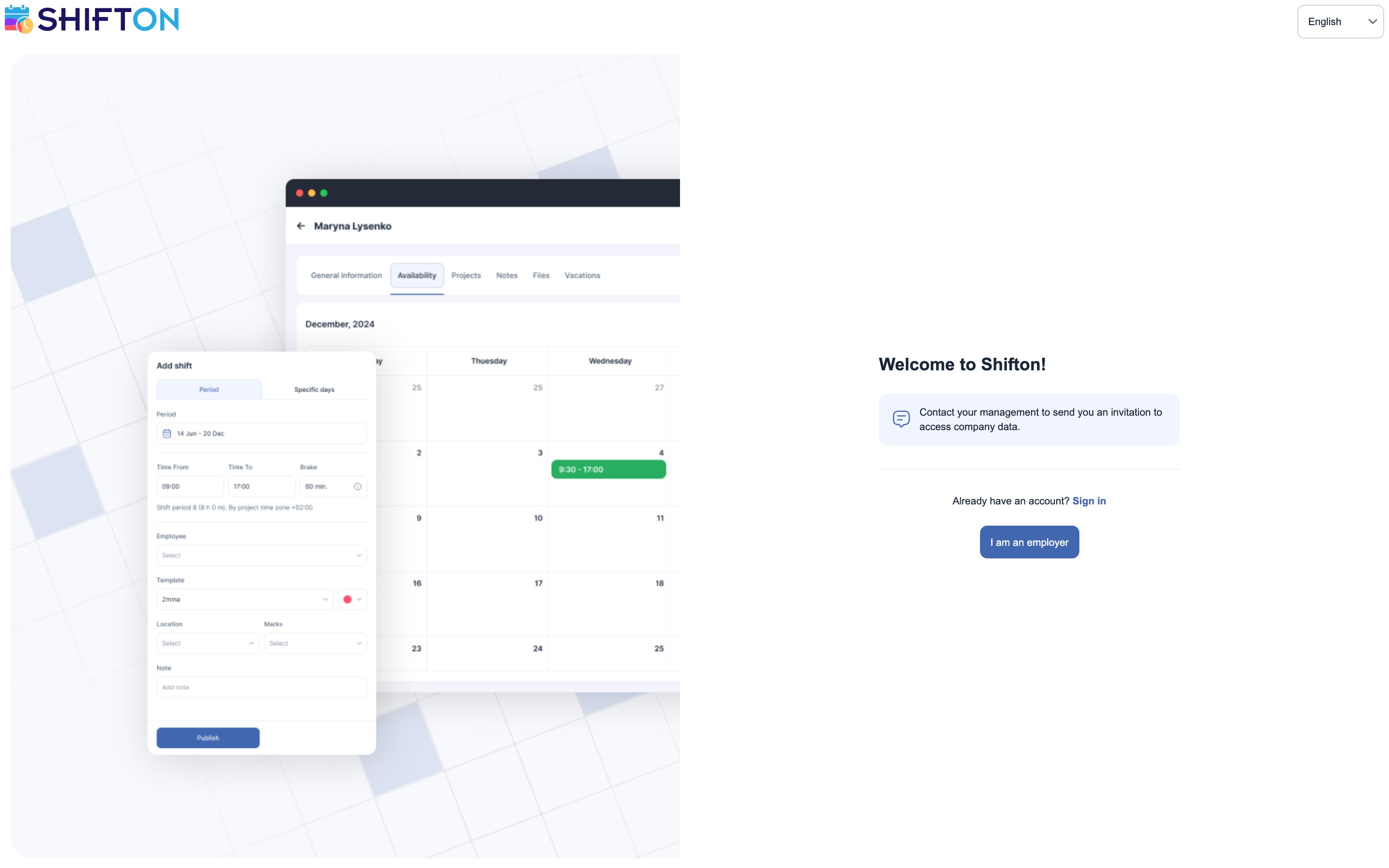
- Jeg er en medarbejder (I am an employee) — for dem, der er blevet inviteret til en virksomhed, som allerede findes. Denne vej giver ikke mulighed for at registrere en virksomhed: hvis du vælger den, får du beskeden »Kontakt din ledelse, så de kan sende dig en invitation til adgang til virksomhedens data«. Medarbejdere kommer kun ind i Shifton via en invitation fra ejeren eller en administrator.
Klik på Fortsæt (Continue).
Sådan ser skærmen ud for en medarbejder — registreringsformularen åbnes ikke, og du kan vende tilbage til virksomhedsregistreringen med knappen Jeg er en arbejdsgiver:
Trin 2. Hvilket produkt
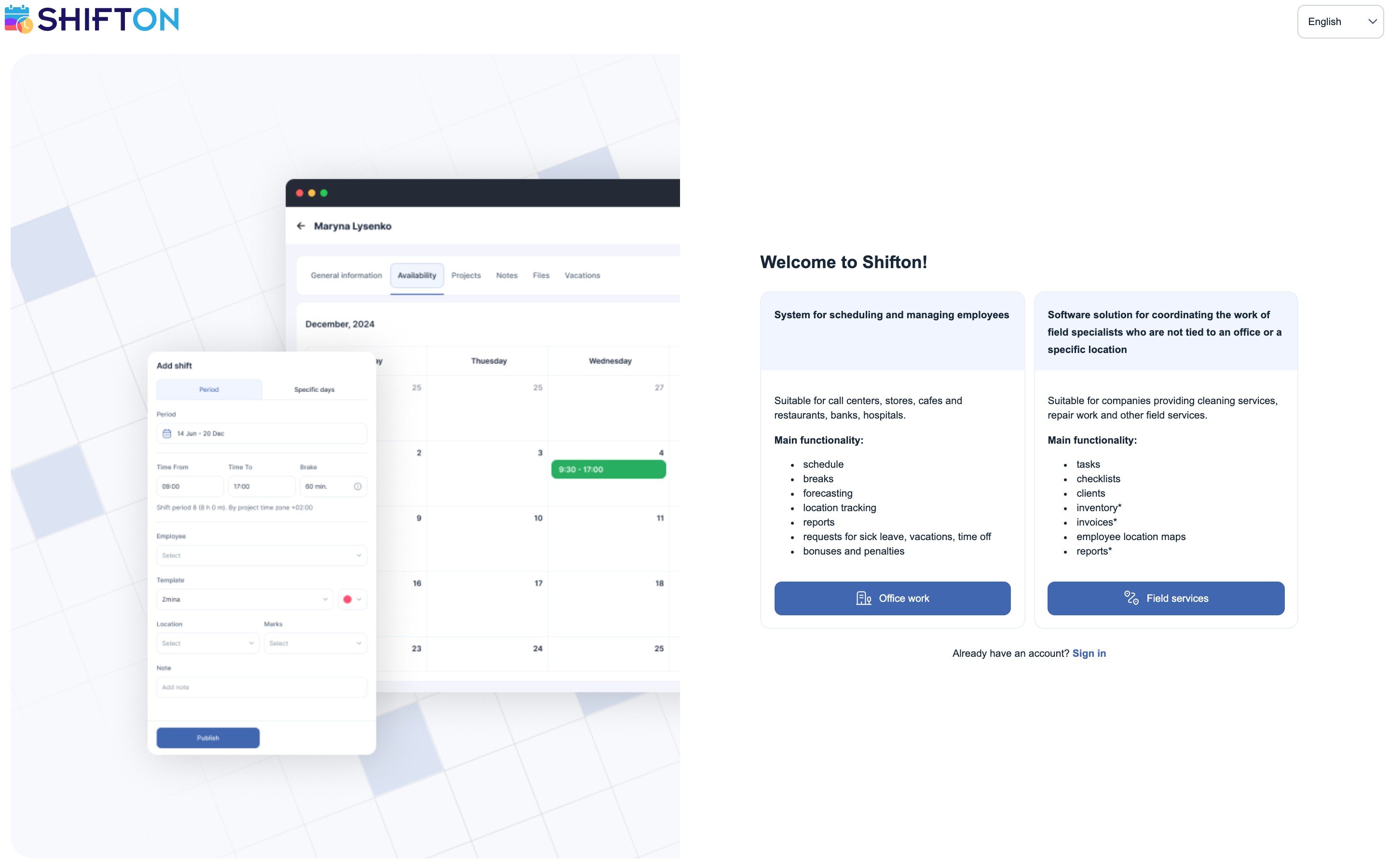
Dernæst skal du vælge mellem Shiftons to produkter. Tidligere blev der brugt forskellige registreringsadresser til det — nu vælges produktet direkte her, med knappen under beskrivelsen.
| Produkt | Til hvem | Hvad er inkluderet |
|---|---|---|
| Kontorarbejde (Office work) — system til planlægning og styring af medarbejdere | Callcentre, butikker, caféer og restauranter, banker, hospitaler | Vagtplan, pauser, prognoser, lokationskontrol, rapporter, anmodninger om sygefravær, ferie og afspadsering, bonusser og fradrag |
| Felttjenester (Field services) — koordinering af udekørende medarbejdere | Rengøring, reparationer og andet arbejde ude i marken | Opgaver, tjeklister, kunder, lager, fakturaer, kort over medarbejdernes lokation, rapporter |
I listen over funktioner til felttjenester er nogle punkter markeret med en stjerne — det er betalingsmoduler.
Det valgte produkt bestemmer virksomhedens arbejdstilstand. Du kan også skifte mellem tilstandene senere, i menuen Shifton, med den samme konto.
Trin 3. Registreringsformularen
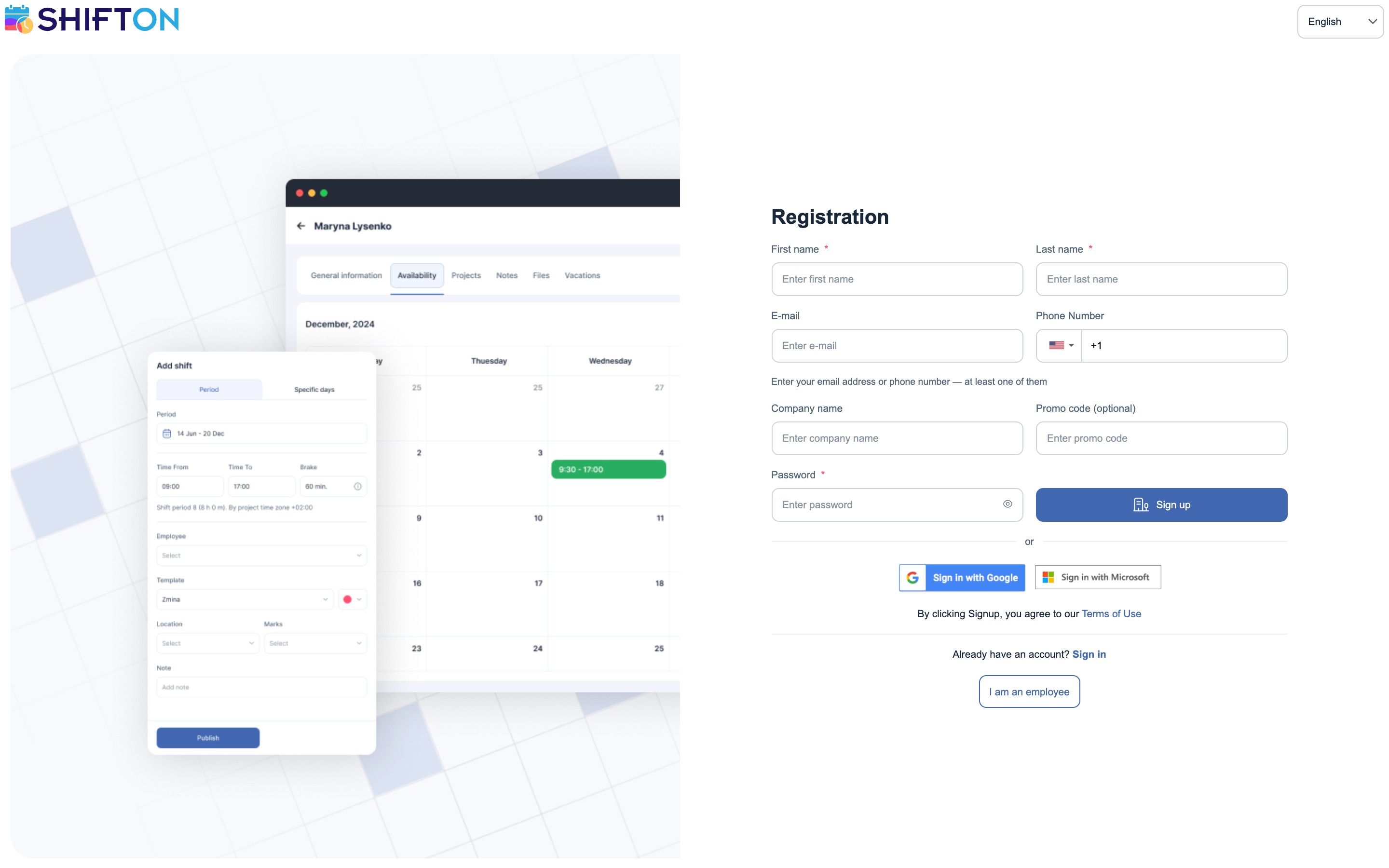
Den person, der udfylder formularen, bliver virksomhedens ejer.
| Felt | Beskrivelse | Obligatorisk |
|---|---|---|
| Fornavn | Dit fornavn | Ja |
| Efternavn | Dit efternavn | Ja |
| E-mailadresse | En af de to | |
| Telefon | Telefonnummer med landekode | En af de to |
| Virksomhedsnavn | Navnet på din organisation | Nej |
| Kampagnekode | Hvis du har fået den via henvisningsprogrammet | Nej |
| Adgangskode | Adgangskode til login | Ja |
Under felterne til e-mail og telefon står der en vejledning: »Angiv en e-mailadresse eller et telefonnummer — mindst en af de to«. Det vil sige, at én af dem er nok; telefonen får du alligevel brug for senere, når du skal invitere medarbejdere.
Klik på Tilmeld dig (Sign up).
Login via Google eller Microsoft
I stedet for at udfylde formularen kan du logge ind med en konto, du allerede har — på formularen findes knapperne Sign in with Google og Sign in with Microsoft. I det tilfælde behøver du ikke finde på en adgangskode: oplysningerne hentes fra den valgte konto.
Hvad sker der nu
Lige efter registreringen:
- Grundlæggende funktionalitet er slået til automatisk og kan ikke slås fra — vagtplan, medarbejderliste, dashboard.
- Ét projekt gratis. Yderligere projekter koster penge.
- Ejerrettigheder til virksomheden har den, der udfyldte formularen: fuld adgang til alle indstillinger, inklusive betaling.
- Prøveperioden starter. I toppen vises en grøn tæller Gratis prøveperiode (Free trial): du har ti dage til at lære systemet at kende, og ved at løse opgaver fra listen forlænger du prøveperioden til op til 60 dage. Læs mere i artiklen »Prøveperiode og opgaver«.
Læs mere om, hvad der er tilgængeligt uden betaling, og hvornår en virksomhed bliver betalende, i artiklen »Gratis plan«.
Mulige problemer og løsninger
| Problem | Årsag | Løsning |
|---|---|---|
| Der kan ikke klikkes på Tilmeld dig | Fornavn, efternavn eller adgangskode er ikke udfyldt, eller hverken e-mailadresse eller telefon er angivet | Udfyld de obligatoriske felter; af e-mail og telefon er én nok |
| Medarbejderne modtager ikke invitationer | Telefonnummeret er ikke bekræftet | Bekræft nummeret i profilindstillingerne |
| Du er registreret i det forkerte produkt | I trin to blev den anden mulighed valgt | Skift arbejdstilstand i menuen Shifton — du behøver ikke registrere endnu en virksomhed |
| Du valgte »Jeg er en medarbejder«, men der er ingen formular | Medarbejdere registrerer sig ikke selv — kun via invitation | Bed din leder om at sende en invitation; linket til at oprette kontoen kommer i en e-mail |
FAQ
Spørgsmål: Er registreringen gratis? Svar: Ja. De første ti medarbejdere er gratis inkluderet i »Grundlæggende funktionalitet«, og der skal ikke bruges kort til registreringen.
Spørgsmål: Skal jeg angive både e-mail og telefon? Svar: Nej, én af de to er nok. Telefonen får du brug for senere — til bekræftelse og til at sende invitationer til medarbejdere.
Spørgsmål: Er virksomhedsnavnet obligatorisk? Svar: Nej, det felt er valgfrit. Navnet kan du angive eller ændre senere i virksomhedsprofilens indstillinger.
Spørgsmål: Kan man registrere sig via Google eller Microsoft? Svar: Ja, på formularen findes knapperne Sign in with Google og Sign in with Microsoft.
Spørgsmål: Hvordan registrerer jeg mig i felttjeneste-tilstanden? Svar: Vælg Felttjenester i registreringens andet trin. Der skal ikke længere bruges en særlig adresse til det.
Spørgsmål: Skal e-mailadressen bekræftes? Svar: Nej. Når formularen er sendt, kommer du med det samme ind på din konto.
Spørgsmål: Hvem bliver virksomhedens ejer? Svar: Den person, der udfyldte formularen. Vedkommende får fuld adgang til alle indstillinger, inklusive betaling.
Spørgsmål: Jeg er medarbejder. Hvordan registrerer jeg mig? Svar: Selv kan du det ikke: kun ejeren registrerer virksomheden. Bed din leder om at sende dig en invitation, og i e-mailen vil der være et link til at oprette din konto.
Spørgsmål: Kan man administrere flere virksomheder? Svar: Ja. Registrer endnu en virksomhed på samme e-mailadresse — i menuen Shifton kommer der et punkt til at skifte mellem virksomhederne.
Spørgsmål: Hvor angiver jeg land og branche? Svar: Disse felter findes ikke i registreringsformularen. Du kan udfylde dem efter login, i virksomhedsprofilens indstillinger.
Spørgsmål: Kan man bruge en kampagnekode? Svar: Ja, der er et særligt felt til det i formularen. Kampagnekoder uddeles via henvisningsprogrammet.
Spørgsmål: Hvad er inkluderet i »Grundlæggende funktionalitet«? Svar: Vagtplan, medarbejderliste og dashboard plus ét gratis projekt. Det kan ikke slås fra.
Spørgsmål: Findes der en mobilapp? Svar: Ja, til iOS og Android.