

Pausen registrerer medarbejderen selv, og den registreres på samme måde som vagtens start: via fremmøde, med kort og bekræftelse. Systemet registrerer ikke kun tiden, men også stedet.
Trin-for-trin-vejledning
Sådan starter du en pause
En planlagt pause startes fra instrumentbrættet, under en vagt der allerede er startet.
1. Åbn Instrumentbræt (Dashboard) — det første ikon i den nederste bjælke.
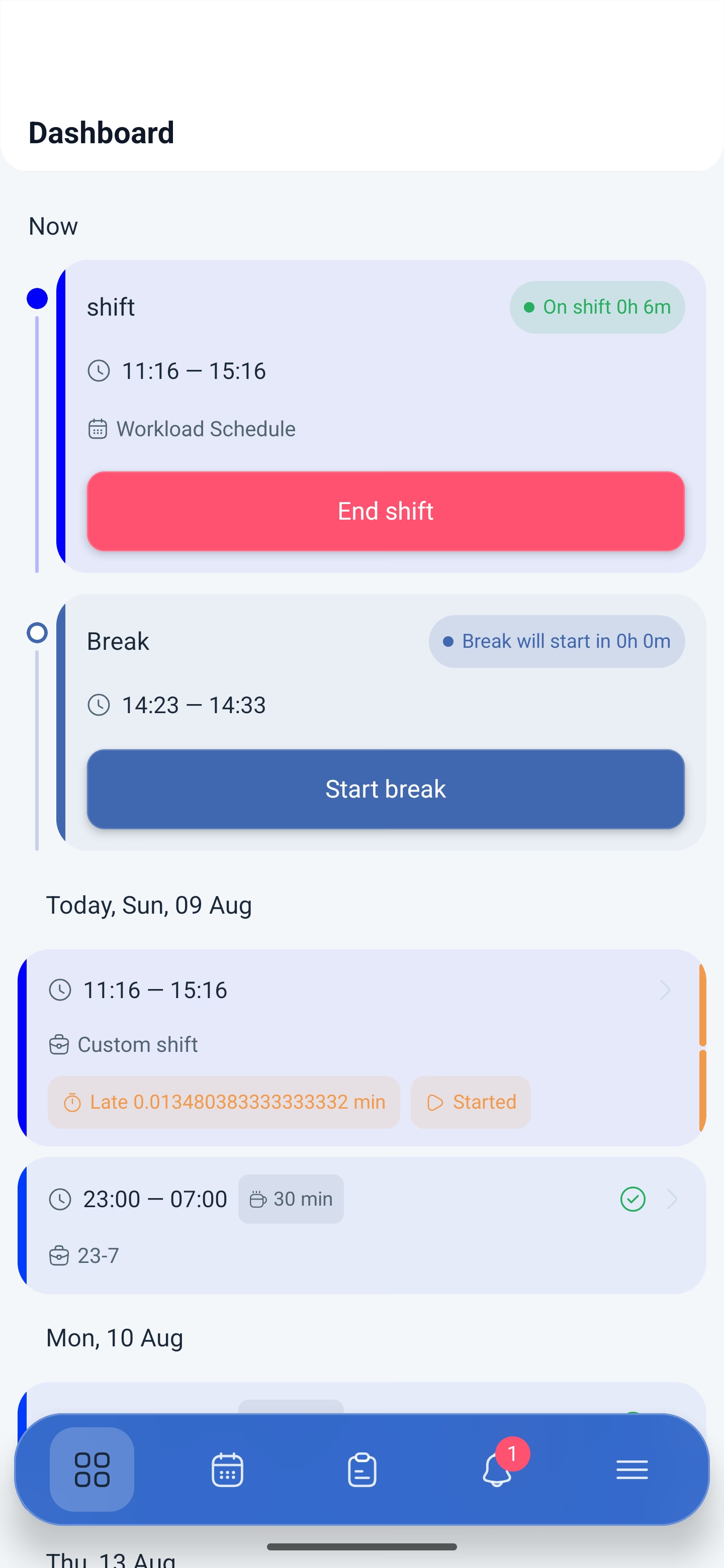
2. På kortet for den aktuelle vagt, under knappen til afslutning, vises pauseblokken: tiden og knappen til at starte den.
3. Tryk på knappen til at starte pausen.
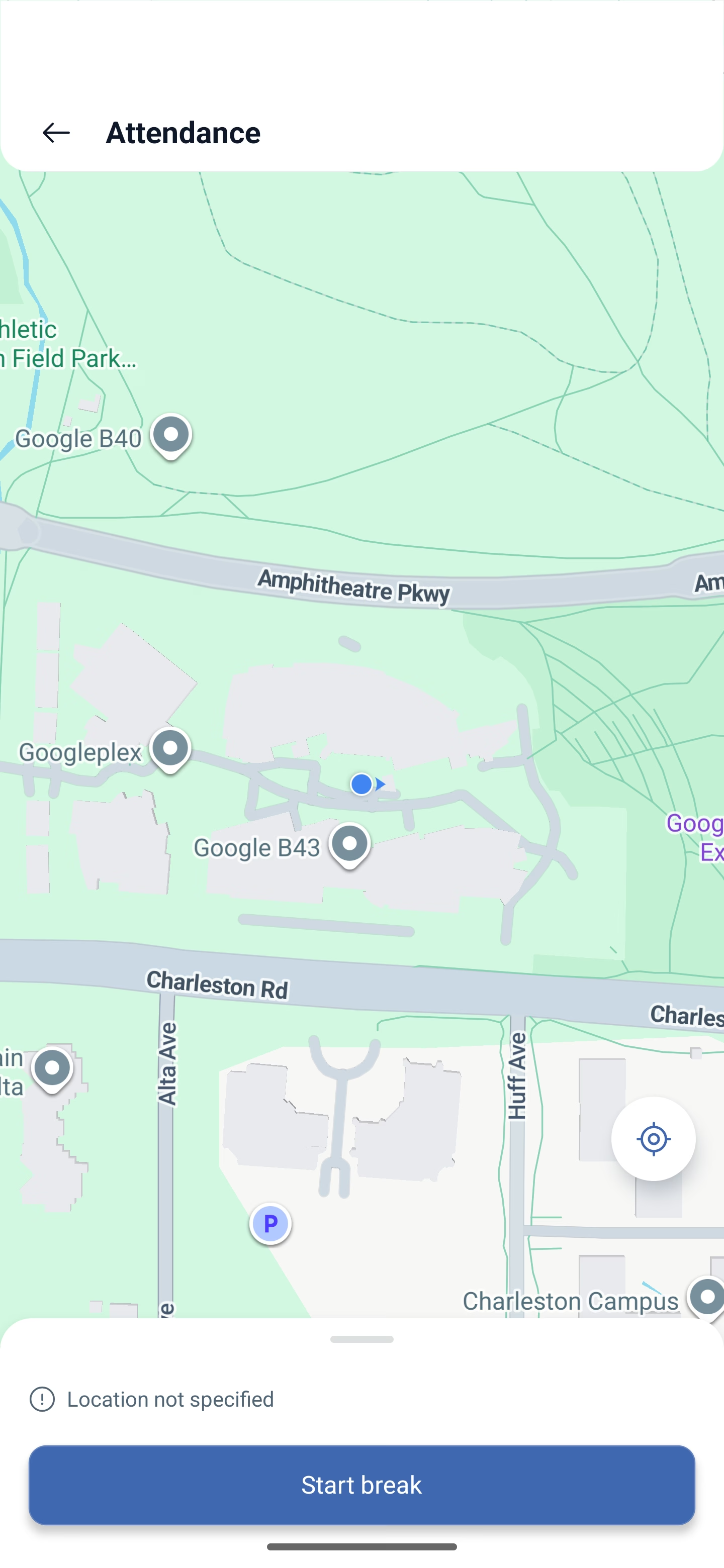
4. Skærmen Fremmøde (Attendance) åbnes med kortet og din markering.
5. Bekræft — pausen er i gang.
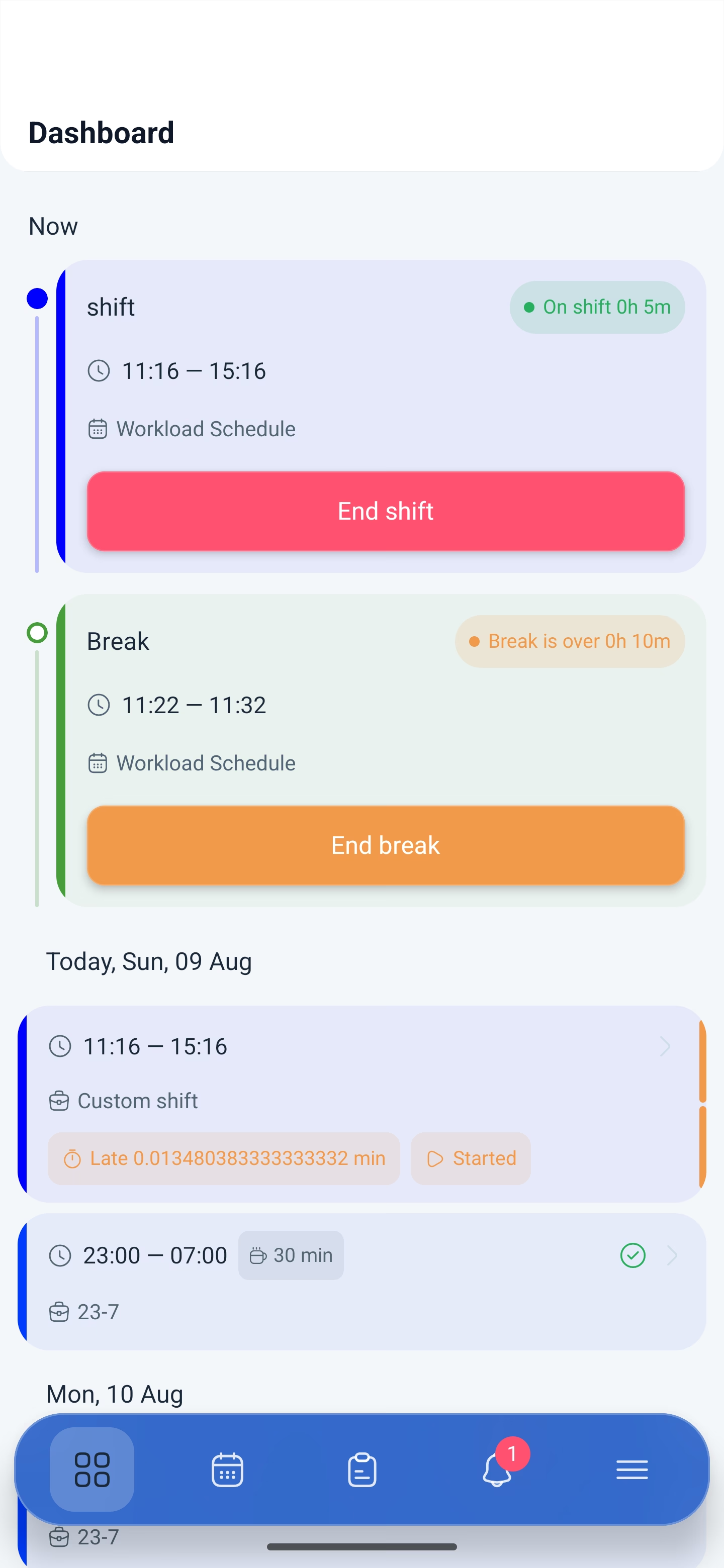
Mens pausen kører, kan man på kortet se, at den er startet, og i stedet for startknappen vises knappen til afslutning.
Sådan afslutter du pausen
1. Tryk på knappen til at afslutte pausen på vagtkortet.
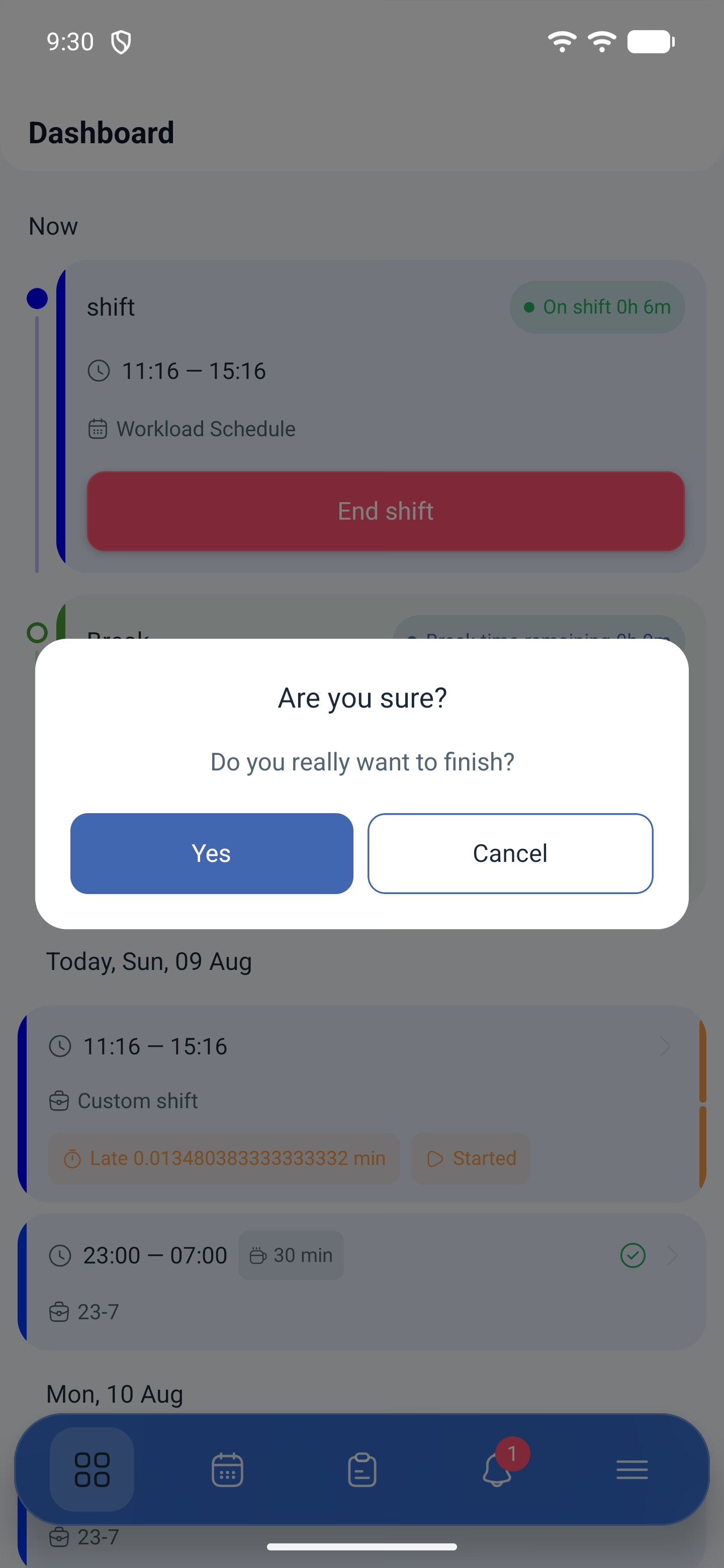
2. Appen beder om en bekræftelse.
3. Fremmøde åbnes igen med kortet — bekræft stedet.
Der er to bekræftelser, og det er ikke en fejl: den første — at du virkelig afslutter pausen, den anden — registrering af stedet via fremmøde.
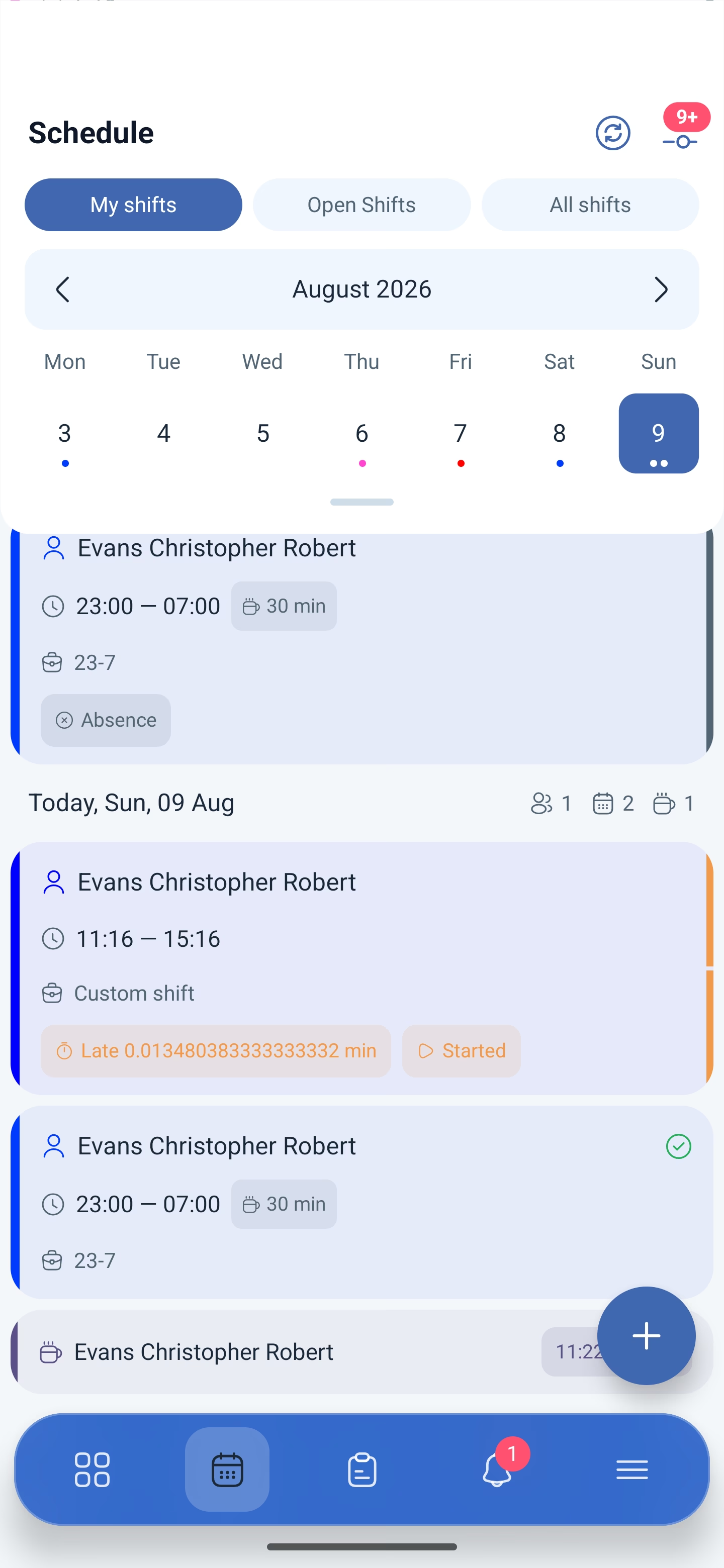
Efter afslutningen fortsætter vagten, og pausen bliver liggende i historikken — den kan ses i blokken Pauser (Breaks) på vagtkortet med start- og sluttid.
Planlagt og uplanlagt pause
Forskellen er, hvem der har oprettet den.
| Pause | Hvor den kommer fra | Sådan starter du den |
|---|---|---|
| Planlagt | Er lagt ind i vagtskabelonen — netop den tekst 30 min på kortet | Med knappen på instrumentbrættet under vagten |
| Uplanlagt | Medarbejderen tilføjer den selv | På vagtkortet, i blokken Pauser, med knappen til at tilføje |
Sådan beder du om en uplanlagt pause
En uplanlagt pause startes ikke med en knap; den tilføjes først til vagten.
1. Åbn din vagt på vagtplanskærmen.
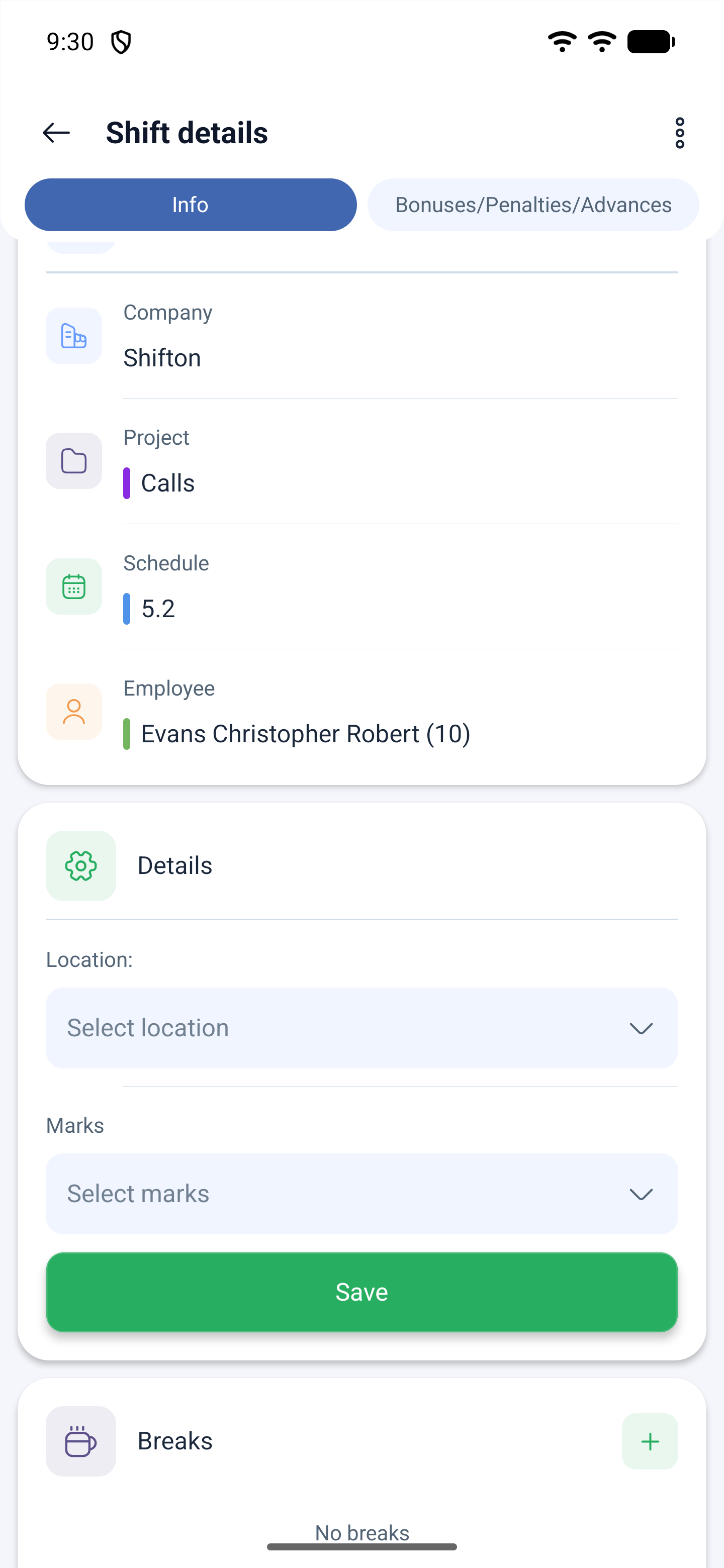
2. Rul kortet ned til blokken Pauser (Breaks).
3. Tryk på knappen til at tilføje en pause.
4. Angiv navn, start- og sluttid og eventuelt en kommentar.
5. Bekræft.
Hvis godkendelse af lederen er slået til i vagtplanen, sendes anmodningen Anmodning om at oprette en pause, og den vises på listen over anmodninger. Hvis godkendelse ikke er nødvendig — oprettes pausen med det samme, og den kan startes.
Tre begrænsninger, der kan gøre, at knappen ikke er der, eller at den ikke reagerer:
| Begrænsning | Hvad det betyder |
|---|---|
| Grænse for uplanlagte pauser | Hvor mange pauser man kan tage på én vagt. Når grænsen er brugt op, er knappen der ikke |
| Vinduet før pausen | Knappen virker kun et stykke tid før pausens start. Hvis der er langt til den, sker der ingenting, når man trykker |
| Tilladelse i vagtplanen | Kontakten Tillad medarbejdere at oprette pauser skal være slået til |
Hvorfor pauseknappen ikke reagerer
Tre årsager, som alle forekommer i praksis:
1. Placering er slået fra på telefonen. Pausen registreres via fremmøde, og fremmøde kontrollerer stedet. Uden adgang til placeringen reagerer knappen ikke og viser ingen fejl.
2. Der er langt til pausen. Knappen virker kun i det vindue, der er angivet i indstillingerne for pausemodulet.
3. Grænsen er brugt op. Man kan kun tage et begrænset antal uplanlagte pauser pr. vagt.
Tilladelsen til placering skal gives med det samme og fuldt ud — Tillad altid (Allow all the time). Med adgangen ”kun når appen bruges” mister systemet dig, så snart appen minimeres.
Mulige problemer og løsninger
| Problem | Årsag | Løsning |
|---|---|---|
| Knappen til at starte pausen er ikke kommet frem | Vagten er ikke startet | Pausen er kun tilgængelig inde i en startet vagt |
| Jeg trykker på pause — der sker ingenting | Placering er slået fra, eller adgangen er kun givet delvist | Slå placering til og giv tilladelsen Tillad altid |
| Pausen afsluttes ikke ved første tryk | Der er to bekræftelser: samtykke og registrering af stedet | Gennemgå begge skærme, den anden er Fremmøde med kortet |
| Knappen til at tilføje en pause er der ikke | Grænsen er brugt op, eller tilladelsen er slået fra | Kontakten Tillad medarbejdere at oprette pauser skal være slået til i vagtplanen |
| Pausen er taget, men den er ikke i blokken Pauser | Dataene blev indlæst tidligere | Opdater vagtplanskærmen med knappen Opdater |
Ofte stillede spørgsmål (FAQ)
Spørgsmål: Hvorfor registreres pausen også via kortet? Svar: Pausen registreres af fremmøde — ligesom vagtens start og slutning. Systemet gemmer tiden og stedet.
Spørgsmål: Hvad betyder 30 min på vagtkortet? Svar: Det er pausens længde, som er lagt ind i vagtskabelonen. Det er ikke det samme som en taget pause: indtil du har startet den, står dagens pausetæller på nul.
Spørgsmål: Hvor mange uplanlagte pauser kan man tage? Svar: Lige så mange, som der er angivet i indstillingerne for pausemodulet. Når grænsen er brugt op, forsvinder knappen til at tilføje.
Spørgsmål: Kan man starte en pause uden at have startet vagten? Svar: Nej. Pausen findes kun inde i en startet vagt.
Spørgsmål: Jeg glemte at afslutte pausen — hvad sker der? Svar: Pausen bliver stående åben, og tiden bliver beregnet forkert. Sig det til lederen: han retter pausen på vagtkortet.
Spørgsmål: Beder man om pausen på anmodningsskærmen eller i vagten? Svar: I vagten. Pausen er en del af arbejdstiden, derfor bor den på vagtkortet, i blokken Pauser. På anmodningsskærmen beder man om fri og fravær.
Spørgsmål: Hvorfor er knappen til at tilføje en pause slet ikke der? Svar: Enten er grænsen for uplanlagte pauser pr. vagt brugt op, eller kontakten Tillad medarbejdere at oprette pauser er slået fra i vagtplanen.
Spørgsmål: Min pause er sendt til godkendelse — kan jeg starte den? Svar: Nej, først skal lederen godkende anmodningen. Svaret kommer i Begivenheder og i Arkiv på anmodningsskærmen.
Om aktiviteter inde i vagten findes en særskilt artikel ”Aktiviteter i mobilappen”: det er et selvstændigt modul, og det fungerer sammen med fremmøderegistreringen.