

Personlige oplysninger, adgangskode, underretninger, tidszone og udseende — det hele findes i appen, adskilt fra virksomhedens indstillinger.
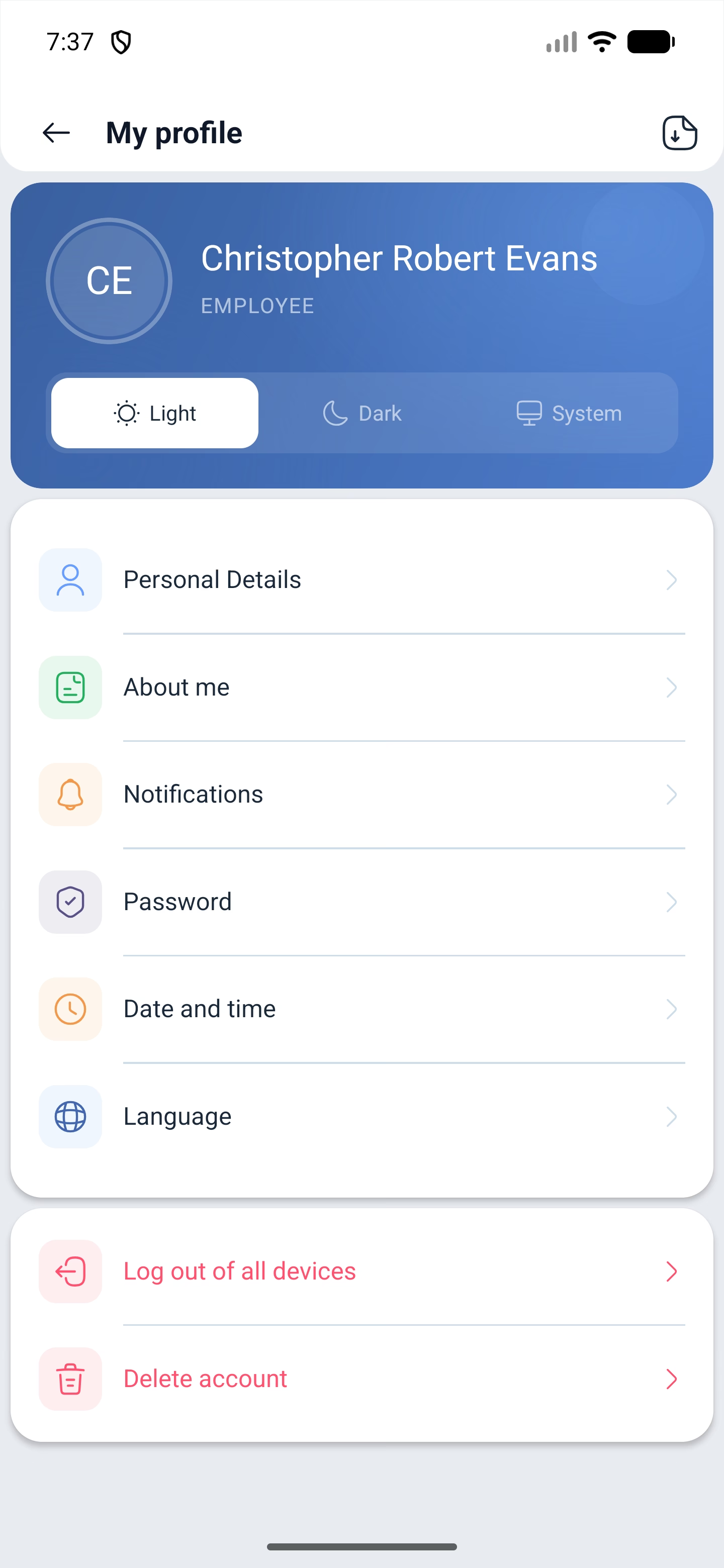
☰ → i kortet øverst knappen Profil (Profile). På skærmen ses dit navn, foto og din rolle i virksomheden — for en medarbejder er det Medarbejder (EMPLOYEE).
Trin for trin-vejledning
Udseende
Tre knapper lige under navnet:
| Knap | Hvad den gør |
|---|---|
| Lys (Light) | Altid lyst udseende |
| Mørk (Dark) | Altid mørkt |
| System | Som i telefonens indstillinger |
Fotoet skiftes med knappen Skift foto (Change photo) over navnet, og knappen Download profile i øverste højre hjørne henter profildataene som en fil.
Personlige oplysninger
Personlige oplysninger (Personal Details) — fornavn, efternavn og kontaktoplysninger. Ved siden af mail og telefon står tilstanden: Bekræftet (Confirmed) eller Ubekræftet (Unconfirmed). Ved en ubekræftet mail vises knappen Send bekræftelsesmailen igen (Resend the confirmation email).
Under telefonen står et hint: nummeret skal kunne modtage SMS. Det er ikke en formalitet — uden et bekræftet nummer sendes hverken invitationer til medarbejdere eller SMS-underretninger.
Om mig
Om mig (About me) åbner skærmen Dine data (Your Details): fødselsdato, køn, land, region, by, postnummer og adresse.
Underretninger
Underretninger (Notifications) er profilens mest indholdsrige afsnit. Det er inddelt i grupper:
| Gruppe | Hvad den styrer |
|---|---|
| TELEGRAM | Modtagelse af underretninger i Telegram. Her findes også tokenet, som kopieres med en knap og indsættes i botten |
| Kommunikation (COMMUNICATION) | Nyhedsbrev, anmodninger om bytte og overdragelse af vagter, skift af adgangskode |
| Tidsplan (SCHEDULE) | Ændringer i vagtplanen, påmindelser om vagt og pause |
| Fremmøde (ATTENDANCE) | Start og slut på vagten, medarbejderes forsinkelser (kun for ledere), tidlig afgang |
Telegram-underretninger indstilles direkte i appen: kopiér tokenet, og send det til botten.
Adgangskode
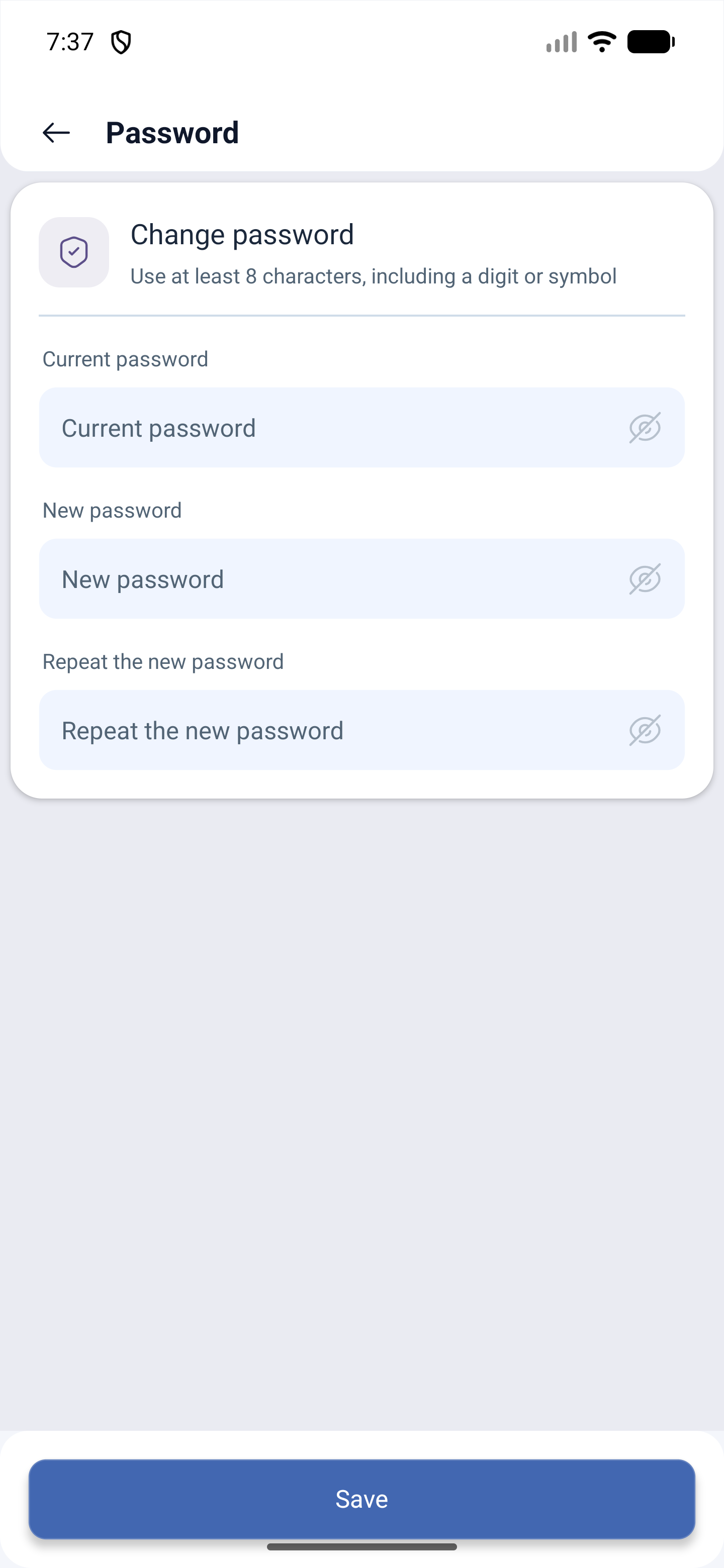
Ny adgangskode (Password) åbner Skift adgangskode (Change password): Nuværende adgangskode (Current password), Nyt kodeord (New password) og Gentag den nye adgangskode (Repeat the new password). Kravet står på selve skærmen: mindst otte tegn, inklusive et tal eller et symbol. Hvert felt har Vis adgangskode (Show password).
Dato og klokkeslæt
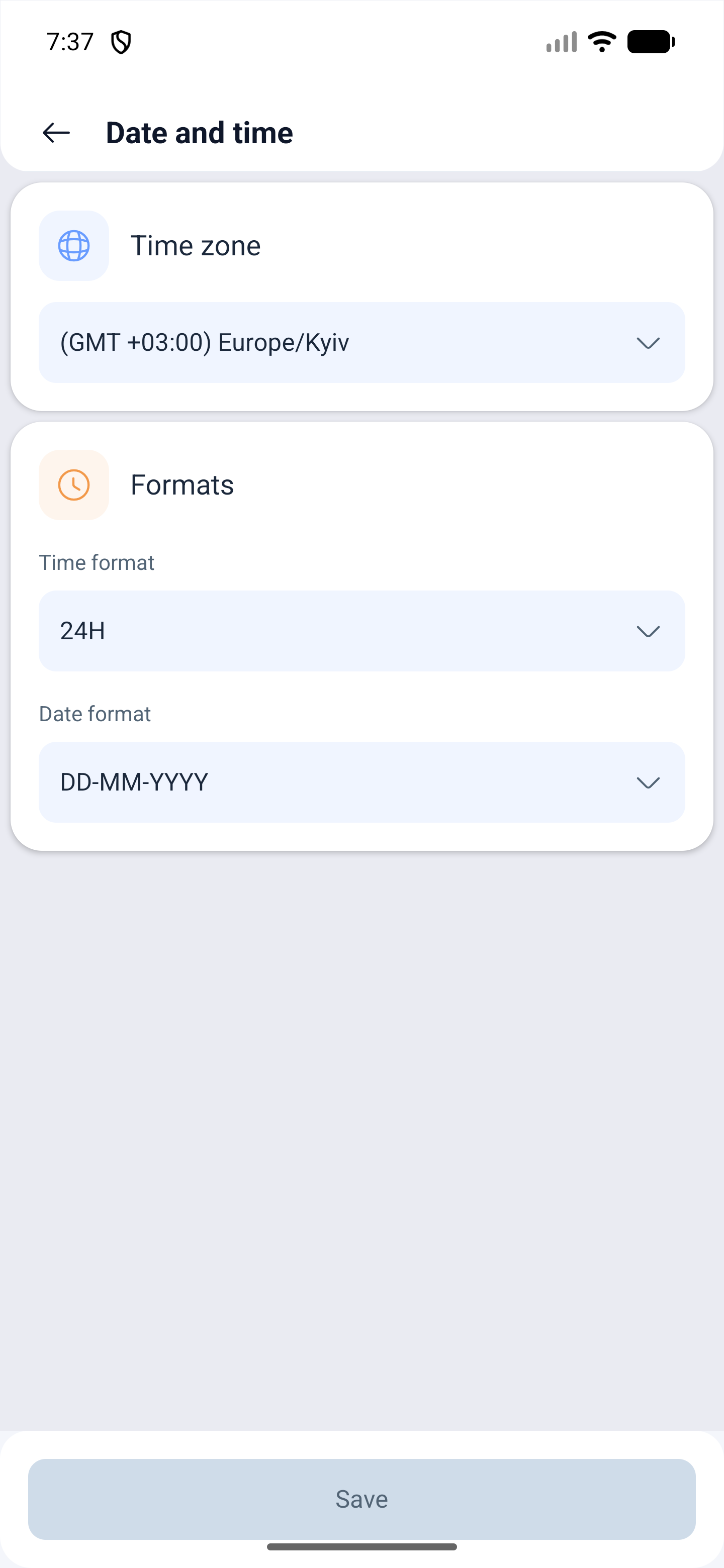
Dato og klokkeslæt (Date and time) — Tidszone (Time zone), for eksempel (GMT +03:00) Europe/Kyiv, og blokken Formater (Formats): Tidsformat (Time format) — 24H eller 12-timers — og Datoformat (Date format), for eksempel DD-MM-YYYY.
Sprog, log ud og sletning
Nedenfor følger sprog (Language) med listen over grænsefladesprog, Log ud på alle enheder (Log out of all devices) og Slet konto (Delete account).
Mulige problemer og løsninger
| Problem | Årsag | Løsning |
|---|---|---|
| Invitationer til medarbejdere kommer ikke frem | Telefonnummeret er ikke bekræftet | Personlige oplysninger — ved telefonen skal der stå Bekræftet |
| Bekræftelsesmailen til adressen kommer ikke | Mailen ligger i spam eller er udløbet | Tryk på Send bekræftelsesmailen igen |
| Appen er på et andet sprog | Sproget hentes fra profilen, ikke fra telefonen | Profil → sprog |
| Vagternes tid vises forkert | Forkert tidszone | Profil → Dato og klokkeslæt |
| Der kommer ingen underretninger i Telegram | Botten er ikke forbundet med kontoen | Kopiér tokenet i afsnittet Underretninger, og send det til botten |
| Adgangskoden godtages ikke | Den er for enkel | Mindst otte tegn, med et tal eller et symbol |
| Telefonen er mistet | Sessionen på den er stadig aktiv | Log ud på alle enheder |
Ofte stillede spørgsmål (FAQ)
Spørgsmål: Kan man indstille Telegram-underretninger fra telefonen? Svar: Ja. I afsnittet Underretninger er der gruppen TELEGRAM med et token: kopiér det, og send det til botten.
Spørgsmål: Hvorfor skal telefonnummeret bekræftes? Svar: Uden et bekræftet nummer sendes hverken invitationer til medarbejdere eller SMS-underretninger. Nummeret skal kunne modtage SMS.
Spørgsmål: Hvilke underretninger kan slås fra? Svar: Der er fire grupper: nyhedsbrev og anmodninger, ændringer i vagtplanen og påmindelser, fremmødehændelser, Telegram. Hvert punkt slås til hver for sig.
Spørgsmål: Hvad gør ”Log ud på alle enheder”? Svar: Den afslutter alle dine sessioner undtagen den nuværende.
Spørgsmål: Er appens sprog og hjælpens sprog det samme? Svar: Nej. Grænsefladens sprog vælges i appens profil, artiklernes sprog vælges på hjælpesiden.
Spørgsmål: Hvem kan ændre mine personlige oplysninger? Svar: Det kan du selv. Administratoren kan se medarbejderens profil, men ændrer ikke underretningsindstillinger på vedkommendes vegne.
Spørgsmål: Kan man hente sine egne data? Svar: Ja, med knappen Download profile i øverste højre hjørne af profilen.