

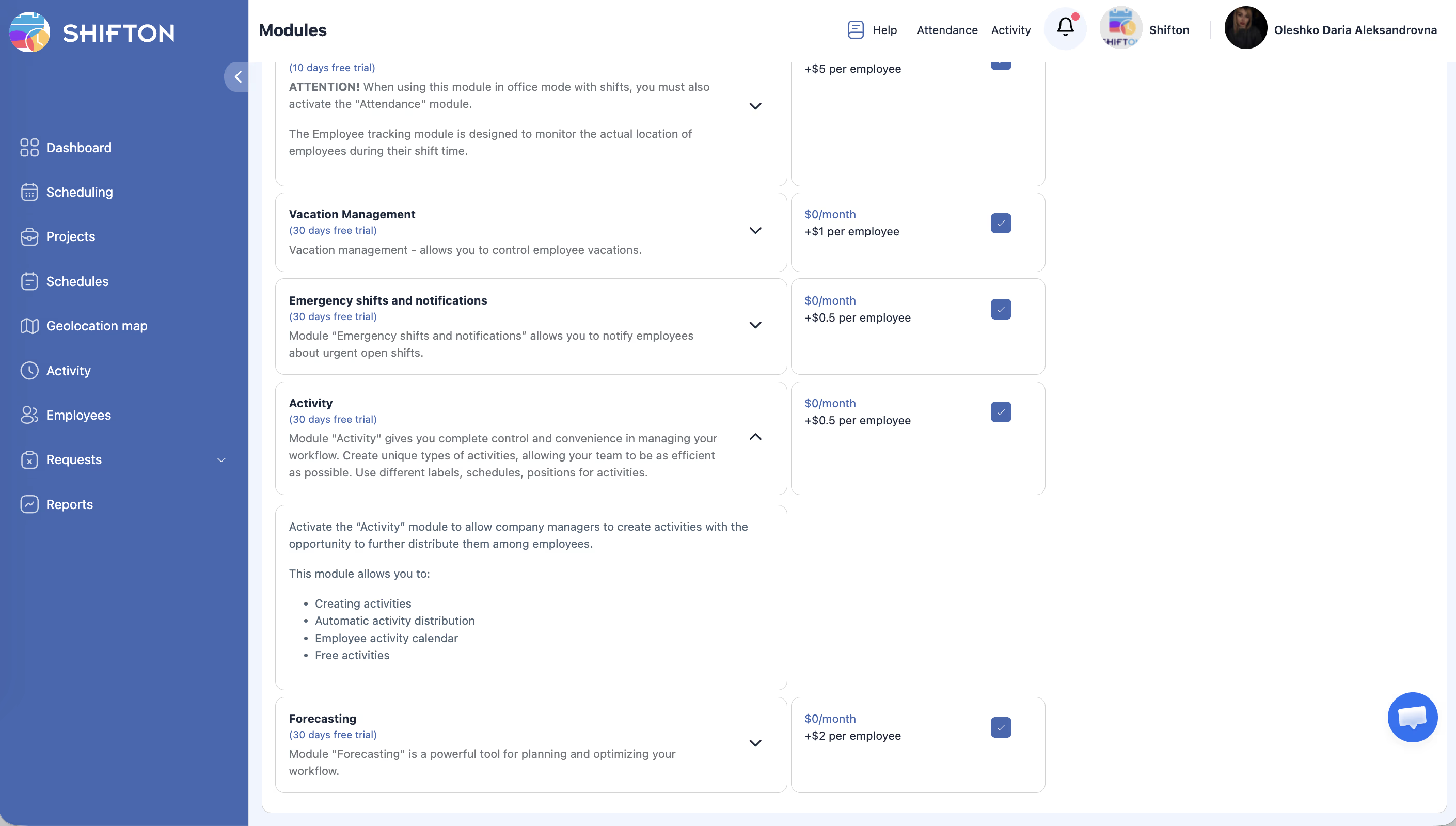
Modulet Aktivitet tilføjer muligheden for at oprette opgaver og følge medarbejdernes aktiviteter. Fungerer uafhængigt af andre moduler.
Med det aktiverede modul Fremmøde ser medarbejderen desuden knapperne Start / Afslut for vagter og aktiviteter i mobilappen. Uden Fremmøde vises vagter og aktiviteter blot i vagtplanen.
Sådan aktiverer/deaktiverer De modulet
Moduler → Aktivitet → kontakt.
Modulindstillinger
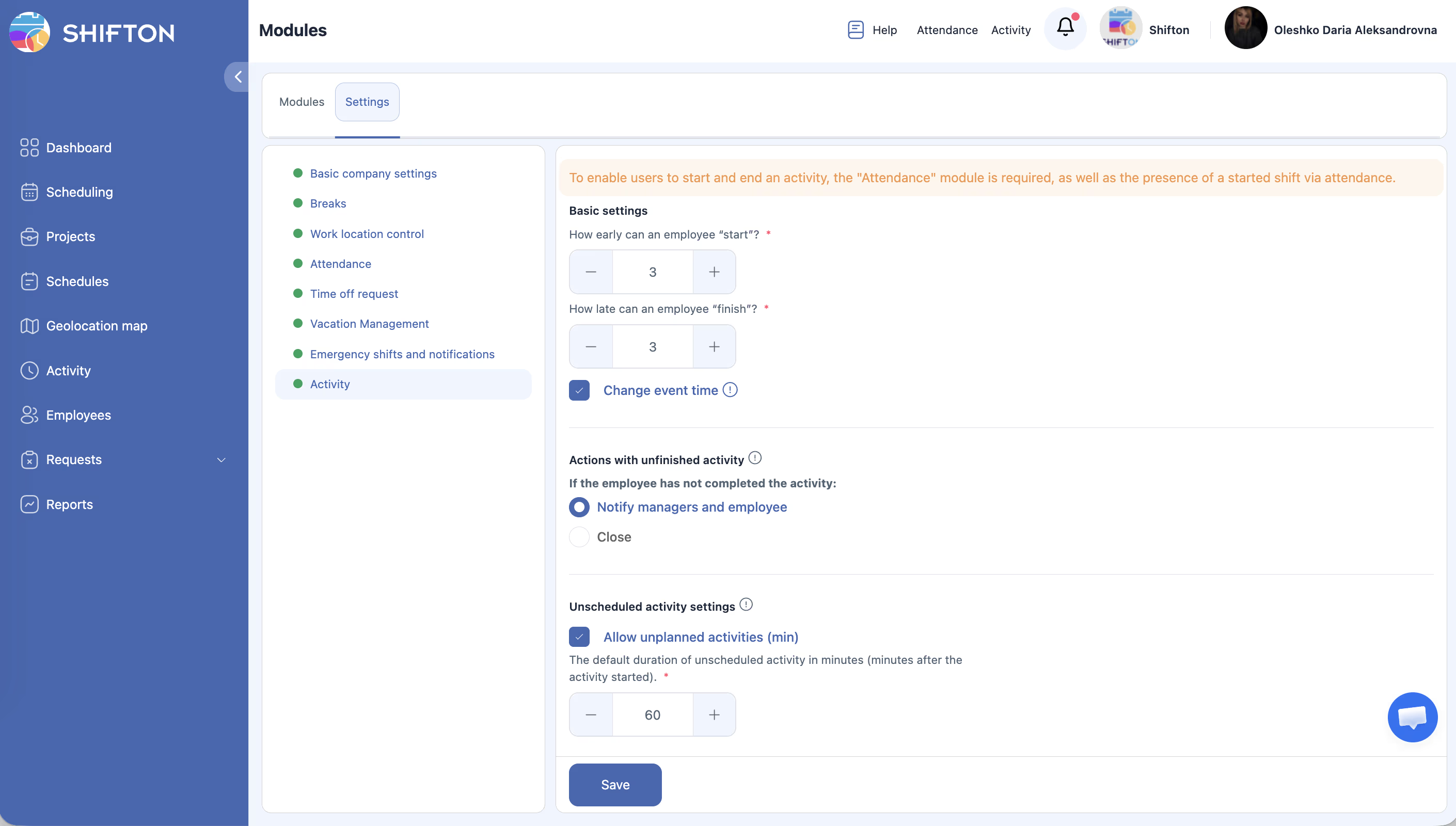
Åbn Moduler > Indstillinger > Aktivitet:
| Indstilling | Beskrivelse | Standard |
|---|---|---|
| How early can Aktivitet start (min) | Hvor mange minutter før start kan man begynde | 3 minutter |
| How Sen can Aktivitet Afslut (min) | Tolerance efter afslutning | 3 minutter |
| Ændr hændelsestid | Ledere kan justere tid | Til/Fra |
| Handlinger med ufærdig aktivitet | Notify — underret; Close — luk automatisk | — |
| Ikke-planlagt aktivitet | Medarbejdere starter ikke-planlagte opgaver | Til/Fra |
| Standard Varighed (Minutter) | Varighed af ikke-planlagt aktivitet | 60 minutter |
Aktivitetsskabeloner
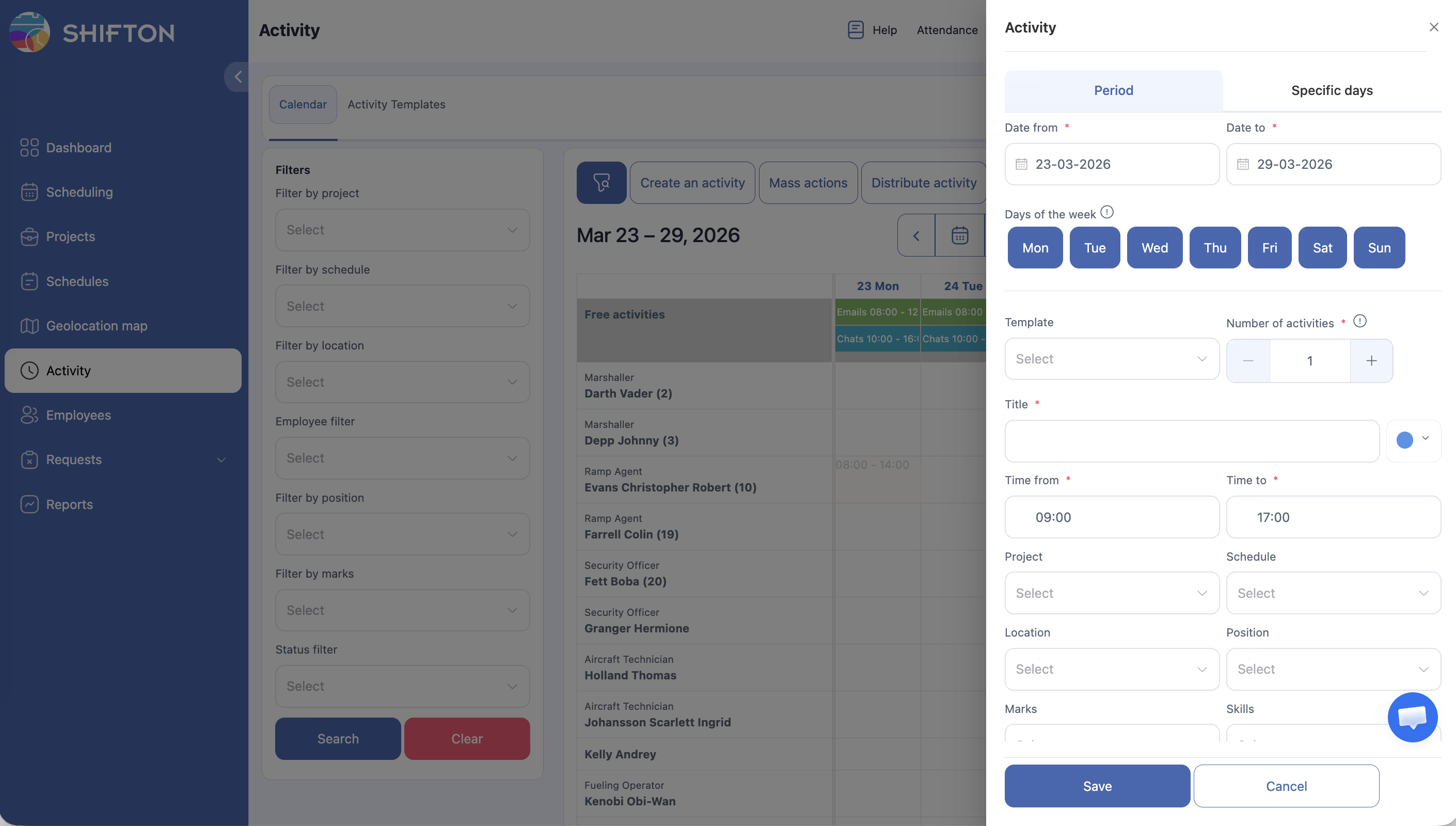
Skabeloner giver mulighed for at oprette typiske opgaver én gang og genbruge dem.
Sådan opretter De: Activity → fanen Aktivitetsskabeloner → Opret en skabelon.
| Felt | Beskrivelse |
|---|---|
| Aktivitetsskabelon Navn | Skabelonnavn (obligatorisk) |
| farve | Farve til visuel adskillelse på tidslinjen |
| Tid fra / Tid til | Start- og sluttidspunkt |
| Projekt | Tilknytning til projekt |
| Tidsplan | Tilknytning til vagtplan |
| Placering | Udførelseslokation |
| Stilling | Stilling |
| Færdigheder | Kompetencer — systemet kan fordele opgaver baseret på medarbejderens kompetencer |
| Mærker | Mærker |
| Noter | Bemærkninger |
Automatisk fordeling af aktiviteter
Ved oprettelse af skabelon med angivelse af projekt, vagtplan og kompetencer — kan systemet automatisk fordele aktiviteter mellem medarbejdere. Hvis skabelonen har en Færdighed, tildeles aktiviteten medarbejdere med den tilsvarende kompetence.
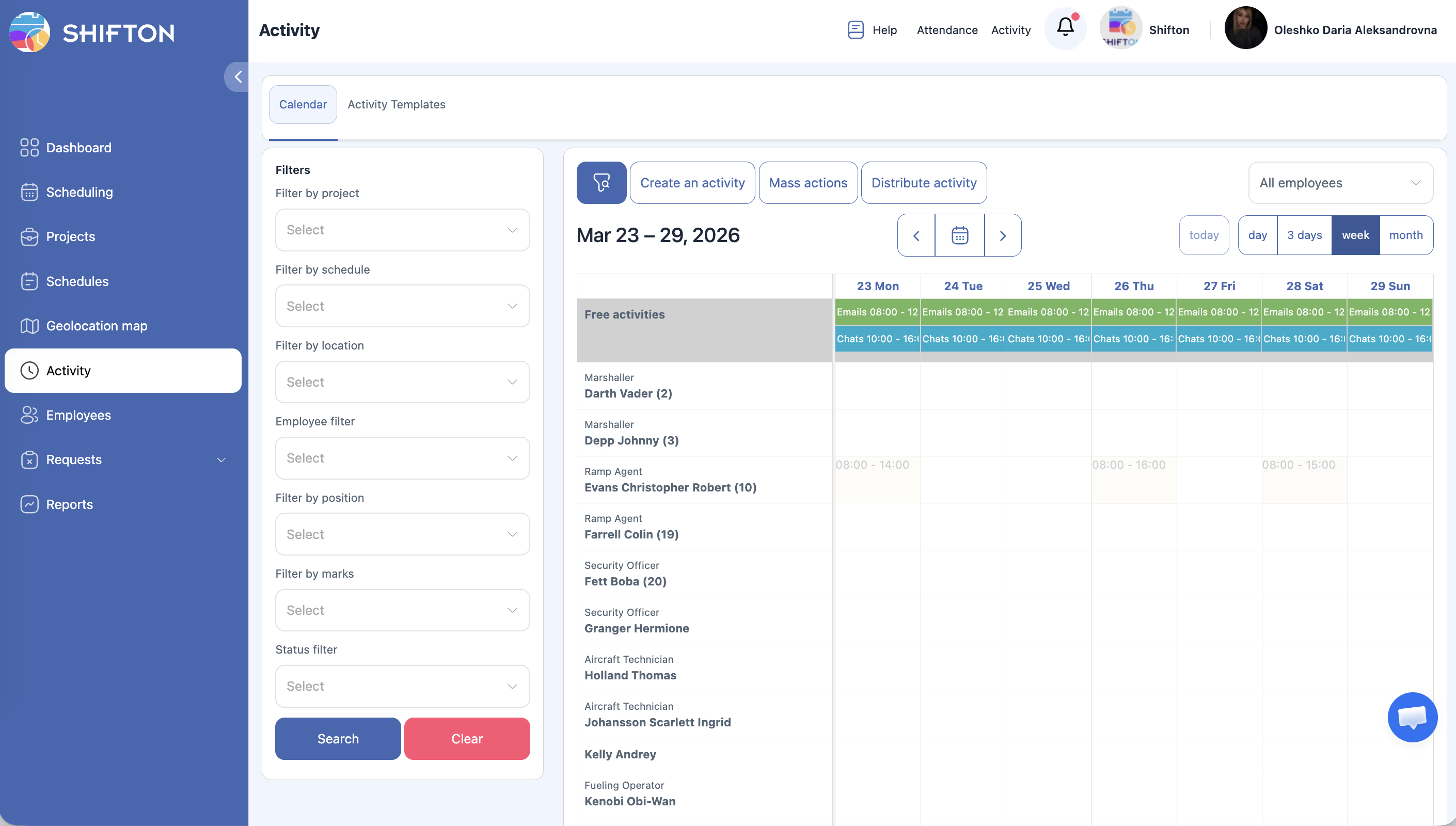
Manuel oprettelse af aktiviteter
Derudover tilgængeligt:
– Massehandlinger — massehandlinger med aktiviteter.
– Fordel aktivitet — fordel aktivitet mellem medarbejdere.
Registrering af medarbejder
Pris
$0/måned + $0,50/medarbejder/måned.
Relaterede artikler
- Oversigt over modulsystemet
- Fremmøde
- Tags og vagtmærker
- Kompetencestyring
- Første login og grænsefladeoversigt
- Projektstyring
Ofte stillede spørgsmål
Sp: Hvad er forskellen mellem Fremmøde og Aktivitet?
Sv: Fremmøde — vagthændelser (komme, gå, pauser). Activity — konkrete opgaver inden for vagten.
Sp: Medarbejderen glemte at afslutte aktiviteten.
Sv: Ved “Notify” — lederen modtager notifikation. Ved “Close” — lukkes ved start af næste eller ved vagtens afslutning.
Sp: Kan det bruges uden forudgående planlægning?
Sv: Ja, med den aktiverede mulighed Ikke-planlagt aktivitet.
Sp: Knappen Start/Afslut for aktivitet er ikke synlig.
Sv: Knapperne Start/End vises kun med det aktiverede modul Fremmøde. Uden det vises aktiviteter, men der er ingen knapper.
Sp: Uafsluttede aktiviteter hober sig op.
Sv: Skift til “Close” eller oplær medarbejderne i at afslutte opgaver manuelt.
Sp: Kan man oprette en aktivitetsskabelon for tilbageve opgaver?
Sv: Ja. Afsnittet Aktivitet → fanen Aktivitetsskabeloner → opret en skabelon med titel, farve, tid og andre parametre.
Sp: Hvordan tilknytter man en aktivitet til en vagtplan?
Sv: Ved oprettelse af aktivitetsskabelon angiv projekt og vagtplan — systemet fordeler automatisk opgaver til de rette medarbejdere.
Sp: Ser medarbejderen listen over sine aktiviteter i mobilappen?
Sv: Ja. I mobilappen er der et afsnit Aktiviteter med aktuelle og planlagte opgaver.
Sp: Hvordan opsætter man, at ikke-planlagte aktiviteter er forbudt?
Sv: Moduler → Indstillinger → Aktivitet → deaktiver kontakten Ikke-planlagt aktivitet.
Sp: Vises Aktivitet på kontrolpanelet?
Sv: Ja. Company Dashboard indeholder widgets i rækken Aktiviteter: forsinkelse, på aktivitet, kommende aktivitet (60 min).
Sp: Kan man følge flere medarbejderes aktiviteter samtidigt?
Sv: Ja. Siden Aktivitet i sidepanelet viser tidslinje for alle aktiviteter efter medarbejder.
Sp: Findes der en rapport over aktiviteter?
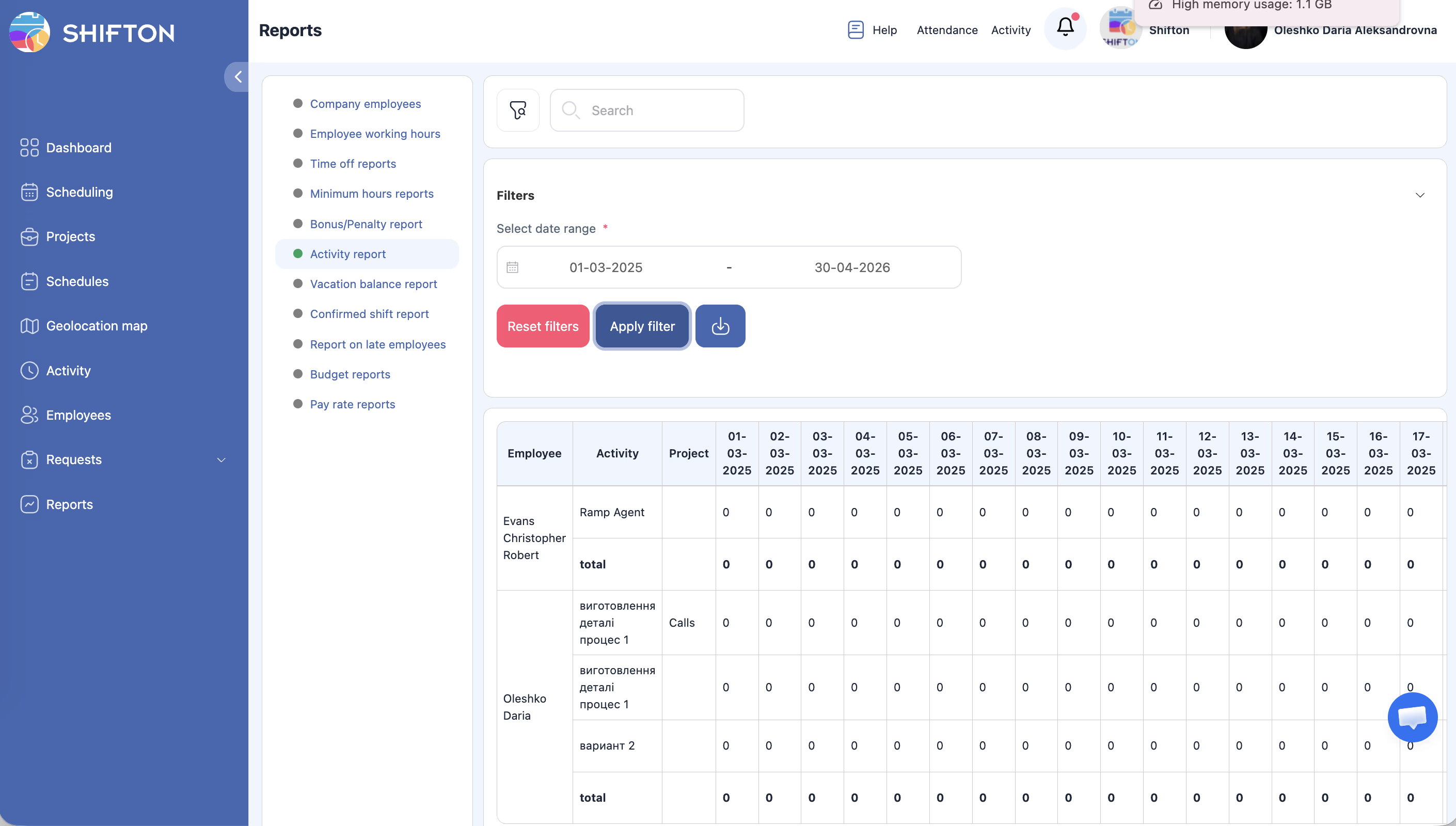
Sv: Ja. Rapporter → Aktivitetsrapport — viser udførte aktiviteter efter type, tid og medarbejder.
Sp: Hvis medarbejderen startede aktivitet før vagtens start — er det normalt?
Sv: Afhænger af indstillingen How early can Aktivitet start. Standard — 3 minutter. Kan ændres.
Sp: Kan man tilknytte Færdigheder til aktivitetsskabelon?
Sv: Ja. Ved oprettelse af aktivitetsskabelon er der feltet Færdigheder — systemet kan matche opgaver efter medarbejderens kompetencer.
Sp: Påvirker aktiviteter lønberegningen?
Sv: Nej. Aktiviteter er et værktøj til opgavesporing. Løn beregnes baseret på vagter, ikke aktiviteter.