

Opret stillinger i Deres organisation for at tildele medarbejdere, filtrere vagtplaner og generere præcise rapporter. Hver stilling kan tildeles en farve, timesats, forventede månedlige arbejdstimer og sorteringsprioritet.
Trin-for-trin vejledning
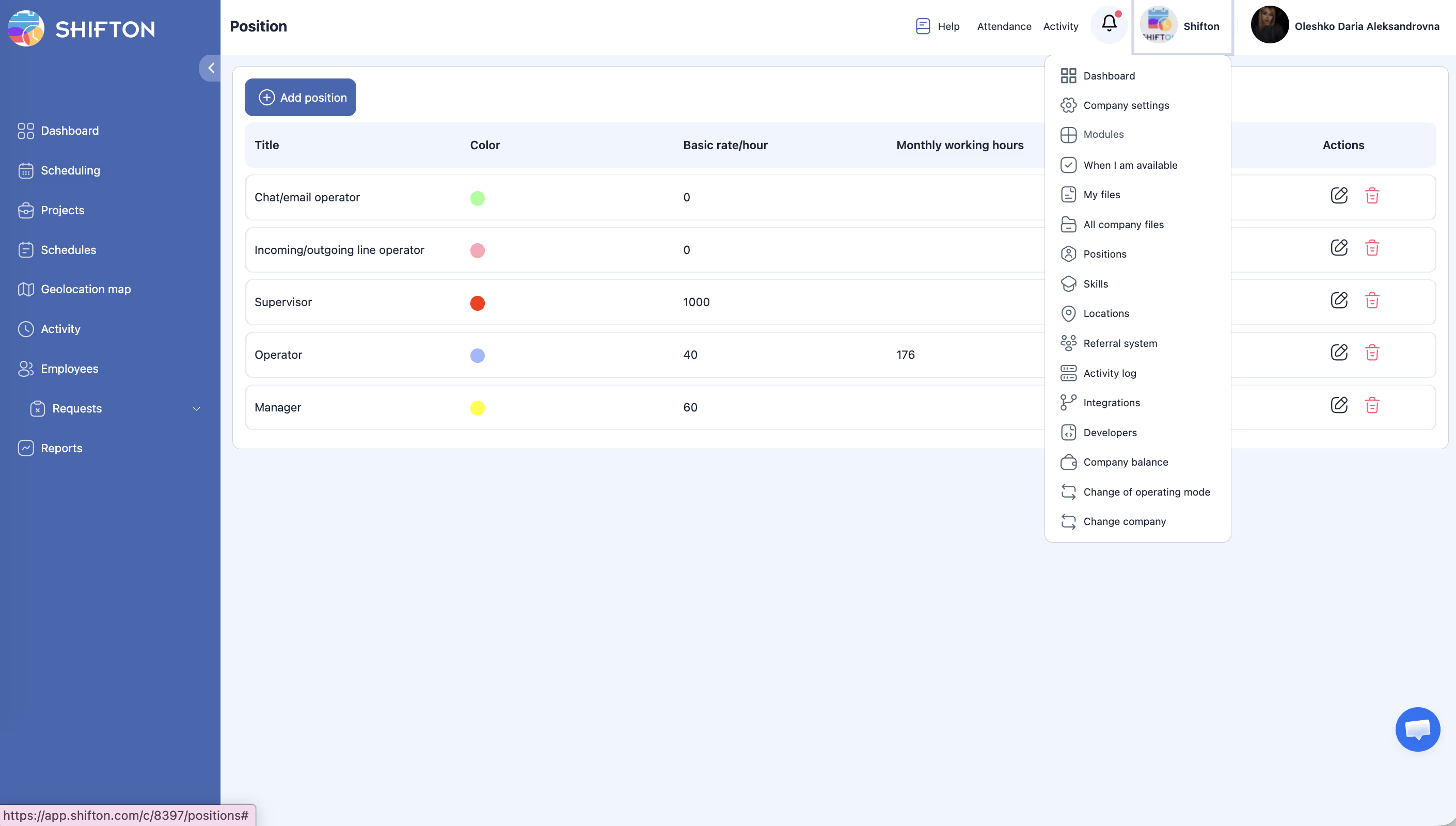
Visning af stillinger
Tabellen indeholder følgende kolonner:
| Kolonne | Beskrivelse |
|---|---|
| Titel | Stillingsbetegnelse (f.eks. “Barista”, “Vagtleder”) |
| farve | Farvemærke til visuel identifikation i vagtplaner |
| Basisrate/Tid | Standard timesats for denne stilling |
| Månedlige arbejdstimer | Forventet antal arbejdstimer per måned |
| Sorteringsprioritet | Talværdi, der bestemmer rækkefølgen i rullelister (lavere tal — højere placering) |
| Handlinger | Tilgængelige handlinger: Edit, Delete |
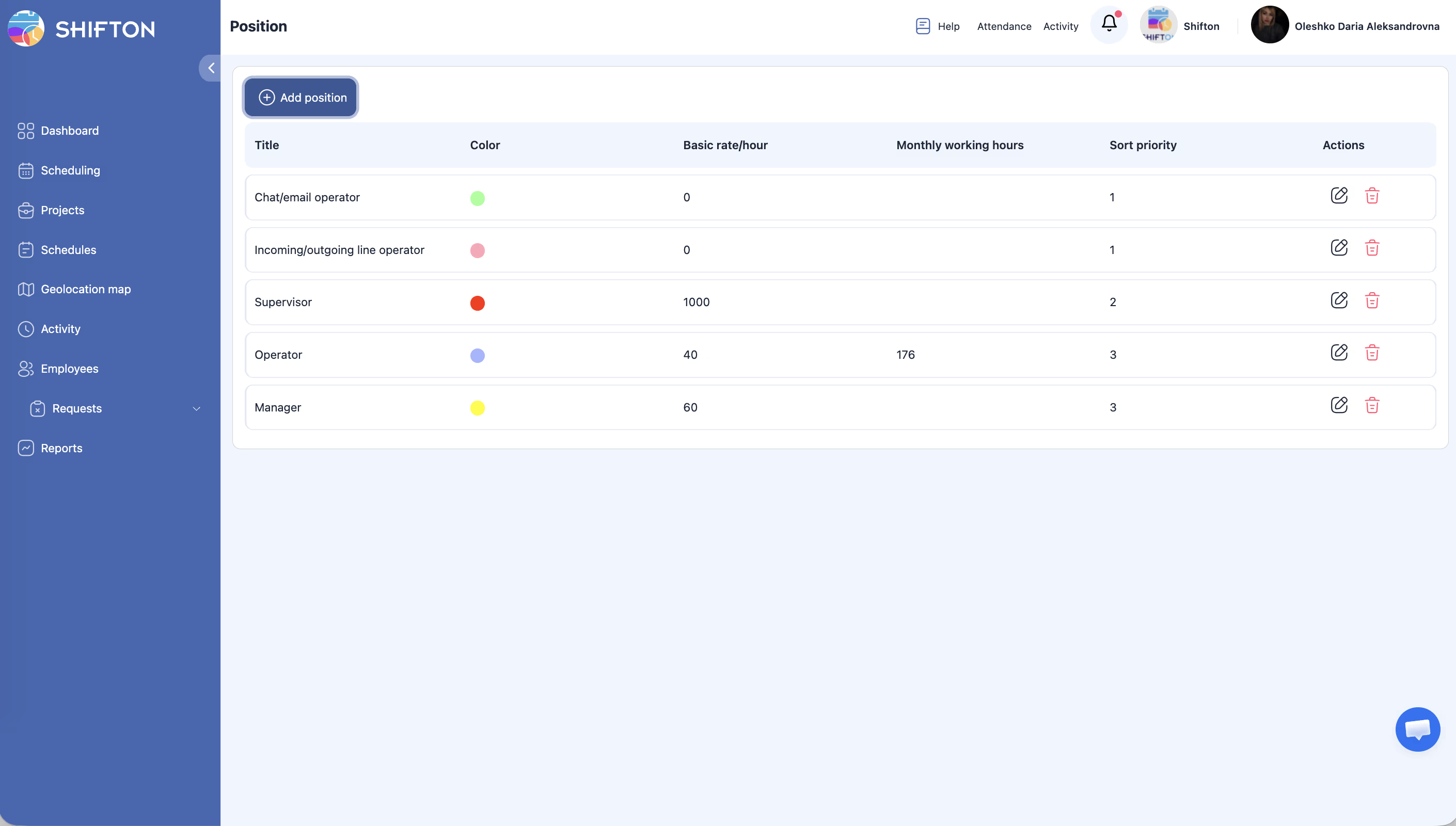
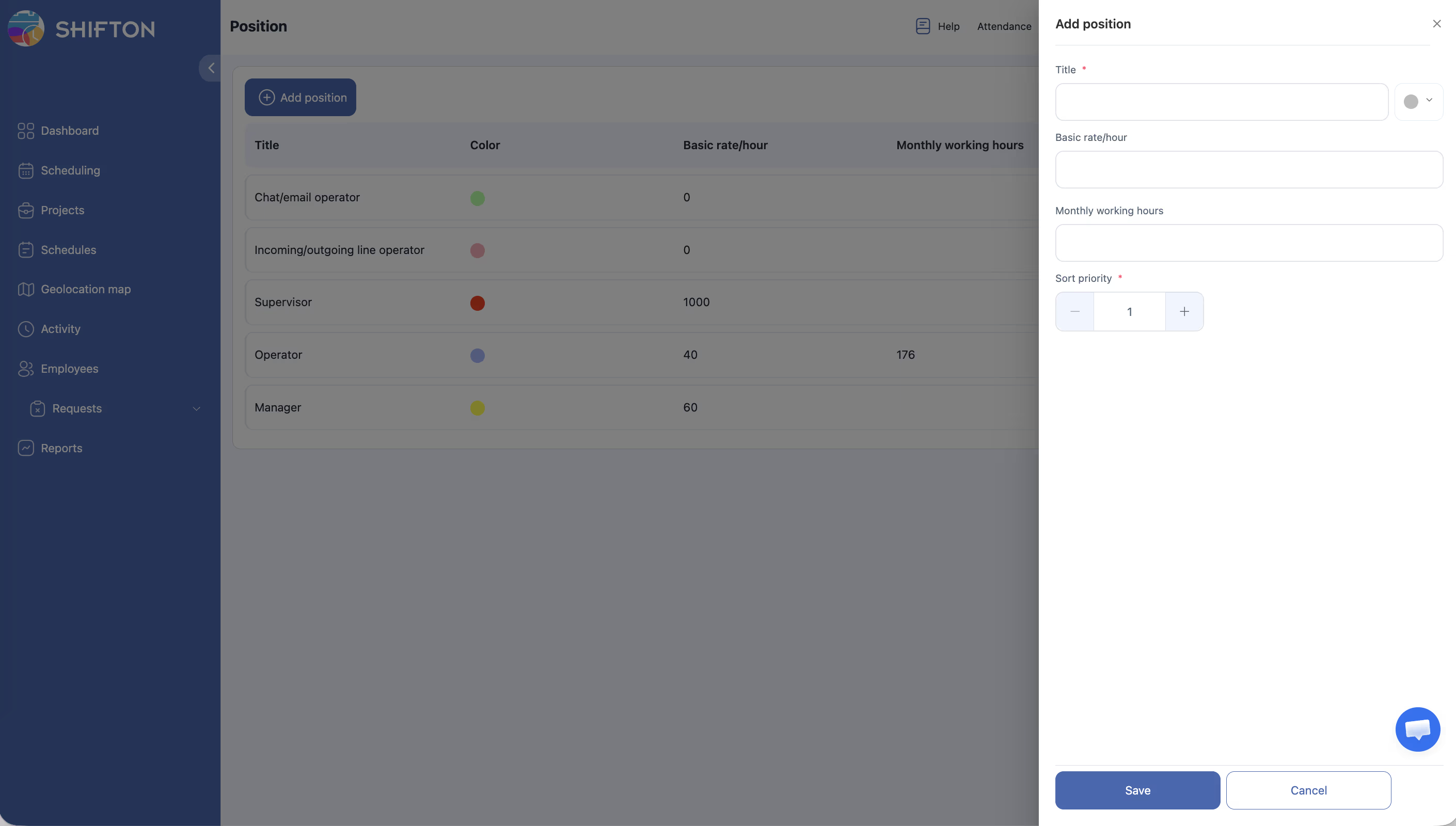
Tilføjelse af stilling
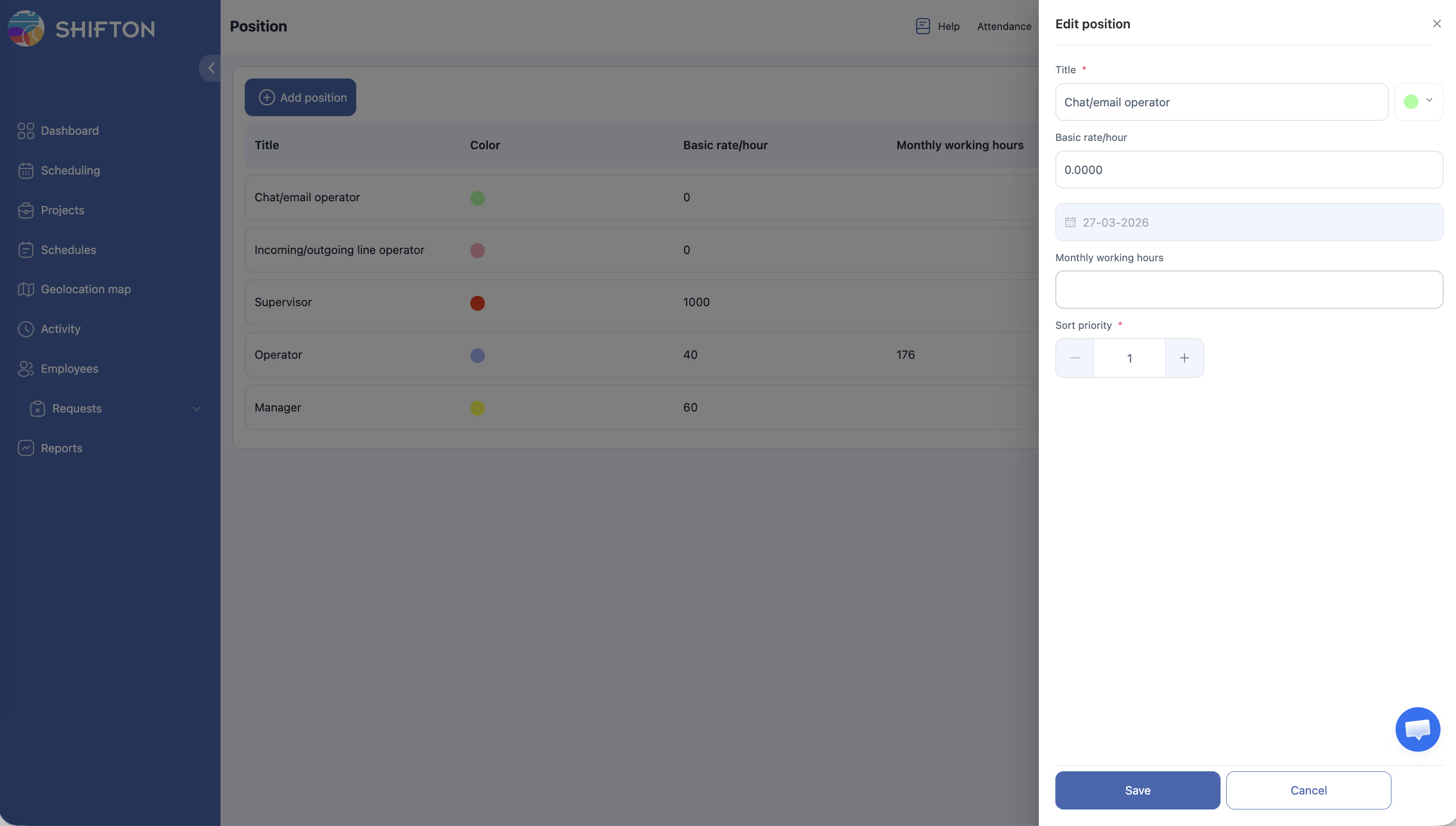
Redigering af stilling
Sletning af stilling
Hvor stillinger bruges
| Afsnit | Anvendelse |
|---|---|
| Medarbejder Profils | Hver medarbejder kan tildeles en eller flere stillinger |
| Tidsplan Filtre | Filtrering af vagtplan efter stilling — kun de relevante medarbejdere vises |
| Rapporter | Rapporter grupperet eller filtreret efter stilling, til løn og fremmøde |
| Aktivitetsskabeloner | Tilknytning af aktivitetsskabeloner til bestemte stillinger |
Relaterede artikler
- Projektstyring
- Kompetencestyring
- Lønindstillinger
- Satshierarki for løn
- Løn
- Tilføjelse af de første medarbejdere
- Oprettelse af første projekt og vagtplan
Ofte stillede spørgsmål
Kan en medarbejder have flere stillinger?
Ja. Praktisk for universelle medarbejdere eller dem, der udfører forskellige roller på forskellige dage.
Påvirker ændring af Timeløn tidligere data?
Nej. Ændringer gælder kun fremtidige vagter. Historiske poster bevarer satsen, der var gældende ved oprettelse.
Hvad gør sorteringsprioriteten?
Bestemmer rækkefølgen af stillinger i rullemenuerne og rækkefølgen af medarbejdere i vagtplankalenderen. Stillinger med lavere værdier vises først.
Sletter sletning af stilling medarbejdere?
Nej. Medarbejdere forbliver i systemet, men har ikke længere denne stilling i profilen — de skal overtildeles.
Hvor bruges stillingens farve?
Stillingens farve bruges kun på siden Stillinger til visuel adskillelse. I vagtplanen vises stillingens farve ikke.
Bruges stillingssatsen automatisk ved lønberegning?
Ja, hvis Lønindstillinger har Prioritet for lønsats = Efter stillinger. Så gælder satsen fra stillingen for alle vagter for medarbejdere med denne stilling.
Hvordan tildeler man en stilling til en medarbejder?
Medarbejdere → vælg medarbejder → fanen Generelt → feltet Stilling → vælg fra listen → gem.
Skal stillinger oprettes inden tilføjelse af medarbejdere?
Nej. Stilling er et valgfrit felt. Medarbejdere kan tilføjes uden stilling og tildeles den senere.
Hvad betyder “Månedlige arbejdstimer” i en stilling?
Forventet månedlig timenorm for denne stilling. Bruges i rapporten Minimum Timer til kontrol af normopfyldelse samt til blokering af overtidstimer i vagtplanen (Week Control Type).
Kan man oprette stillinger uden Timeløn?
Ja. Feltet Grundtakst/time er valgfrit. Hvis satsen ikke er angivet — anvendes vagtplan- eller virksomhedssatsen.
Hvordan filtrerer man vagtplan efter stilling?
På Schedule-siden → venstre panel Filtre → Vælg en stilling → vælg de ønskede stillinger.
Hvilken Sorteringsprioritet skal bruges til en ny stilling?
Jo lavere tal — jo højere i listen. Den hyppigste stilling sættes med priority = 1.
Kan man slette en stilling, hvis den har medarbejdere?
Ja. Stillingen kan slettes når som helst. For medarbejdere, der var tildelt denne stilling, forsvinder den blot fra profilen.
Kan man importere en liste over stillinger fra fil?
Nej. Stillinger oprettes manuelt via Positions-siden.
Sp: Vises stillingen i den eksporterede vagtplan?
Sv: Ja. Ved eksport af vagtplan til Excel inkluderes medarbejderens stilling i dataene.
Sp: Kan man tilknytte en aktivitetsskabelon til en bestemt stilling?
Sv: Ja. Ved oprettelse af aktivitetsskabelon er der feltet Stilling — stillingen kan angives til opgavefordeling.
Sp: Hvordan ser man, hvor mange medarbejdere der har en bestemt stilling?
Sv: Gå til Medarbejdere → brug filteret efter stilling. Antallet af filtrerede poster viser antal medarbejdere.
Sp: Påvirker stillingen medarbejderens adgang til systemet?
Sv: Nej. Stillingen bruges til organisering, filtrering og satsberegning, men påvirker ikke adgangsrettigheder.
Sp: Kan man skjule en stilling uden at slette den?
Sv: Nej. Stillingen kan kun slettes. Hvis den midlertidigt ikke er nødvendig — lad den stå uden tildelte medarbejdere.
Sp: Hvordan bruges stillingen i vagtplanen?
Sv: Stillingen bruges til filtrering af medarbejdere i vagtplankalenderen og i aktivitetsskabeloner.