

Shiftons rapportsektion indeholder 11 indbyggede rapporttyper, der hjælper dig med at analysere medarbejdertimer, fremmøde, økonomi og planlægningsdata.
Hvad er dette?
Rapportsiden er et centralt nav for adgang til alle analytiske rapporter i Shifton. En venstre sidepanel viser de 11 tilgængelige rapporttyper, og valg af én indlæser dens specifikke filtre og datatabel i hovedområdet.
Alle rapporter har en ensartet brugerflade med disse fælles funktioner:
Forudsætninger
| # | Forudsætning | Detaljer |
|---|---|---|
| 1 | Shifton-konto | En aktiv virksomhedskonto. |
| 2 | Manager-, Admin- eller Owner-rolle | De fleste rapporter kræver forhøjede rettigheder for adgang. |
| 3 | Data eksisterer | Rapporter viser data baseret på eksisterende vagtplaner, vagter, fremmøderegistreringer og finansielle poster. |
Trinvise instruktioner
Adgang til rapportsiden
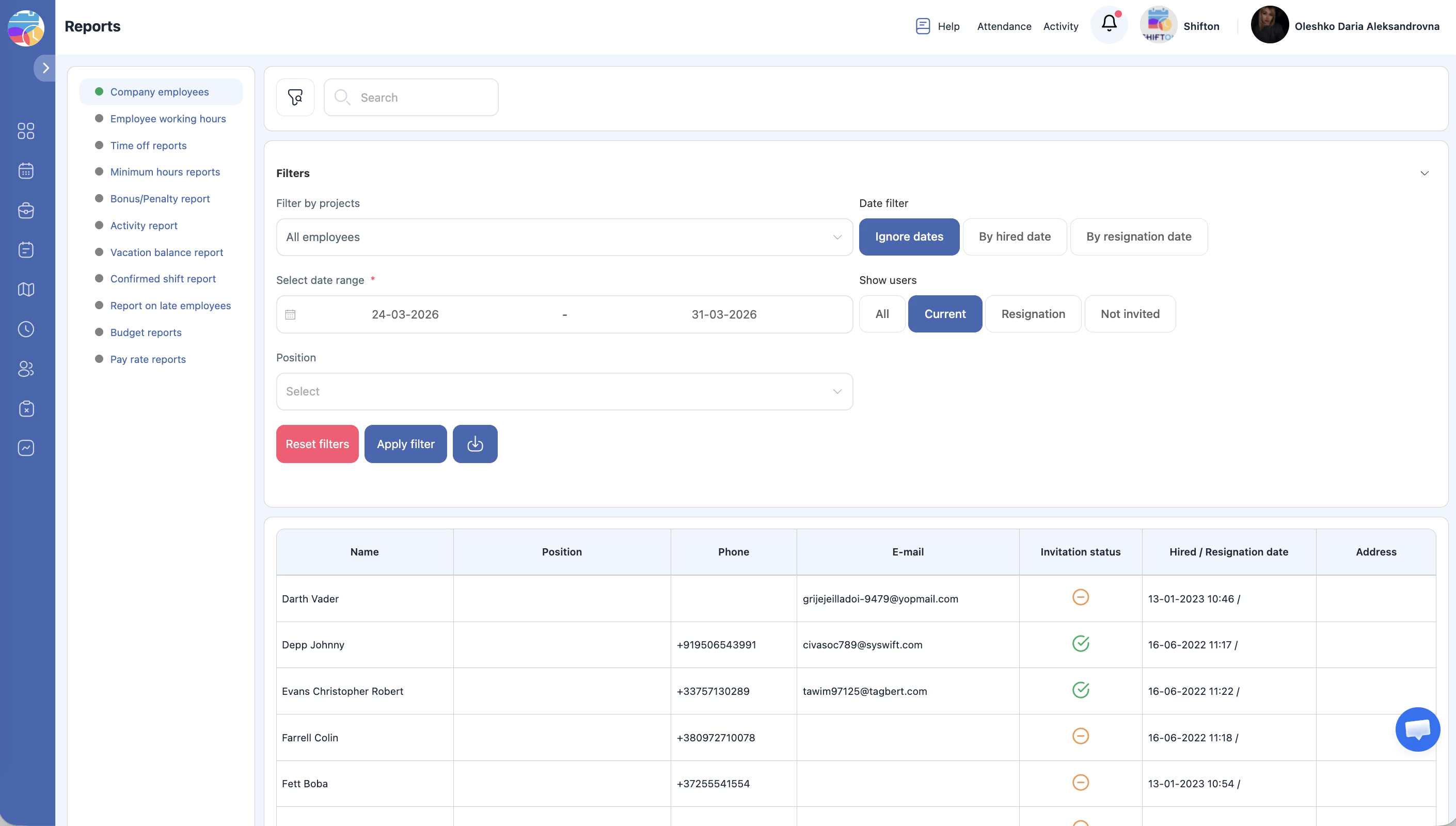
| Trin | Handling | Forventet resultat |
|---|---|---|
| 1 | Klik på Rapporter i venstre sidepanel. | Rapportsiden åbnes. |
| 2 | Det venstre sidepanel viser en liste over alle 11 rapporttyper. | Rapportnavne er synlige og kan klikkes på. |
| 3 | Klik på et rapportnavn for at indlæse det. | Den valgte rapports filtre og datatabel vises i hovedområdet. |
Tilgængelige rapporttyper
| # | Rapportnavn | Beskrivelse |
|---|---|---|
| 1 | Virksomhedens medarbejdere | Medarbejdermappe med kontaktoplysninger og invitationsstatus. |
| 2 | Medarbejderes arbejdstimer | Planlagte vs. faktiske vagttider, pausevarigheder, sene og tidlige afgangstimer. |
| 3 | Fraværsrapporter | Fraværsposter pr. type med betalte og ubetalte dag/time-opgørelser. |
| 4 | Minimumstimer | Ugentlige vagtvarigheder sammenlignet med påkrævet arbejdstid. |
| 5 | Bonus/Straf | Finansielle justeringer: bonusser, tilbageholdelser, forskud og totaler. |
| 6 | Aktivitetsrapport | Aktivitetstimer pr. medarbejder opdelt pr. dag. |
| 7 | Feriesaldo | Månedlig ferieoptjening, forbrug og resterende saldo. |
| 8 | Bekræftet vagt | Vagtbekræftelsesstatusser (bekræftede vs. ikke-bekræftede). |
| 9 | Forsinkede medarbejdere | Detaljer om forsinkede ankomster med minutter og antal hændelser. |
| 10 | Budget | Projektbaseret omkostningsanalyse med arbejdstid og udgiftsopdelinger. |
| 11 | Lønsats | Detaljerede lønberegninger inklusive grundløn, overarbejde, nattillæg og justeringer. |
Brug af filtre
| Trin | Handling | Forventet resultat |
|---|---|---|
| 1 | Udvid sektionen Filtre efter at have valgt en rapport (hvis sammenklappet). | Filterindstillinger specifikke for den valgte rapport vises. |
| 2 | Indstil dine ønskede filterværdier (datointerval, projekt, stilling osv.). | Filtre er konfigureret. |
| 3 | Klik på Anvend filter. | Rapportdataene genindlæses i overensstemmelse med dine filterkriterier. |
| 4 | For at rydde alle filtre, klik på Nulstil. | Alle filtre vender tilbage til deres standardindstillinger, og det fulde datasæt vises. |
Eksport af rapportdata
| Trin | Handling | Forventet resultat |
|---|---|---|
| 1 | Indlæs den ønskede rapport og anvend eventuelle filtre. | De filtrerede data vises. |
| 2 | Klik på knappen Eksporter eller Download (typisk i øverste højre hjørne af rapporten). | En filoverførsel begynder (format kan variere: CSV, Excel, PDF). |
| 3 | Åbn den downloadede fil for at gennemse dataene offline. | Den eksporterede fil indeholder de samme data, der er synlige i rapporten. |
Adgangsrettigheder
| Rolle | Se rapporter | Eksporter rapporter | Adgang til alle rapporttyper |
|---|---|---|---|
| Medarbejder | Begrænset (kun egne data) | Nej | Nej |
| Manager | Ja (alle) | Ja | Alle typer |
| Admin | Ja (alle) | Ja | Alle typer |
| Owner | Ja (alle) | Ja | Alle typer |
Ofte stillede spørgsmål
Sp: Kan jeg planlægge automatisk rapportgenerering?
Sv: I øjeblikket genereres rapporter on-demand. Du kan eksportere dem manuelt til enhver tid.
Sp: Hvilke filformater er tilgængelige til eksport?
Sv: Eksportformater varierer pr. rapport, men inkluderer typisk CSV og/eller Excel. Tjek eksportmulighederne i hver enkelt rapport.
Sp: Hvorfor viser en rapport ingen data?
Sv: Kontroller, at datointervallet og filtrene svarer til de data, du forventer. Bekræft også, at de relevante moduler (Fremmøde, Pauser osv.) er aktive, og at der eksisterer data for den valgte periode.
Sp: Kan jeg se rapporter for et bestemt projekt?
Sv: Ja. De fleste rapporter inkluderer et projektfilter. Vælg det ønskede projekt/de ønskede projekter, inden du klikker på Anvend filter.
Sp: Er rapporter tilgængelige på mobil?
Sv: Rapporter ses bedst i en desktopbrowser på grund af tabelopsætningerne. Nogle rapporter kan være tilgængelige på mobil med vandret rulning.
Mulige problemer og løsninger
| Problem | Mulig årsag | Løsning |
|---|---|---|
| Rapportsiden er tom eller utilgængelig | Utilstrækkelige rettigheder. | Sørg for, at du har rollen Manager, Admin eller Owner. |
| Rapporten viser ingen data efter filtrering | Filtrene er for restriktive, eller der eksisterer ingen data for den valgte periode. | Udvid datointervallet eller nulstil filtrene for at verificere, at data eksisterer. |
| Eksport-knappen mangler | Rapporten understøtter muligvis ikke eksport, eller din rolle mangler eksportrettigheder. | Tjek dine rollerettigheder, eller prøv en anden rapporttype. |
| Sideinddeling virker ikke | Browserproblem eller langsomt netværk. | Opdater siden og prøv igen. |
| Data i rapporten virker forældet | Rapporten viser muligvis cachelagrede data. | Opdater siden eller genanvend filtre for at genindlæse dataene. |