

Das Modul Anwesenheit in Shifton verfolgt die tatsächliche Starten- und Endzeit von Schichten, vergleicht sie mit dem geplanten Zeitplan und erkennt Abweichungen — Verspätungen und frühes Gehen. Nach der Aktivierung starten und beenden Mitarbeiter Schichten direkt im Browser oder in der mobilen App, das System zeichnet die Zeitstempel auf und gibt Managern ein klares Bild der Pünktlichkeit.
Schritt-für-Schritt-Anleitung
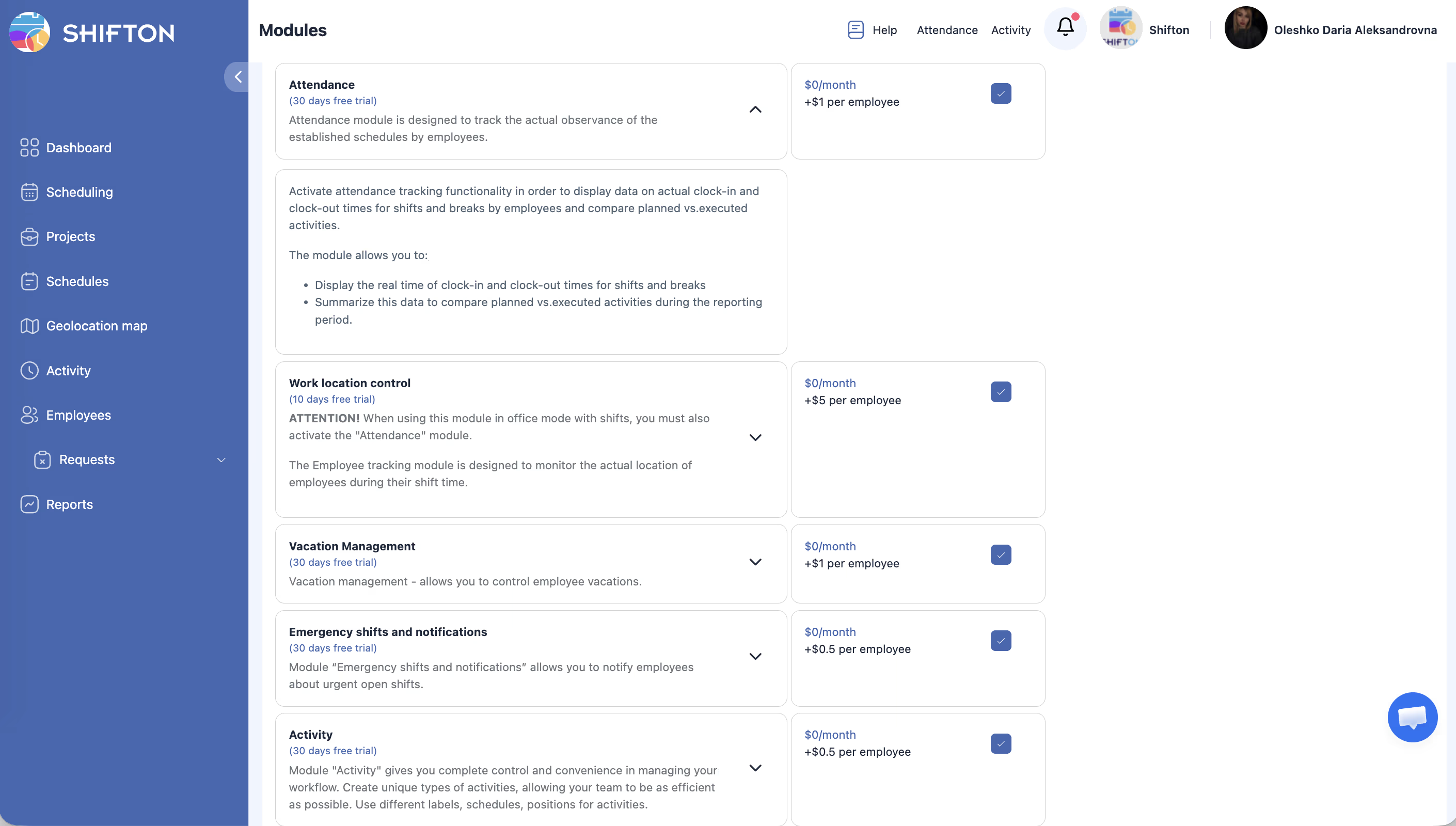
Modul Anwesenheit aktivieren
| Schritt | Aktion | Erwartetes Ergebnis |
|---|---|---|
| 1 | Klicken Sie auf Avatar → Modul | Seite Module öffnet sich |
| 2 | Suchen Sie Anwesenheit und klicken Sie auf Aktivieren | Modulstatus wechselt zu aktiv |
| 3 | Bestätigen Sie die Aktivierung | Modul Anwesenheit ist aktiviert |
Anwesenheit-Parameter konfigurieren
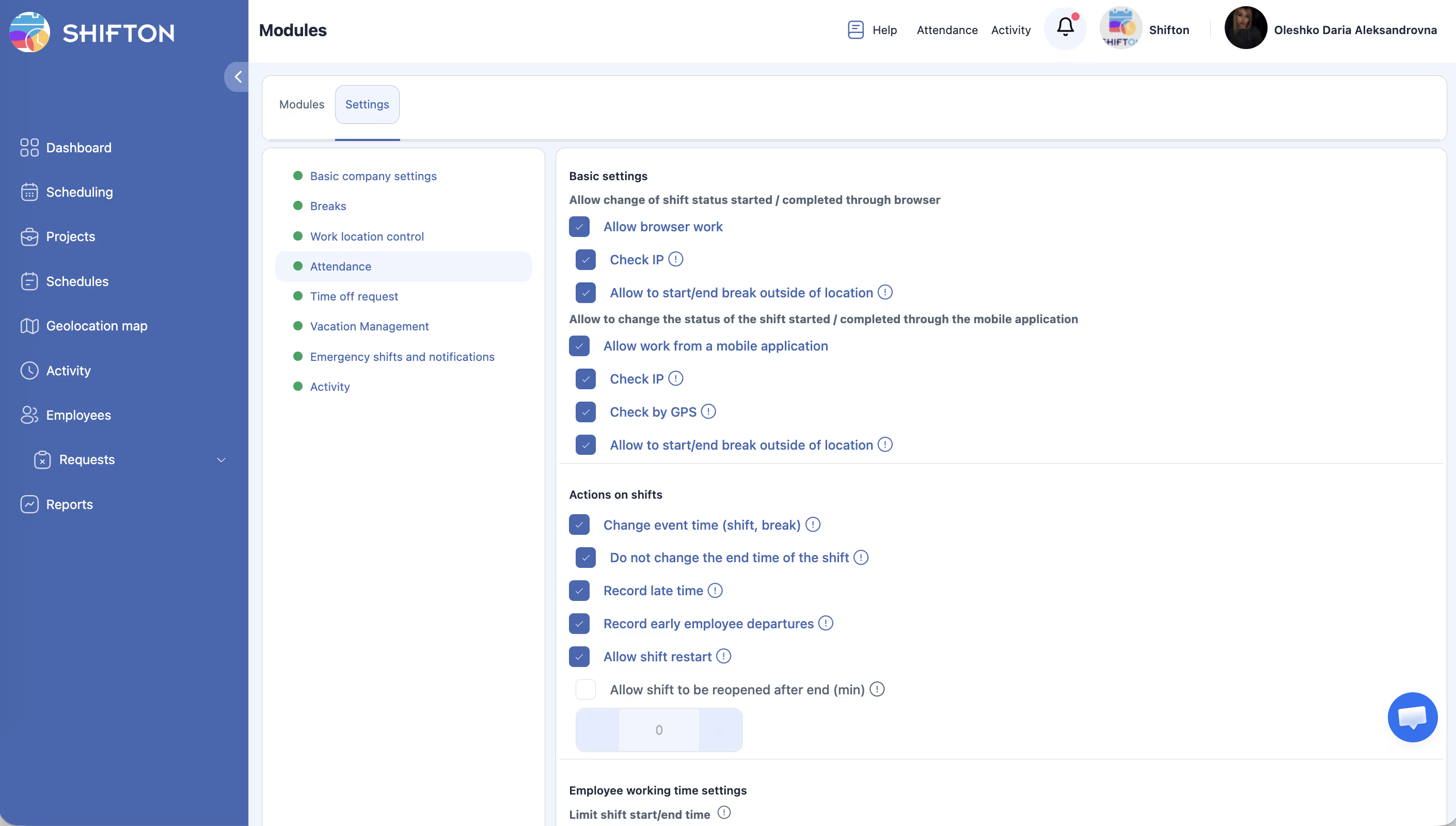
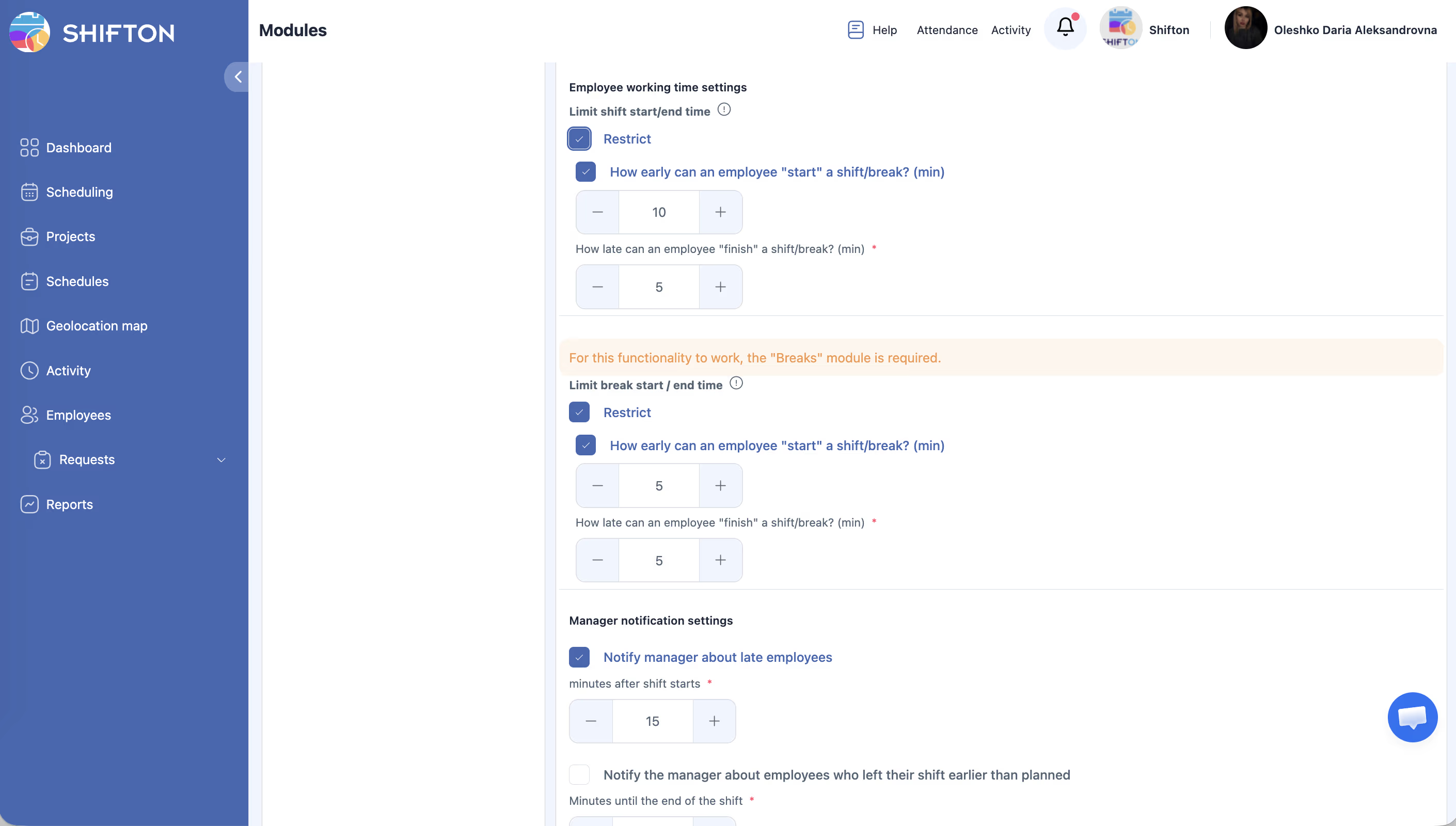
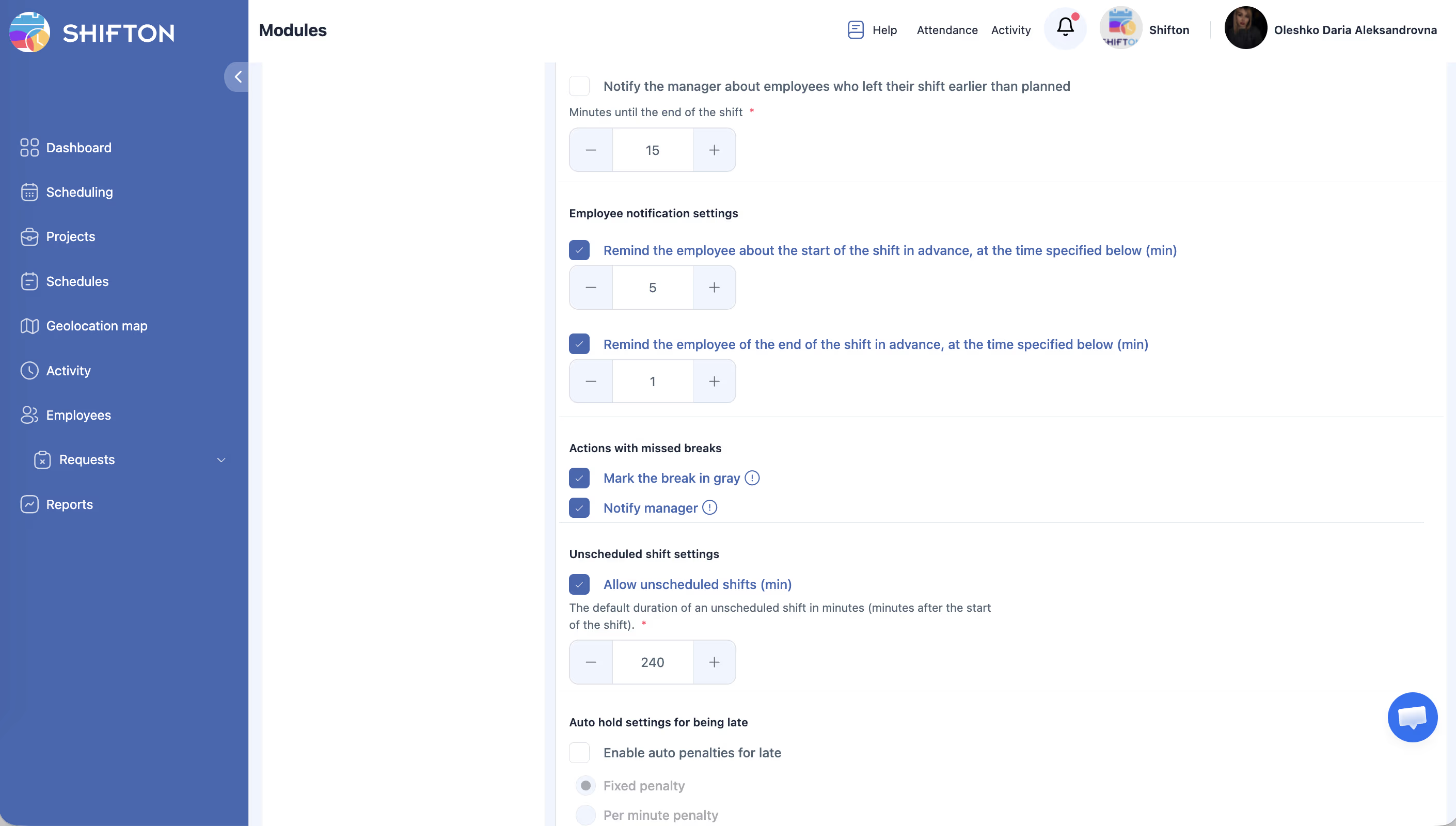
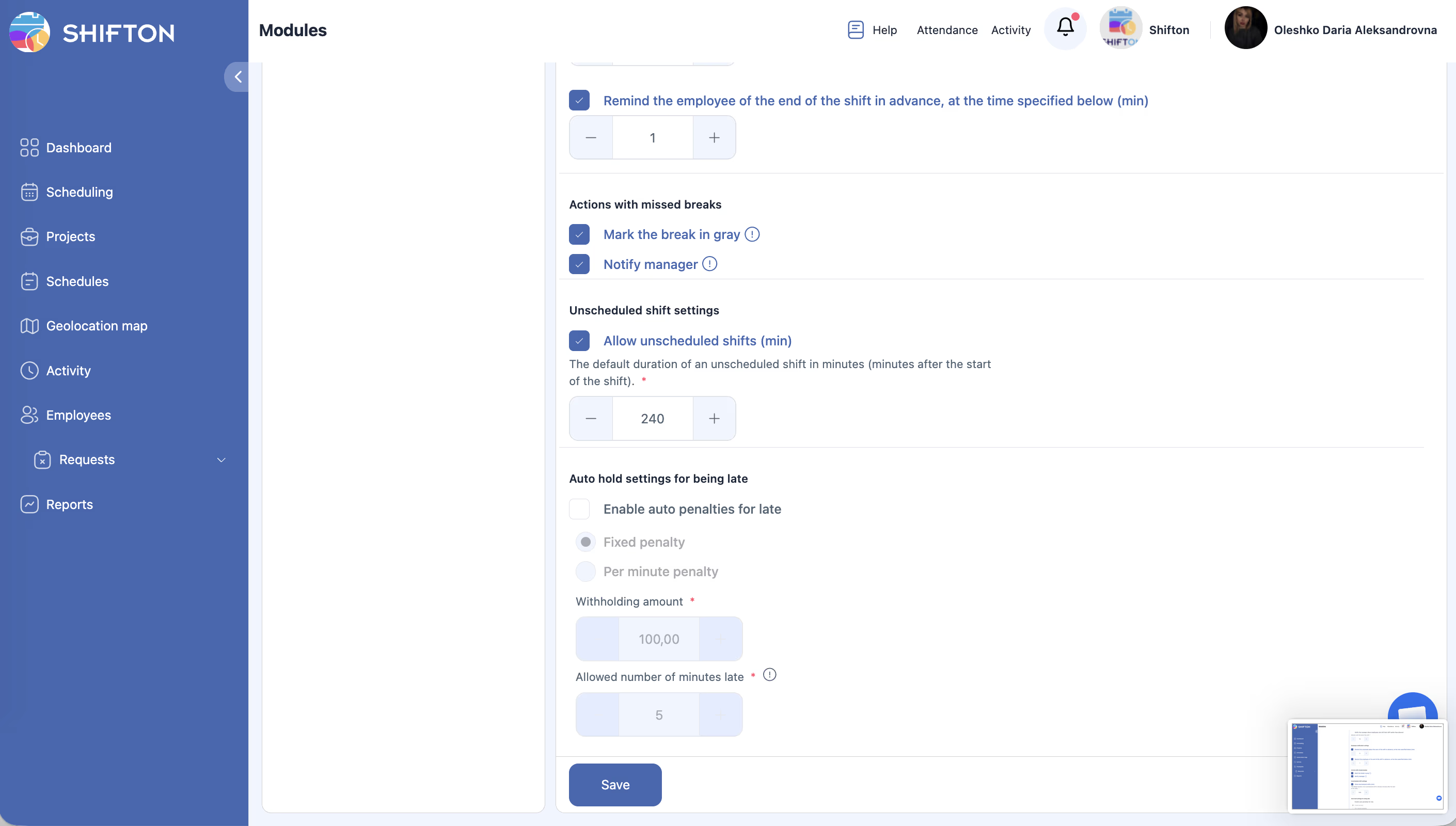
Öffnen Sie nach der Aktivierung Modul → Einstellungen → Anwesenheit:
| Parameter | Beschreibung |
|---|---|
| Schichtbeginn über Mobilgerät erlauben | Schicht beginnen / Schicht beenden-Schaltflächen in der mobilen App aktivieren |
| Toleranzzeit | Zulässige Verspätungsminuten, bevor die Schicht als „verspätet” erfasst wird |
| Require geolocation | Standortbestätigung beim Schichtstart erfordern |
Wenn „Schichtbeginn über Mobilgerät erlauben” deaktiviert ist, werden die Schicht starten/beenden-Schaltflächen in der mobilen App nicht angezeigt, auch bei aktivem Modul.
Zugriff auf das Anwesenheit-Panel
| Schritt | Aktion | Erwartetes Ergebnis |
|---|---|---|
| 1 | Klicken Sie auf Anwesenheit in der oberen Navigationsleiste | Dropdown-Panel mit der Liste geplanter Schichten öffnet sich |
| 2 | Wählen Sie die gewünschte Schicht und klicken Sie auf Schicht beginnen | Schicht wird aktiv |
Schichtstatusschema
| Status | Wann er auftritt |
|---|---|
| Geplant | Standard für eine veröffentlichte Schicht |
| Aktiv | Mitarbeiter hat Schicht beginnen geklickt |
| Abgeschlossen | Mitarbeiter hat Schicht beenden geklickt |
| Verpasst | Schichtende ist vorbei, Mitarbeiter hat sie nicht begonnen |
Anwesenheit-Daten als Manager einsehen
| Schritt | Aktion | Erwartetes Ergebnis |
|---|---|---|
| 1 | Öffnen Sie Berichte → Arbeitszeiten der Mitarbeiter | Bericht mit Filtern wird geladen |
| 2 | Setzen Sie den Datumsbereich und klicken Sie auf Filter anwenden | Tabelle zeigt geplante und tatsächliche Zeit, Pausen, Verspätungen und frühes Gehen |
| 3 | Klicken Sie bei Bedarf auf Exportieren | Datei wird im gewählten Format heruntergeladen |
Verwandte Artikel
- Modul „Anwesenheit”
- Schicht starten und beenden
- Verspätungsverfolgung und automatische Strafen
- GPS- und IP-Validierung
- Bericht Arbeitszeiten der Mitarbeiter
- Übersicht der Zeitplanseite
Häufig gestellte Fragen
F1: Das Modul ist aktiv, aber die Schaltfläche Schicht beginnen wird nicht angezeigt — warum?
Prüfen Sie drei Dinge: (1) ob „Schichtbeginn über Mobilgerät erlauben” in Module → Einstellungen → Anwesenheit aktiviert ist; (2) ob der Mitarbeiter sich ab- und wieder angemeldet hat; (3) ob für den Mitarbeiter heute eine Schicht geplant ist.
F2: Was gilt als „Verspätung”?
Wenn ein Toleranzzeit festgelegt ist (z. B. 5 Minuten), wird der Mitarbeiter nur als verspätet erfasst, wenn er die Schicht nach Ablauf des Toleranzbereichs startet. 4 Minuten Verspätung bei 5 Minuten Toleranzzeit gelten nicht als Verspätung.
F3: Was passiert, wenn der Mitarbeiter vergisst, die Schicht zu beenden?
Die Schicht bleibt offen, bis der Mitarbeiter sie manuell beendet oder der Manager sie schließt.
F4: Können Mitarbeiter Schichten Starten, die nicht im Zeitplan stehen?
Ja, wenn in den Einstellungen die Option Ungeplante Schicht aktiviert ist. Details finden Sie im Artikel Ungeplante Schichten.
F5: Ist das Modul Anwesenheit für andere Funktionen erforderlich?
Ja. Das Modul Kontrolle des Arbeitsortes erfordert ein aktives Anwesenheit.
F6: Was kostet das Modul?
$1 pro Mitarbeiter pro Monat mit einer Testphase von bis zu 60 Tagen.
F7: Kann ein Leiter die tatsächliche Schichtzeit manuell korrigieren?
Ja. Manager und Administratoren können Anwesenheit-Einträge bearbeiten — Starten- und Endzeiten ändern.
F8: Beeinflusst Anwesenheit die Gehaltsberechnung?
Ja. Die tatsächliche Arbeitszeit aus Anwesenheit wird im Vergütungssatz-Bericht für die Berechnung bei Stundensatz verwendet.
F9: Was ist der Status „Verpasst”?
Eine Schicht erhält den Status Verpasst, wenn die Endzeit der Schicht verstrichen ist und der Mitarbeiter Schicht beginnen nicht geklickt hat.
F10: Kann Anwesenheit nur für einen Teil der Mitarbeiter aktiviert werden?
Nein. Das Modul arbeitet auf Unternehmensebene. Nach der Aktivierung erscheinen die Schicht starten/beenden-Schaltflächen bei allen Mitarbeitern.
F11: Funktioniert Anwesenheit ohne Internet?
Nein. Für die Aufzeichnung der Zeitstempel ist eine aktive Internetverbindung erforderlich.
F12: Wie konfiguriere ich Verspätungsbenachrichtigungen für den Leiter?
Module → Einstellungen → Anwesenheit → aktivieren Sie den Parameter Record Verspätete Ankunft Zeit und konfigurieren Sie die Benachrichtigungen im Managerprofil (Typ Verspätet Mitarbeiter Benachrichtigung).