

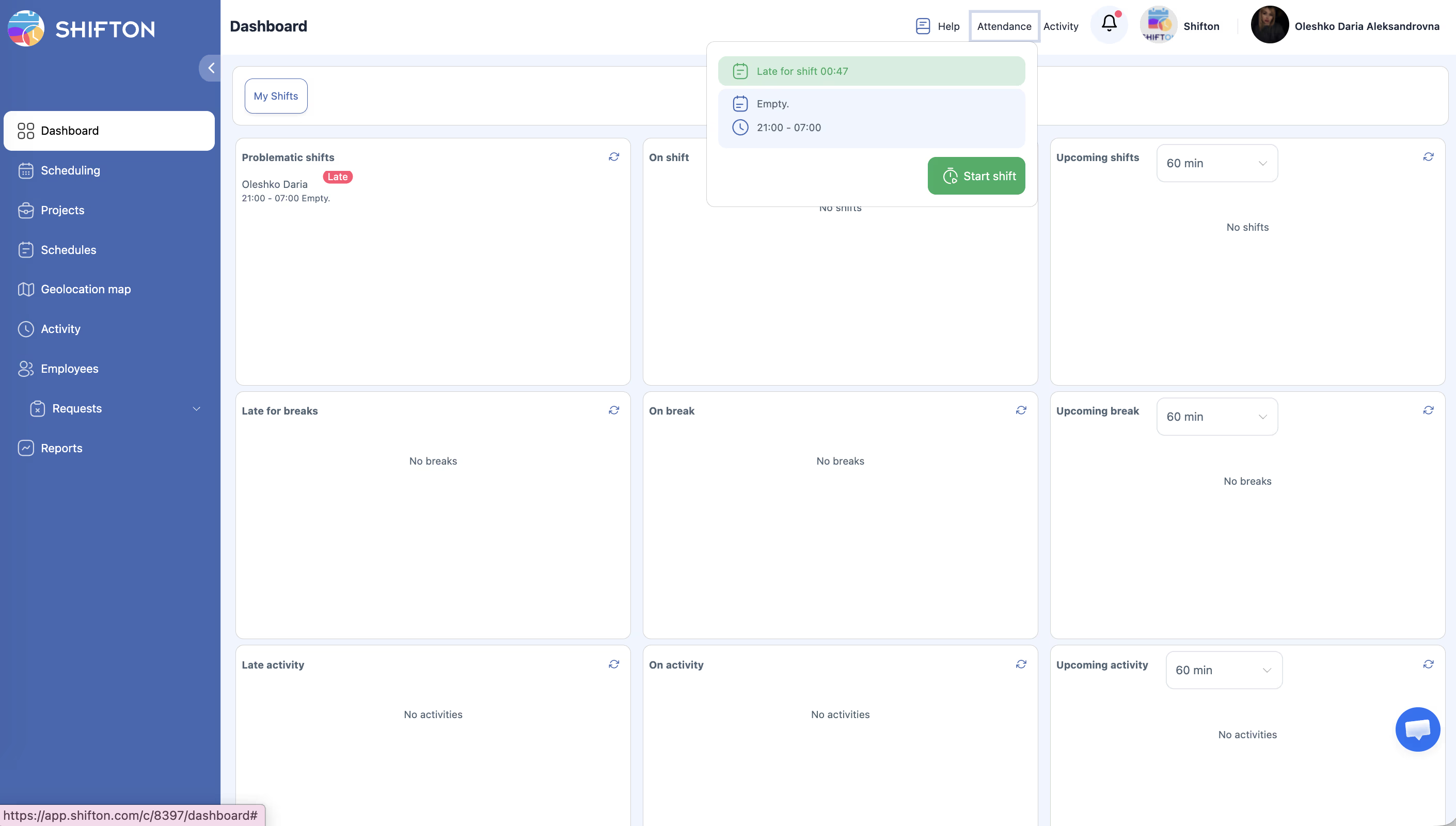
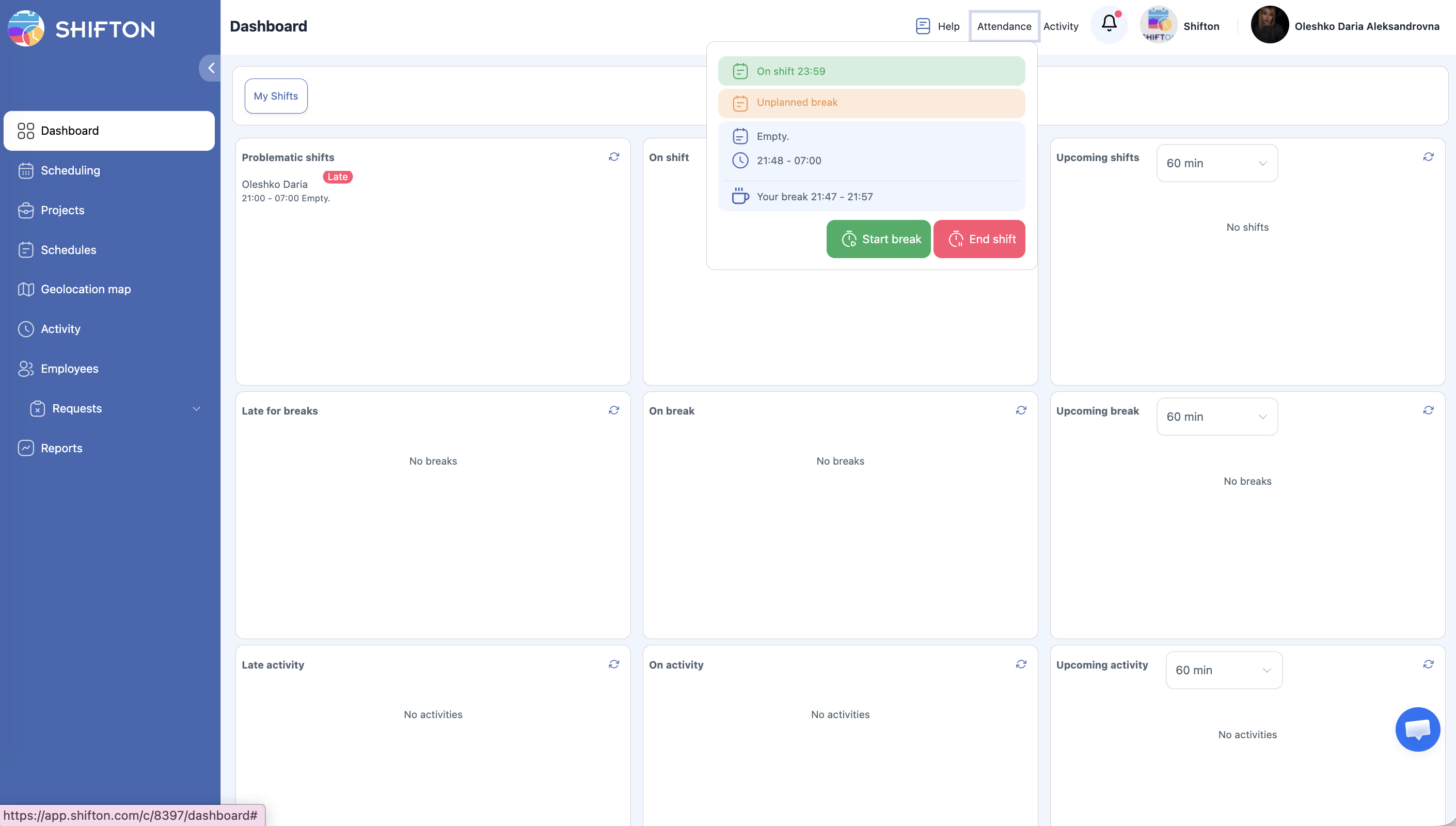
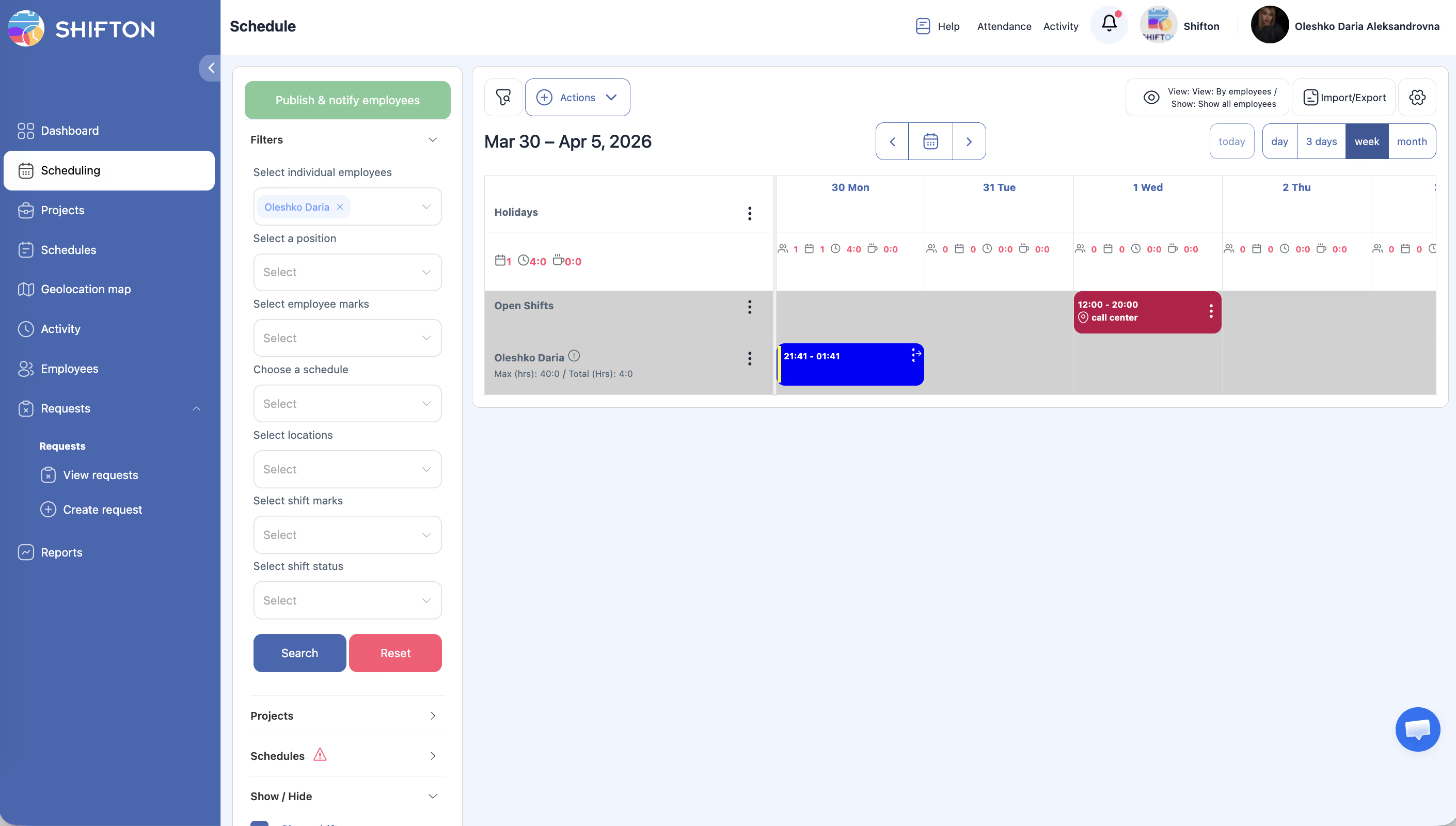
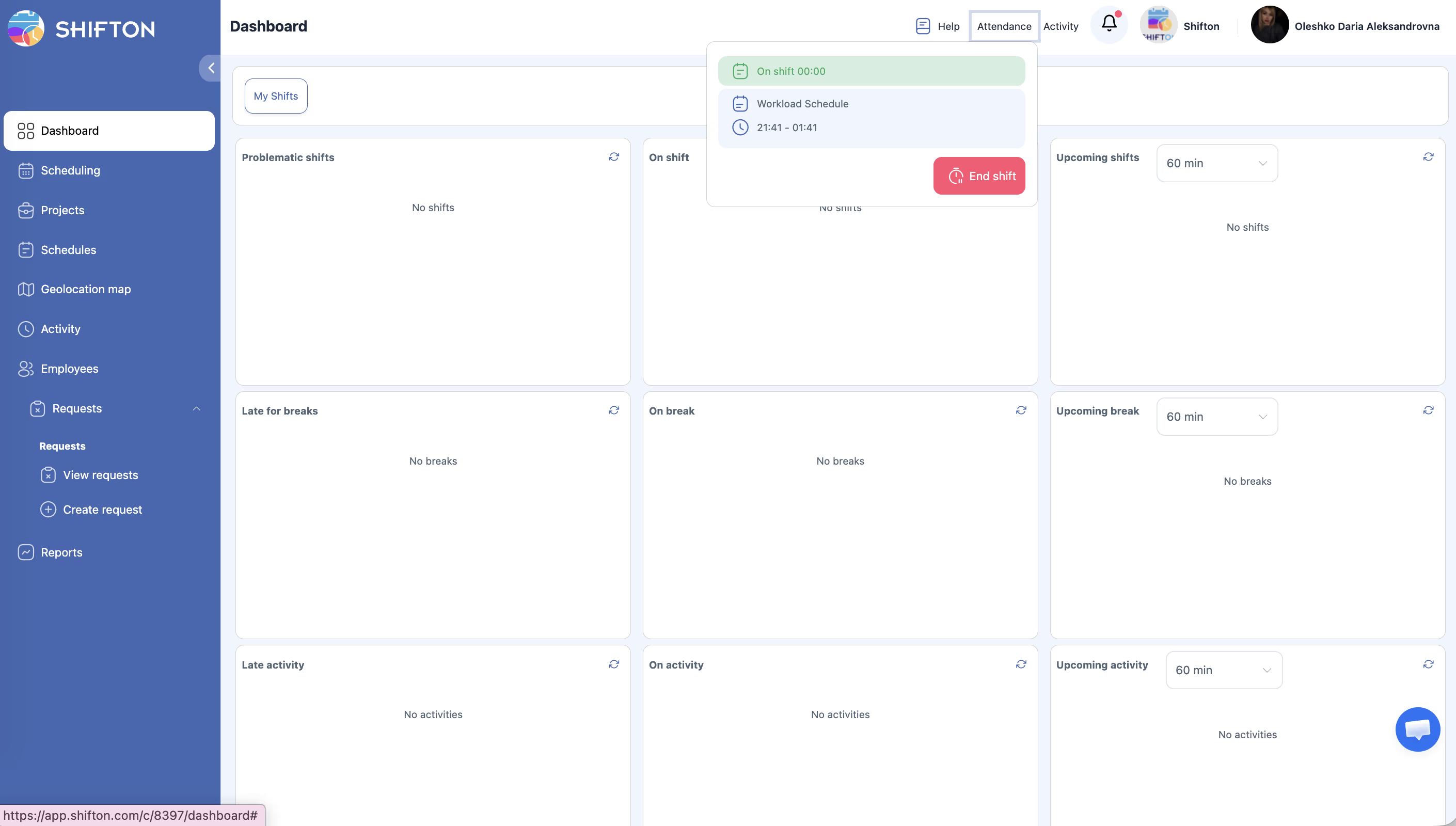
Um sich bei der Arbeit anzumelden, öffnet der Mitarbeiter das Dropdown-Menü Anwesenheit in der oberen Navigationsleiste und klickt auf Schicht beginnen neben dem entsprechenden Zeitplan. Das System zeichnet den genauen Zeitstempel auf und überprüft bei Bedarf die IP-Adresse oder GPS-Koordinaten. Am Ende der Schicht kehrt der Mitarbeiter zum selben Menü zurück und klickt auf Schicht beenden.
Schritt-für-Schritt-Anleitung
Schicht starten
| Schritt | Aktion | Erwartetes Ergebnis |
|---|---|---|
| 1 | Melden Sie sich bei Shifton an | Die Hauptoberfläche wird geladen |
| 2 | Klicken Sie auf Anwesenheit in der oberen Navigationsleiste | Liste der heutigen geplanten Schichten öffnet sich |
| 3 | Klicken Sie auf Schicht beginnen neben der gewünschten Schicht | System zeichnet die Startzeit auf; bei aktivierter IP- oder GPS-Prüfung wird der Standort zu diesem Zeitpunkt überprüft |
| 4 | Schichtstatus wechselt zu Aktiv | Sie sind als anwesend markiert; in der Liste erscheint die Schaltfläche Schicht beenden |
Schicht beenden
| Schritt | Aktion | Erwartetes Ergebnis |
|---|---|---|
| 1 | Klicken Sie auf Anwesenheit in der oberen Leiste | Liste öffnet sich mit der aktiven Schicht |
| 2 | Klicken Sie auf Schicht beenden | System zeichnet die Endzeit auf; Schicht wird als abgeschlossen markiert |
Schicht vom Mobilgerät starten
| Schritt | Aktion | Erwartetes Ergebnis |
|---|---|---|
| 1 | Öffnen Sie die mobile Shifton-App | Hauptbildschirm wird geladen |
| 2 | Tippen Sie auf Anwesenheit | Panel mit geplanten Schichten öffnet sich |
| 3 | Tippen Sie auf Schicht beginnen | Bei aktivierter GPS-Prüfung fordert die App die Standortberechtigung an; Zeit wird aufgezeichnet |
| 4 | Tippen Sie auf Schicht beenden nach Abschluss | Schicht wird als abgeschlossen markiert |
Verhalten bei IP- und GPS-Prüfung
| Prüfungstyp | Plattform | Was passiert |
|---|---|---|
| IP-Prüfung | Browser und mobil | System vergleicht IP mit den erlaubten IPs des Arbeitsplatzes |
| GPS-Prüfung | Nur mobil | App überprüft Koordinaten anhand des konfigurierten Arbeitsplatzes |
| Prüfung bestanden | Beide | Schicht wird normal gestartet oder beendet |
| Prüfung nicht bestanden | Beide | Warnung erscheint; Schicht kann gestartet werden, aber die Abweichung wird für den Manager aufgezeichnet |
Verwandte Artikel
- Übersicht des Anwesenheitsmoduls
- Pausen während der Schichten
- Ungeplante Schichten
- GPS- und IP-Validierung
- Schichtstatus
- Bericht Arbeitszeiten der Mitarbeiter
Häufig gestellte Fragen
F1: Was tun, wenn versehentlich die falsche Schicht gestartet wurde?
Beenden Sie die Schicht sofort und wenden Sie sich an den Manager — Manager können Anwesenheit-Einträge bearbeiten.
F2: Kann eine Schicht vor der geplanten Zeit gestartet werden?
Ja. Das System zeichnet die tatsächliche Startzeit auf und vergleicht sie in Berichten mit dem Zeitplan.
F3: Was passiert, wenn die GPS-Koordinaten nicht mit dem Arbeitsplatz übereinstimmen?
Je nach Einstellungen erhalten Sie eine Warnung, können die Schicht aber trotzdem starten. Der Manager wird über die Abweichung benachrichtigt.
F4: Was passiert, wenn man vergisst, die Schicht zu beenden?
Die Schicht bleibt offen. Einige Unternehmen konfigurieren Benachrichtigungen für solche Fälle.
F5: In der Anwesenheit-Liste sind keine Schichten — warum?
Für heute existiert kein veröffentlichter Zeitplan oder der Mitarbeiter ist keinem Projekt zugewiesen. Bitten Sie den Manager, den Zeitplan zu veröffentlichen.
F6: Kann ein Leiter eine Schicht für den Mitarbeiter manuell schließen?
Ja. Der Manager kann den Anwesenheit-Eintrag bearbeiten und die Endzeit manuell eintragen.
F7: Kann eine Schicht am Desktop gestartet und am Mobilgerät beendet werden?
Ja. Anwesenheit-Einträge werden in Echtzeit zwischen Geräten synchronisiert.
F8: Ist die GPS-Berechtigung „Immer” erforderlich oder reicht „Während der Nutzung”?
Für zuverlässige Funktion wird die Berechtigung Immer empfohlen. Der Modus „Während der Nutzung” kann die Erfassung verpassen, wenn die App in den Hintergrund wechselt.
F9: Wird der Leiter benachrichtigt, wenn ein Mitarbeiter eine Schicht Startet?
Nein, beim Schichtstart wird der Manager nicht automatisch benachrichtigt. Benachrichtigungen werden für Verspätungen und frühes Gehen konfiguriert.