

Das Modul Anwesenheit erkennt automatisch, wenn Mitarbeiter später als geplant erscheinen oder früher gehen, erfasst die Anzahl der Verspätungsminuten und benachrichtigt Manager. Die Funktion der automatischen Strafen wendet zusätzlich finanzielle Abzüge an — einen Festbetrag pro Vorfall oder minutengenau, beginnend ab einer einstellbaren Toleranzzeit.
Schritt-für-Schritt-Anleitung
Verspätungsbenachrichtigungen einrichten
| Schritt | Aktion | Erwartetes Ergebnis |
|---|---|---|
| 1 | Öffnen Sie Einstellungen > Benachrichtigungen | Die Benachrichtigungsseite wird angezeigt |
| 2 | Suchen Sie den Parameter Verspätete Ankunft und aktivieren Sie ihn | Der Schalter wird aktiviert |
| 3 | Legen Sie den Schwellenwert in Minuten fest (z. B. 5) | Manager werden nur bei Überschreitung des Schwellenwerts benachrichtigt |
| 4 | Wählen Sie die Empfänger der Benachrichtigungen | Die gewünschten Empfänger sind ausgewählt |
| 5 | Klicken Sie auf Speichern | Die Benachrichtigungen sind aktiv |
Automatische Strafen einrichten
| Schritt | Aktion | Erwartetes Ergebnis |
|---|---|---|
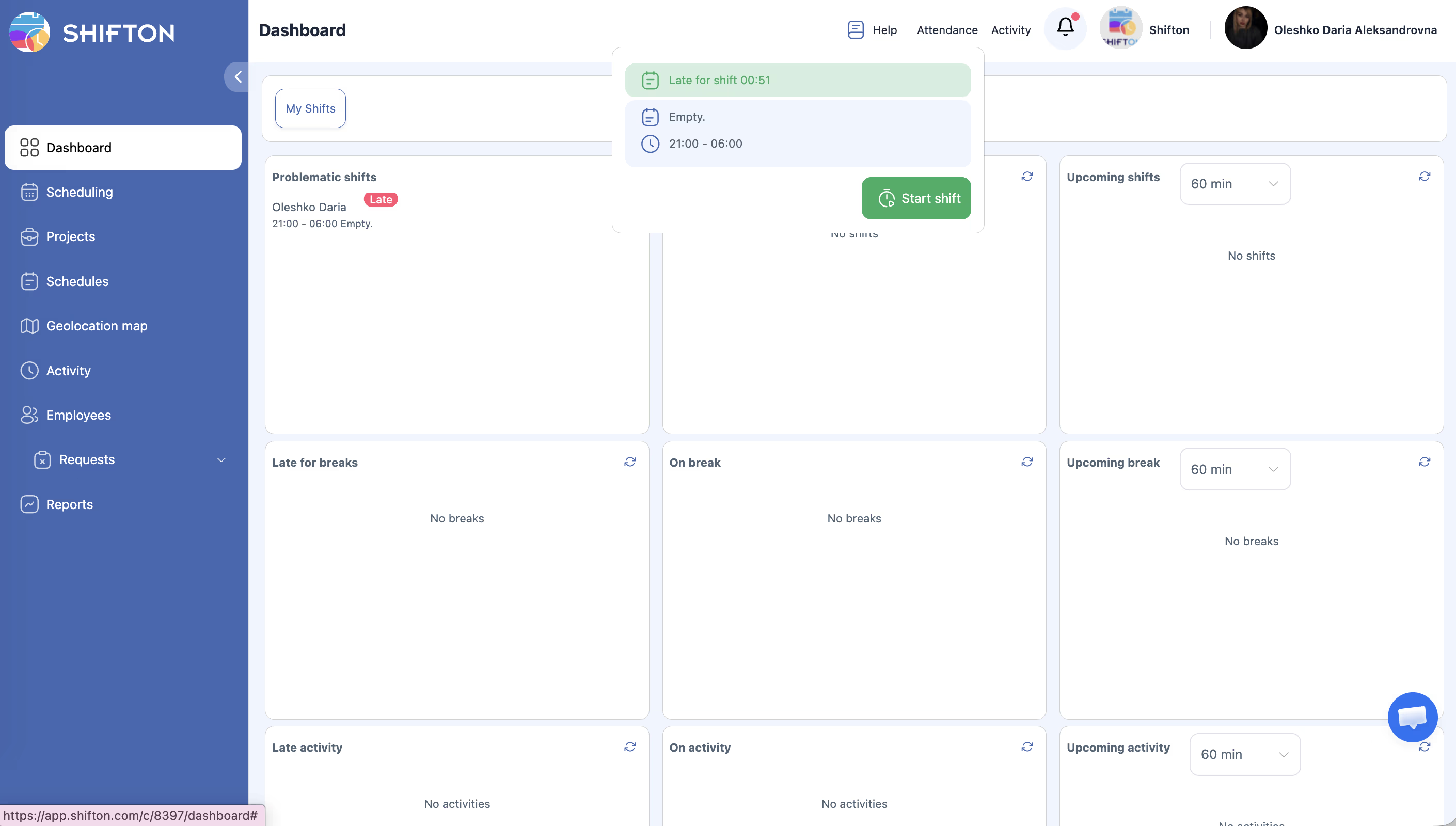
| 1 | Öffnen Sie Einstellungen > Anwesenheit (Bereich Penalties) | Die Einstellungsseite wird angezeigt |
| 2 | Aktivieren Sie Auto-Strafe | Die automatische Strafberechnung ist aktiviert |
| 3 | Wählen Sie den Typ: Festgelegt oder Pro Minute | Das System berechnet nach der gewählten Regel |
| 4 | Legen Sie den Strafbetrag fest | Der Abzugswert ist konfiguriert |
| 5 | Legen Sie Erlaubte Verspätungsminuten (Toleranzzeit) fest | Mitarbeiter, die innerhalb der Toleranzzeit erscheinen, werden nicht bestraft |
| 6 | Klicken Sie auf Speichern | Die automatischen Strafen sind aktiv |
Berechnung der automatischen Strafen
| Straftyp | Funktionsweise | Beispiel |
|---|---|---|
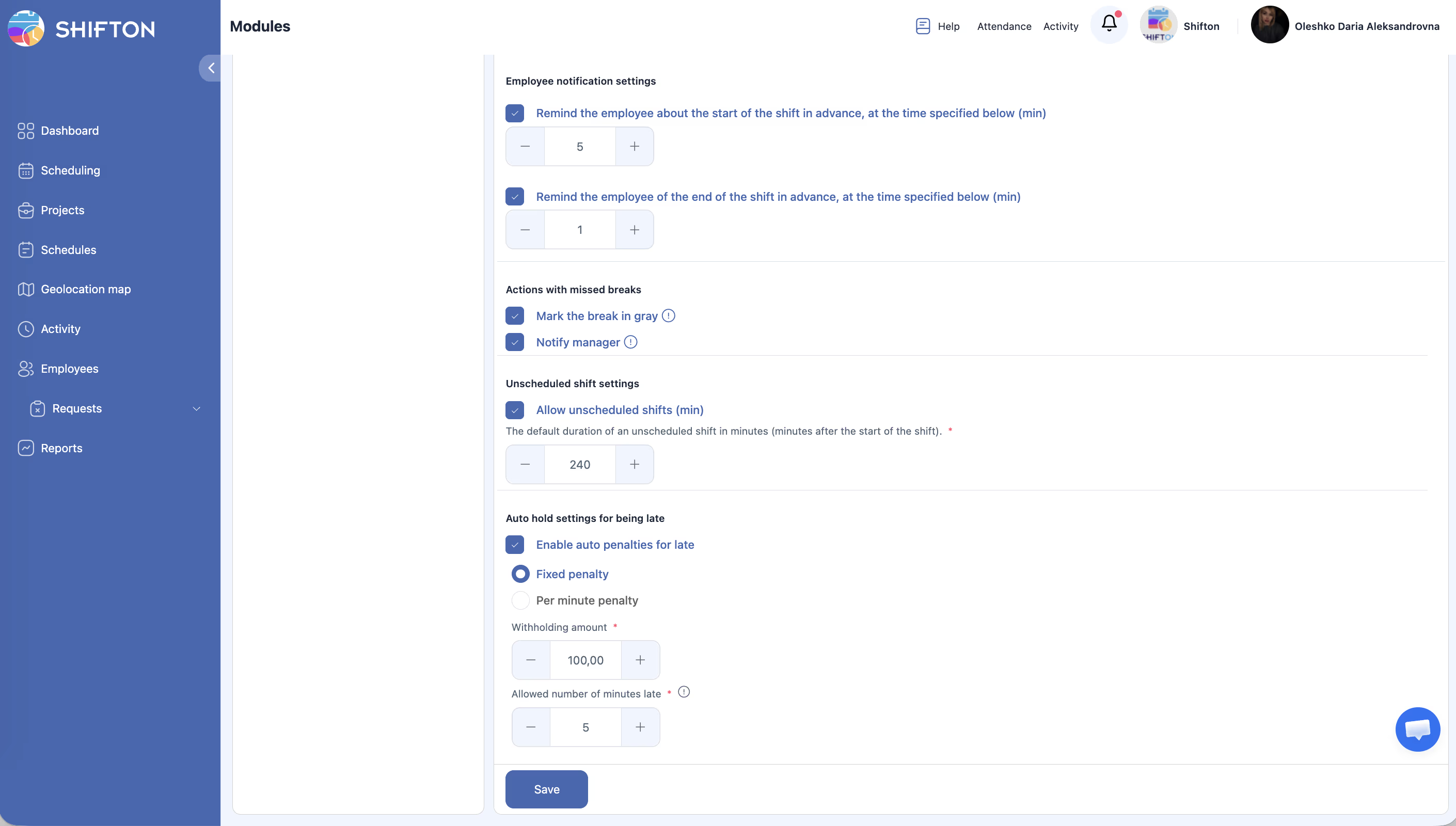
| Festgelegt | Festbetrag pro Vorfall | Toleranzzeit: 5 Min. Strafe: 5,00 $. Verspätung: 12 Min. Abzug: 5,00 $ |
| Pro Minute | Betrag × Minuten über der Toleranzzeit | Toleranzzeit: 5 Min. Satz: 0,50 $/Min. Verspätung: 12 Min. Strafminuten: 7. Abzug: 3,50 $ |
Verspätungen in den Berichten einsehen
| Schritt | Aktion | Erwartetes Ergebnis |
|---|---|---|
| 1 | Öffnen Sie Berichte > Verspätet Mitarbeiter | Der Bericht mit Filtern wird geladen |
| 2 | Legen Sie Filter fest und klicken Sie auf Filter anwenden | Die Tabelle zeigt verspätete Mitarbeiter mit Projekt, Datum, Startzeit, geplanter Zeit, Verspätungsminuten und Anzahl der Vorfälle |
| 3 | Exportieren Sie bei Bedarf | Die Daten werden zur weiteren Analyse heruntergeladen |
Verwandte Artikel
- Übersicht des Anwesenheitsmoduls
- Modul «Bonusse und Abzüge»
- Bericht verspätete Mitarbeiter
- Bericht Bonus/Strafe
- Mitarbeiterprofil — Benachrichtigungen
- Gehaltseinstellungen
Häufig gestellte Fragen
F1: Was ist die Toleranzzeit?
Die zulässige Anzahl von Minuten nach dem geplanten Schichtbeginn ohne Strafe. Zum Beispiel wird bei einem Wert von 5 Minuten ein Mitarbeiter, der 3 Minuten zu spät kommt, nicht bestraft.
F2: Können die automatischen Strafen deaktiviert werden, während die Verspätungsverfolgung weiterläuft?
Ja. Die Verspätungsverfolgung funktioniert unabhängig von den automatischen Strafen.
F3: Wo werden die Strafbeträge angezeigt?
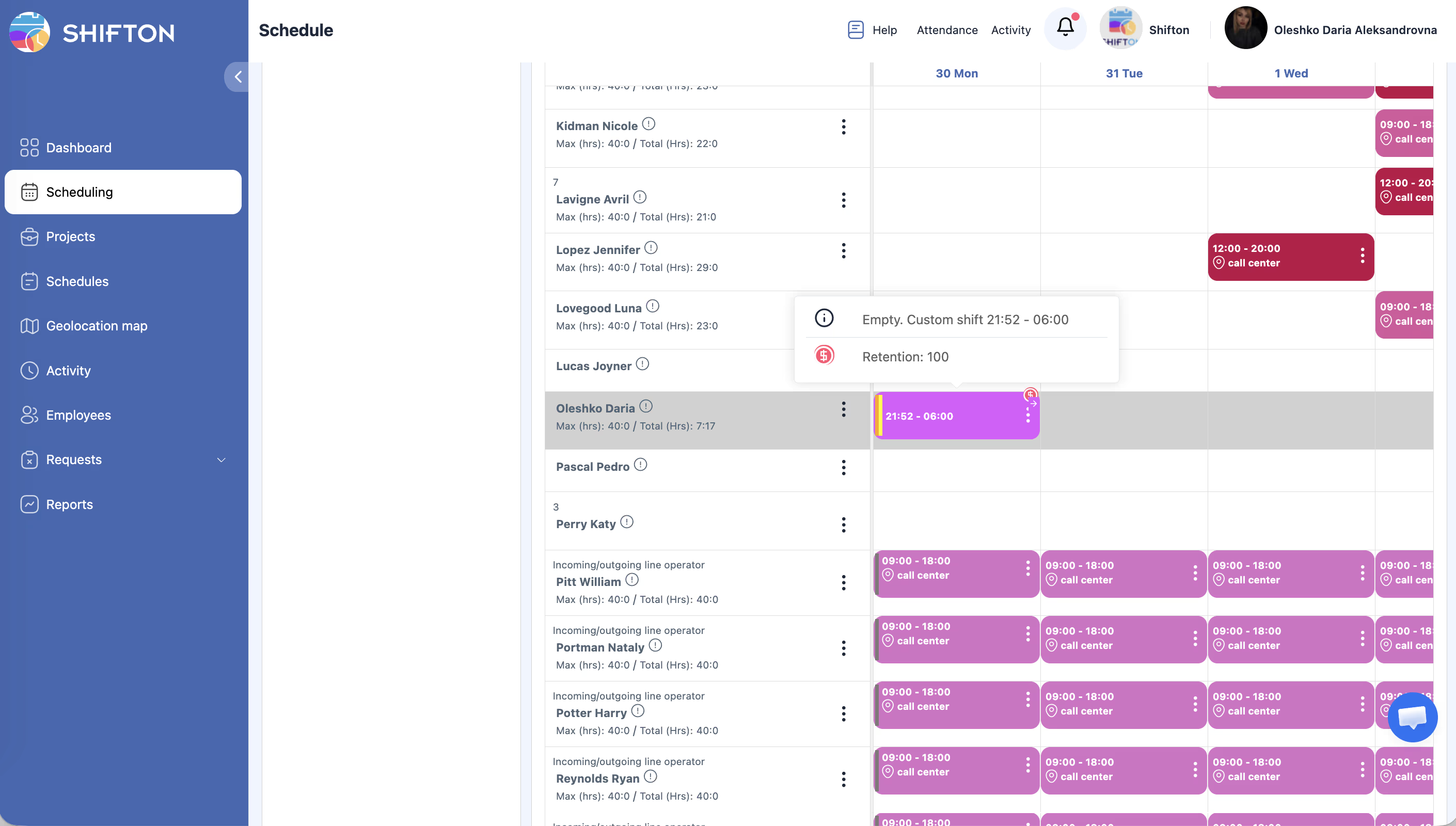
Im Bericht Prämie/Malus in der Spalte Binden Sieung und in der Gesamtberechnung im Bericht Lohnsatz.
F4: Können unterschiedliche Strafen für verschiedene Mitarbeiter festgelegt werden?
Die Einstellungen gelten unternehmensweit. Für individuelle Anpassungen fügen Sie Strafen manuell über die Oberfläche Bonus/Malus hinzu.
F5: Die automatische Strafe wird nicht angewendet — warum?
Entweder ist die automatische Strafe deaktiviert oder der Mitarbeiter ist innerhalb der Toleranzzeit erschienen. Überprüfen Sie die Einstellungen unter Einstellungen > Anwesenheit.
F6: Verfolgt das System auch frühes Gehen?
Ja. Die tatsächliche Endzeit der Schicht wird mit der geplanten verglichen. Die Differenz wird im Bericht Arbeitsstunden der Mitarbeiter erfasst.
F7: Kann eine Strafe für frühes Gehen eingerichtet werden?
Die Einstellung der automatischen Strafen gilt für Verspätungen. Für frühes Gehen verwenden Sie manuelle Abzüge über das Modul Bonusse/Abzüge.
F8: Wie wird eine Toleranzzeit von 10 Minuten eingestellt?
Moduleinstellungen → Anwesenheit → Feld Erlaubte Verspätungsminuten → geben Sie 10 ein → Speichern.
F9: Wird der Mitarbeiter über eine berechnete Strafe benachrichtigt?
Es gibt keine automatische Benachrichtigung an den Mitarbeiter. Die Strafe wird im Bericht Bonus/Malus angezeigt.
F10: Wie können alle Verspätungen eines Moats nach Abteilung angezeigt werden?
Berichte → Verspätet Mitarbeiter → legen Sie den Datumsbereich und den Filter nach Projekt fest.
F11: Wird die automatische Strafe auf unbezahlte Schichten angewendet?
Ja. Die Strafe wird unabhängig von der Vergütungsart der Schicht berechnet.
F12: Kann eine automatisch berechnete Strafe manuell storniert werden?
Ja. Löschen Sie den entsprechenden Eintrag im Bereich Bonusse/Abzüge über das Mitarbeiterprofil oder den Bericht.
F13: Straftyp Festgelegt vs. Pro Minute — was wählen?
Fixed eignet sich für eine einfache Regelung: eine Verspätung = ein Betrag. Pro Minute — für eine proportionale Bestrafung je nach Dauer der Verspätung.
F14: Beeinflusst die Toleranzzeit den Bericht «Verspätet Mitarbeiter»?
Ja. Mitarbeiter, die innerhalb der Toleranzzeit erscheinen, werden im Bericht nicht als verspätet aufgeführt.
F15: Ist das Modul Prämien/Abzüge für automatische Strafen erforderlich?
Nein. Die automatischen Strafen für Verspätungen werden direkt im Modul Anwesenheit eingerichtet. Das Modul Bonusse/Abzüge wird für manuelle Korrekturen verwendet.