

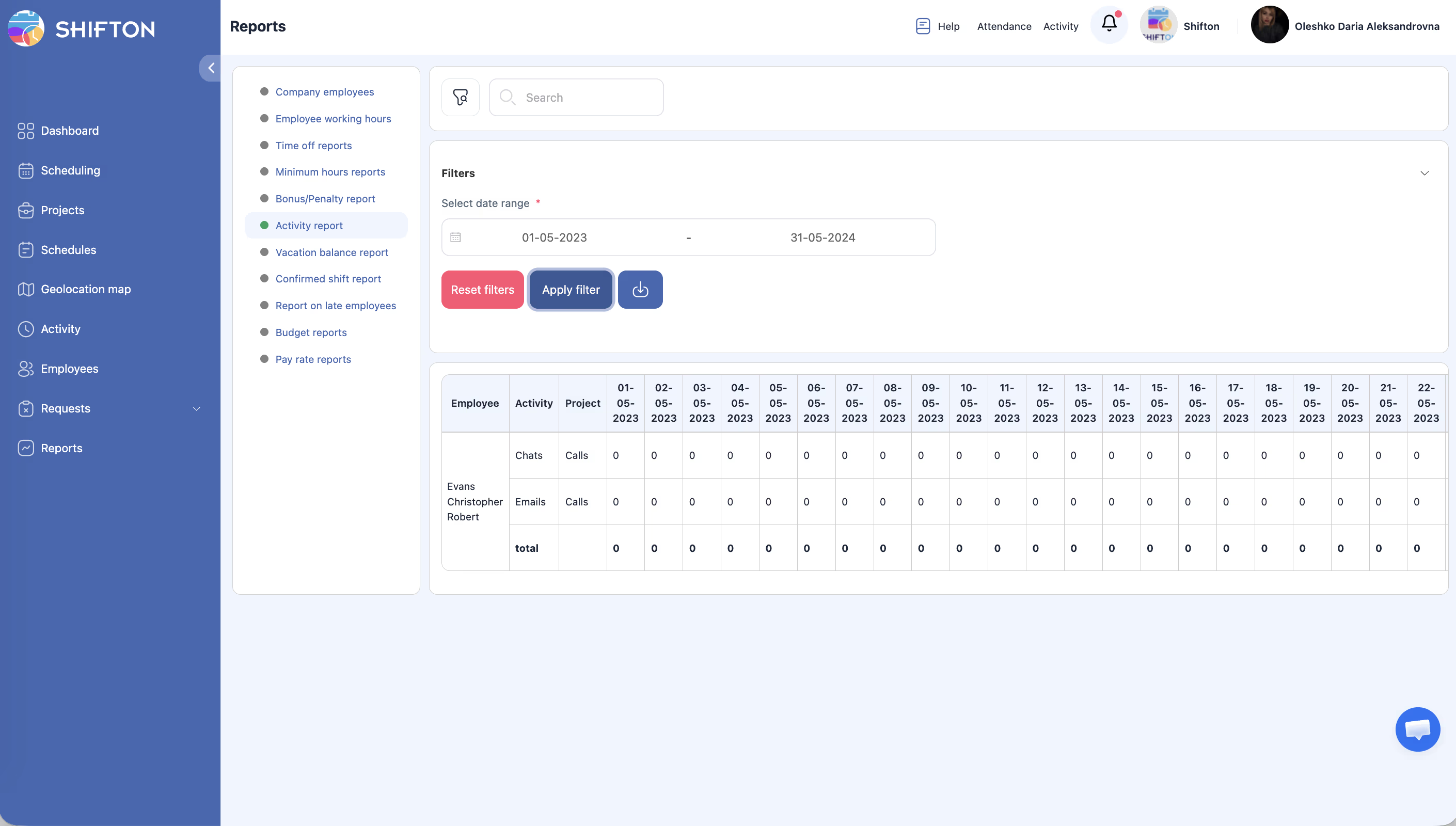
Detailliertes Raster: wie viel Zeit jeder Mitarbeiter für bestimmte Aktivitäten aufgewendet hat, mit Aufschlüsselung nach Tagen. Jede Zeile ist eine Kombination aus „Mitarbeiter — Aktivität — Projekt” mit Datumsspalten und Gesamtsumme.
Schritt-für-Schritt-Anleitung
Zum Bericht navigieren
| Schritt | Aktion | Erwartetes Ergebnis |
|---|---|---|
| 1 | Öffnen Sie Berichte in der linken Seitenleiste | |
| 2 | Wählen Sie Aktivitätsbericht | Der Bericht wird geladen |
Filter
| Filter | Typ | Beschreibung |
|---|---|---|
| Zeitraum | Datumsauswahl | Analysezeitraum |
Legen Sie den Datumsbereich fest und klicken Sie auf Filter anwenden.
Tabellenstruktur
| Spalte | Beschreibung |
|---|---|
| Mitarbeiter | Name des Mitarbeiters |
| Aktivität | Name oder Typ der Aktivität |
| Projekt | Projekt |
| Datumsspalten | Eine Spalte pro Tag des ausgewählten Zeitraums |
| Gesamt | Summe der Stunden für den gesamten Zeitraum |
Verwandte Artikel
- Berichtsübersicht
- Aktivitätenkalender
- Erstellen und Verteilen von Aktivitäten
- Modul Aktivität
- Aktivitäten in der mobilen App
Häufig gestellte Fragen
F1: Kann nach Aktivitätstyp gefiltert werden?
Nur nach Datumsbereich. Für die Filterung nach Typ exportieren Sie die Daten und verwenden Sie eine Tabellenkalkulation.
F2: Ein Mitarbeiter hat mehrere Aktivitäten an einem Tag — wie wird das angezeigt?
Jede Aktivität ist eine separate Zeile.
F3: Sind Pausen in den Stunden enthalten?
Nein. Pausen werden in Arbeitszeiten der Mitarbeiter erfasst.
F4: Der Bericht ist leer — warum?
Für den ausgewählten Zeitraum gibt es keine abgeschlossenen Aktivitäten. Erweitern Sie den Zeitraum oder überprüfen Sie die Zuweisung.
F5: Zu viele Spalten — die Tabelle ist unlesbar.
Verwenden Sie einen kürzeren Zeitraum (z. B. eine Woche) oder exportieren Sie die Daten.
F6: Zeigt der Bericht nicht abgeschlossene Aktivitäten?
Abhängig vom Status — Aktivitäten werden unabhängig vom Status in den Bericht aufgenommen. Verwenden Sie den Statusfilter im Aktivitätenkalender, um nur abgeschlossene anzuzeigen.
F7: Kann im Aktivitätsbericht nach Projekt gefiltert werden?
In der Basisversion gibt es nur einen Datumsfilter. Für die Filterung nach Projekt exportieren Sie nach Excel.
F8: Wird das Modul Aktivität für diesen Bericht benötigt?
Ja. Ohne aktives Modul Aktivität gibt es keine Daten im Bericht.
F9: Wie wird der Bericht zur Berechnung der Mitarbeiterauslastung verwendet?
Zeitraum → gewünschter Zeitraum → Anwenden Filter. Die Spalte Gesamt zeigt die Gesamtstunden der Aktivitäten pro Mitarbeiter.
F10: Enthält „Gesamt” sowohl Pausen- als auch Schichtspalten?
Nein. Gesamt im Aktivitätsbericht umfasst nur Aktivitätsstunden. Pausen und Schichten finden Sie in Mitarbeiter Arbeitsstunden.
F11: Können Aktivitäten eines bestimmten Typs angezeigt werden?
Es gibt keinen direkten Filter. Exportieren Sie die Daten und filtern Sie nach der Spalte Aktivität in Excel.
F12: Wird der Bericht in Echtzeit aktualisiert?
Nein. Klicken Sie auf Filter anwenden, um die Daten zu aktualisieren.
F13: Wie kann man sehen, welche Aktivitäten nicht ausgeführt wurden?
Verwenden Sie im Aktivitätenkalender den Filter Status, um nicht abgeschlossene anzuzeigen. Der Aktivitätsbericht verfügt nicht über diesen Filter.
F14: Maximaler Datumsbereich für eine einzelne Berichtsabfrage?
Es gibt keine Systembeschränkung, aber ein großer Zeitraum erzeugt eine breite Tabelle — verwenden Sie Exportieren für eine bequemere Ansicht.
F15: Sehen Leiter Aktivitäten aus anderen Projekten in diesem Bericht?
Nein. Manager sehen nur Aktivitäten der Projekte, denen sie zugewiesen sind.