

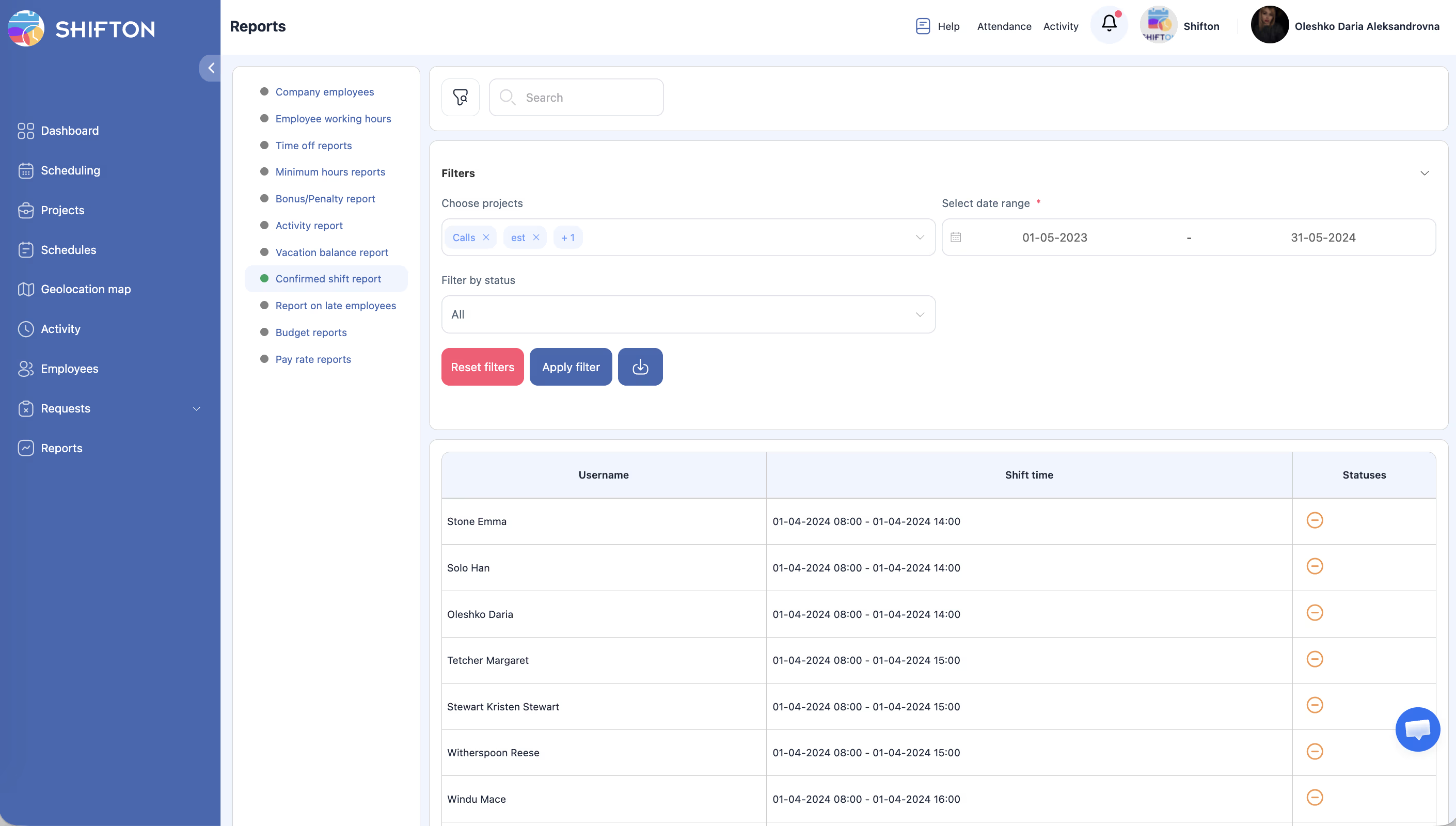
Zeigt die Bestätigungsstatus geplanter Schichten: Wer hat den Arbeitseinsatz bestätigt und wer nicht. Hilft bei operativen Personalentscheidungen und stellt die Schichtabdeckung sicher.
Schritt-für-Schritt-Anleitung
Zum Bericht navigieren
| Schritt | Aktion | Erwartetes Ergebnis |
|---|---|---|
| 1 | Öffnen Sie Berichte in der linken Seitenleiste | |
| 2 | Wählen Sie Bestätigt Schicht | Der Bericht wird geladen |
Filter
| Filter | Typ | Beschreibung |
|---|---|---|
| Projekte | Mehrfachauswahl | Filter nach Projekten |
| Zeitraum | Datumsauswahl | Prüfungszeitraum |
| Nach Status-Filtern | Dropdown | Alle, Bestätigt, Unbestätigt |
Legen Sie die Filter fest und klicken Sie auf Filter anwenden.
Tabellenstruktur
| Spalte | Beschreibung |
|---|---|
| Benutzername | Name des Mitarbeiters |
| Schicht Zeit | Geplantes Datum und Uhrzeit der Schicht |
| Zustände | Bestätigungssymbol |
Verwandte Artikel
Häufig gestellte Fragen
F1: Wie zeigt man nur unbestätigte Schichten an?
Setzen Sie Nach Status-Filtern → Unbestätigt.
F2: Was bedeutet das Statussymbol?
Häkchen oder grünes Symbol — bestätigt. Anderes Symbol — nicht bestätigt.
F3: Können Mitarbeiter Schichten aus diesem Bericht bestätigen?
Nein. Die Bestätigung erfolgt im Zeitplan oder in der mobilen App. Der Bericht ist schreibgeschützt.
F4: Alle Schichten werden als unbestätigt angezeigt — warum?
Die Mitarbeiter wissen möglicherweise nichts von der Anforderung. Stellen Sie sicher, dass Bestätigungsbenachrichtigungen aktiviert sind.
F5: Wie aktiviert man die Schichtbestätigungspflicht?
Wählen Sie bei der Erstellung des Zeitplans den Typ Mit Bestätigung zulassen. Nach der Veröffentlichung sehen die Mitarbeiter den Bestätigungsdialog.
F6: Erhält der Mitarbeiter eine Benachrichtigung, wenn er die Schicht bestätigt?
Nein. Die Bestätigung löst keine Benachrichtigung aus. Der Manager kann den Status in diesem Bericht überprüfen.
F7: Kann ein Verwalter die Schicht für einen Mitarbeiter bestätigen?
Nein. Die Bestätigung ist eine persönliche Handlung des Mitarbeiters über die Benutzeroberfläche oder die mobile App.
F8: Wie lange bleibt eine Schicht „unbestätigt”?
Bis der Mitarbeiter sie manuell bestätigt. Es gibt keine automatische Bestätigung.
F9: Der Bericht zeigt Schichten aus vergangenen Zeiträumen — ist das normal?
Ja. Verwenden Sie den Filter Zeitraum, um den Anzeigezeitraum einzuschränken.
F10: Wird ein spezielles Modul für diesen Bericht benötigt?
Nein. Bestätigt Schicht ist ohne zusätzliche Module verfügbar.
F11: Was passiert, wenn der Mitarbeiter „Später erinnern” klickt?
Der Dialog wird geschlossen und erscheint beim nächsten Anmeldung erneut. Die Schicht bleibt im Bericht als unbestätigt.
F12: Kann die Liste unbestätigter Schichten exportiert werden?
Ja. Setzen Sie Nach Status-Filtern → Unbestätigt → Filter anwenden → Exportieren.
F13: Zeigt der Bericht die Bestätigungszeit an?
Nein. Der Bericht zeigt nur den Status (bestätigt/nicht bestätigt), ohne Zeitstempel.
F14: Wie erinnert man Mitarbeiter an die Bestätigung?
Veröffentlichen Sie den Zeitplan erneut (Veröffentlichen & benachrichtigen) — die Mitarbeiter erhalten eine Benachrichtigung und den Bestätigungsdialog.
F15: Werden im Bericht offene Schichten (Offene Schichten) angezeigt?
Nein. Offene Schichten haben keinen zugewiesenen Mitarbeiter und erscheinen nicht im Bericht Bestätigt Schicht.