

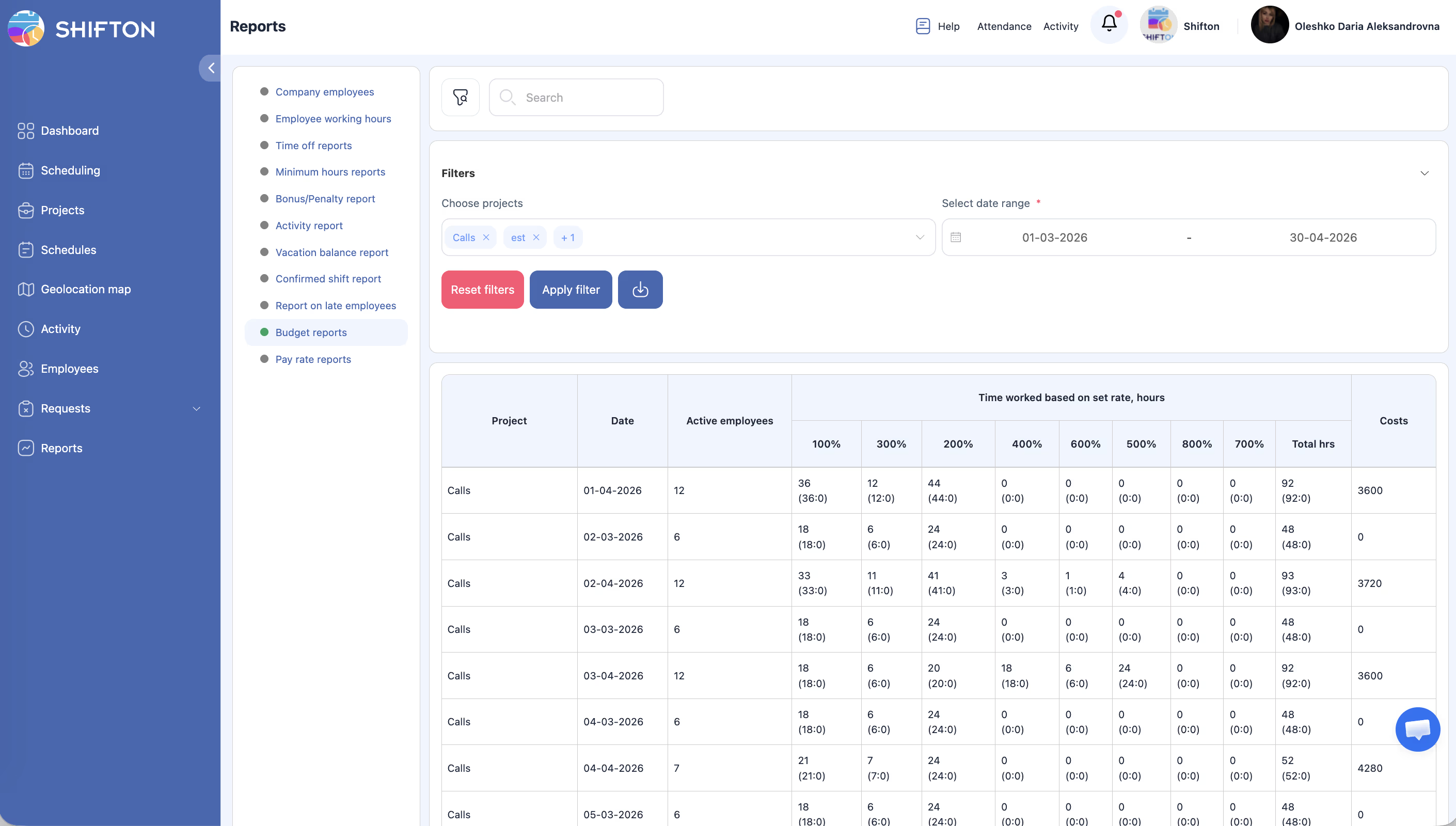
Finanzieller Überblick über die Arbeitskosten nach Projekten: Anzahl aktiver Mitarbeiter, Stunden nach Tarifstufen (100 %, 200 %, 300 %) und Gesamtkosten. Wird für die Budgetierung und den Vergleich von Ist- und Plankosten verwendet.
Schritt-für-Schritt-Anleitung
Zum Bericht navigieren
| Schritt | Aktion | Erwartetes Ergebnis |
|---|---|---|
| 1 | Öffnen Sie Berichte in der linken Seitenleiste | |
| 2 | Wählen Sie Budget | Eine mehrstufige Tabelle wird geladen |
Filter
| Filter | Typ | Beschreibung |
|---|---|---|
| Projekte | Mehrfachauswahl | Filter nach Projekten |
| Zeitraum | Datumsauswahl | Analysezeitraum |
Wählen Sie Projekte und Datumsbereich aus, klicken Sie auf Filter anwenden.
Tabellenstruktur
Der Bericht verwendet eine mehrstufige Struktur:
| Ebene | Beschreibung |
|---|---|
| Projektkopfzeile | Projektname |
| Datumszeilen | Tägliche Aufschlüsselung nach Mitarbeitern, Stunden und Kosten |
| Projektzusammenfassung | Gesamtsummen pro Projekt |
| Gesamtsummenzeile | Gesamtsummen über alle Projekte |
| Spalte | Beschreibung |
|---|---|
| Projekt | Projektname |
| Datum | Datum |
| Aktiv Mitarbeiter | Mitarbeiter, die an diesem Tag gearbeitet haben |
| Zeit worked — 100 % | Stunden zum Basistarif |
| Zeit worked — 300 % | Stunden zum 300 %-Tarif (Nacht-/Feiertagsschichten) |
| Zeit worked — 200 % | Stunden zum 200 %-Tarif (Überstunden) |
| Zeit worked — Gesamt Stunden | Gesamtstunden |
| Kosten | Gesamtkosten |
Verwandte Artikel
Häufig gestellte Fragen
F1: Was bedeuten die Stufen 100 %, 200 %, 300 %?
Multiplikatoren des Tarifs. 100 % — Basistarif. 200 % — Überstunden. 300 % — Nacht-/Feiertagsschichten.
F2: Wie werden die Kosten berechnet?
Stunden x Mitarbeitertarif pro Stufe. Die Gesamtsumme ist die Summe aller Stufen.
F3: Enthält der Bericht Boni und Strafen?
Nein. Nur Basiskosten nach Stunden. Für die vollständige Berechnung verwenden Sie den Bericht Vergütungssatz.
F4: Alle Kostenzeilen zeigen 0. Warum?
Die Tarifsätze sind nicht konfiguriert. Legen Sie sie unter Einstellungen > Lohnsätze oder in den Mitarbeiterprofilen fest.
F5: Was umfasst die Stufe 200 % im Budget Report?
Stunden, die mit dem Überstundenmultiplikator 200 % berechnet werden (erste Überstundenstufe). Die Schwellenwerte werden in den Gehaltseinstellungen festgelegt.
F6: Wird das Modul Lohnabrechnung für diesen Bericht benötigt?
Nein. Der Budget Report basiert auf Tarifsätzen und Stunden aus dem Zeitplan — ohne Modul Lohnabrechnung.
F7: Unterscheidet sich der Budget Report vom Vergütungssatz-Bericht?
Ja. Der Budget Report ist ein allgemeiner Kostenüberblick nach Projekten mit täglicher Aufschlüsselung. Vergütungssatz ist eine detaillierte Berechnung pro Mitarbeiter mit Boni und Strafen.
F8: Enthält der Bericht geplante oder tatsächliche Stunden?
Geplante — aus dem veröffentlichten Zeitplan. Für tatsächliche verwenden Sie Vergütungssatz zusammen mit Mitarbeiter Arbeitsstunden.
F9: Wie vergleicht man das Budget zweier Projekte?
Setzen Sie beide im Filter Projekte → Anwenden Filter. Jedes Projekt wird als separater Block angezeigt.
F10: Enthält „Kosten” Boni und Strafen der Mitarbeiter?
Nein. Costs umfasst nur die reinen Arbeitskosten. Für die vollständige Berechnung verwenden Sie den Vergütungssatz Report.
F11: Können Daten für einen bestimmten Mitarbeiter im Budget angezeigt werden?
Nein. Der Bericht ist nach Projekten und Daten aggregiert. Für die Ansicht nach Mitarbeitern verwenden Sie Lohnsatz.
F12: Wie kann man sehen, was ein Monat für ein einzelnes Projekt gekostet hat?
Projekte → gewünschtes Projekt → Zeitraum → gesamter Monat → Filter anwenden → Summenzeile.
F13: Aktiv Mitarbeiter — was zeigt diese Spalte?
Die Anzahl der Mitarbeiter, die an diesem Tag mindestens eine Schicht in diesem Projekt hatten.
F14: Wie exportiert man den Budget Report für die Finanzabteilung?
Filter anwenden → klicken Sie auf Exportieren → die Datei wird im CSV- oder Excel-Format heruntergeladen.
F15: Zeigt der Bericht Ausgaben in Fremdwährung?
Der Bericht zeigt Daten in der Währung, die unter Firmeneinstellungen → Gehaltseinstellungen konfiguriert ist. Mehrwährungsfähigkeit wird nicht unterstützt.