

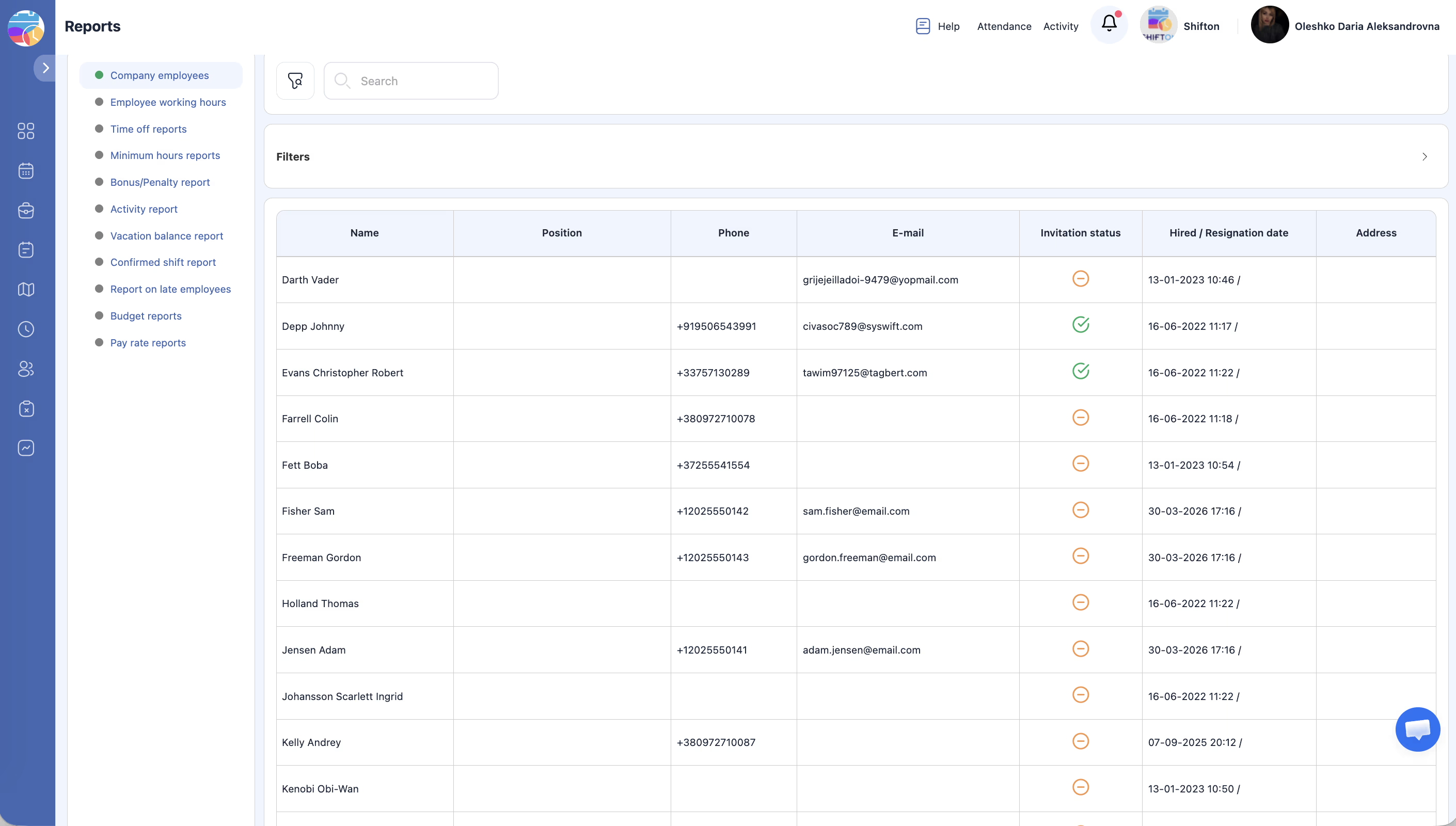
Verzeichnis der Unternehmensmitarbeiter mit Kontaktdaten, Positionen und Einladungsstatus. Nützlich für HR-Audits, Nachverfolgung der Einarbeitung und Personalbestandskontrolle.
Schritt-für-Schritt-Anleitung
Zum Bericht navigieren
| Schritt | Aktion | Erwartetes Ergebnis |
|---|---|---|
| 1 | Öffnen Sie Berichte in der linken Seitenleiste | |
| 2 | Wählen Sie Firma Mitarbeiter | Die Mitarbeitertabelle wird geladen |
Filter
| Filter | Typ | Beschreibung |
|---|---|---|
| Projekte | Mehrfachauswahl | Mitarbeiter nach einem oder mehreren Projekten |
| Datumsfilter | Dropdown | Ignorieren (kein Filter), Eingestellt (nach Einstellungsdatum), Kündigung (nach Kündigungsdatum) |
| Zeitraum | Datumsauswahl | Starten- und Enddatum |
| Benutzer anzeigen | Dropdown | Alle, Aktuell, Kündigung, Nicht eingeladen |
| Position | Dropdown | Filter nach Position |
| Schritt | Aktion | Erwartetes Ergebnis |
|---|---|---|
| 1 | Legen Sie die Filter fest und klicken Sie auf Filter anwenden | Die Tabelle wird aktualisiert |
| 2 | Klicken Sie auf Zurücksetzen zum Zurücksetzen |
Tabellenstruktur
| Spalte | Beschreibung |
|---|---|
| Name | Vollständiger Name des Mitarbeiters |
| Position | Position |
| Telefon | Telefonnummer |
| E-Mail-Adresse | |
| Status der Einladung | Einladungsstatus (Eingeladen, Accepted, Nicht eingeladen) |
Exportieren
Klicken Sie auf Exportieren oder Herunterladen — die Liste wird als Datei heruntergeladen.
Verwandte Artikel
- Berichtsübersicht
- Mitarbeiter hinzufügen
- Mitarbeiter einladen
- Mitarbeiterprofil — Allgemeine Informationen
- Projekte verwalten
Häufig gestellte Fragen
F1: Wie sieht man nur Mitarbeiter ohne Einladung?
Setzen Sie Benutzer anzeigen → Nicht eingeladen und klicken Sie auf Anwenden Filter.
F2: Kann nach mehreren Projekten gefiltert werden?
Ja. Der Filter Projekte unterstützt Mehrfachauswahl.
F3: Was bewirkt die Option „Ignorieren” im Datumsfilter?
Sie deaktiviert die Datumsfilterung und zeigt alle Mitarbeiter an.
F4: Der Bericht zeigt keine Mitarbeiter an — warum?
Die Filter sind zu restriktiv. Klicken Sie auf Zurücksetzen und überprüfen Sie erneut.
F5: Können Mitarbeiter angezeigt werden, die in einem bestimmten Zeitraum entlassen wurden?
Ja. Setzen Sie Datumsfilter → Kündigung → legen Sie den Datumsbereich fest → Anwenden Filter.
F6: Enthält der Bericht standardmäßig Mitarbeiter aus allen Projekten?
Nein. Standardmäßig werden alle angezeigt. Verwenden Sie den Filter Projekte zur Einschränkung.
F7: Wird das Einstellungsdatum in der Tabelle angezeigt?
Nein. Das Einstellungsdatum ist über den Filter Datumsfilter → Eingestellt zugänglich, wird aber nicht als separate Spalte angezeigt.
F8: Können die Berichtsdaten nach Excel exportiert werden?
Ja. Klicken Sie auf Exportieren oder Herunterladen — die Liste wird als Datei heruntergeladen.
F9: Was bedeutet der Status „Nicht eingeladen” im Status der Einladung?
Der Mitarbeiter wurde erstellt, aber die Einladung ins System wurde nicht gesendet. Senden Sie sie über das Mitarbeiterprofil.
F10: Können Leiter diesen Bericht sehen?
Ja. Manager sehen Mitarbeiter aus den Projekten, denen sie zugewiesen sind.
F11: Zeigt der Bericht persönliche Telefonnummern der Mitarbeiter?
Ja, wenn sie im Profil angegeben sind. Die Daten sind durch Zugriffsrechte geschützt — nur für Manager und Administratoren sichtbar.
F12: Wie wird der Bericht für ein Audit neuer Mitarbeiter verwendet?
Datumsfilter → Eingestellt → legen Sie den Einarbeitungszeitraum fest → Anwenden Filter. Sie erhalten die Liste der im Zeitraum eingestellten Mitarbeiter.
F13: Kann nach mehreren Positionen gleichzeitig gefiltert werden?
Nein. Der Filter Position ist eine Einzelauswahl. Für die Anzeige mehrerer Positionen verwenden Sie Exportieren und filtern Sie in Excel.
F14: Werden im Bericht Mitarbeiter ohne Projekt angezeigt?
Ja. Beim Zurücksetzen des Filter Projekte werden alle Mitarbeiter des Unternehmens angezeigt, einschließlich derjenigen, die noch keinem Projekt zugewiesen sind.
F15: Wie findet man schnell Mitarbeiter, die die Einladung nicht angenommen haben?
Benutzer anzeigen → Eingeladen (oder Filter Status der Einladung nach „Eingeladen” ohne „Accepted”). Die Liste zeigt diejenigen, die eine Einladung erhalten, aber ihr Konto nicht aktiviert haben.