

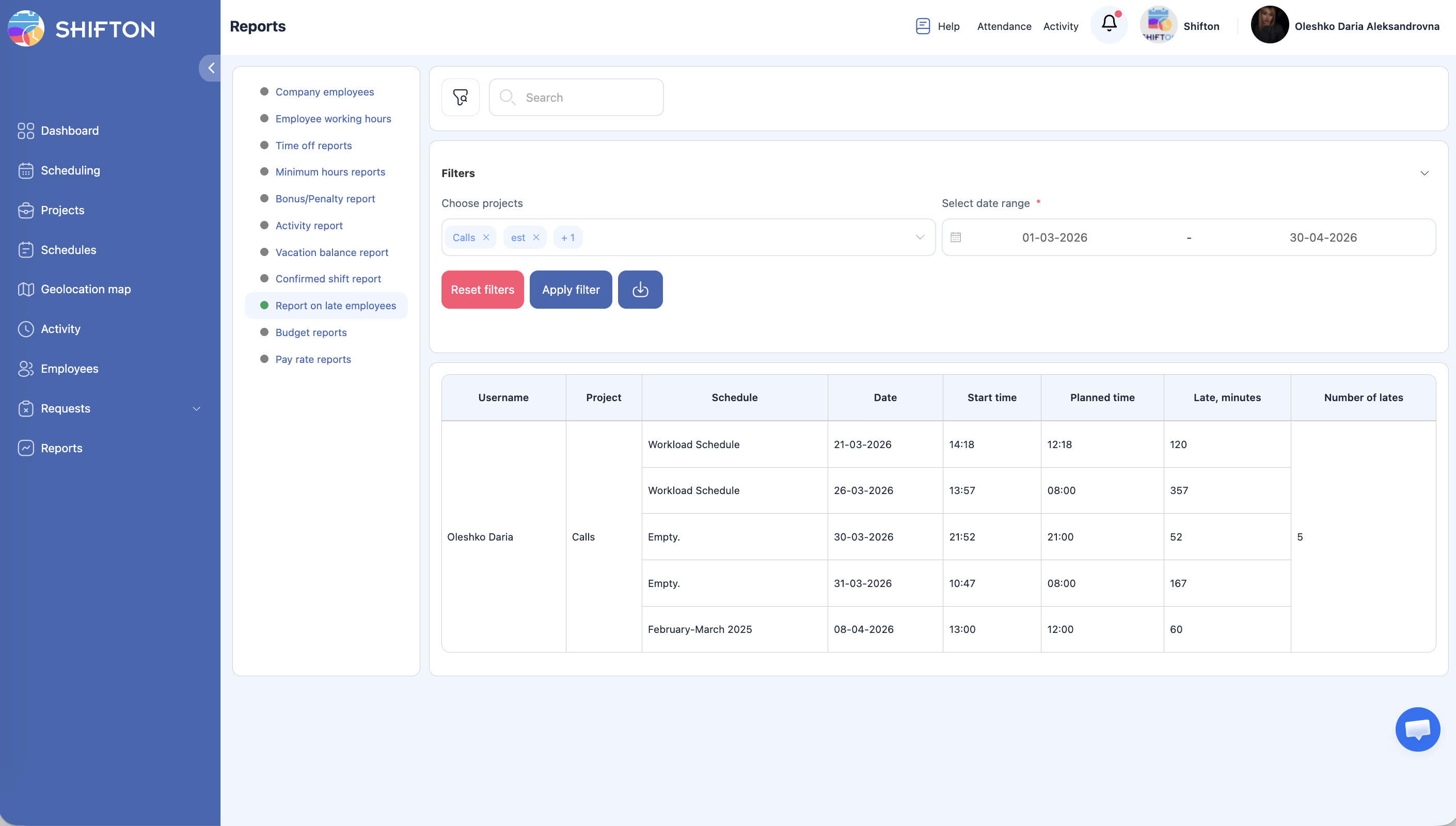
Detaillierte Aufschlüsselung der Verspätungen: Name, Projekt, Zeitplan, tatsächliche und geplante Startzeit, Verspätungsminuten und Gesamtanzahl der Vorfälle. Hilft, Muster zu erkennen und Korrekturmaßnahmen zu ergreifen.
Schritt-für-Schritt-Anleitung
Zum Bericht navigieren
| Schritt | Aktion | Erwartetes Ergebnis |
|---|---|---|
| 1 | Öffnen Sie Berichte in der linken Seitenleiste | |
| 2 | Wählen Sie Verspätet Mitarbeiter | Der Bericht wird geladen |
Filter
| Filter | Typ | Beschreibung |
|---|---|---|
| Projekte | Mehrfachauswahl | Filter nach Projekten |
| Zeitraum | Datumsauswahl | Analysezeitraum |
Legen Sie die Filter fest und klicken Sie auf Filter anwenden.
Tabellenstruktur
| Spalte | Beschreibung |
|---|---|
| Benutzername | Name des Mitarbeiters |
| Projekt | Projekt der Schicht |
| Zeitplan | Name des Zeitplans |
| Datum | Datum des Vorfalls |
| Startzeit | Tatsächliche Startzeit |
| Geplant Zeit | Geplante Startzeit |
| Verspätet Minuten | Minuten zwischen geplanter und tatsächlicher Zeit |
| Anzahl der Verspätungen | Gesamtanzahl der Verspätungen im Zeitraum |
Verwandte Artikel
- Berichtsübersicht
- Bericht Bonus/Malus
- Bericht Arbeitszeiten der Mitarbeiter
- Modul Anwesenheit
- Verspätungsverfolgung und automatische Strafen
Häufig gestellte Fragen
F1: Berücksichtigt der Bericht die Toleranzzeit?
Der Bericht zeigt alle Verspätungen basierend auf der Differenz zwischen geplanter und tatsächlicher Zeit. Die Toleranzzeit beeinflusst nur die Berechnung automatischer Strafen.
F2: Wie wird „Anzahl der Verspätungen” berechnet?
Gesamtanzahl einzelner Verspätungsvorfälle im ausgewählten Zeitraum und Projekt.
F3: Enthält der Bericht frühes Verlassen?
Nein. Frühes Verlassen finden Sie im Bericht Mitarbeiter Arbeitsstunden.
F4: Der Bericht ist leer — warum?
Keine Verspätungen im Zeitraum oder das Modul Anwesenheit ist nicht aktiv. Erweitern Sie den Datumsbereich.
F5: Die Daten stimmen nicht mit den automatischen Strafeinträgen überein — warum?
Die Toleranzzeit schließt einen Teil der Verspätungen von den Strafen aus, nicht aber aus diesem Bericht.
F6: Wird das Modul Anwesenheit für diesen Bericht benötigt?
Ja. Ohne aktives Anwesenheit wird die tatsächliche Zeit nicht erfasst und der Bericht ist leer.
F7: Wie konfiguriert man automatische Strafen bei Verspätungen?
Moduleinstellungen → Anwesenheit → Abschnitt Penalties → aktivieren Sie Auto-penalty → legen Sie den Typ (Fixed/Pro Minute) und den Betrag fest.
F8: Zeigt der Bericht Verspätungen bei Pausen?
Nein. Nur Verspätungen zum Schichtbeginn werden mit der geplanten Zeit verglichen.
F9: Wie findet man die Top-3-Wiederholungstäter des Monats?
Zeitraum → gewünschter Monat → Filter anwenden → Exportieren → sortieren Sie nach der Spalte Anzahl der Verspätungen absteigend.
F10: Kann nur nach einem bestimmten Mitarbeiter gefiltert werden?
Es gibt keinen direkten Mitarbeiterfilter, aber Sie können nach Projekt filtern und für weitere Sortierung exportieren.
F11: Erfasst das System frühes Verlassen in diesem Bericht?
Nein. Frühes Verlassen wird in Arbeitszeiten der Mitarbeiter erfasst (Spalte Frühes Ende, Stunden).
F12: Wie erkennt man, ob eine Strafe für eine bestimmte Verspätung verhängt wurde?
Vergleichen Sie die Daten von Late Mitarbeiter mit dem Bonus/Malus Bericht — in Einbehaltung finden Sie die Beträge automatischer Strafen.
F13: Eine Verspätung wurde erfasst, aber der Mitarbeiter sagt, er war pünktlich — was tun?
Der Manager kann den Anwesenheitseintrag für diese Schicht manuell korrigieren.
F14: Werden im Bericht Verspätungen entlassener Mitarbeiter angezeigt?
Die Daten für ihren Beschäftigungszeitraum sind gespeichert. Verwenden Sie den Zeitraum für den gewünschten Zeitraum — historische Daten sind verfügbar.
F15: Berücksichtigt der Bericht Schichten, die nicht über Anwesenheit gestartet wurden?
Nein. Nur Schichten mit einem tatsächlichen Zeitstempel über Schicht beginnen werden verglichen.