

Die Unternehmens-Übersicht bietet einen Überblick über alles, was gerade passiert: Schichten, Pausen, Aktivitäten und Mitarbeiteranträge — an einem Ort.
Schritt-für-Schritt-Anleitung
Zugriff auf die Übersicht
Widget-Raster
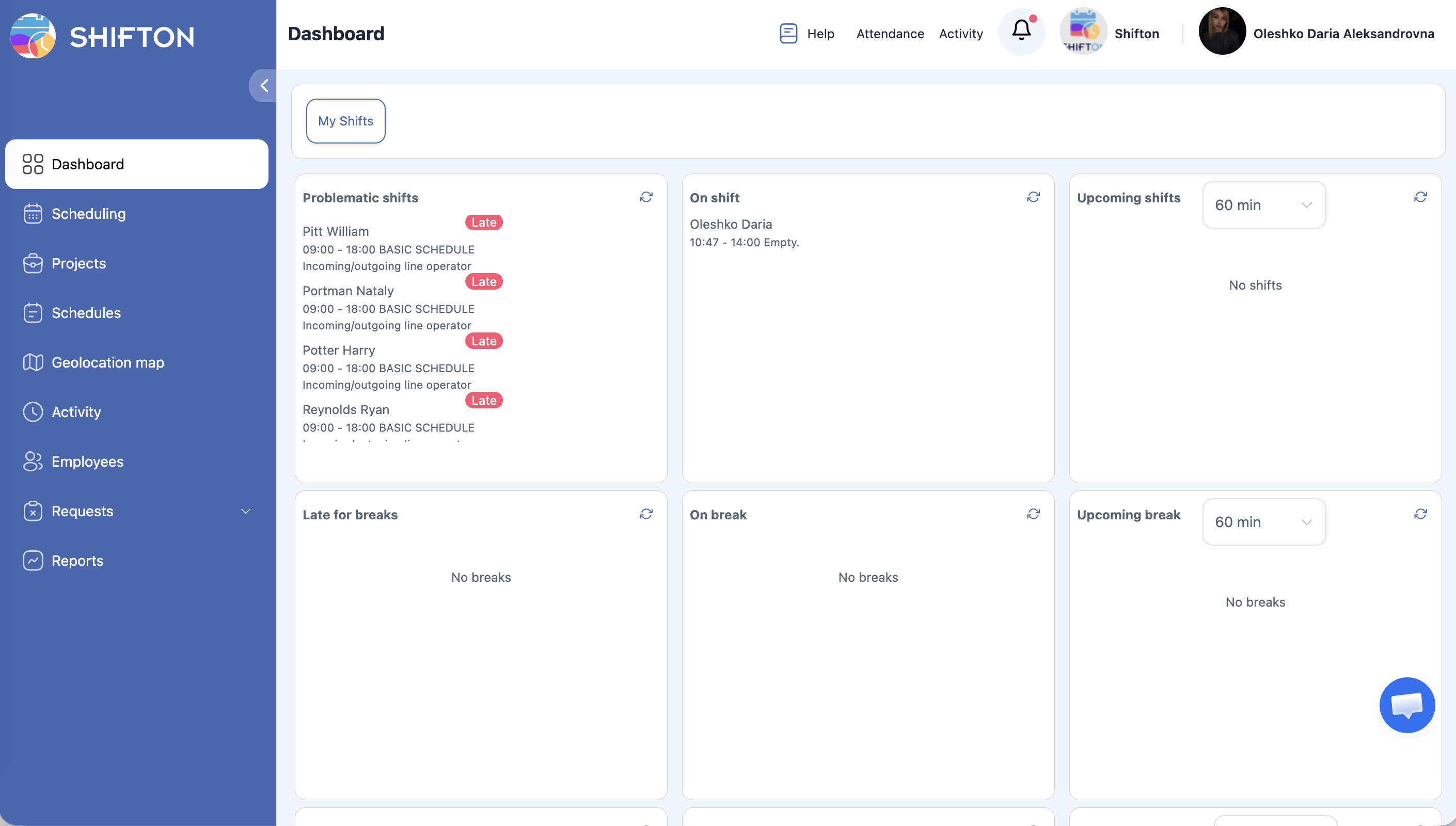
Die Übersicht zeigt ein 3×3-Raster mit Echtzeit-Widgets, organisiert in drei Zeilen:
Zeile 1 — Schichten
| Widget | Was angezeigt wird |
|---|---|
| Problematische Schichten | Schichten mit Problemen: Nichterscheinen, Verspätungen |
| In Schicht | Mitarbeiter, die gerade in einer Schicht sind |
| Bevorstehende Schichten | Schichten, die im ausgewählten Zeitfenster beginnen |
Zeile 2 — Pausen
| Widget | Was angezeigt wird |
|---|---|
| Verspätet zur Pause | Mitarbeiter, die ihre Pause hätten beginnen sollen, es aber noch nicht getan haben |
| In Pause | Mitarbeiter in der Pause |
| Bevorstehende Pause | Pausen, die im ausgewählten Zeitfenster geplant sind |
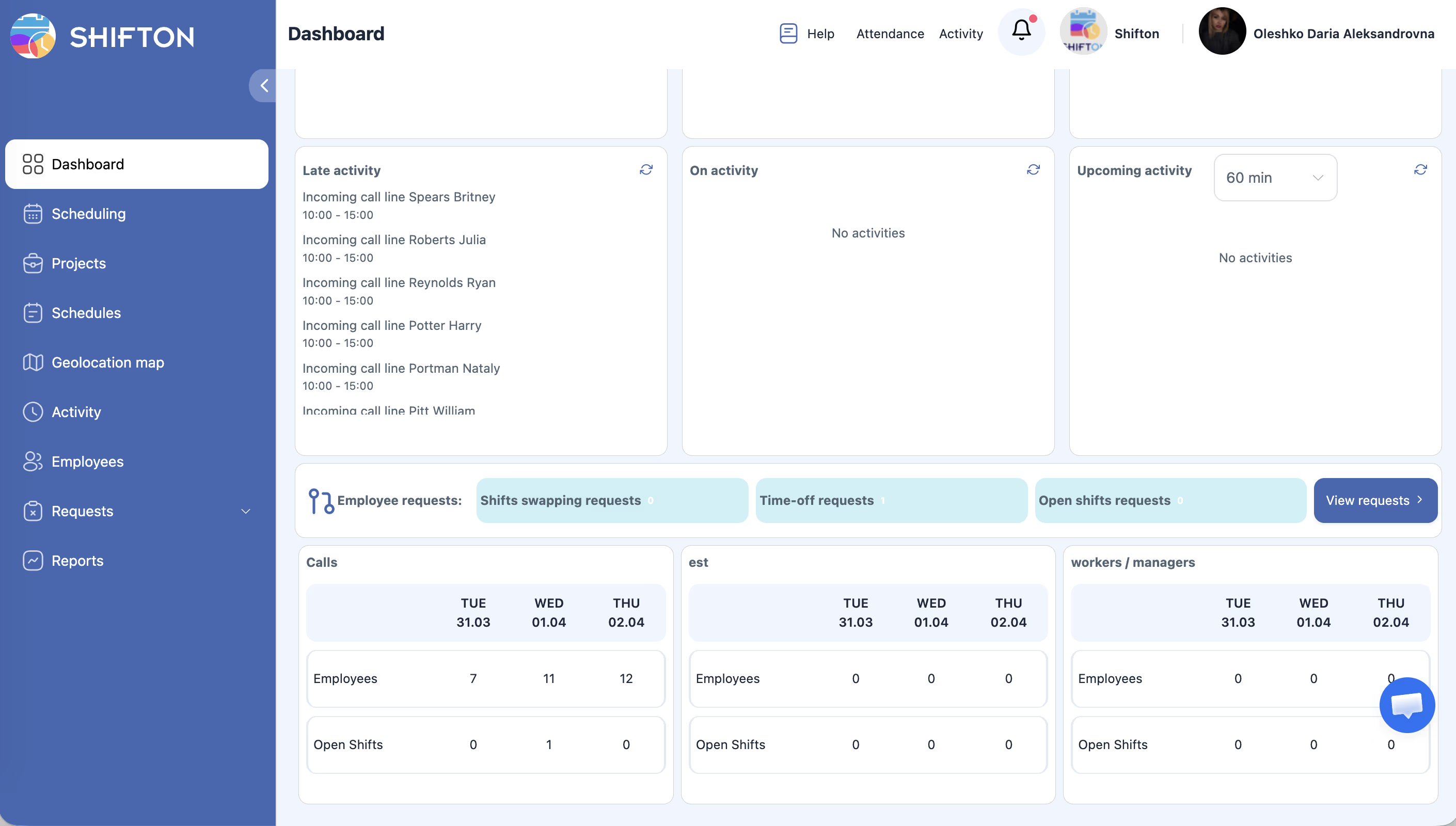
Zeile 3 — Aktivitäten
| Widget | Was angezeigt wird |
|---|---|
| Verspätete Aktivität | Mitarbeiter, die eine geplante Aktivität nicht rechtzeitig begonnen haben |
| In Aktivität | Mitarbeiter, die gerade eine Aktivität ausführen |
| Bevorstehende Aktivität | Aktivitäten, die im ausgewählten Zeitfenster beginnen sollen |
Zeitfenster-Dropdown
Mitarbeiteranträge anzeigen
Der Bereich Mitarbeiteranfragen unterhalb des Widget-Rasters enthält drei Reiter:
| Reiter | Beschreibung |
|---|---|
| Schichttausch | Anträge auf Schichttausch |
| Zeit-off | Urlaubs- und Krankmeldungsanträge |
| Offene Schichten | Anträge im Zusammenhang mit offenen Schichten |
Klicken Sie auf „Anfragen anzeigen >”, um zur vollständigen Antragsverwaltungsseite zu gelangen.
Projekt-Zusammenfassungskarten
Am unteren Rand des Dashboards befinden sich Projektkarten mit einem Mini-Raster für 3 Tage:
| Daten | Beschreibung |
|---|---|
| Mitarbeiter | Anzahl der Mitarbeiter für jeden der drei Tage |
| Offene Schichten | Anzahl der unbesetzten Schichten für jeden der drei Tage |
Zu Meine Schichten wechseln
Klicken Sie auf den Reiter „Meine Schichten” oben in der Übersicht, um den persönlichen Zeitplan anzuzeigen. Klicken Sie auf Übersicht, um zurückzukehren.
Verwandte Artikel
- Meine Schichten
- Zeitplanseite
- Anwesenheitserfassung
- Aktivitätenkalender
- Berichtsübersicht
- Übersicht der mobilen App
- Übersicht der Antragsseite
Häufig gestellte Fragen
F: Wie oft werden die Übersicht-Daten aktualisiert?
Klicken Sie auf Aktualisieren neben dem Zeitfenster-Dropdown, um aktuelle Daten zu erhalten.
F: Warum zeigen alle Widgets „0″ an?
Es gibt keine aktiven Schichten zur aktuellen Zeit. Stellen Sie sicher, dass Zeitpläne veröffentlicht und Schichten für heute zugewiesen sind.
F: Kann man anpassen, welche Widgets angezeigt werden?
Das 3×3-Rasterlayout ist fest. Der Zeitfenster-Dropdown steuert, wie weit voraus die „Upcoming”-Widgets schauen.
F: Warum sehe ich nur einen Teil der Projekte in den Zusammenfassungskarten?
Manager sehen nur zugewiesene Projekte. Wenden Sie sich an den Eigentümer oder Administrator, um den Zugriff zu erweitern.
F: Was ist in „Problematische Schichten” enthalten?
Schichten mit Verspätungen, Nichterscheinen und anderen Anwesenheitsproblemen.
F: Kein Zugriff auf die Übersicht — was tun?
Das Übersicht ist für Eigentümer, Administrator und Manager zugänglich. Wenden Sie sich an den Kontoinhaber zur Überprüfung der Berechtigungen.
F: Können Mitarbeiter eines bestimmten Projekts in der Übersicht angezeigt werden?
Es gibt keinen direkten Projektfilter in den Widgets. Die Zusammenfassungskarten unten sind nach Projekten aufgeteilt.
F: Was bedeutet das Widget „Verspätet zur Pause”?
Mitarbeiter, deren geplante Pause bereits hätte beginnen sollen, die sie aber noch nicht begonnen haben.
F: Wie nutzt man das Zeitfenster zur Planung?
Stellen Sie das Zeitfenster ein (z. B. 120 Minuten) — die „Upcoming”-Widgets zeigen Schichten und Pausen, die in den nächsten 2 Stunden beginnen.
F: Das Widget „In Aktivität” ist leer, obwohl Aktivitäten geplant sind — warum?
Das Widget zeigt nur Aktivitäten mit dem Status „In Bearbeitung”. Stellen Sie sicher, dass das Modul Aktivität aktiv ist und die Mitarbeiter Aktivitäten begonnen haben.
F: Kann man direkt vom Übersicht zu einer bestimmten Schicht navigieren?
Nein. Das Übersicht dient nur der Überwachung. Verwenden Sie zur Schichtverwaltung die Seite Zeitplan.
F: Wie bearbeitet man Mitarbeiteranträge vom Übersicht aus?
Klicken Sie im Bereich Mitarbeiteranfragen auf Anfragen anzeigen > — die vollständige Antragsseite öffnet sich zur Genehmigung/Ablehnung.
F: Sieht der Mitarbeiter das Unternehmens-Übersicht?
Nein. Der Mitarbeiter sieht nur Meine Schichten — den persönlichen Zeitplan.
F: Zeigt die Übersicht Daten aller Unternehmen oder nur des aktuellen?
Nur des aktuellen. Verwenden Sie zum Wechsel zwischen Unternehmen den Unternehmensumschalter im Profil.
F: Können Übersicht-Daten nach Excel oder PDF exportiert werden?
Nein. Das Übersicht ist nur für die operative Überwachung gedacht. Verwenden Sie den Bereich Berichte für den Datenexport.
F: Wie erfährt man, wie viele Mitarbeiter gerade zu spät zur Schicht kommen?
Das Widget Problematische Schichten zeigt Schichten mit Verspätungen und Nichterscheinen in Echtzeit.
F: Werden in der Übersicht Daten zu Abwesenheiten und Urlaub angezeigt?
Nicht direkt in den Widgets. Abwesenheitsanträge sind im Bereich Mitarbeiteranfragen → Zeit-off unter dem Widget-Raster sichtbar.
F: Kann die Übersicht auf einem Mobilgerät angezeigt werden?
Die mobile App zeigt ein vereinfachtes Übersicht für Mitarbeiter. Das vollständige Unternehmens-Übersicht mit dem 3×3-Raster ist nur in der Webversion verfügbar.
F: Was bedeutet die Schaltfläche Aktualisieren und wie oft sollte sie gedrückt werden?
Die Schaltfläche Aktualisieren aktualisiert die Daten aller Widgets manuell. Drücken Sie sie nach Bedarf — ohne Drücken erfolgt keine automatische Aktualisierung.
F: Ist die Übersicht für Mitarbeiter mit der Rolle Leiter oder nur für Administratoren zugänglich?
Das Übersicht ist für Eigentümer, Administrator und Manager zugänglich. Manager sehen nur Daten zu ihren zugewiesenen Projekten.