

Die Registrierung erfolgt in drei Schritten: Zuerst geben Sie an, wer Sie sind — Arbeitgeber oder Mitarbeiter —, dann wählen Sie ein Produkt aus, und erst danach füllen Sie das Formular aus. Eine E-Mail-Bestätigung ist nicht nötig: Nach dem Absenden des Formulars befinden Sie sich sofort in Ihrem Konto.
Schritt-für-Schritt-Anleitung
Schritt 1. Wer Sie sind
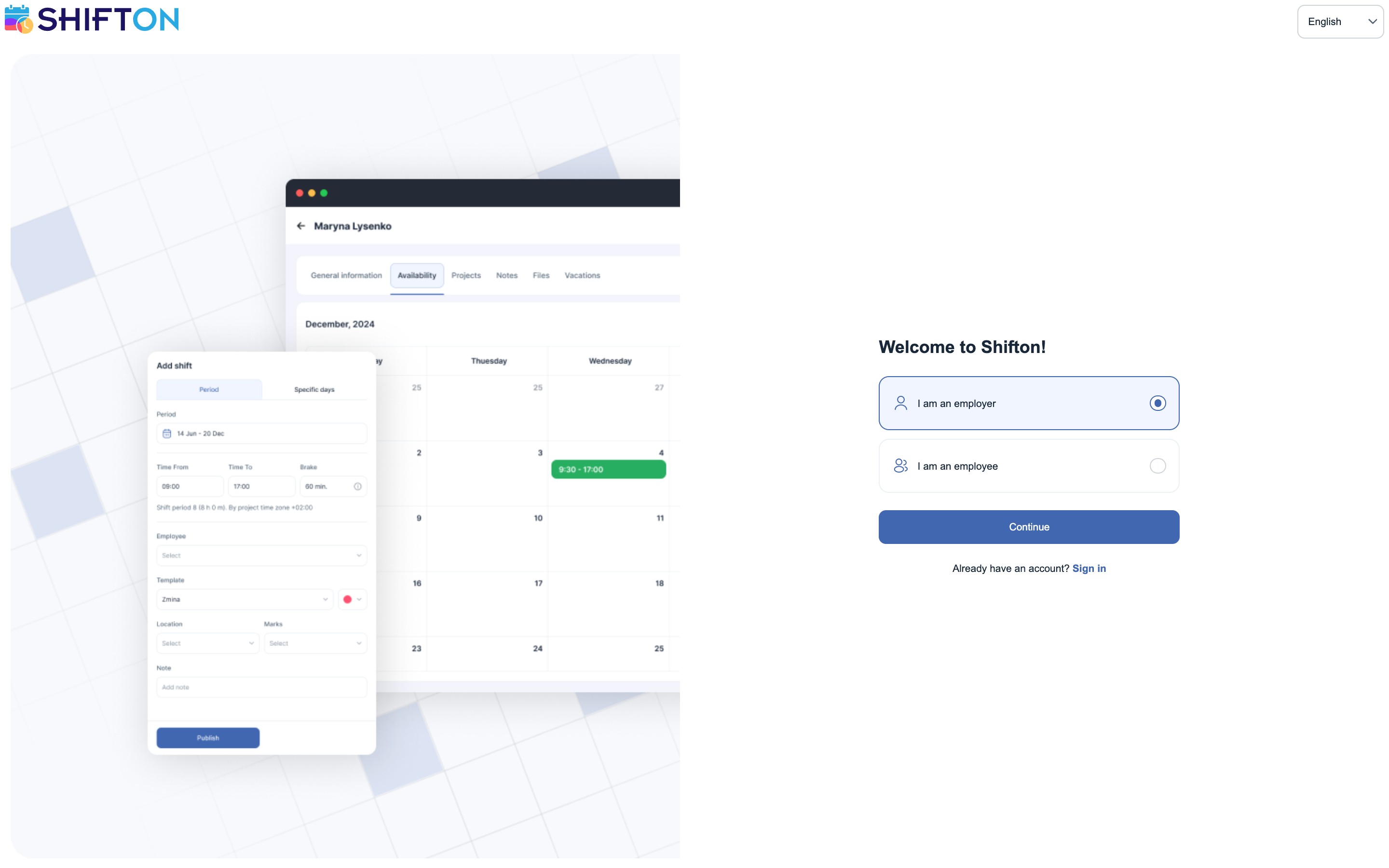
Öffnen Sie app.shifton.com/registration. Auf dem ersten Bildschirm gibt es zwei Optionen:
- Ich bin ein Arbeitgeber (I am an employer) — standardmäßig ausgewählt. Dieser Weg erstellt ein neues Unternehmen, und Sie werden dessen Eigentümer.
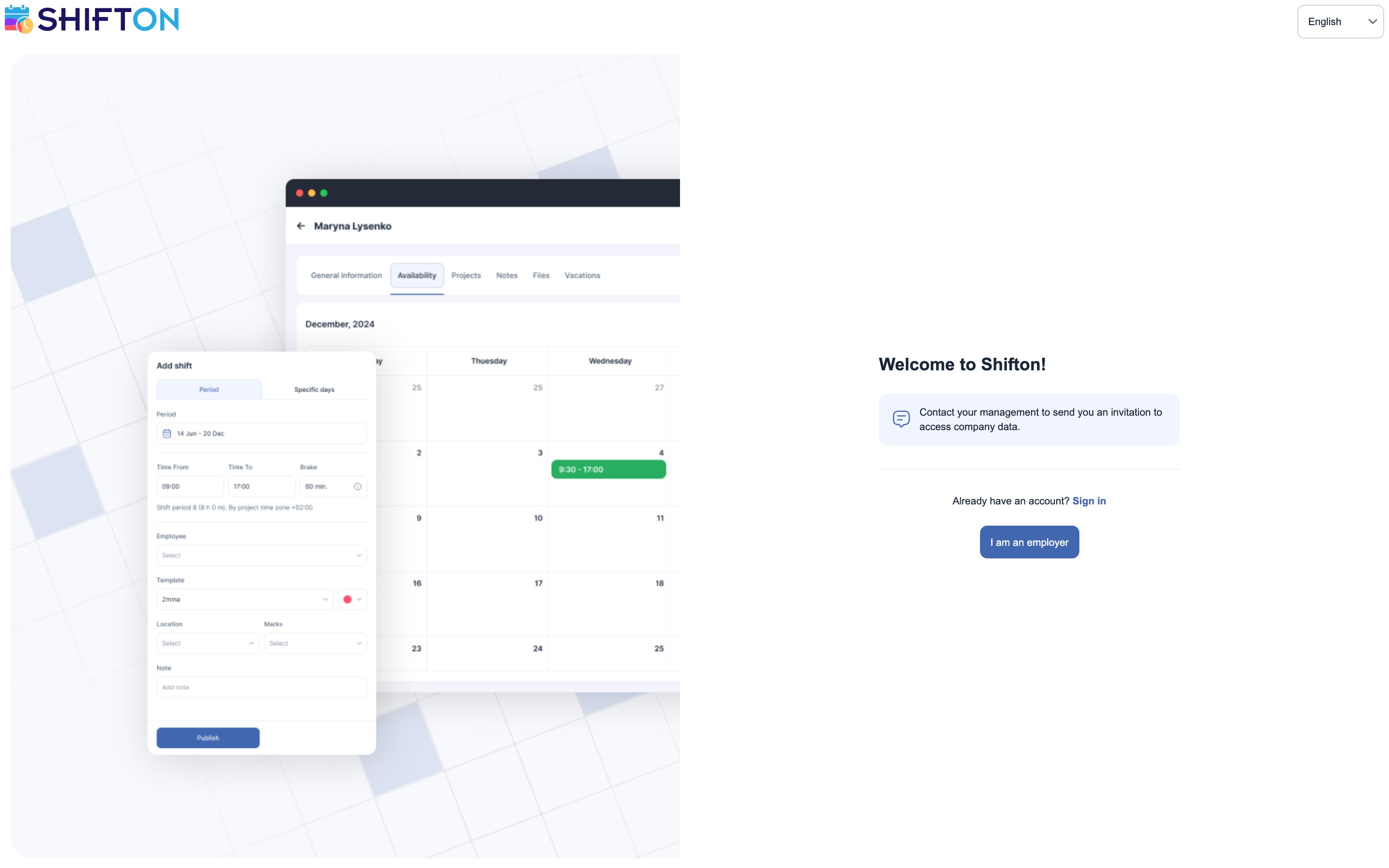
- Ich bin ein Mitarbeiter (I am an employee) — für diejenigen, die in ein bereits bestehendes Unternehmen eingeladen wurden. Über diesen Weg lässt sich kein Unternehmen registrieren: Wenn Sie ihn wählen, sehen Sie die Meldung „Wenden Sie sich an Ihre Geschäftsleitung, damit diese Ihnen eine Einladung zum Zugriff auf die Unternehmensdaten zusendet“. Mitarbeiter gelangen nur über eine Einladung des Eigentümers oder eines Administrators zu Shifton.
Klicken Sie auf Fortsetzen (Continue).
So sieht der Bildschirm für Mitarbeiter aus — das Registrierungsformular öffnet sich nicht, zur Unternehmensregistrierung kehren Sie mit der Schaltfläche Ich bin ein Arbeitgeber zurück:
Schritt 2. Welches Produkt
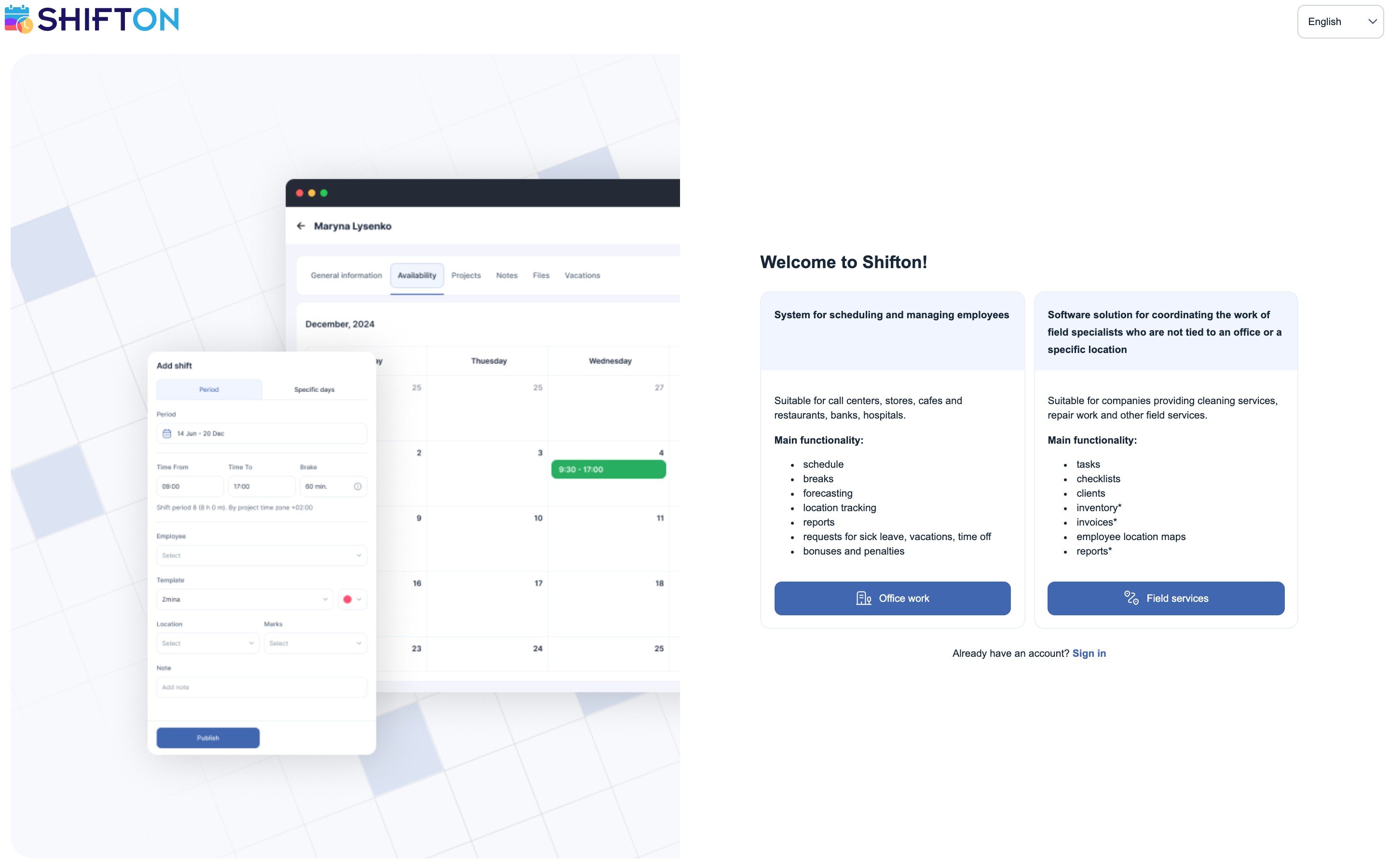
Als Nächstes folgt die Wahl zwischen den beiden Shifton-Produkten. Früher gab es dafür unterschiedliche Registrierungsadressen — jetzt wählen Sie das Produkt direkt hier, mit der Schaltfläche unter der Beschreibung.
| Produkt | Für wen | Was enthalten ist |
|---|---|---|
| Büroarbeit (Office work) — ein System zur Planung und Verwaltung von Mitarbeitern | Callcenter, Geschäfte, Cafés und Restaurants, Banken, Krankenhäuser | Zeitpläne, Pausen, Prognosen, Kontrolle des Arbeitsortes, Berichte, Anträge auf Krankschreibung, Urlaub und Freizeitausgleich, Boni und Abzüge |
| Außendienst (Field services) — Koordination von Außendienstmitarbeitern | Reinigung, Reparaturen und andere Außendienstarbeiten | Aufgaben, Checklisten, Kunden, Inventar, Rechnungen, Standortkarten der Mitarbeiter, Berichte |
In der Funktionsliste des Außendienstes sind einige Punkte mit einem Sternchen markiert — das sind kostenpflichtige Module.
Das gewählte Produkt bestimmt den Arbeitsmodus des Unternehmens. Zwischen den Modi können Sie auch später wechseln, im Menü Shifton, mit demselben Konto.
Schritt 3. Registrierungsformular
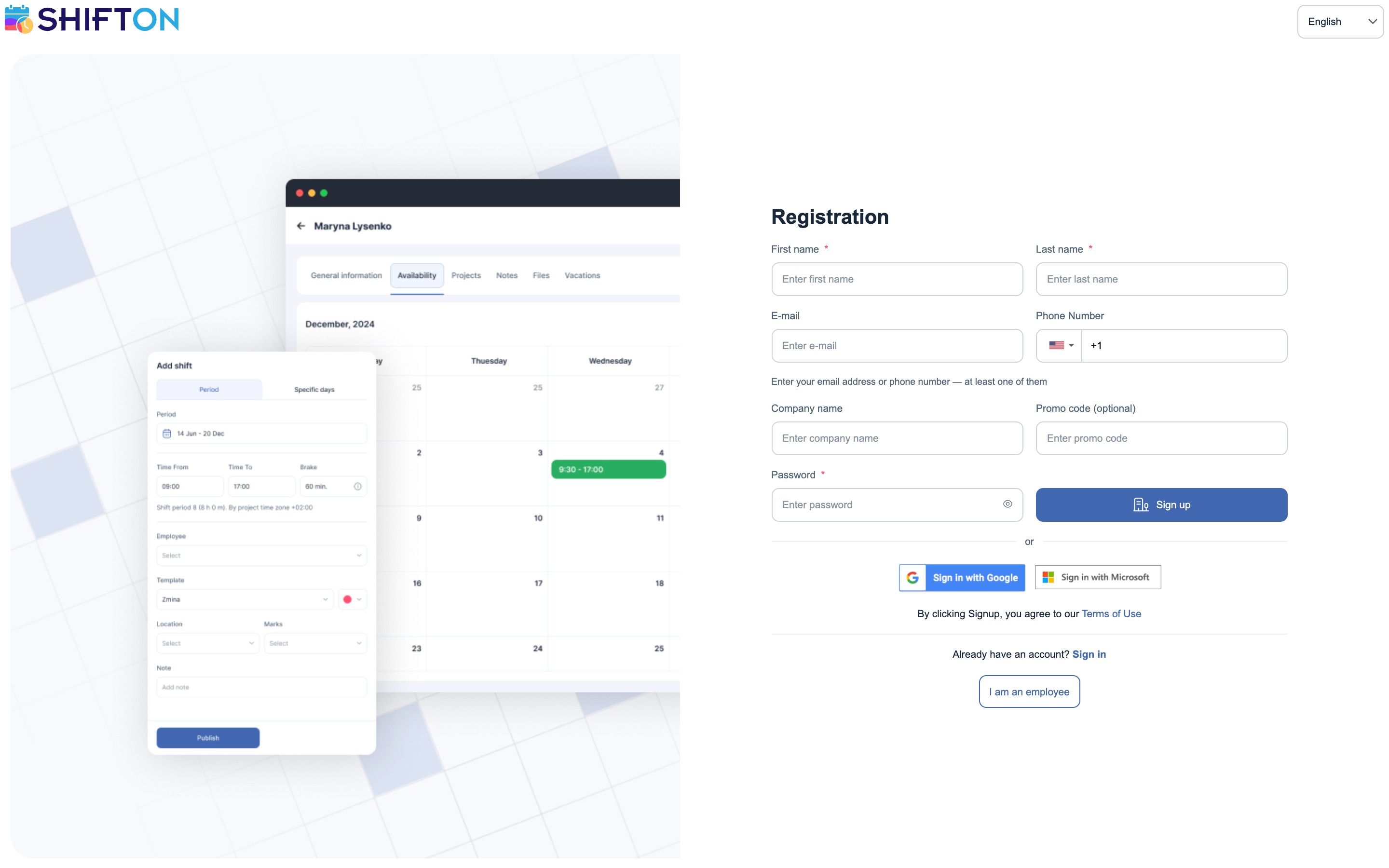
Die Person, die das Formular ausfüllt, wird Eigentümer des Unternehmens.
| Feld | Beschreibung | Pflichtfeld |
|---|---|---|
| Vorname | Ihr Vorname | Ja |
| Nachname | Ihr Nachname | Ja |
| E-Mail-Adresse | Eines von beiden | |
| Telefon | Telefonnummer mit Ländervorwahl | Eines von beiden |
| Firmenname | Der Name Ihrer Organisation | Nein |
| Aktionscode | Falls über das Empfehlungsprogramm erhalten | Nein |
| Passwort | Passwort für die Anmeldung | Ja |
Unter den Feldern für E-Mail und Telefon steht ein Hinweis: „Geben Sie Ihre E-Mail-Adresse oder Telefonnummer ein — mindestens eines davon“. Es genügt also eines von beiden; das Telefon brauchen Sie später trotzdem, um Mitarbeiter einzuladen.
Klicken Sie auf Anmeldung (Sign up).
Anmeldung über Google oder Microsoft
Statt das Formular auszufüllen, können Sie sich mit einem bestehenden Konto anmelden — auf dem Formular gibt es die Schaltflächen Sign in with Google und Sign in with Microsoft. Ein Passwort müssen Sie sich in diesem Fall nicht ausdenken: Die Daten werden aus dem gewählten Konto übernommen.
Wie es weitergeht
Direkt nach der Registrierung:
- Grundlegende Funktionen sind automatisch aktiviert und lassen sich nicht abschalten — Zeitplan, Mitarbeiterliste, Dashboard.
- Ein Projekt kostenlos. Zusätzliche Projekte sind kostenpflichtig.
- Eigentümerrechte erhält die Person, die das Formular ausgefüllt hat: voller Zugriff auf alle Einstellungen, einschließlich der Zahlung.
- Der Testzeitraum beginnt. In der Kopfzeile erscheint ein grüner Zähler Kostenlose Testversion (Free trial): Sie haben zehn Tage, um das System kennenzulernen, und indem Sie Aufgaben aus der Liste erledigen, verlängern Sie den Testzeitraum auf bis zu 60 Tage. Mehr dazu im Artikel „Testzeitraum und Aufgaben“.
Mehr dazu, was ohne Zahlung verfügbar ist und wann ein Unternehmen kostenpflichtig wird, finden Sie im Artikel „Kostenloser Tarif“.
Mögliche Probleme und Lösungen
| Problem | Ursache | Lösung |
|---|---|---|
| Anmeldung lässt sich nicht anklicken | Vorname, Nachname oder Passwort fehlen, oder es ist weder eine E-Mail-Adresse noch eine Telefonnummer angegeben | Füllen Sie die Pflichtfelder aus; von E-Mail und Telefon genügt eines |
| Einladungen an Mitarbeiter kommen nicht an | Die Telefonnummer ist nicht bestätigt | Bestätigen Sie die Nummer in den Profileinstellungen |
| Im falschen Produkt registriert | Im zweiten Schritt wurde die andere Option gewählt | Wechseln Sie den Arbeitsmodus im Menü Shifton — ein zweites Unternehmen zu registrieren ist nicht nötig |
| „Ich bin ein Mitarbeiter“ gewählt, aber es gibt kein Formular | Mitarbeiter registrieren sich nicht selbst — nur auf Einladung | Bitten Sie Ihre Führungskraft, eine Einladung zu senden; der Link zur Kontoerstellung kommt per E-Mail |
Häufig gestellte Fragen
Frage: Ist die Registrierung kostenlos? Antwort: Ja. Die ersten zehn Mitarbeiter sind über die „Grundlegenden Funktionen“ kostenlos abgedeckt, eine Karte ist für die Registrierung nicht nötig.
Frage: Muss ich sowohl E-Mail als auch Telefon angeben? Antwort: Nein, eines von beiden genügt. Das Telefon wird später gebraucht — zur Bestätigung und zum Versenden von Einladungen an Mitarbeiter.
Frage: Ist der Firmenname Pflicht? Antwort: Nein, dieses Feld ist optional. Den Namen können Sie später in den Einstellungen des Unternehmensprofils angeben oder ändern.
Frage: Kann ich mich über Google oder Microsoft registrieren? Antwort: Ja, auf dem Formular gibt es die Schaltflächen Sign in with Google und Sign in with Microsoft.
Frage: Wie registriere ich mich im Außendienstmodus? Antwort: Wählen Sie im zweiten Registrierungsschritt Außendienst. Eine separate Adresse ist dafür nicht mehr nötig.
Frage: Muss ich meine E-Mail-Adresse bestätigen? Antwort: Nein. Nach dem Absenden des Formulars gelangen Sie sofort in Ihr Konto.
Frage: Wer wird Eigentümer des Unternehmens? Antwort: Die Person, die das Formular ausgefüllt hat. Sie erhält vollen Zugriff auf alle Einstellungen, einschließlich der Zahlung.
Frage: Ich bin Mitarbeiter. Wie registriere ich mich? Antwort: Selbst gar nicht: Ein Unternehmen registriert nur der Eigentümer. Bitten Sie Ihre Führungskraft, Ihnen eine Einladung zu senden; in der E-Mail ist der Link zur Erstellung Ihres Kontos enthalten.
Frage: Kann ich mehrere Unternehmen verwalten? Antwort: Ja. Registrieren Sie ein zweites Unternehmen mit derselben E-Mail-Adresse — im Menü Shifton erscheint ein Punkt zum Wechseln zwischen den Unternehmen.
Frage: Wo gebe ich Land und Branche an? Antwort: Im Registrierungsformular gibt es diese Felder nicht. Sie können sie nach der Anmeldung in den Einstellungen des Unternehmensprofils ausfüllen.
Frage: Kann ich einen Aktionscode verwenden? Antwort: Ja, dafür gibt es ein eigenes Feld im Formular. Aktionscodes werden über das Empfehlungsprogramm verteilt.
Frage: Was gehört zu den „Grundlegenden Funktionen“? Antwort: Zeitplan, Mitarbeiterliste und Dashboard, plus ein kostenloses Projekt. Abschalten lässt sich das Modul nicht.
Frage: Gibt es eine mobile App? Antwort: Ja, für iOS und Android.